 B2BROKER
 B2CORE
 B2CORE IB
 B2TRADER
 B2CONNECT
 B2TRANSLATE
 B2BROKER
Cómo integrar Twilio SendGrid
Aprende a conectar Twilio SendGrid con B2CORE
Usa la integración con Twilio SendGrid para sincronizar automáticamente los datos de los clientes desde B2CORE y utilizarlos en SendGrid para gestionar listas de correo electrónico, enviar correos electrónicos transaccionales y de marketing, y realizar un seguimiento del rendimiento de los correos electrónicos.
Antes de continuar con las instrucciones, debes haberte registrado en SendGrid y tener una cuenta activa.
Cómo configurar una conexión con SendGrid
Para configurar una conexión con SendGrid en el Back Office de B2CORE:
Ve a System > External connections.
Haz clic en +Create en la esquina superior derecha de la página.
En la página Create connection, completa los siguientes campos:
- En el campo Name, introduce un nombre para la conexión. El nombre debe ser único.
- En el campo Caption, introduce un título que se aplicará a la conexión en el Back Office.
- En el menú desplegable Provider, selecciona SendGrid.
Haz clic en Save para crear la conexión.
La conexión SendGrid aparecerá en la lista de conexiones externas.
Haz clic en Edit para introducir los detalles de la conexión y completa los siguientes campos:
-
En el campo API URL, introduce la URL base para tu región de SendGrid:
https://api.sendgrid.com/v3/— para cuentas de SendGrid registradas en la región de EE. UU..https://api.eu.sendgrid.com/v3/— para cuentas de SendGrid registradas en la región de la UE.
Puedes encontrar tu Base URL en SendGrid accediendo a Settings > Account Details.
-
En el campo API key, introduce tu clave API de SendGrid.
La API key se puede generar en SendGrid accediendo a Settings > API Keys y creando una clave con los permisos necesarios:
- Full access — acceso a todas las funcionalidades de SendGrid.
- Restricted access — acceso limitado únicamente a las funcionalidades seleccionadas, por ejemplo, acceso a Marketing Campaigns o listas de contactos.
Comprueba el estado de la conexión.
Si la conexión está inactiva (No se muestra en el campo Enabled), actívala configurando el menú desplegable Enabled en Yes.
Haz clic en Save para aplicar los cambios.
Después de configurar la conexión, todos los clientes incluidos en Clients > General en el Back Office de B2CORE se sincronizarán automáticamente con SendGrid y se añadirán como contactos. Cualquier actualización posterior de sus datos personales también se sincronizará con SendGrid.
Resumen de los datos de clientes sincronizados con SendGrid
Los siguientes campos obligatorios y opcionales de clientes se pueden sincronizar desde B2CORE con los contactos de SendGrid:
Campos obligatorios
Los siguientes campos obligatorios de clientes siempre se sincronizan desde B2CORE con SendGrid:
- First name
- Last name
Campos opcionales
Los siguientes campos opcionales, que pueden ser útiles para los procesos empresariales, se sincronizan desde B2CORE con SendGrid si se especifican en los datos del cliente en el Back Office de B2CORE:
- Address
- City
- State
- Postal code
- Country
- Phone — si se especifican varios números de teléfono para un cliente en el Back Office de B2CORE, se envía a SendGrid el número confirmado; si no hay ninguno confirmado, se utiliza el número actualizado más recientemente.
Cómo añadir campos personalizados para sincronizarlos desde B2CORE con SendGrid
Puedes sincronizar campos adicionales desde B2CORE con SendGrid, como el Status, Client type, Verification level y Jurisdiction de un cliente, para reflejarlos en los contactos de SendGrid.
En SendGrid, añade estos campos:
Inicia sesión en tu cuenta de SendGrid.
En la sección Marketing Campaigns, haz clic en Marketing > Contacts > Custom Fields.
Haz clic en Create Custom Field.
Introduce el nombre del campo, selecciona el tipo de campo adecuado y especifica otros parámetros.
Guarda los cambios para añadir el nuevo campo personalizado.
En el Back Office de B2CORE, configura la asignación de campos:
Ve a System > External connections.
Busca la conexión configurada para SendGrid y haz clic en Edit para abrir los detalles de la conexión.
Configura la asignación de campos seleccionando los campos correspondientes creados en SendGrid para Status, Client type, Verification level y Jurisdiction.
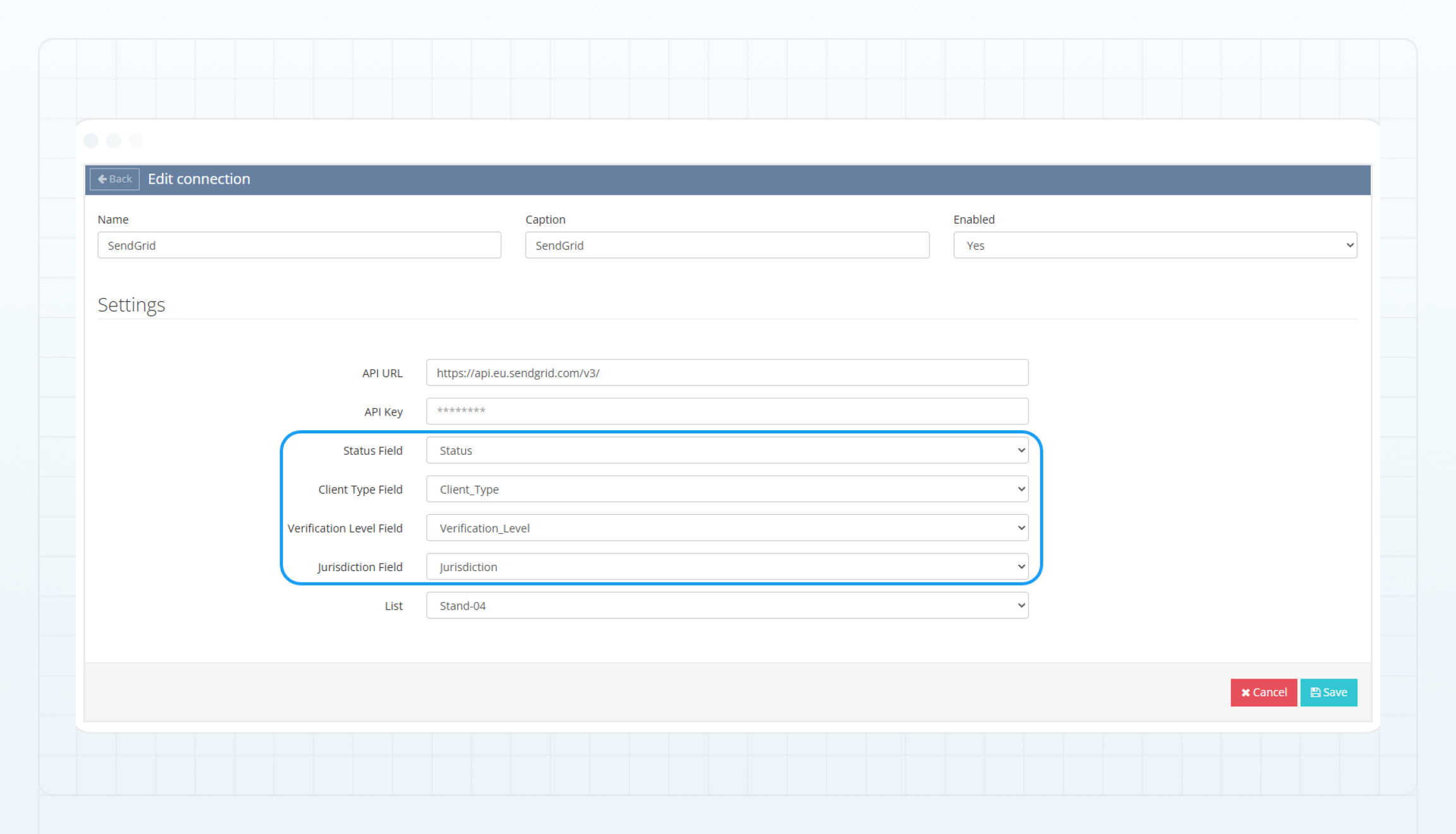
Haz clic en Save para aplicar los cambios.
Una vez añadidos y asignados los campos, el Status, Client type, Verification level y Jurisdiction del cliente se sincronizan automáticamente desde B2CORE y se muestran en los contactos de SendGrid. Si uno o más campos no están asignados, no se sincronizarán con los contactos de SendGrid.
Cómo sincronizar clientes desde B2CORE con listas específicas en SendGrid
Las listas en SendGrid son una función de Marketing Campaigns que te ayuda a organizar contactos y gestionar campañas de correo electrónico.
En SendGrid, crea una o varias listas:
Inicia sesión en tu cuenta de SendGrid.
Ve a Marketing > Contacts > Lists & Segments
Haz clic en Create List.
Introduce el nombre de la lista.
Haz clic en Save para crear la lista.
En el Back Office de B2CORE, selecciona la lista para la sincronización:
Inicia sesión en el Back Office de B2CORE.
Ve a System > External connections.
Busca la conexión configurada para SendGrid y haz clic en Edit para abrir los detalles de la conexión.
En el menú desplegable List, selecciona la lista deseada creada en SendGrid. Esto garantizará que todos los clientes sincronizados desde B2CORE se añadan a esa lista.
Si no se selecciona ninguna lista, los clientes sincronizados no se añadirán a ninguna lista.
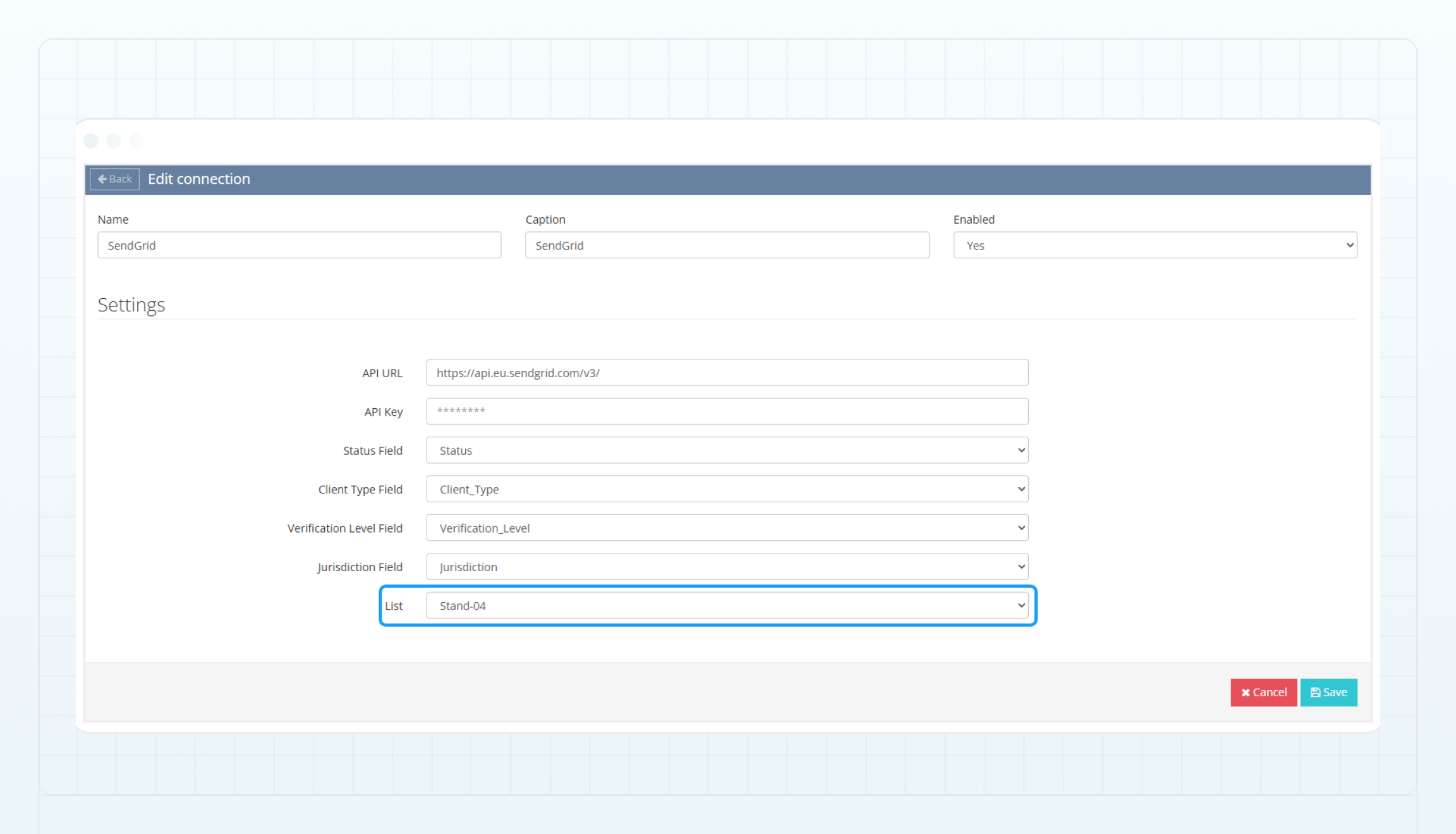
Haz clic en Save para aplicar los cambios.
Una vez añadida y asignada la lista, todos los clientes de B2CORE se sincronizarán automáticamente con la lista especificada en SendGrid. Los nuevos registros o las actualizaciones de clientes existentes también se reflejarán en la misma lista.
Última actualización