 B2BROKER
 B2CORE
 B2CORE IB
 B2TRADER
 B2CONNECT
 B2TRANSLATE
 B2BROKER
Cómo configurar un bot de Slack
Aprenda a configurar un bot de Slack, asignar los permisos necesarios, obtener un token de bot y conectarlo a B2CORE para habilitar las notificaciones de eventos en Slack
Para poder enviar notificaciones de eventos en Slack, configure un bot de Slack y obtenga un token para gestionarlo.
Esta instrucción se ha creado basándose en la versión más reciente de Slack en el momento de redactarla. Debido a posibles cambios en los procedimientos descritos aquí, le sugerimos consultar la documentación oficial de Slack o ponerse en contacto con su soporte si tiene alguna pregunta.
Para configurar un bot de Slack:
Vaya al sitio web de Slack y cree una aplicación de Slack.
En la ventana Create an app, haga clic en From scratch y, a continuación, complete los siguientes campos:
- En el campo App name, introduzca un nombre para su bot de Slack. El nombre del bot se puede cambiar posteriormente.
- Seleccione un espacio de trabajo de Slack para el que desea crear el bot. El espacio de trabajo no se puede cambiar.
Haga clic en Create App.
En el menú principal, haga clic en App Home.
En la página App Home, haga clic en Review Scopes to Add.
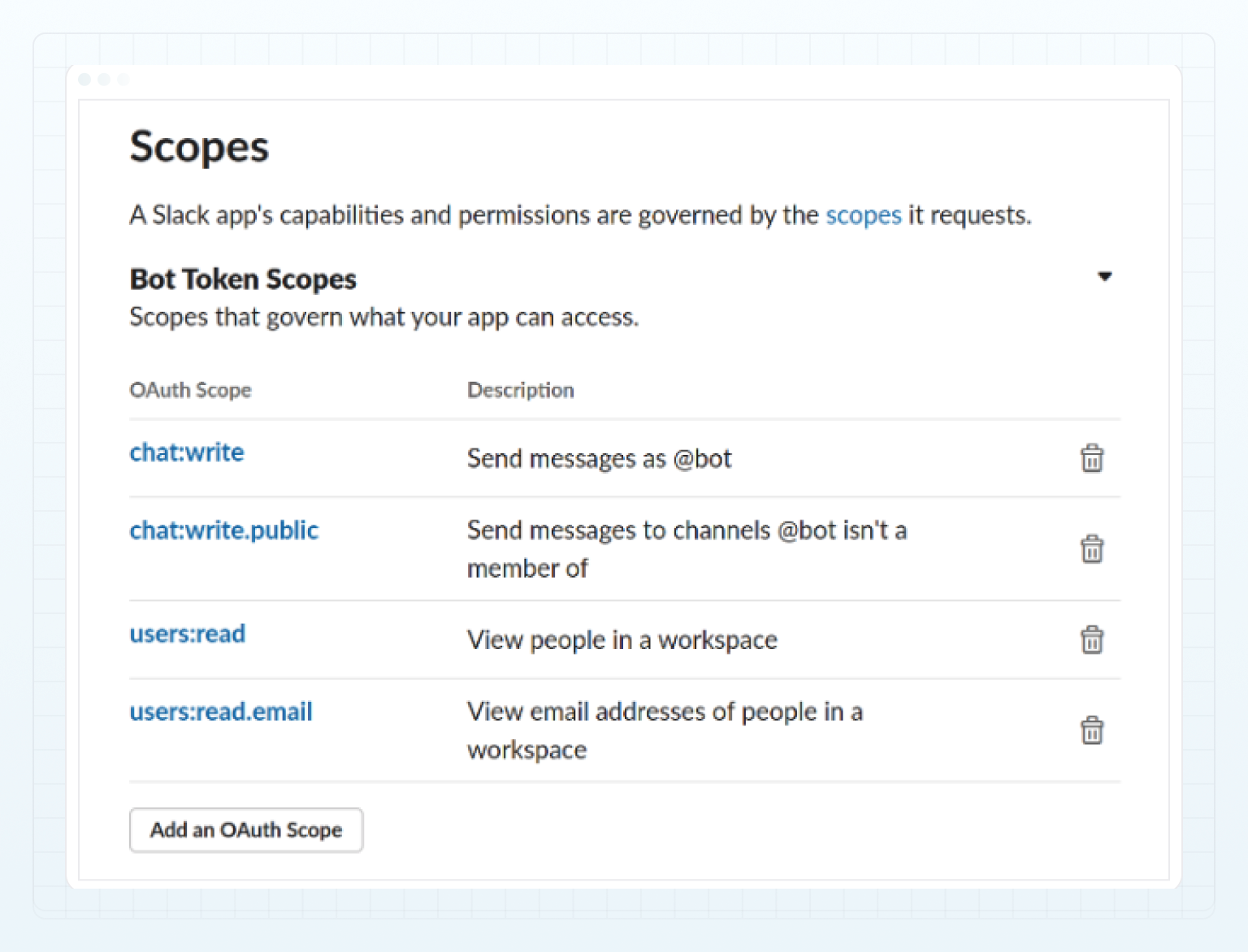
Vaya a la sección Scopes, haga clic en Add an OAuth Scope y, a continuación, añada los siguientes ámbitos de permisos a su bot:
chat:writechat:write.publicusers:readusers:read.email
Para consultar una lista de todos los ámbitos de permisos disponibles, consulte Permission scopes.
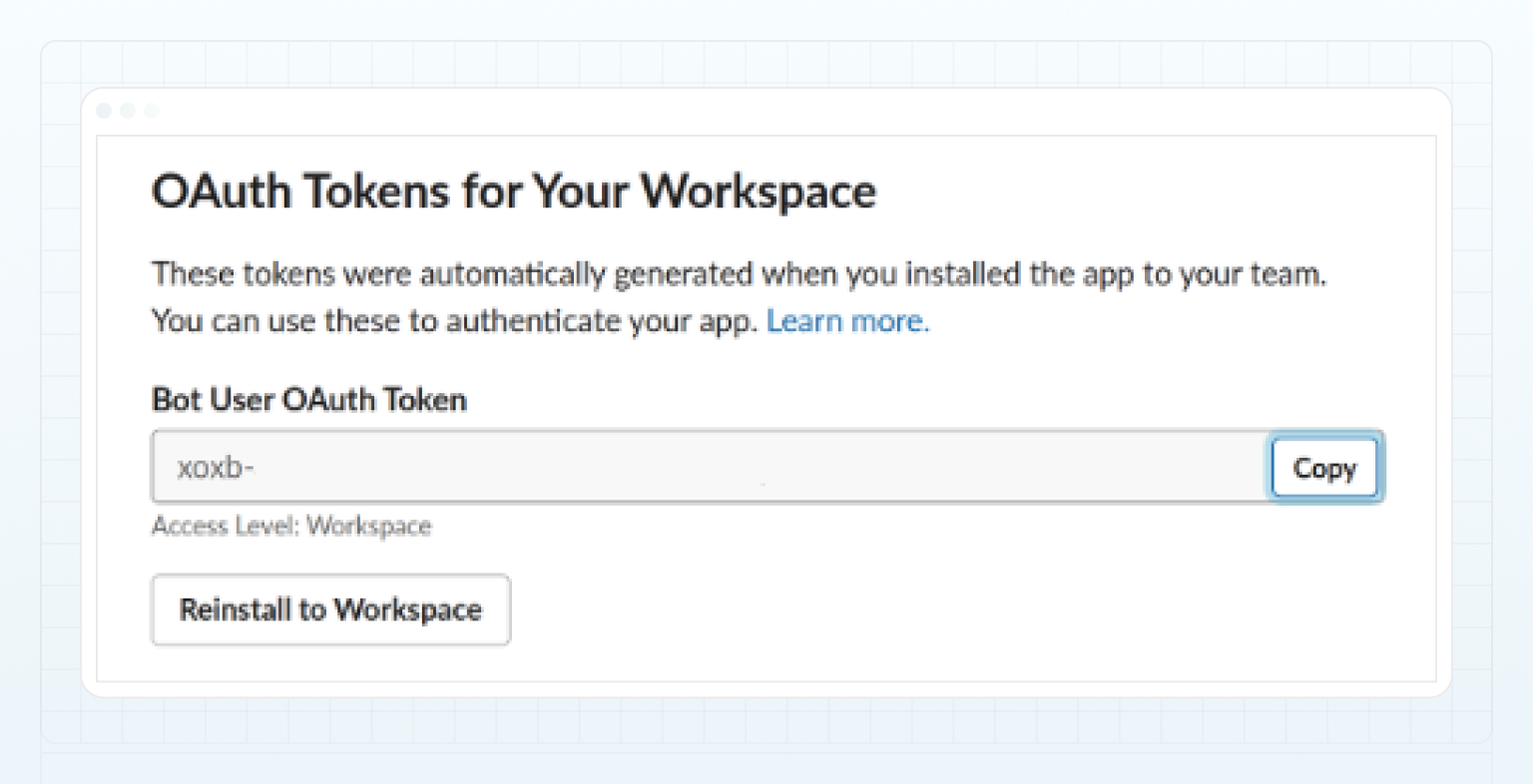
Vaya a la sección OAuth Tokens for Your Workspace y haga clic en Install to Workspace.
Después de instalar la aplicación, copie el token para gestionar su bot de Slack, que se muestra en el campo Bot OAuth User Token.
En el Back Office de B2CORE, vaya a Systems > Settings.
Pegue el token copiado en el campo Bot token que se muestra en la sección SlackBot.
Haga clic en Save para aplicar los cambios.
Véase también
Última actualización