 B2BROKER
 B2CORE
 B2CORE IB
 B2TRADER
 B2CONNECT
 B2TRANSLATE
 B2BROKER
Cómo integrar ActiveCampaign
Aprende a conectar ActiveCampaign con B2CORE
Utiliza la integración con ActiveCampaign para optimizar tus esfuerzos de marketing sincronizando automáticamente los datos de los clientes de B2CORE con ActiveCampaign, gestionando campañas de correo electrónico segmentadas, enviando notificaciones y mejorando la interacción con los clientes.
Sigue las instrucciones a continuación para configurar la conexión de ActiveCampaign en el Back Office de B2CORE y establecer los parámetros necesarios.
Antes de continuar con las instrucciones, debes haberte registrado en ActiveCampaign y tener una cuenta activa.
Cómo configurar una conexión con ActiveCampaign
Para configurar una conexión con ActiveCampaign en el Back Office de B2CORE:
Ve a Sistema > Conexiones externas.
Haz clic en +Crear en la esquina superior derecha de la página.
En la página Crear conexión, completa los siguientes campos:
- En el campo Nombre, introduce un nombre para la conexión. El nombre debe ser único.
- En el campo Título, introduce un título que se aplicará a la conexión en el Back Office.
- En la lista desplegable Proveedor, selecciona ActiveCampaign.
Haz clic en Guardar para crear la conexión.
La conexión de ActiveCampaign aparecerá en la lista de conexiones externas.
Haz clic en Editar para introducir los detalles de la conexión y completar los siguientes campos:
- En el campo URL de API, proporciona la URL de la API según se especifica en tu cuenta de ActiveCampaign.
- En el campo Token de API, especifica tu clave de API de ActiveCampaign.
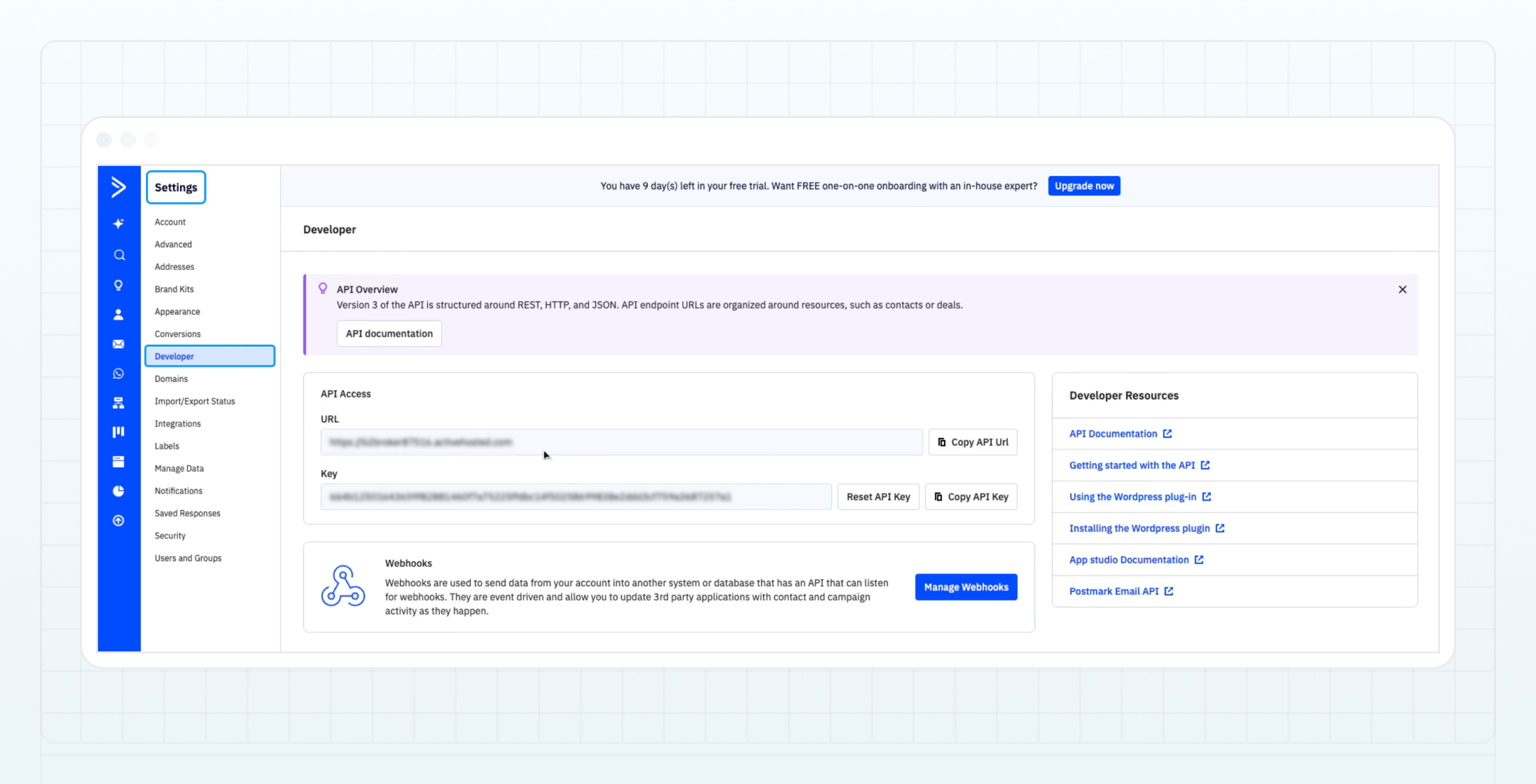
Tanto la URL como la clave de la API se encuentran en tu cuenta de ActiveCampaign, en Configuración > Desarrollador.
Comprueba el estado de la conexión.
Si la conexión está inactiva (se muestra No en el campo Habilitado), actívala configurando la lista desplegable Habilitado en Sí.
Haz clic en Guardar para aplicar los cambios.
Después de configurar la conexión, todos los clientes incluidos en Clientes > General en el Back Office de B2CORE se sincronizarán con ActiveCampaign y se mostrarán en la sección Contactos de tu cuenta de ActiveCampaign.
Descripción general de los datos de clientes sincronizados con ActiveCampaign
Los siguientes campos obligatorios de clientes siempre se sincronizan de B2CORE a ActiveCampaign:
- Nombre
- Apellido
- Correo electrónico
- Teléfono
Cuando la conexión externa de ActiveCampaign está habilitada en el Back Office de B2CORE, cualquier nuevo registro de cliente o actualización de los datos de un cliente existente (como nombre, apellido, correo electrónico o número de teléfono) se sincronizará automáticamente con ActiveCampaign.
Cómo añadir más campos para sincronizarlos de B2CORE a ActiveCampaign
Puedes sincronizar campos adicionales de B2CORE con ActiveCampaign, como el Estado, País y Tipo de cliente de un cliente, para facilitar la segmentación de clientes y el marketing por correo electrónico dirigido.
En ActiveCampaign, añade estos campos:
Inicia sesión en tu cuenta de ActiveCampaign.
Ve a Contactos > Campos.
En la pestaña Contactos, haz clic en Añadir campo.
Introduce el nombre del campo, selecciona el tipo de campo adecuado y especifica otros parámetros.
Haz clic en Guardar para añadir un nuevo campo en tu cuenta de ActiveCampaign.
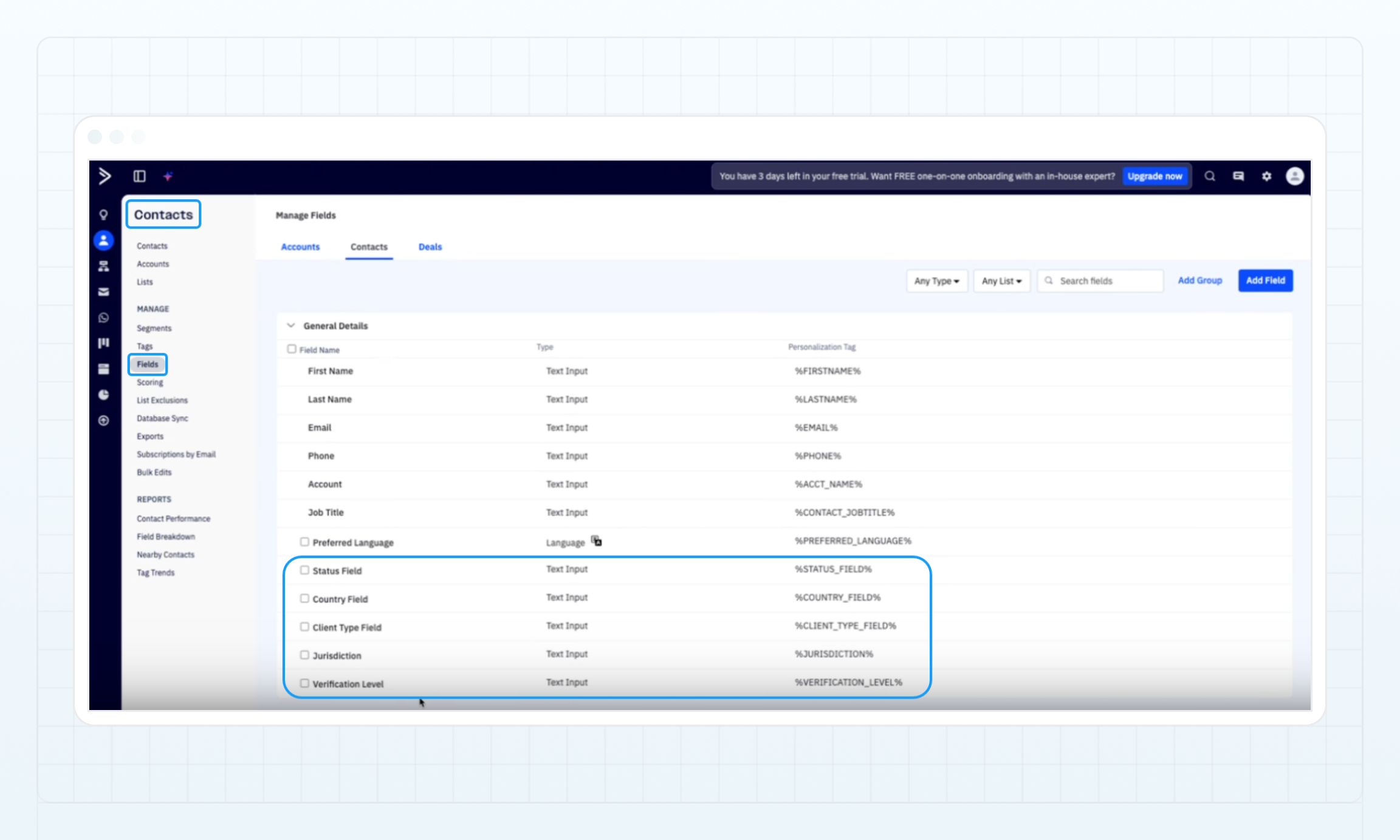
La imagen siguiente muestra los campos añadidos de Estado, País, Tipo de cliente, Jurisdicción y Nivel de verificación en ActiveCampaign:
En el Back Office de B2CORE, configura la asignación de campos:
Ve a Sistema > Conexiones externas.
Busca la conexión configurada para ActiveCampaign y haz clic en Editar para abrir los detalles de la conexión.
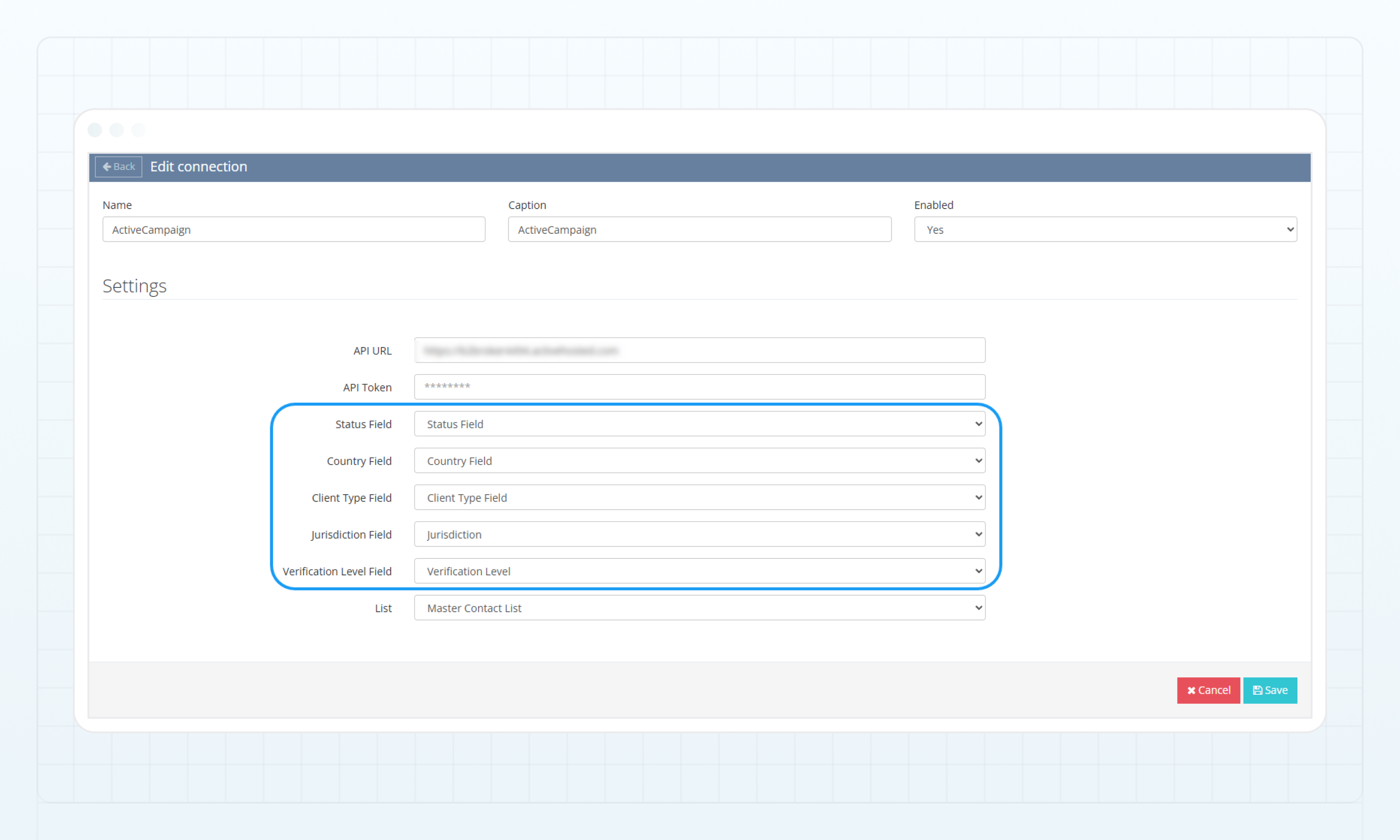
Configura la asignación de campos seleccionando los campos correspondientes creados en ActiveCampaign para Estado, País, Tipo de cliente, Jurisdicción y Nivel de verificación.
Haz clic en Guardar para aplicar los cambios.
Una vez que los campos se añadan y asignen, el Estado, País, Tipo de cliente, Jurisdicción y Nivel de verificación del cliente se sincronizarán automáticamente desde B2CORE y se mostrarán en los detalles del cliente en ActiveCampaign.
Cómo sincronizar clientes de B2CORE con listas específicas en ActiveCampaign
Las listas en ActiveCampaign te ayudan a organizar los contactos para que puedas enviarles información relevante. Al asignar clientes a listas específicas, puedes dirigir tus campañas de correo electrónico de forma más eficaz y entregar mensajes personalizados a la audiencia adecuada.
En ActiveCampaign, crea una o varias listas:
Inicia sesión en tu cuenta de ActiveCampaign.
Ve a Contactos > Listas.
Haz clic en Añadir una lista.
Introduce el nombre de la lista y especifica otros parámetros. Para el Canal de marketing, selecciona Correo electrónico, ya que es el único canal compatible con esta integración.
Haz clic en Guardar para crear la lista.
En el Back Office de B2CORE, selecciona la lista para la sincronización:
Inicia sesión en el Back Office de B2CORE.
Ve a Sistema > Conexiones externas.
Busca la conexión configurada para ActiveCampaign y haz clic en Editar para abrir los detalles de la conexión.
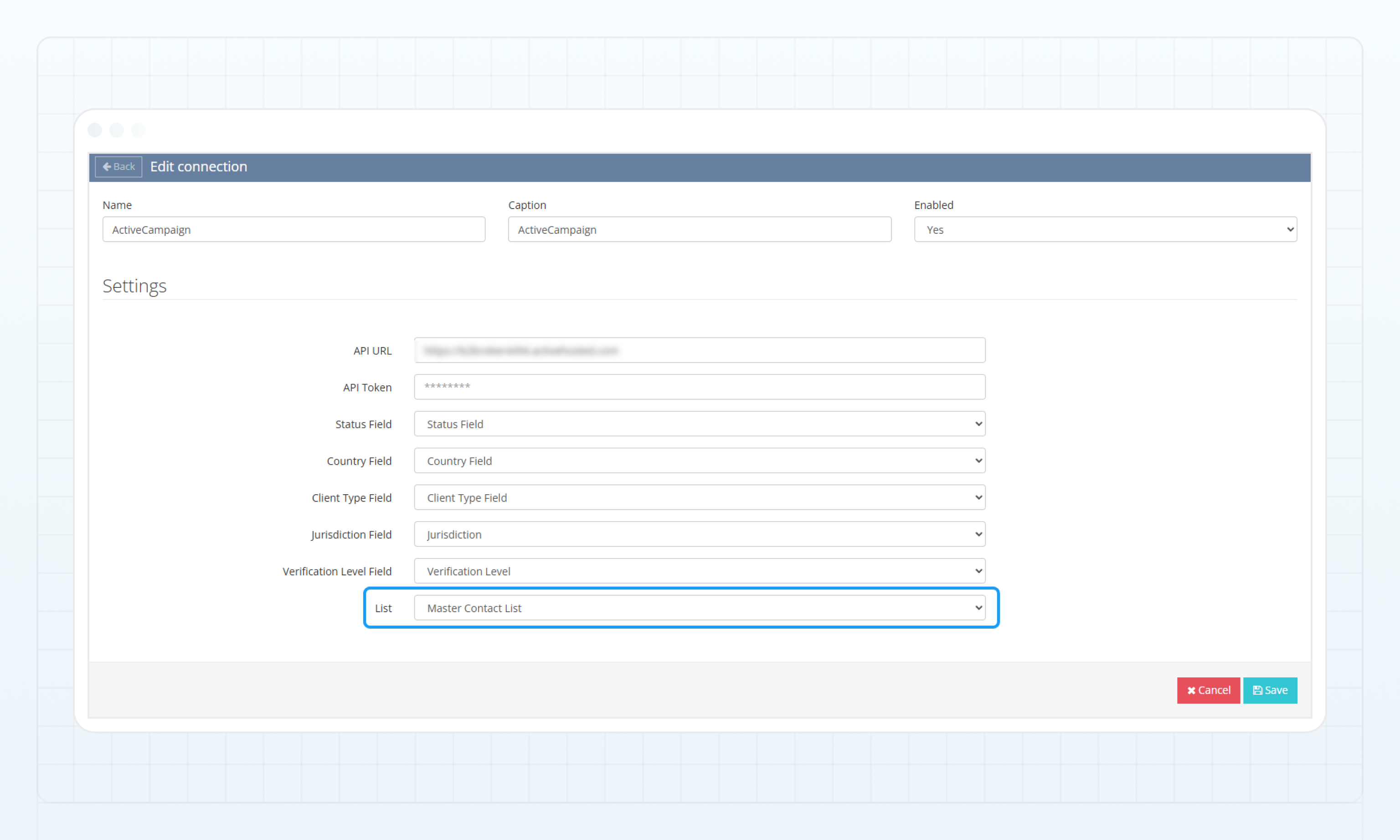
En la lista desplegable Lista, selecciona la lista deseada creada en tu cuenta de ActiveCampaign. Esto garantizará que todos los clientes sincronizados desde B2CORE se añadan a esa lista.
Si no se selecciona ninguna lista, los clientes sincronizados no se añadirán a ninguna lista.
Haz clic en Guardar para aplicar los cambios.
Una vez seleccionada y guardada la lista, todos los clientes de B2CORE se sincronizarán automáticamente con la lista especificada en ActiveCampaign. Los nuevos registros o las actualizaciones de clientes existentes también se reflejarán en la misma lista.
Última actualización