 B2BROKER
 B2CORE
 B2CORE IB
 B2TRADER
 B2CONNECT
 B2TRANSLATE
 B2BROKER
Comment intégrer Twilio SendGrid
Découvrez comment connecter Twilio SendGrid à B2CORE
Utilisez l’intégration avec Twilio SendGrid pour synchroniser automatiquement les données client depuis B2CORE et les utiliser dans SendGrid afin de gérer les listes d’e-mails, d’envoyer des e-mails transactionnels et marketing, et de suivre les performances des e-mails.
Avant de suivre les instructions, vous devez vous être inscrit à SendGrid et disposer d’un compte actif.
Comment configurer une connexion à SendGrid
Pour configurer une connexion à SendGrid dans le Back Office B2CORE :
Accédez à Système > Connexions externes.
Cliquez sur +Créer dans le coin supérieur droit de la page.
Sur la page Créer une connexion, remplissez les champs suivants :
- Dans le champ Nom, saisissez un nom pour la connexion. Le nom doit être unique.
- Dans le champ Légende, saisissez une légende qui sera appliquée à la connexion dans le Back Office.
- Dans la liste déroulante Fournisseur, sélectionnez SendGrid.
Cliquez sur Enregistrer pour créer la connexion.
La connexion SendGrid apparaîtra dans la liste des connexions externes.
Cliquez sur Modifier pour saisir les détails de la connexion et remplir les champs suivants :
-
Dans le champ URL de l’API, saisissez l’URL de base correspondant à votre région SendGrid :
https://api.sendgrid.com/v3/— pour les comptes SendGrid enregistrés dans la région US.https://api.eu.sendgrid.com/v3/— pour les comptes SendGrid enregistrés dans la région UE.
Vous trouverez votre URL de base dans SendGrid en accédant à Paramètres > Détails du compte.
-
Dans le champ Clé API, saisissez votre clé API SendGrid.
La clé API peut être générée dans SendGrid en accédant à Paramètres > Clés API et en créant une clé avec les autorisations requises :
- Accès complet — accès à toutes les fonctionnalités SendGrid.
- Accès restreint — accès limité uniquement aux fonctionnalités sélectionnées, par exemple à Marketing Campaigns ou aux listes de contacts.
Vérifiez le statut de la connexion.
Si la connexion est inactive (Non s’affiche dans le champ Activé), activez-la en définissant la liste déroulante Activé sur Oui.
Cliquez sur Enregistrer pour appliquer les modifications.
Après avoir configuré la connexion, tous les clients répertoriés dans Clients > Général dans le Back Office B2CORE seront automatiquement synchronisés avec SendGrid et ajoutés en tant que contacts. Toute mise à jour ultérieure de leurs informations personnelles sera également synchronisée avec SendGrid.
Aperçu des données client synchronisées avec SendGrid
Les champs client obligatoires et facultatifs suivants peuvent être synchronisés de B2CORE vers les contacts SendGrid :
Champs obligatoires
Les champs client obligatoires suivants sont toujours synchronisés de B2CORE vers SendGrid :
- Prénom
- Nom
Champs facultatifs
Les champs facultatifs suivants, qui peuvent être utiles aux processus métier, sont synchronisés de B2CORE vers SendGrid s’ils sont spécifiés dans les informations du client dans le Back Office B2CORE :
- Adresse
- Ville
- État
- Code postal
- Pays
- Téléphone — si plusieurs numéros de téléphone sont spécifiés pour un client dans le Back Office B2CORE, le numéro confirmé est envoyé à SendGrid ; si aucun n’est confirmé, le numéro mis à jour le plus récemment est utilisé.
Comment ajouter des champs personnalisés à synchroniser de B2CORE vers SendGrid
Vous pouvez synchroniser des champs supplémentaires de B2CORE vers SendGrid, tels que le Statut, le Type de client, le Niveau de vérification et la Juridiction d’un client, afin de les afficher dans les contacts SendGrid.
Dans SendGrid, ajoutez ces champs :
Connectez-vous à votre compte SendGrid.
Dans la section Marketing Campaigns, cliquez sur Marketing > Contacts > Custom Fields.
Cliquez sur Create Custom Field.
Saisissez le nom du champ, sélectionnez le type de champ approprié et spécifiez les autres paramètres.
Enregistrez les modifications pour ajouter le nouveau champ personnalisé.
Dans le Back Office B2CORE, configurez le mappage des champs :
Accédez à Système > Connexions externes.
Recherchez la connexion configurée pour SendGrid et cliquez sur Modifier pour ouvrir les détails de la connexion.
Configurez le mappage des champs en sélectionnant les champs correspondants créés dans SendGrid pour Statut, Type de client, Niveau de vérification et Juridiction.
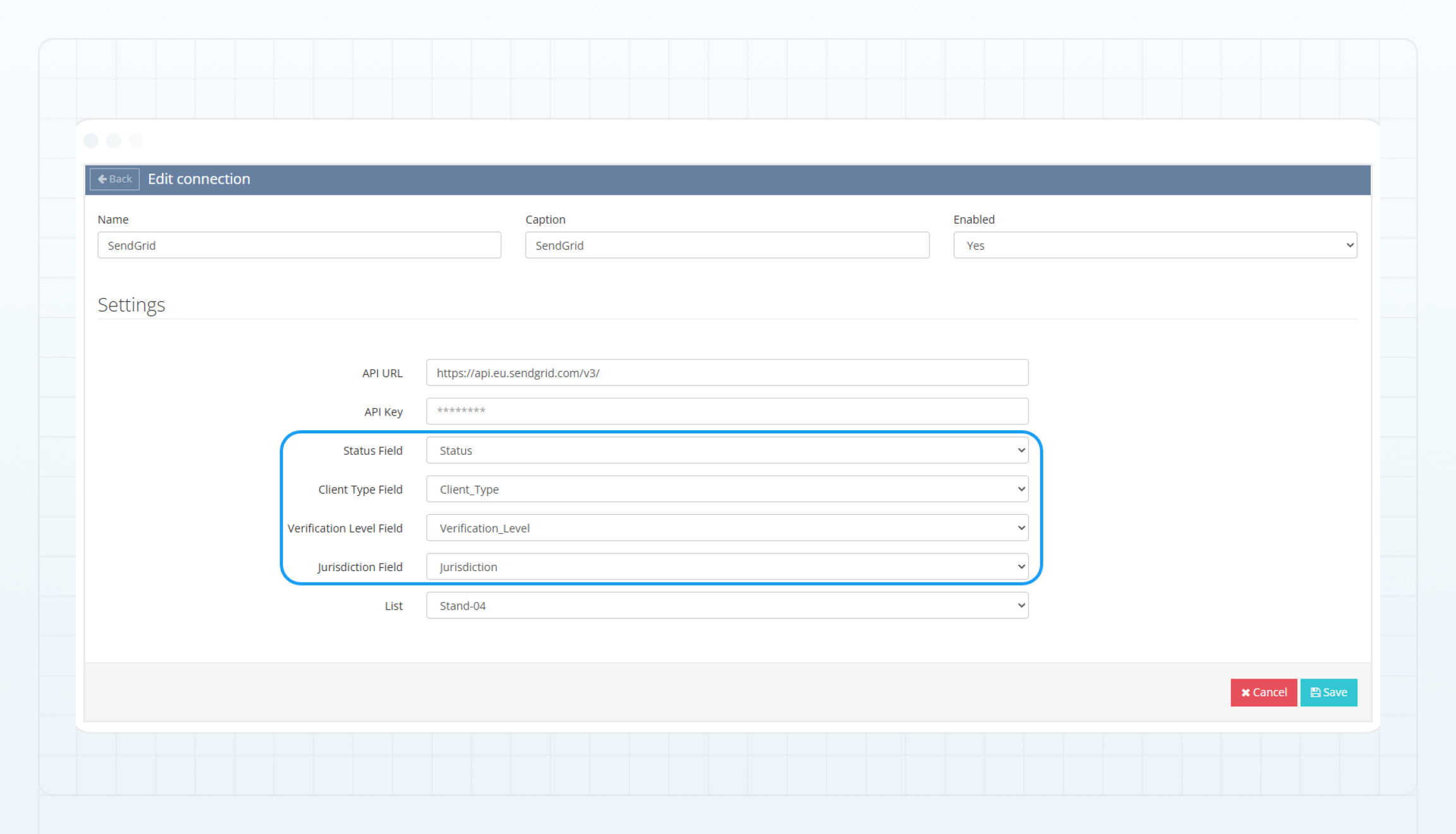
Cliquez sur Enregistrer pour appliquer les modifications.
Une fois les champs ajoutés et mappés, le Statut, le Type de client, le Niveau de vérification et la Juridiction du client sont automatiquement synchronisés depuis B2CORE et affichés dans les contacts SendGrid. Si un ou plusieurs champs ne sont pas mappés, ils ne seront pas synchronisés avec les contacts SendGrid.
Comment synchroniser les clients de B2CORE avec des listes spécifiques dans SendGrid
Les listes dans SendGrid constituent une fonctionnalité de Marketing Campaigns qui vous aide à organiser les contacts et à gérer les campagnes d’e-mails.
Dans SendGrid, créez une ou plusieurs listes :
Connectez-vous à votre compte SendGrid.
Accédez à Marketing > Contacts > Lists & Segments
Cliquez sur Create List.
Saisissez le nom de la liste.
Cliquez sur Enregistrer pour créer la liste.
Dans le Back Office B2CORE, sélectionnez la liste à synchroniser :
Connectez-vous au Back Office B2CORE.
Accédez à Système > Connexions externes.
Recherchez la connexion configurée pour SendGrid et cliquez sur Modifier pour ouvrir les détails de la connexion.
Dans la liste déroulante Liste, sélectionnez la liste souhaitée créée dans SendGrid. Cela garantit que tous les clients synchronisés depuis B2CORE sont ajoutés à cette liste.
Si aucune liste n’est sélectionnée, les clients synchronisés ne seront ajoutés à aucune liste.
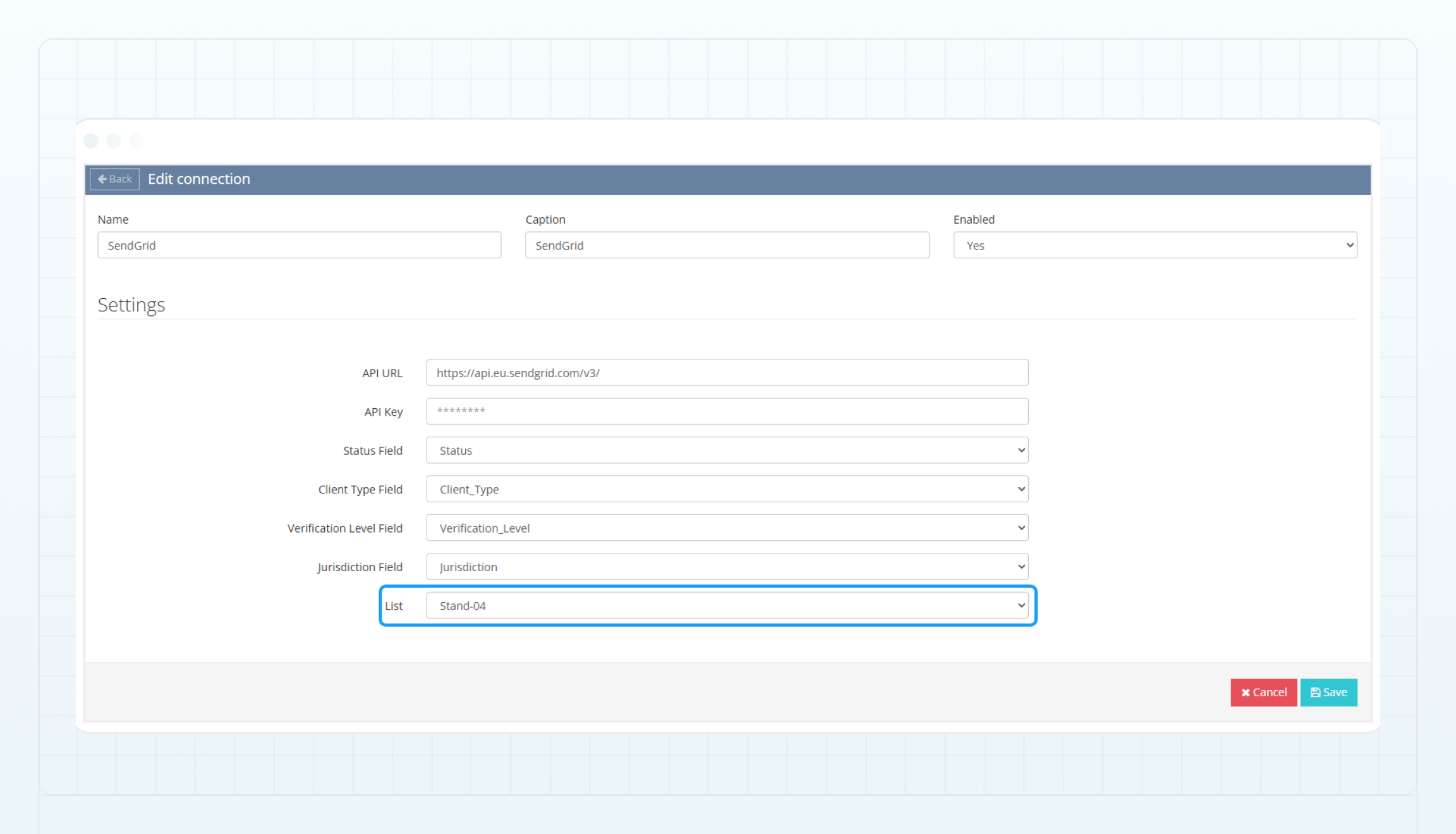
Cliquez sur Enregistrer pour appliquer les modifications.
Une fois la liste ajoutée et mappée, tous les clients de B2CORE seront automatiquement synchronisés avec la liste spécifiée dans SendGrid. Toute nouvelle inscription ou mise à jour de clients existants sera également répercutée dans cette même liste.
Dernière mise à jour le