 B2BROKER
 B2CORE
 B2CORE IB
 B2TRADER
 B2CONNECT
 B2TRANSLATE
 B2BROKER
Comment configurer un bot Slack
Découvrez comment configurer un bot Slack, attribuer les autorisations requises, obtenir un jeton de bot et le connecter à B2CORE pour activer les notifications d'événements dans Slack
Pour pouvoir envoyer des notifications d'événements dans Slack, configurez un bot Slack et obtenez un jeton pour le gérer.
Cette instruction est créée sur la base de la dernière version de Slack au moment de sa rédaction. En raison de possibles modifications des procédures décrites ici, nous vous suggérons de consulter la documentation officielle de Slack ou de contacter leur support si vous avez des questions.
Pour configurer un bot Slack :
Accédez au site web de Slack et créez une application Slack.
Dans la fenêtre Create an app, cliquez sur From scratch, puis renseignez les champs suivants :
- Dans le champ App name, saisissez un nom pour votre bot Slack. Le nom du bot peut être modifié ultérieurement.
- Sélectionnez un espace de travail Slack pour lequel vous souhaitez créer le bot. L'espace de travail ne peut pas être modifié.
Cliquez sur Create App.
Dans le menu principal, cliquez sur App Home.
Sur la page App Home, cliquez sur Review Scopes to Add.
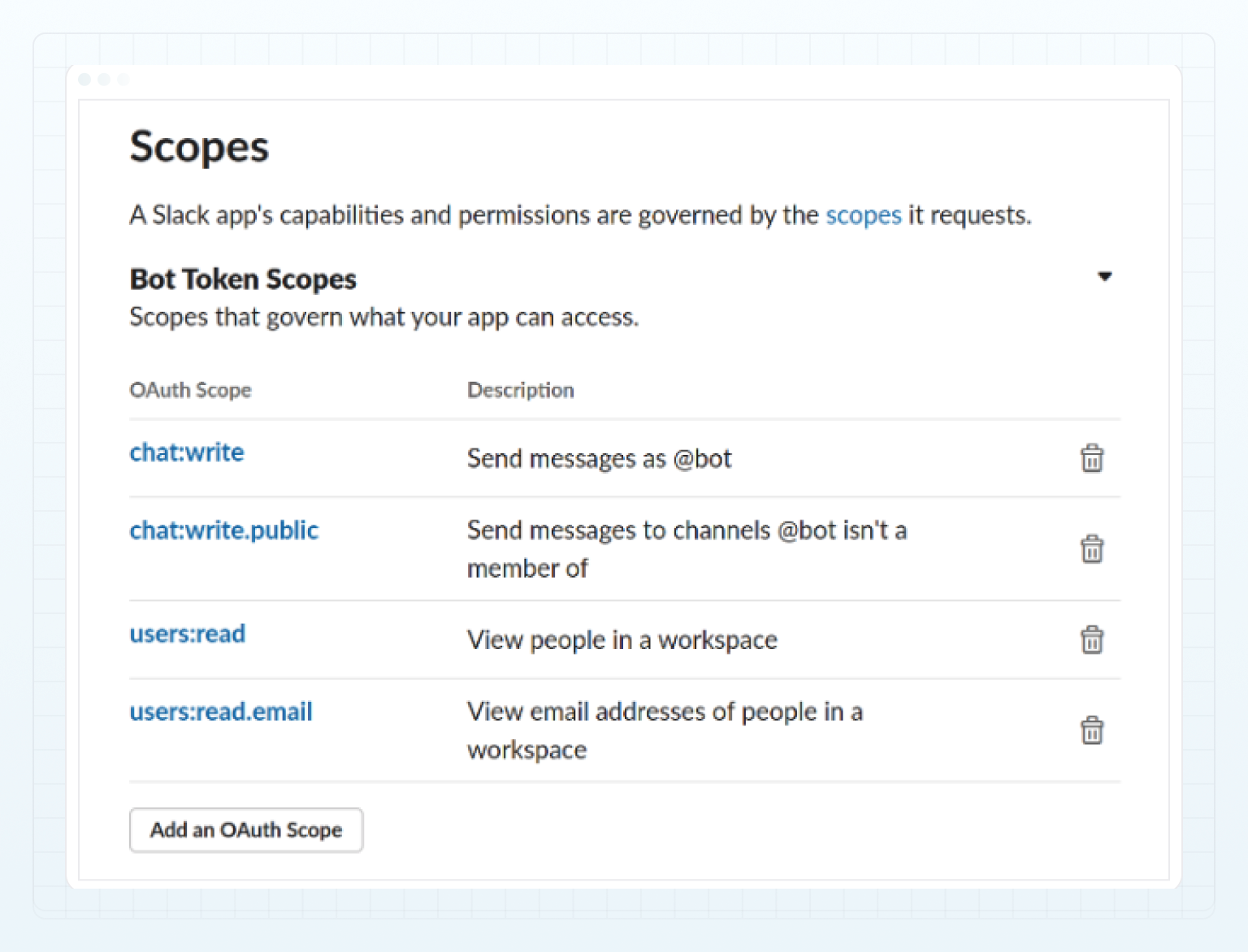
Accédez à la section Scopes, cliquez sur Add an OAuth Scope, puis ajoutez les champs d'autorisation suivants à votre bot :
chat:writechat:write.publicusers:readusers:read.email
Pour obtenir la liste de tous les champs d'autorisation disponibles, consultez Permission scopes.
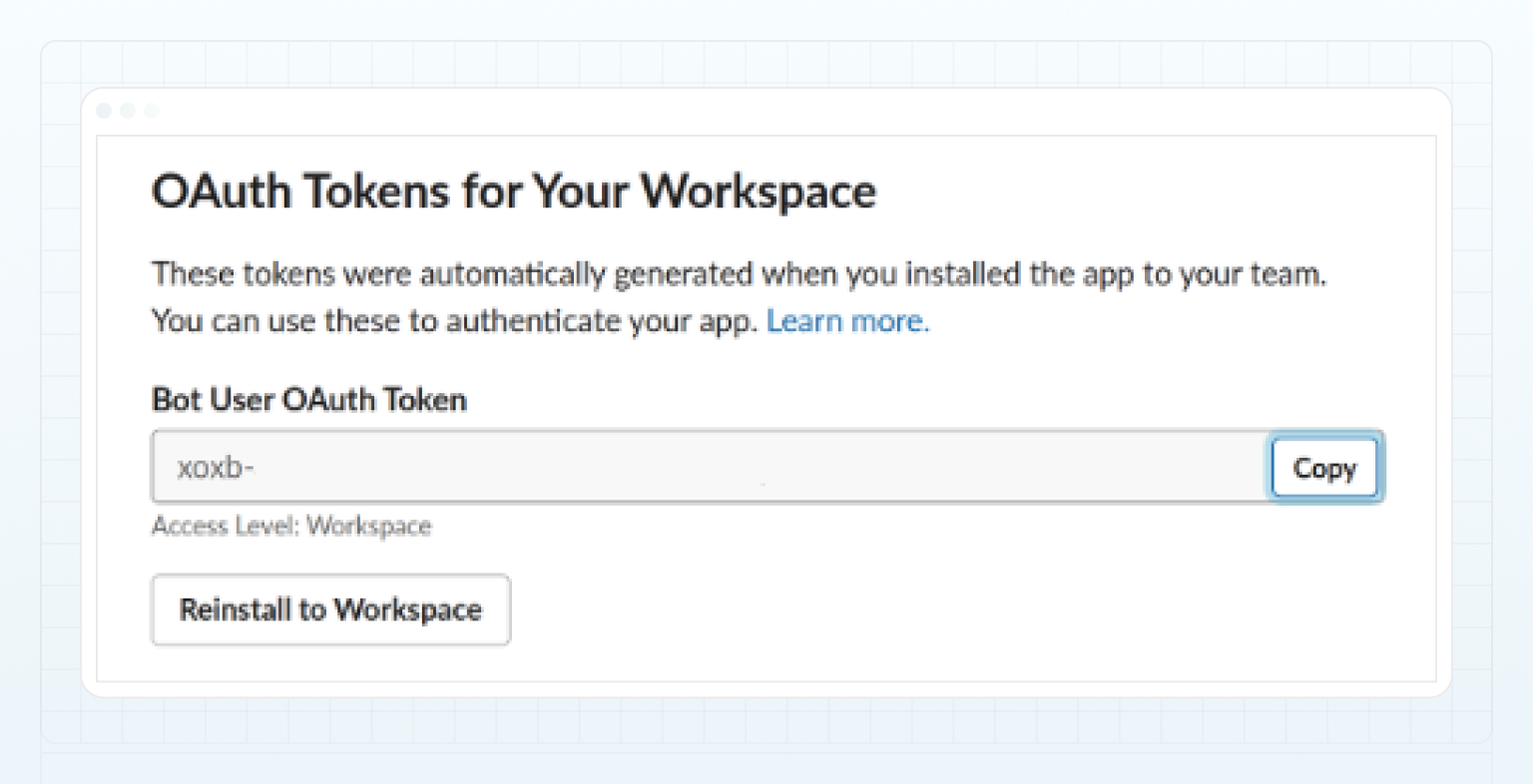
Accédez à la section OAuth Tokens for Your Workspace et cliquez sur Install to Workspace.
Après avoir installé l'application, copiez le jeton de gestion de votre bot Slack, qui s'affiche dans le champ Bot OAuth User Token.
Dans le Back Office B2CORE, accédez à Systems > Settings.
Collez le jeton copié dans le champ Bot token affiché dans la section SlackBot.
Cliquez sur Save pour appliquer les modifications.
Dernière mise à jour le