 B2BROKER
 B2CORE
 B2CORE IB
 B2TRADER
 B2CONNECT
 B2TRANSLATE
 B2BROKER
Comment utiliser ShuftiPro
Configurez et utilisez ShuftiPro dans B2CRE pour la vérification KYC, du visage, de l’adresse et AML. Découvrez comment configurer les connexions, les groupes de documents, les types et les niveaux de vérification
Cet article fournit des instructions sur la configuration de B2CORE pour utiliser le fournisseur KYC ShuftiPro. Avec ShuftiPro, vous pouvez effectuer la vérification de documents et du visage afin de valider l’identité des clients individuels, ainsi que la vérification de l’adresse et de la localisation.
En plus de la vérification de documents, vous pouvez activer le contrôle Anti-money laundering (AML) de ShuftiPro afin de vérifier vos clients dans plusieurs sources de données AML, ce qui contribue à protéger votre entreprise contre d’éventuelles activités de blanchiment d’argent.
Avant de suivre les instructions, vous devez vous être inscrit à ShuftiPro et disposer d’un compte actif.
Comment configurer une connexion à ShuftiPro
Seuls les administrateurs disposant des autorisations nécessaires pour gérer les connexions externes peuvent configurer une connexion à ShuftiPro.
Pour configurer une connexion :
Dans le Back Office B2CORE, accédez à Système > Connexions externes.
Cliquez sur +Créer dans le coin supérieur droit de la page.
Sur la page Créer une connexion, renseignez les champs suivants :
- Dans le champ Nom, indiquez le nom que vous souhaitez utiliser pour la connexion.
- Dans le champ Légende, indiquez la légende qui sera appliquée à la connexion dans le Back Office.
- Dans la liste déroulante Fournisseur, sélectionnez ShuftiPro.
Cliquez sur Enregistrer pour créer la connexion.
Dans la liste des connexions, recherchez la connexion ShuftiPro que vous avez créée et cliquez sur Modifier pour saisir les détails de la connexion.
Sur la page Modifier la connexion, indiquez les paramètres suivants :
-
Dans le champ Hôte API, indiquez
https://api.shuftipro.com. -
Dans les champs ID client et Clé secrète, indiquez l’ID client et la valeur de la clé secrète pour accéder à ShuftiPro.
-
Dans le champ Nouvelle signature (pour les secrets après mars 2023), sélectionnez :
- Non — pour les clients qui se sont inscrits à ShuftiPro avant le 15 mars 2023.
- Oui — pour les clients qui se sont inscrits à ShuftiPro ou qui ont mis à jour leurs clés secrètes après le 15 mars 2023. Cela est nécessaire pour valider une signature de clé renvoyée dans les réponses de l’API ShuftiPro (pour plus de détails, consultez Response Signature dans la documentation ShuftiPro).
-
Dans la liste déroulante Autoriser les captures d’écran de documents, sélectionnez Enabled pour permettre aux clients de téléverser des captures d’écran de documents à des fins de vérification, au lieu d’exiger uniquement des captures en direct.
Par défaut, cette option est désactivée.
-
Dans la liste déroulante Vérifier AML, sélectionnez Enabled pour utiliser le contrôle Anti-money laundering (AML) de ShuftiPro. Dans ce cas, lorsque les clients soumettent des documents pour augmenter leurs niveaux de vérification, ils sont également contrôlés par rapport aux sources de données AML de ShuftiPro, y compris plusieurs listes de surveillance mondiales, listes FATF, listes PEP et listes de sanctions, afin de prévenir le risque de blanchiment d’argent.
Par défaut, cette option est désactivée.
Lorsque le contrôle AML est activé, un client doit remplir deux conditions pour obtenir un niveau de vérification supérieur : les documents soumis doivent être vérifiés et le contrôle AML doit réussir. Si l’une de ces conditions échoue, l’augmentation du niveau de vérification est rejetée.
-
Dans Afficher le formulaire OCR, sélectionnez :
- Enabled — pour afficher le formulaire OCR pendant la vérification, afin de permettre aux clients de consulter et de confirmer les informations extraites de leurs documents soumis.
- Disabled — pour masquer le formulaire et ignorer l’étape de confirmation.
Par défaut, le formulaire est activé.
Dans la liste déroulante Enabled, sélectionnez Oui.
Cliquez sur Enregistrer pour appliquer les paramètres.
Comment créer des groupes de documents pour la vérification ShuftiPro
Pour la vérification de documents, créez trois groupes de documents nommés passport, id_card et driving_license. Ces groupes vous permettent de demander à vos clients de soumettre des passeports, des cartes nationales d’identité et des permis de conduire pour la vérification de leur identité.
Pour la vérification d’adresse, plusieurs documents reconnus par ShuftiPro pour la vérification d’adresse sont pris en charge, y compris le type de document nommé any. Créez donc les groupes de documents nécessaires en utilisant des noms correspondant aux types de documents ShuftiPro, tels que rent_agreement, bank_letter_receipt, employer_letter, utility_bill, tax_bill, any ou d’autres. Ces groupes vous permettent de demander à vos clients de soumettre les documents correspondants afin de confirmer leurs informations d’adresse et de localisation, telles que la ville ou le pays.
Le type de document any permet aux clients de soumettre, pour la vérification d’adresse, tout document contenant leur nom et leur adresse. Il n’est lié à aucun type de document spécifique, ce qui offre davantage de flexibilité et de commodité aux clients lorsqu’ils confirment leur adresse.
Pour la vérification du visage, créez le groupe de documents nommé selfie.
Pour créer un groupe de documents :
Dans le Back Office B2CORE, accédez à Vérification > Groupes de documents.
Cliquez sur +Créer dans le coin supérieur droit de la page.
Sur la page Créer un groupe de documents, renseignez les champs suivants :
- Dans le champ Nom, indiquez le nom d’un groupe de documents.
Veillez à indiquer les noms des groupes de documents exactement comme indiqué ci-dessus, en minuscules. Par exemple : passport, id_card, driving_license, selfie, etc.
Pour la vérification d’adresse, veillez à indiquer les noms des groupes de documents exactement comme dans les types de documents ShuftiPro pris en charge. Par exemple : rent_agreement, bank_letter_receipt, employer_letter, utility_bill, tax_bill, any ou d’autres.
Le groupe de documents nommé any permet aux clients de soumettre tout document contenant leur nom et leur adresse, plutôt qu’un type de document spécifique. Cela offre davantage de flexibilité aux clients lors de la vérification de leur adresse.
Assurez-vous que Oui est sélectionné dans la liste déroulante Enabled.
Cliquez sur Enregistrer pour créer le groupe de documents.
Comment créer des types de documents pour la vérification ShuftiPro
Pour chaque groupe de documents que vous avez créé, créez un type de document.
Pour créer un type de document :
Dans le Back Office B2CORE, accédez à Vérification > Types de documents.
Cliquez sur +Créer dans le coin supérieur droit de la page.
Sur la page Créer un type de document, renseignez les champs suivants :
- Dans le champ Nom, indiquez le nom d’un type de document.
Les noms des types de documents doivent être identiques aux noms des groupes de documents créés précédemment. Par exemple : passport, id_card, selfie, rent_agreement, bank_letter_receipt, employer_letter, utility_bill, tax_bill, any ou d’autres.
Dans la liste déroulante Statut, sélectionnez Enabled.
Cliquez sur Enregistrer pour créer le type de document.
Comment créer des niveaux de vérification pour ShuftiPro
Vous pouvez créer des niveaux de vérification ou modifier les niveaux existants afin d’utiliser ShuftiPro pour la vérification de documents, d’adresse et du visage.
Pour créer un niveau de vérification :
Dans le Back Office B2CORE, accédez à Vérification > Niveaux.
Cliquez sur +Créer dans le coin supérieur droit de la page.
Sur la page Créer un niveau de vérification, renseignez les champs suivants :
-
Dans le champ Index, indiquez une valeur entière différente de zéro.
L’index zéro (
0) est toujours attribué au niveau de vérification par défaut. Pour les autres niveaux de vérification, l’index doit être supérieur à zéro, par exemple1pour le niveau 1,2pour le niveau 2, etc. -
Dans la liste déroulante Assistant, sélectionnez
ShuftiProSDK.La fenêtre contextuelle ShuftiPro s’ouvre dans l’interface B2CORE, permettant aux clients de suivre les instructions de vérification et de soumettre les documents requis.
-
Dans le champ Légende, indiquez un nom de niveau qui sera affiché dans l’interface B2CORE et l’application mobile, tel que
Level 1. Si nécessaire, indiquez les propriétés de localisation pour ce champ en cliquant sur le bouton situé à droite du champ. -
Dans le champ Description pour ordinateur, indiquez une description du niveau à afficher dans l’interface B2CORE. Cette description peut inclure les autorisations accordées aux clients lorsqu’ils obtiennent ce niveau.
La description pour l’interface B2CORE peut être indiquée au format HTML. Si nécessaire, indiquez les propriétés de localisation pour ce champ.
-
Dans le champ Description mobile, indiquez une description du niveau à afficher dans l’application mobile.
La description pour l’application mobile peut être indiquée au format JSON. Si nécessaire, indiquez les propriétés de localisation pour ce champ.
-
Dans la liste déroulante Visible, sélectionnez Oui.
-
Dans la liste déroulante Par défaut, sélectionnez Non. (
Level 0est toujours le niveau de vérification par défaut). -
Dans la liste déroulante Droit client attribué, sélectionnez un niveau d’autorisation définissant l’ensemble des autorisations que vous souhaitez accorder à vos clients après l’obtention de ce niveau de vérification (pour plus de détails, consultez Droits client).
-
Dans la liste déroulante Groupes de documents, sélectionnez un ou plusieurs groupes de documents requis. Par exemple, vous pouvez sélectionner
passportetselfiesi vous souhaitez que vos clients soumettent leur passeport et passent la vérification du visage pour recevoir ce niveau. -
Dans la liste déroulante Tests client, sélectionnez éventuellement un ou plusieurs tests d’accréditation si vous souhaitez obliger vos clients à réussir ces tests avant de pouvoir soumettre leurs documents pour vérification. La liste des tests disponibles inclut tous les tests dont la visibilité est définie sur Oui, qui sont affichés sur la page Tests client.
Cliquez sur Enregistrer pour créer le niveau.
Comment ajouter le domaine pour les rappels dans ShuftiPro
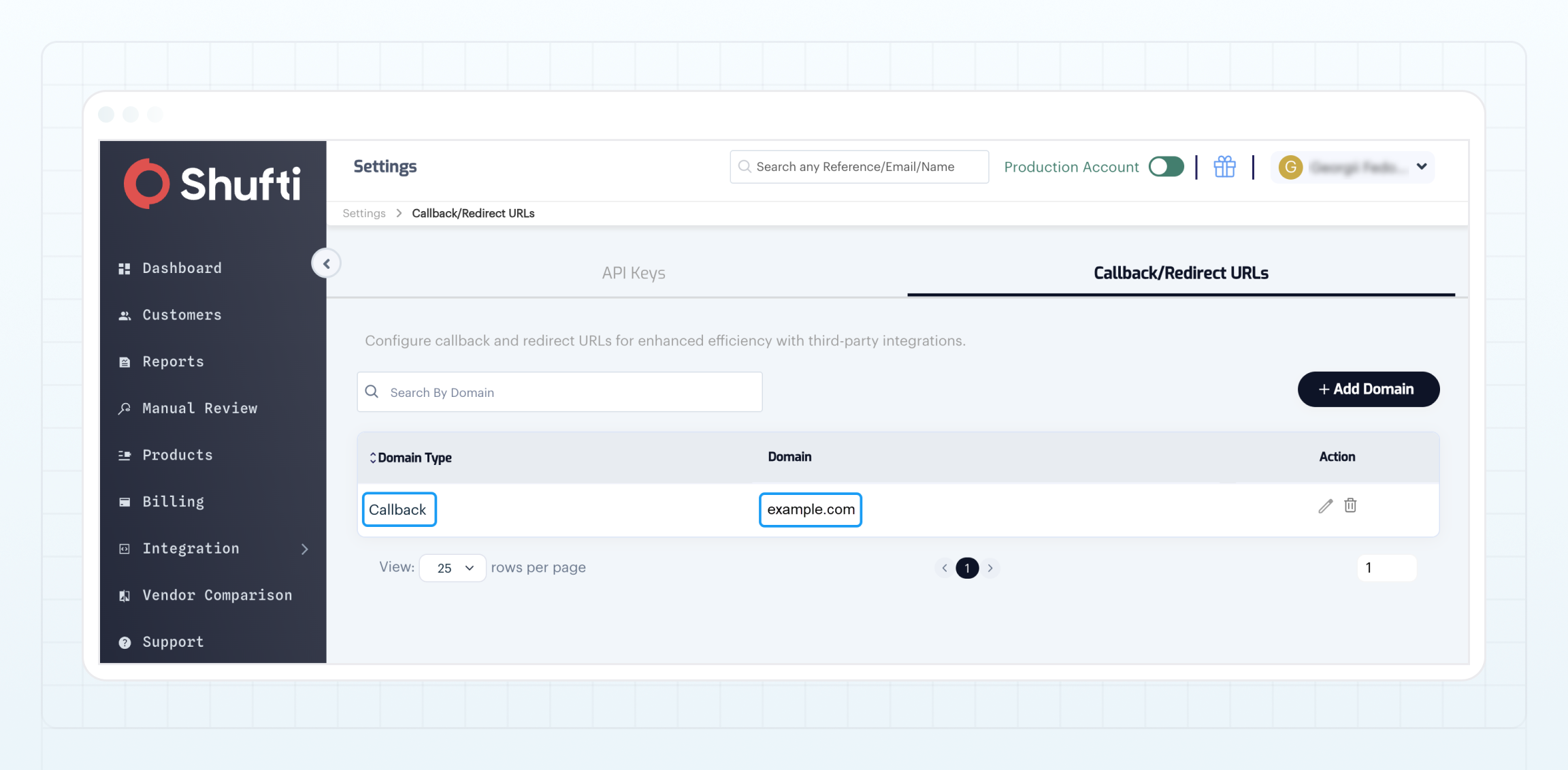
Pour garantir que les rappels de ShuftiPro sont correctement envoyés et que les mises à jour de vérification sont reçues dans B2CORE, vous devez ajouter la partie domaine de votre URL de rappel dans les paramètres de votre compte ShuftiPro.
Pour ajouter le domaine :
Connectez-vous à votre compte ShuftiPro.
Accédez à Paramètres > Clés API > URL de rappel/redirection.
Ajoutez la partie domaine de votre URL de rappel. Le domaine de votre URL de rappel est le même que le domaine de votre Back Office B2CORE.
Par exemple, si l’URL de votre Back Office est https://{your-Back-Office-URL}, saisissez uniquement {your-Back-Office-URL} — sans https://.
Veillez à remplacer {your-Back-Office-URL} par le domaine réel de votre Back Office B2CORE.
Enregistrez vos modifications.
Dernière mise à jour le