 B2BROKER
 B2CORE
 B2CORE IB
 B2TRADER
 B2CONNECT
 B2TRANSLATE
 B2BROKER
Comment utiliser le constructeur KYC
Découvrez comment configurer des procédures KYC personnalisées dans B2CORE, créer des niveaux de vérification, définir les documents requis, définir les autorisations et appliquer des restrictions selon le type de client et le pays
Avant de commencer à configurer une procédure KYC (Know Your Customer) personnalisée, tenez compte des éléments suivants :
- le nombre de niveaux de vérification que les clients peuvent obtenir (vous pouvez utiliser le fournisseur KYC intégré ou l’un des fournisseurs KYC tiers pris en charge pour exécuter une procédure de vérification à chaque niveau)
- les autorisations accordées aux clients après l’obtention de chaque niveau de vérification, ainsi que les limites éventuelles pouvant être appliquées à des autorisations spécifiques
- les documents que les clients doivent soumettre pour obtenir chaque niveau de vérification.
En outre, il est possible de configurer des procédures KYC distinctes pour des clients de différents types, tels que les clients particuliers et les clients professionnels. Vous pouvez également accorder différents niveaux de vérification initiaux aux clients de différents types après leur inscription dans l’interface B2CORE (pour plus de détails, consultez Comment ajouter et configurer l’assistant d’inscription et plus particulièrement l’article sur comment configurer l’étape User Registration).
Suivez les étapes ci-dessous pour créer et configurer des niveaux de vérification, définir les documents que les clients doivent soumettre à chaque niveau, ainsi que configurer la façon dont les niveaux de vérification et leurs descriptions sont affichés aux clients dans l’interface B2CORE.
Comment créer des groupes de documents
À cette étape, créez des groupes de documents, par exemple « Justificatif d’identité », « Justificatif de domicile », etc. Les groupes de documents servent à catégoriser les documents requis pour la vérification.
Pour créer un groupe de documents :
Accédez à Verification > Document groups, puis cliquez sur +Create dans le coin supérieur droit de la page.
Sur la page Create document group, remplissez le formulaire :
- Définissez le Name du groupe, qui sera affiché uniquement dans le Back Office.
- Définissez Type sur One.
- Définissez Caption — le nom du groupe de documents dans l’interface B2CORE. Définissez des localisations si nécessaire.
- Définissez Description — vous pouvez ici fournir à vos clients des indications concernant la procédure de vérification. Ces informations peuvent être présentées au format HTML. Définissez des localisations si nécessaire.
- Définissez Enabled sur Yes.
Cliquez sur Save pour créer le groupe de documents.
Comment créer des types de documents
Un document KYC est un document officiel tel qu’une carte d’identité, un passeport, un permis de conduire ou un relevé bancaire, qui peut vérifier l’identité et l’adresse d’un client. À cette étape, définissez les documents que les clients doivent fournir afin d’être vérifiés à chaque niveau.
Pour définir un document :
Accédez à Verification > Document types, puis cliquez sur +Create dans le coin supérieur droit de la page.
Sur la page Create document type, remplissez le formulaire :
- Définissez le Name du document, qui sera affiché uniquement dans le Back Office.
- Définissez Caption pour indiquer le nom du document à afficher dans l’interface B2CORE. Définissez des localisations si nécessaire.
- Définissez Description — la description peut être spécifiée au format HTML. Définissez des localisations si nécessaire.
- Définissez Status sur Enabled.
- Définissez le Group du document — il doit s’agir de l’un des groupes créés à l’étape précédente.
- Définissez Max files pour indiquer combien de documents de ce type votre client peut téléverser.
Cliquez sur Save pour définir le type de document.
Comment créer des niveaux de vérification
À cette étape, créez les niveaux de vérification requis. Pour chaque instance B2CORE, Level 0 est déjà configuré et utilisé comme niveau par défaut.
Pour créer un nouveau niveau de vérification :
Accédez à Verification > Levels, puis cliquez sur +Create dans le coin supérieur droit de la page.
Sur la page Create verification level, remplissez le formulaire :
-
Définissez l’Index du niveau ; cette valeur doit être supérieure à 0.
-
Définissez Wizard — sélectionnez
DocumentsWizardpour utiliser le fournisseur KYC intégré et afficher dans l’interface B2CORE un formulaire permettant de téléverser les documents requis en fonction du type de document spécifié. -
Définissez Caption — le nom du niveau à afficher aux clients dans l’interface B2CORE et l’application mobile. Si nécessaire, spécifiez les propriétés de localisation pour ce champ en cliquant sur le bouton situé à droite du champ.
-
Définissez Next Level — sélectionnez le niveau de vérification suivant que les clients peuvent obtenir après avoir reçu le niveau que vous configurez actuellement.
Laissez ce champ vide pour permettre aux clients de différents types, tels que les particuliers et les professionnels, d’obtenir différents niveaux de vérification.
Le niveau suivant qu’il est proposé à un client d’obtenir dans l’interface B2CORE est le niveau avec l’index supérieur suivant conformément aux restrictions de type de client appliquées (pour plus de détails, consultez Comment restreindre l’utilisation des niveaux de vérification selon le type de client).
-
Définissez Desktop Description — la description du niveau affichée aux clients dans l’interface B2CORE. Dans une description de niveau, vous pouvez répertorier les autorisations accordées aux clients après l’obtention de ce niveau.
La description destinée à l’interface B2CORE peut être spécifiée au format HTML (voir l’Exemple ci-dessous). Si nécessaire, spécifiez les propriétés de localisation pour ce champ.
-
Définissez Mobile Description — la description du niveau affichée aux clients dans l’application mobile.
La description destinée à l’application mobile peut être spécifiée au format JSON. Si nécessaire, spécifiez les propriétés de localisation pour ce champ.
-
Définissez Visible sur :
- Yes — pour créer le niveau qui sera affiché dans le flux KYC aux clients dans l’interface B2CORE.
- No — pour créer un niveau masqué (par exemple, avec des limites de transaction spécifiques) qui peut être attribué aux clients uniquement manuellement via le Back Office.
-
Définissez Default sur No (car le niveau par défaut est toujours Level 0).
-
Dans la liste déroulante Assigned Client Right, sélectionnez un niveau d’autorisation définissant un ensemble d’autorisations que vous souhaitez accorder à vos clients après l’obtention de ce niveau de vérification (pour en savoir plus, consultez Comment créer des niveaux d’autorisation).
-
Sélectionnez un test d’accréditation client dans la liste déroulante Client Tests si vous souhaitez obliger vos clients à réussir le test sélectionné avant de pouvoir soumettre les documents requis pour obtenir ce niveau de vérification. La liste des tests clients disponibles comprend tous les tests dont la visibilité est définie sur Yes, qui sont affichés sur la page Tests client.
-
Sélectionnez des Document Groups parmi ceux créés à l’Étape 1, qui spécifient les documents requis pour qu’un client reçoive ce niveau de vérification. Plusieurs groupes peuvent être sélectionnés.
Cliquez sur Save pour créer le niveau de vérification.
Exemple
L’exemple de code HTML suivant illustre comment spécifier une description de niveau pour l’interface B2CORE :
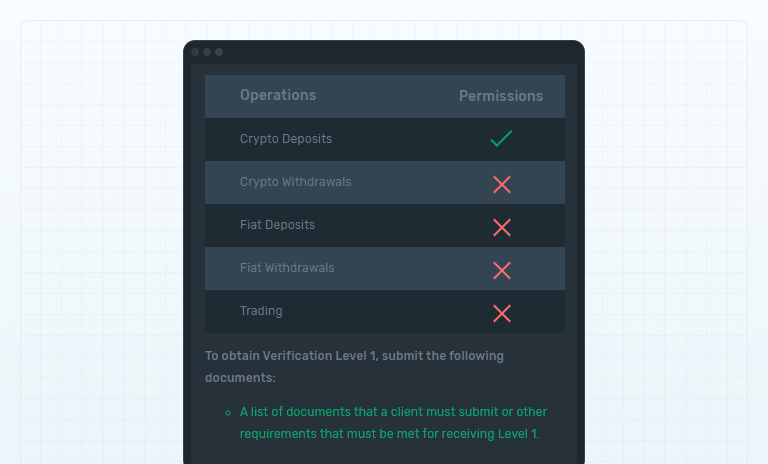
Pour marquer une opération comme activée pour ce niveau de vérification, remplacez glyphicon glyphicon-error par glyphicon glyphicon-success dans le code HTML.
La description du niveau sera affichée dans l’interface B2CORE comme suit :
Comment restreindre l’utilisation des niveaux de vérification selon le type de client
Pour configurer des procédures de vérification distinctes, par exemple pour les clients particuliers et les clients professionnels, indiquez les niveaux qui peuvent être obtenus uniquement par des clients d’un type spécifique.
Pour appliquer des restrictions de type de client à un niveau de vérification :
Accédez à Verification > Levels.
Sélectionnez le niveau de vérification, puis cliquez sur Edit.
Sur la page Update verification level, cliquez sur le bouton Actions, puis sélectionnez Client type restriction.
Dans la fenêtre contextuelle Restrictions, renseignez les champs suivants :
- Dans la liste déroulante Enabled, sélectionnez Yes.
- Dans la liste déroulante Type, sélectionnez l’une des deux options suivantes :
- Allow only — pour autoriser l’utilisation du niveau de vérification uniquement pour un type de client spécifique.
- Deny only — pour interdire l’utilisation du niveau de vérification pour un type de client spécifique.
- Dans la liste déroulante Rule, sélectionnez le type de client auquel vous souhaitez appliquer la règle sélectionnée.
Cliquez sur Save pour appliquer les modifications.
Exemple
Supposons que les clients particuliers et professionnels reçoivent tous deux le niveau par défaut Level 0 après leur inscription dans l’interface B2CORE.
Les niveaux suivants doivent être configurés pour prendre en charge des procédures de vérification distinctes pour les clients, selon le type de client :
-
Clients particuliers :
Level 0→Level 1→Level 2Restriction de type de client : Allow only =
individual -
Clients professionnels :
Level 0→Level 3→Level 4Restriction de type de client : Allow only =
corporate
Le niveau suivant qu’un client est autorisé à obtenir est le niveau avec l’index supérieur suivant conformément aux restrictions appliquées selon le type de client.
Cela peut être utile lorsque vous souhaitez utiliser différents fournisseurs KYC pour exécuter des procédures de vérification pour les clients particuliers et les clients professionnels.
Comment restreindre l’utilisation des niveaux de vérification selon la juridiction ou le pays
Pour configurer des procédures de vérification plus spécifiques, vous pouvez restreindre l’utilisation des niveaux de vérification selon la juridiction ou le pays d’un client.
Pour appliquer de telles restrictions à un niveau de vérification :
Accédez à Verification > Levels.
Sélectionnez le niveau de vérification, puis cliquez sur Edit.
Sur la page Update verification level, cliquez sur le bouton Actions, puis sélectionnez :
- Jurisdiction restriction — pour appliquer la restriction selon la juridiction du client.
- Country restriction — pour appliquer la restriction selon le pays du client.
Dans la fenêtre contextuelle Restrictions, renseignez les champs suivants :
- Dans la liste déroulante Enabled, sélectionnez Yes.
- Dans la liste déroulante Type, sélectionnez l’une des deux options suivantes :
- Allow only — pour autoriser l’utilisation du niveau de vérification uniquement pour les juridictions ou pays sélectionnés.
- Deny only — pour interdire l’utilisation du niveau de vérification pour les juridictions ou pays sélectionnés.
- Dans la liste déroulante Rule, sélectionnez une ou plusieurs juridictions ou pays auxquels vous souhaitez appliquer la règle.
Cliquez sur Save pour appliquer les modifications.
Exemple
Supposons que les clients particuliers et professionnels reçoivent initialement tous deux le niveau par défaut Level 0 après leur inscription dans l’interface B2CORE.
Les niveaux suivants doivent être configurés pour prendre en charge des procédures de vérification distinctes pour les clients, selon le type de client et la juridiction :
-
Clients particuliers dans l’UE :
Level 0→Level 1→Level 2Restriction de type de client : Allow only =
individualet restriction de juridiction : Allow only =EUCes niveaux sont accessibles uniquement aux clients particuliers de la juridiction UE.
-
Clients particuliers à CY (Chypre) :
Level 0→Level 3→Level 4Restriction de type de client : Allow only =
individualet restriction de juridiction : Allow only =CYCes niveaux sont accessibles uniquement aux clients particuliers de la juridiction CY.
-
Clients professionnels dans l’UE :
Level 0→Level 5→Level 6Ces niveaux sont accessibles uniquement aux clients professionnels de la juridiction UE.
Restriction de type de client : Allow only =
corporateet restriction de juridiction : Allow only =EU -
Clients professionnels à CY (Chypre) :
Level 0→Level 7→Level 8Restriction de type de client : Allow only =
corporateet restriction de juridiction : Allow only =CYCes niveaux sont accessibles uniquement aux clients professionnels de la juridiction CY.
Le niveau suivant qu’un client est autorisé à obtenir est le niveau avec l’index supérieur suivant conformément aux restrictions appliquées selon le type de client et la juridiction.
Comment créer des niveaux d’autorisation
Les niveaux d’autorisation sont un ensemble d’opérations que les clients sont autorisés à effectuer dans l’interface B2CORE. Les niveaux d’autorisation sont associés aux niveaux de vérification. Lorsque les clients obtiennent un niveau de vérification particulier, les autorisations associées à ce niveau de vérification leur sont accordées.
Pour créer un niveau d’autorisation :
Accédez à System > Client Rights, puis cliquez sur +Create dans le coin supérieur droit de la page.
Dans la fenêtre Create role qui s’affiche, renseignez les champs suivants :
- Name — spécifiez le nom du niveau de vérification, qui ne doit contenir aucune majuscule.
- Caption — spécifiez la description du niveau d’autorisation.
Cliquez sur Save pour créer le niveau d’autorisation.
Cliquez sur le bouton Edit situé dans la ligne du niveau d’autorisation.
Dans la liste déroulante Parent Role, sélectionnez un niveau d’autorisation précédent que les clients doivent obtenir avant de pouvoir obtenir ce niveau. Ce champ ne s’applique pas au niveau d’autorisation par défaut.
Sélectionnez les autorisations que vous souhaitez accorder à vos clients à ce niveau :
- Verification — si cette option est sélectionnée, les clients sont autorisés à obtenir un niveau de vérification supérieur dans l’interface B2CORE.
- Converter — si cette option est sélectionnée, les clients peuvent échanger des fonds dans l’interface B2CORE.
- Deposits — si cette option est sélectionnée, les clients peuvent déposer des fonds dans l’interface B2CORE.
- Withdrawals — si cette option est sélectionnée, les clients peuvent retirer des fonds dans l’interface B2CORE.
- Internal Transfers — si cette option est sélectionnée, les fonds peuvent être transférés d’un client à un autre au sein du même système B2CORE.
Cliquez sur Save pour appliquer les modifications.
Comment configurer des limites de dépôt, de retrait et de transfert selon les niveaux de vérification
Pour chaque niveau de vérification, vous pouvez limiter les montants que les clients ayant reçu ce niveau peuvent déposer, retirer et transférer.
Toutes les valeurs de limite sont calculées en USD.
Pour configurer des limites pour un niveau particulier :
Accédez à Verification > Levels.
Sélectionnez un niveau de vérification pour lequel vous souhaitez configurer des limites, puis cliquez sur le bouton Edit situé dans la ligne du niveau.
Sur la page Update verification level, renseignez les champs affichés dans la section Limits :
- Pour limiter le montant que les clients peuvent déposer par jour, spécifiez la valeur maximale autorisée dans le champ Daily deposit.
- Pour limiter les montants que les clients peuvent retirer par jour et par mois, spécifiez les valeurs maximales autorisées dans les champs Daily withdraw et Monthly withdraw.
- Pour définir le montant minimal que les clients peuvent transférer de leurs portefeuilles vers des comptes de trading, spécifiez le champ Transfer min.. Il ne sera pas autorisé de transférer des montants inférieurs à la limite attribuée.
- Pour permettre aux clients de retirer certains montants sans obtenir d’approbation, spécifiez le montant maximal autorisé dans le champ Auto withdraw. Les montants qui ne dépassent pas la limite attribuée peuvent être retirés automatiquement par les clients (sans approbation de l’administrateur).
- Pour définir le montant maximal autorisé pour les opérations de transfert interne par jour, spécifiez le champ Daily internal transfer. Si un client souhaite effectuer un transfert interne après avoir atteint une limite spécifiée, une demande de transfert interne est créée et doit être approuvée par un administrateur.
Si un client effectue un transfert interne vers ou depuis un compte MT, les paramètres de la plateforme MT remplacent l’option Daily internal transfer.
Si les options Request required for transfer from et Request required for transfer to sont activées pour la plateforme MT, l’option Daily internal transfer est ignorée, et les demandes de transferts internes sont toujours créées et doivent être approuvées par un administrateur.
Pour n’appliquer aucune limite, saisissez -1 dans le champ correspondant décrit ci-dessus. Pour interdire aux clients d’effectuer une transaction spécifique, saisissez 0 dans le champ correspondant décrit ci-dessus.
Cliquez sur Save pour appliquer les modifications.
Dernière mise à jour le