 B2BROKER
 B2CORE
 B2CORE IB
 B2TRADER
 B2CONNECT
 B2TRANSLATE
 B2BROKER
Comment configurer l’étape d’inscription des utilisateurs
Découvrez comment configurer l’étape d’inscription des utilisateurs dans l’assistant d’inscription, notamment en sélectionnant le type de client et le niveau de vérification initial des clients après leur inscription
Lors de l’étape d’inscription des utilisateurs, les clients sont enregistrés dans B2CORE et se voient attribuer le niveau de vérification initial.
Il est possible de sélectionner le type de client et le niveau de vérification attribués aux clients après leur inscription. Cela peut être utile lorsque vous configurez deux procédures d’inscription distinctes pour les clients particuliers et les entreprises et que vous souhaitez attribuer différents niveaux de vérification initiaux à ces clients.
Sélectionnez le type de client et le niveau de vérification attribués aux clients après leur inscription :
Accédez à System > Wizards.
Sélectionnez l’assistant d’inscription et cliquez sur Edit.
Accédez à l’onglet Workflow.
Cliquez sur le bouton Edit situé dans la ligne de l’étape d’inscription des utilisateurs.
Accédez à l’onglet Settings et renseignez les champs suivants :
-
Dans la liste déroulante Register As, sélectionnez le type de client attribué aux clients après leur inscription. La liste inclut tous les types de clients activés configurés sur la page Clients > Types.
Si vous laissez
Not selecteddans la liste déroulante Register As, le type de client défini par défaut sur la page Clients > Types sera attribué aux clients après leur inscription. Si aucun type par défaut n’est défini, le type ayant l’indice de priorité le plus bas sera attribué. -
Dans la liste déroulante Verification Level, sélectionnez le niveau de vérification initial attribué aux clients après leur inscription. La liste inclut tous les niveaux de vérification configurés sur la page Verification > Levels, à l’exception du niveau de vérification par défaut auquel est attribué l’indice zéro (
0).Si vous souhaitez attribuer le niveau de vérification par défaut aux clients après leur inscription, laissez
Not selecteddans la liste déroulante Verification Level.
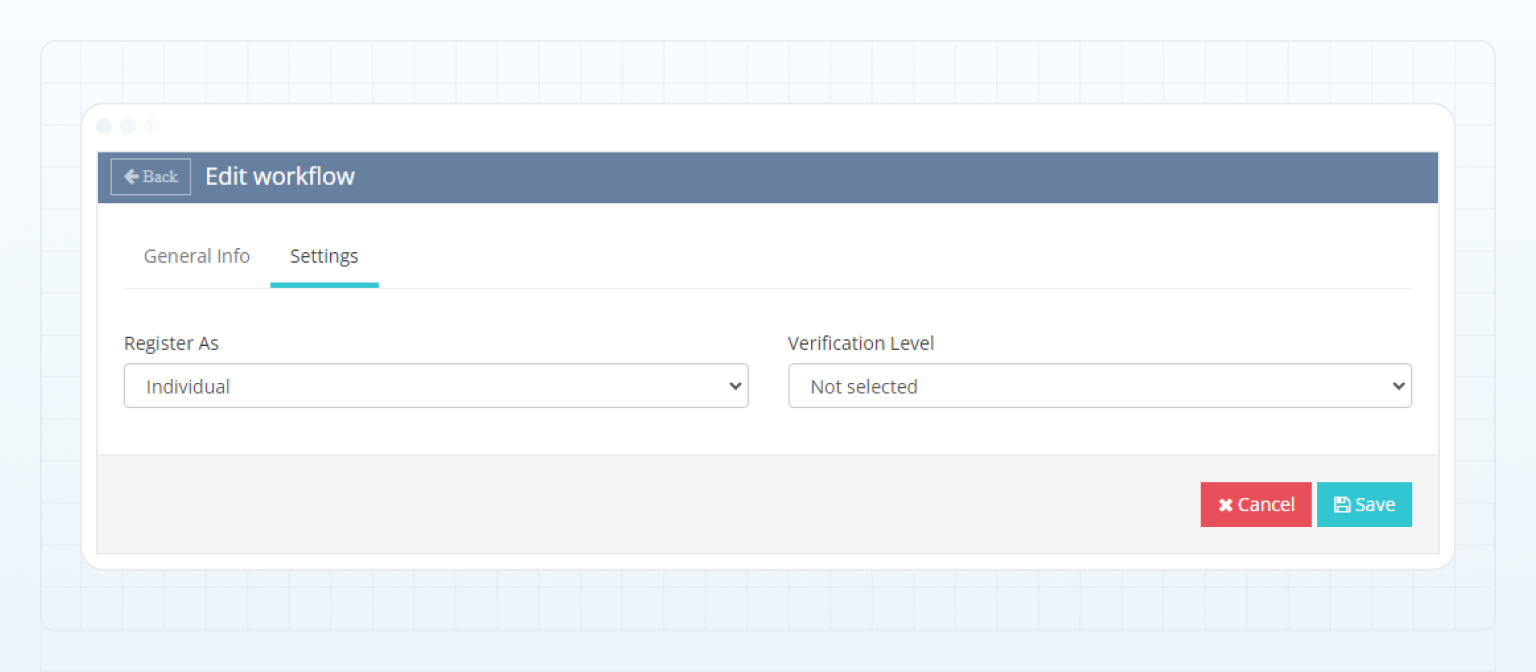
Cliquez sur Save pour appliquer les modifications.
Dernière mise à jour le