 B2BROKER
 B2CORE
 B2CORE IB
 B2TRADER
 B2CONNECT
 B2TRANSLATE
 B2BROKER
Comment intégrer Salesforce
Découvrez comment connecter Salesforce à B2CORE
Utilisez l’intégration avec Salesforce pour synchroniser automatiquement les données client de B2CORE vers Salesforce. Cette intégration permet de centraliser les informations client, de rationaliser les processus internes et de prendre en charge les workflows de vente et de marketing dans votre environnement Salesforce.
Cette intégration prend actuellement en charge le transfert de données unidirectionnel de B2CORE vers Salesforce ; la synchronisation inverse n’est pas disponible.
Avant de suivre les instructions, vous devez vous inscrire à Salesforce et créer une External client app, qui permet aux services externes d’interagir avec l’API Salesforce. Si vous avez des questions, consultez le Centre d’aide Salesforce officiel ou contactez leur équipe d’assistance.
Créer une External client app dans Salesforce
Pour créer une External client app dans Salesforce :
Dans Salesforce, accédez à Settings > Setup.
Dans la section Setup, saisissez App Manager dans le champ de recherche, puis cliquez dessus dans les résultats de recherche.
Cliquez sur New External Client App.
Dans la section Basic Information, renseignez les champs suivants :
- External client app name — indiquez le nom de votre instance B2CORE. Si vous avez plusieurs instances, utilisez des noms différents lors de la configuration des External client apps pour chacune d’elles dans Salesforce.
- API name — renseigné automatiquement en fonction du nom de l’application.
- Contact email — saisissez l’adresse e-mail de l’utilisateur de contact.
- Distribution site — sélectionnez Local. Ce paramètre détermine qui peut consulter et autoriser l’External client app créée. Local signifie qu’elle est accessible uniquement au sein de votre organisation.
Développez la section API (Enable OAuth Settings) et cochez la case Enable OAuth.
-
Dans Callback URL, indiquez
https://login.salesforce.com/services/oauth2/success. -
Dans OAuth scopes, sélectionnez les autorisations requises. L’ensemble minimal pour l’accès à l’API est :
- Manage user data via APIs (api)
- Perform requests at any time (refresh_token, offline_access)
- Access the Salesforce API Platform (sfap_api)
-
Cochez la case Introspect all tokens (recommandé). Cela permet au serveur de ressources de valider les jetons d’accès sans appeler Salesforce pour chaque requête.
Dans la section Flow Enablement, sélectionnez Enable Client Credentials Flow.
Dans la section Security, sélectionnez les éléments suivants :
- Enable Client Credentials Flow
- Require secret for Web Server Flow
- Require secret for Refresh Token Flow
- Require Proof Key for Code Exchange (PKCE) extension for Supported Authorization Flows
- Issue JWT Web Token (JWT)-based access tokens for named users
Cliquez sur Save pour créer l’application.
Après la création de l’application, Salesforce génère la Consumer key et le Consumer secret, qui servent respectivement d’identifiant et de clé secrète de l’application. Vous pouvez les trouver en ouvrant la carte de l’application, en accédant à Settings > OAuth Settings, puis en cliquant sur le bouton Consumer Key and Secret.
La Consumer key et le Consumer secret sont requis pour configurer la connexion à Salesforce dans le Back Office B2CORE.
Configuration supplémentaire de l’External client app
Après avoir créé votre External client app, procédez aux étapes de configuration supplémentaires :
Dans Salesforce, accédez à Setup > Users > Users et recherchez l’utilisateur de contact spécifié lors de l’enregistrement de votre External client app.
Ouvrez la carte de l’utilisateur et, dans la section Permission set assignments, ajoutez l’autorisation API Enabled permission.
Copiez le nom indiqué dans le champ Username.
Accédez à Setup > External Client Apps > External Client App Manager, puis ouvrez la carte de votre application.
Dans la carte de l’application, accédez à Policies > OAuth Policies > OAuth Flows and External Client App Enhancements, cochez la case Enable Client Credentials Flow et saisissez le nom d’utilisateur précédemment copié.
Dans Policies > OAuth Policies > App Authorization, sélectionnez Expire refresh token after specific time et renseignez les paramètres suivants :
- Refresh Token Validity Period — définissez la valeur sur
365. - Refresh Token Validity Unit — sélectionnez
Days. - IP Relaxation — sélectionnez
Enforce IP restrictions. - Named User JWT-Based Access Token Settings — sélectionnez
Set app-specific token timeout (1 Hour).
Cliquez sur Save pour appliquer les modifications.
Obtenir votre domaine Salesforce
Dans Salesforce, accédez à Setup > Settings > Company Settings > My Domain.
Copiez la valeur du champ Current My Domain URL.
Le domaine Salesforce est requis pour configurer la connexion à Salesforce dans le Back Office B2CORE.
Comment configurer une connexion à Salesforce dans le Back Office B2CORE
Pour configurer une connexion à Salesforce dans le Back Office B2CORE :
Accédez à System > External connections.
Cliquez sur +Create dans le coin supérieur droit de la page.
Sur la page Create connection, renseignez les champs suivants :
- Dans le champ Name, saisissez un nom pour la connexion. Le nom doit être unique.
- Dans le champ Caption, saisissez une légende qui sera appliquée à la connexion dans le Back Office.
- Dans la liste déroulante Provider, sélectionnez Salesforce.
Cliquez sur Save pour créer la connexion.
La connexion Salesforce apparaîtra dans la liste des connexions externes.
Cliquez sur Edit pour saisir les détails de la connexion et renseignez les champs suivants :
-
Dans le champ Domain URL, indiquez l’URL de votre instance Salesforce, par exemple :
https://{your-domain}.my.salesforce.comL’URL du domaine est disponible dans Salesforce en accédant à Setup > Settings > Company Settings > My Domain.
-
Dans le champ Consumer key, indiquez la clé consommateur générée par Salesforce après la création de votre External client app.
-
Dans le champ Consumer secret, indiquez le secret consommateur généré dans la même Salesforce Connected App. Le secret est utilisé avec la Consumer Key pour authentifier les requêtes API.
La Consumer key et le Consumer secret sont disponibles dans la carte de l’application Salesforce en accédant à Settings > OAuth Settings et en cliquant sur le bouton Consumer Key and Secret.
-
Dans le champ Company (applied to all new leads), saisissez le nom de l’entreprise qui doit apparaître dans Salesforce lors de la création de nouveaux enregistrements de prospects, qui sont les enregistrements Salesforce créés pour chaque client synchronisé depuis B2CORE. Ce champ est obligatoire pour Salesforce.
Vérifiez le statut de la connexion.
Si la connexion est inactive (No s’affiche dans le champ Enabled), activez-la en définissant la liste déroulante Enabled sur Yes.
Cliquez sur Save pour appliquer les modifications.
Après avoir configuré la connexion, tous les clients répertoriés dans Clients > General du Back Office B2CORE seront automatiquement synchronisés avec Salesforce, où chaque client est ajouté en tant qu’enregistrement de prospect distinct. Toute mise à jour ultérieure des informations personnelles du client sera également synchronisée avec Salesforce.
Aperçu des données client synchronisées avec Salesforce
Les champs client obligatoires et facultatifs suivants sont synchronisés de B2CORE vers Salesforce dans les enregistrements de prospects :
Champs obligatoires
Les champs client obligatoires suivants sont toujours synchronisés de B2CORE vers Salesforce :
- Last name — s’il n’est pas renseigné,
Undefinedest envoyé à Salesforce. - Company — le nom de l’entreprise indiqué dans le champ Company (applied to all new leads) de la connexion externe configurée dans le Back Office B2CORE est envoyé à Salesforce.
Champs facultatifs
Les champs facultatifs suivants, qui peuvent être utiles pour les processus métier, sont synchronisés de B2CORE vers Salesforce s’ils sont renseignés dans les détails du client du Back Office B2CORE :
- First name
- Middle name
- City
- State
- Address
- Postal code
- Country et Country code (ISO)
- Phone — si plusieurs numéros de téléphone sont renseignés pour un client dans le Back Office B2CORE, le numéro confirmé est envoyé à Salesforce ; si aucun n’est confirmé, le numéro mis à jour le plus récemment est utilisé.
Comment ajouter des champs personnalisés à synchroniser de B2CORE vers Salesforce
Vous pouvez synchroniser des champs supplémentaires de B2CORE vers Salesforce, tels que le Status, le Verification level et le Client type d’un client, afin de les afficher dans les enregistrements de prospects Salesforce.
Dans Salesforce, ajoutez ces champs :
Connectez-vous à Salesforce.
Accédez à Setup > Object Manger.
Sélectionnez l’objet Lead.
Dans les détails de l’objet, sélectionnez Fields & Relationships et cliquez sur New.
Sélectionnez le type de champ, par exemple Text.
Saisissez le Field Label. Le Field Name sera renseigné automatiquement selon le libellé.
Si nécessaire, vous pouvez spécifier des paramètres de champ supplémentaires. Consultez le Centre d’aide Salesforce pour plus d’informations.
Enregistrez les modifications pour ajouter le nouveau champ à l’objet.
Dans le Back Office B2CORE, configurez le mappage des champs :
Accédez à System > External connections.
Recherchez la connexion configurée pour Salesforce et cliquez sur Edit pour ouvrir les détails de la connexion.
Configurez le mappage des champs en sélectionnant les champs correspondants créés dans Salesforce pour Status, Client type et Verification level.
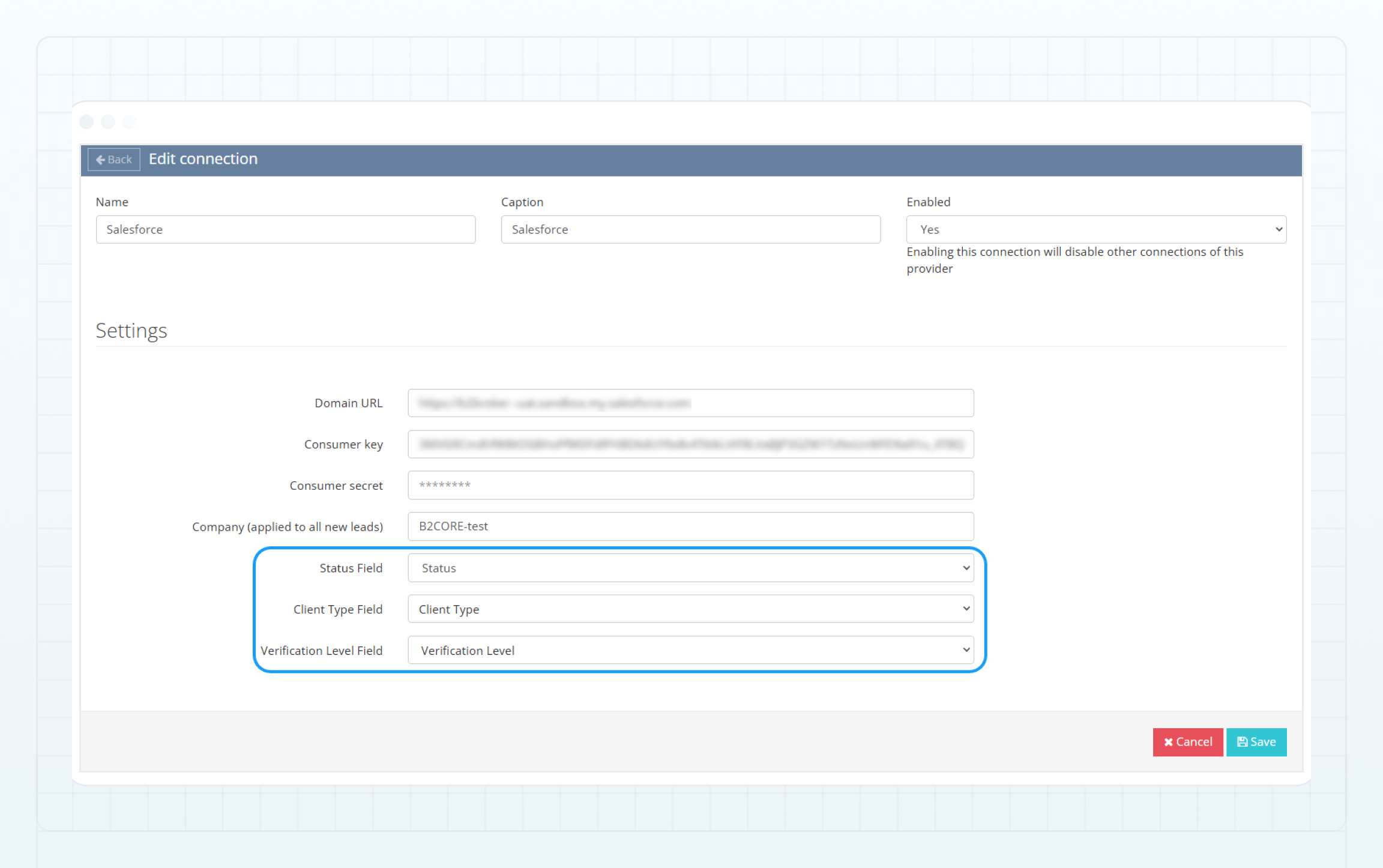
Cliquez sur Save pour appliquer les modifications.
Une fois les champs ajoutés et mappés, le Status, le Client type et le Verification level du client sont automatiquement synchronisés depuis B2CORE et affichés dans les enregistrements de prospects Salesforce. Si un ou plusieurs champs ne sont pas mappés, ils ne seront pas synchronisés vers Salesforce.
Dernière mise à jour le