 B2BROKER
 B2CORE
 B2CORE IB
 B2TRADER
 B2CONNECT
 B2TRANSLATE
 B2BROKER
Comment configurer une connexion à RudderStack
Découvrez comment configurer une connexion RudderStack dans B2CORE afin de collecter des données d’événements pour l’analyse
Pour utiliser la plateforme RudderStack avec B2CORE et collecter des données sur différents événements dans l’interface utilisateur de B2CORE, configurez une connexion à RudderStack.
Avant de configurer une connexion dans le Back Office, vous devez vous être inscrit à RudderStack et disposer d’un compte actif avec des sources configurées, c’est-à-dire les emplacements à partir desquels les données d’événements seront collectées, ainsi que des destinations, c’est-à-dire les plateformes vers lesquelles vous souhaitez envoyer vos données d’événements à des fins d’analyse. Vous pouvez consulter la documentation officielle de RudderStack ou contacter leur support si vous avez des questions.
Pour configurer une connexion dans le Back Office B2CORE :
Accédez à System > External connections.
Cliquez sur +Create dans le coin supérieur droit de la page.
Sur la page Create connection, remplissez les champs suivants :
- Dans le champ Name, saisissez le nom que vous souhaitez utiliser pour la connexion.
- Dans le champ Caption, saisissez une légende qui sera appliquée à la plateforme dans le Back Office.
- Dans la liste déroulante Provider, sélectionnez RudderStack.
Cliquez sur Save pour créer la connexion.
Recherchez la connexion nouvellement créée dans la liste et cliquez sur Edit.
Sur la page Edit connection, remplissez les champs suivants :
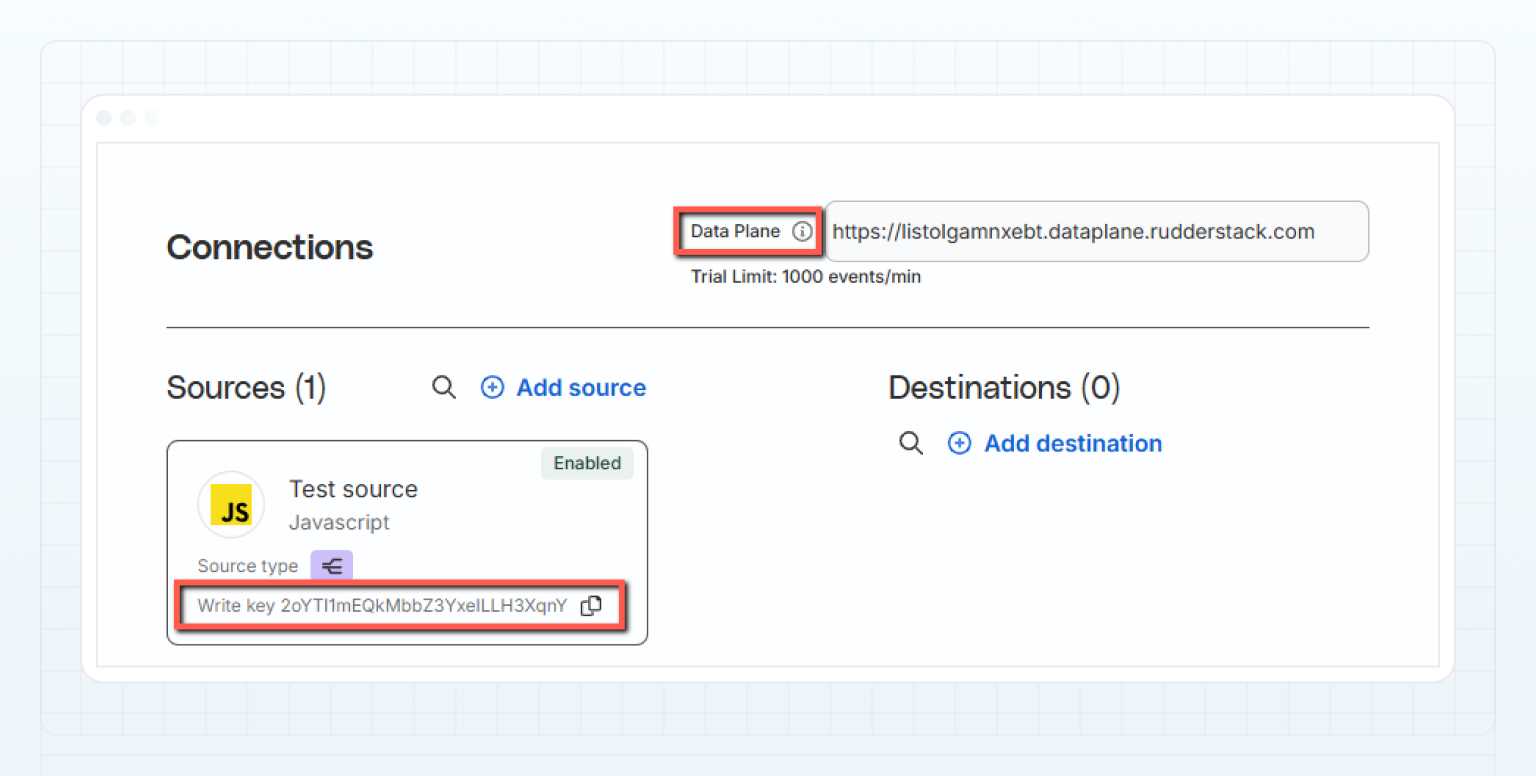
- Dans le champ Data Plane URL, indiquez l’URL utilisée pour le routage et le traitement des événements.
- Dans le champ Write Key, indiquez l’identifiant unique de votre source. RudderStack utilise cette clé pour envoyer les événements d’une source vers la destination spécifiée.
Vous trouverez ces paramètres sur votre page d’accueil RudderStack.
- Dans la liste déroulante Enabled, sélectionnez Yes.
Cliquez sur Save pour appliquer les modifications.
Dernière mise à jour le