 B2BROKER
 B2CORE
 B2CORE IB
 B2TRADER
 B2CONNECT
 B2TRANSLATE
 B2BROKER
Comment configurer une connexion à Zendesk
Découvrez comment configurer une connexion à Zendesk dans B2CORE afin d’activer l’authentification unique (SSO) permettant aux clients de soumettre et gérer des tickets d’assistance directement dans Zendesk
Pour utiliser la plateforme d’assistance Zendesk avec B2CORE, configurez une connexion à Zendesk. Une fois configurée, les clients peuvent cliquer sur le menu HelpDesk dans l’interface utilisateur B2CORE ou l’application mobile pour être redirigés vers l’interface Zendesk via l’authentification unique (SSO), éliminant ainsi le besoin d’une authentification supplémentaire. Dans Zendesk, ils peuvent soumettre et gérer des tickets, accéder à l’assistance par chat en direct et utiliser des fonctionnalités basées sur l’IA pour obtenir de l’aide.
Avant de configurer une connexion dans le Back Office, vous devez vous être inscrit à Zendesk et disposer d’un compte actif avec les options SSO configurées. Vous pouvez consulter la documentation officielle de Zendesk ou contacter leur assistance si vous avez des questions.
Pour configurer une connexion dans le Back Office B2CORE :
Accédez à System > External connections.
Cliquez sur +Create dans le coin supérieur droit de la page.
Sur la page Create connection, renseignez les champs suivants :
- Dans le champ Name, saisissez un nom unique pour la connexion.
- Dans le champ Caption, saisissez une légende qui sera appliquée à la connexion dans le Back Office.
- Dans la liste déroulante Provider, sélectionnez Zendesk.
Cliquez sur Save pour créer la connexion.
Recherchez la connexion nouvellement créée dans la liste et cliquez sur Edit.
Sur la page Edit connection, renseignez les champs suivants :
Paramètres généraux
-
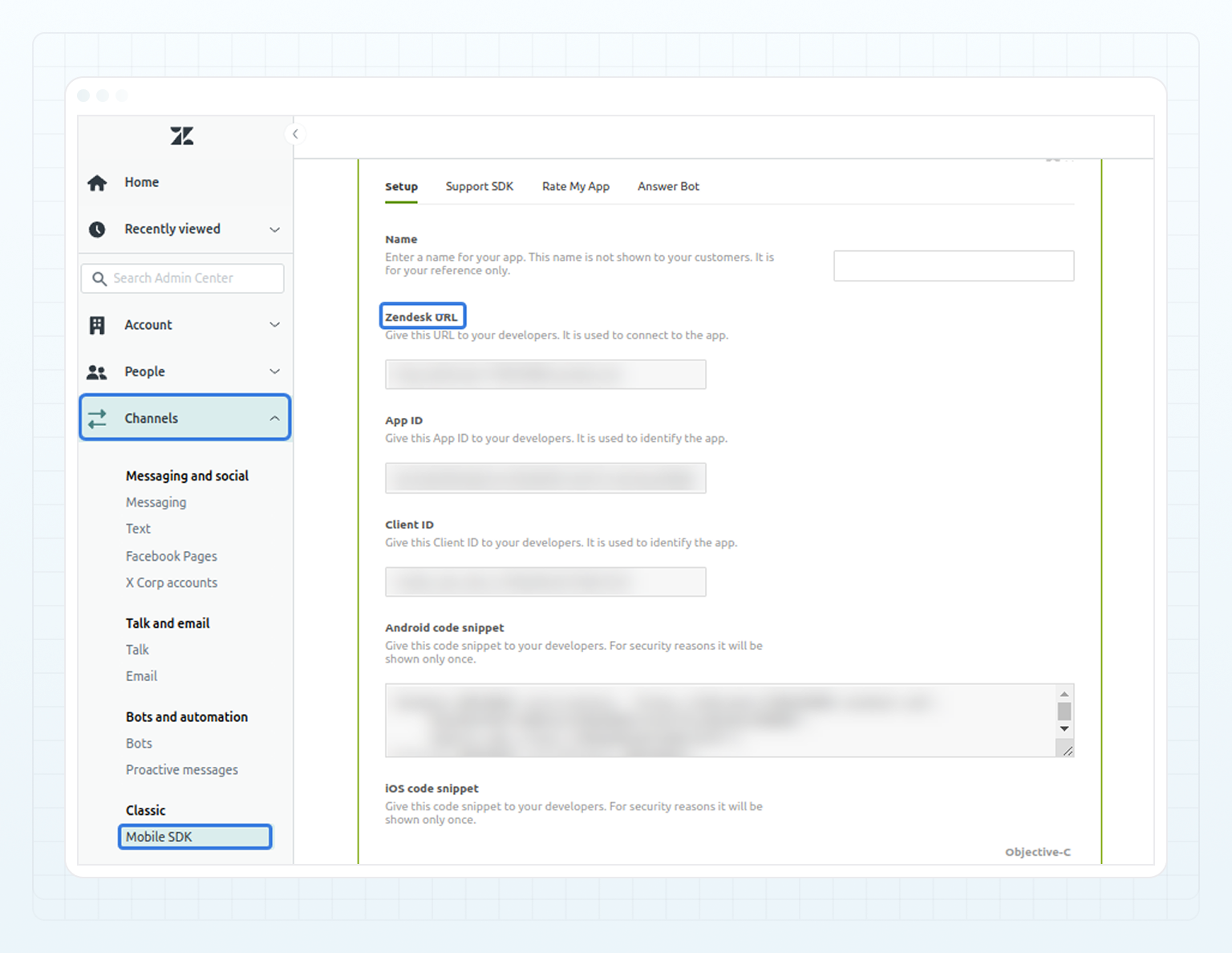
Dans le champ Zendesk URL, indiquez votre URL Zendesk, par exemple :
https://{your-subdomain}.zendesk.com
Cette URL est utilisée par Zendesk pour appeler des méthodes API permettant de vérifier les JSON Web Tokens (JWT) requis pour l’authentification unique depuis votre application mobile.
Assurez-vous que cette URL est également saisie et enregistrée dans votre Admin Center Zendesk lors de la configuration du SSO pour le SDK mobile dans le menu Channels > Mobile SDK.
-
Dans le champ SSO Redirect URL (brand url), indiquez l’URL de la page Zendesk vers laquelle vos clients seront redirigés après une authentification réussie via l’authentification unique, par exemple :
https://{your-subdomain}.zendesk.com/hc/en-us
Paramètres SSO
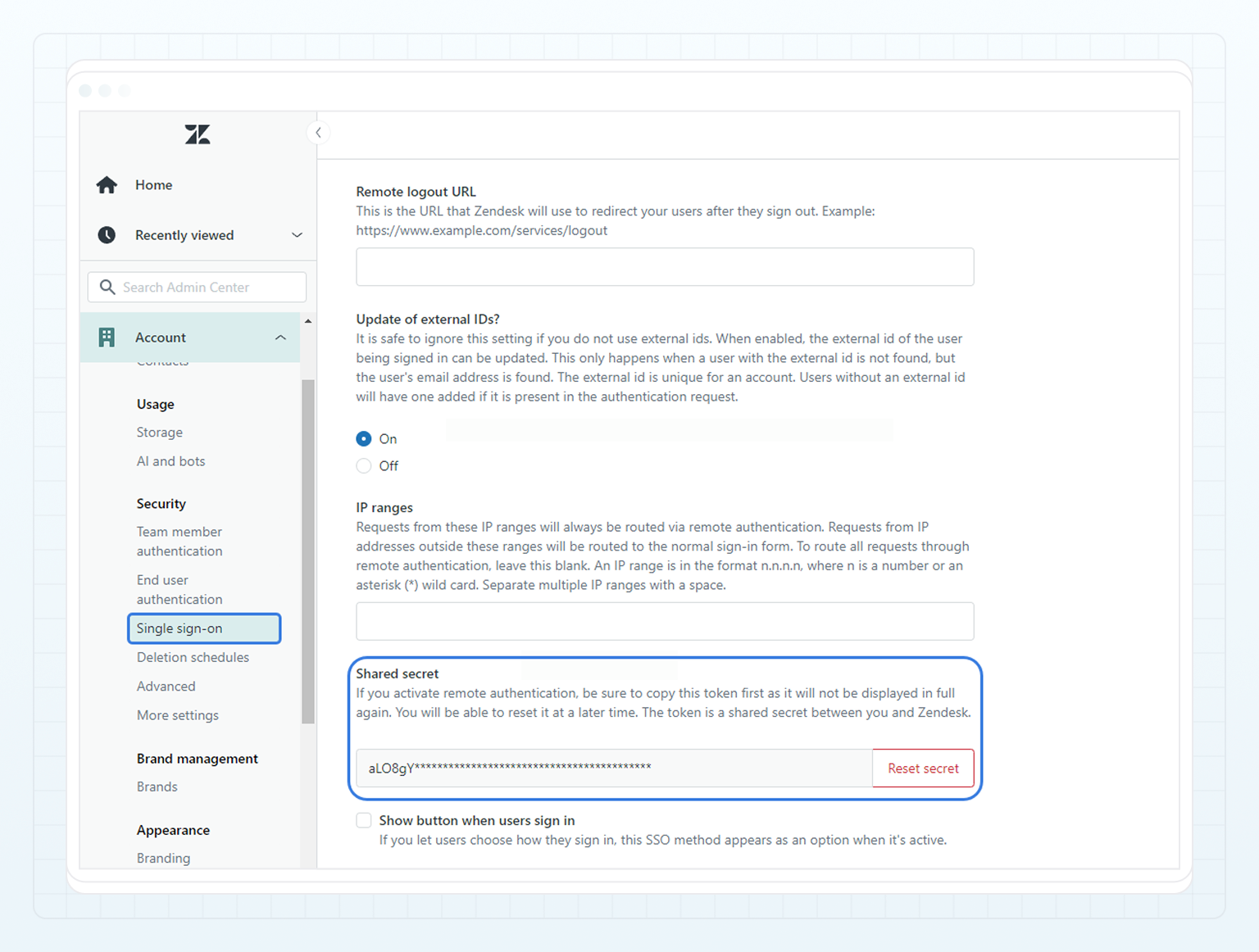
- Dans le champ SSO Shared Secret, indiquez le secret Zendesk utilisé pour générer les JWT requis pour l’authentification unique.
Ce secret est généré dans l’Admin Center Zendesk lors de la configuration du SSO et doit être copié depuis celui-ci.
Paramètres du SDK mobile
Ces paramètres sont requis uniquement si vous disposez d’une application mobile et devez activer le SSO entre votre application et Zendesk. Si vous ne disposez pas de l’application mobile, ces paramètres ne sont pas nécessaires.
-
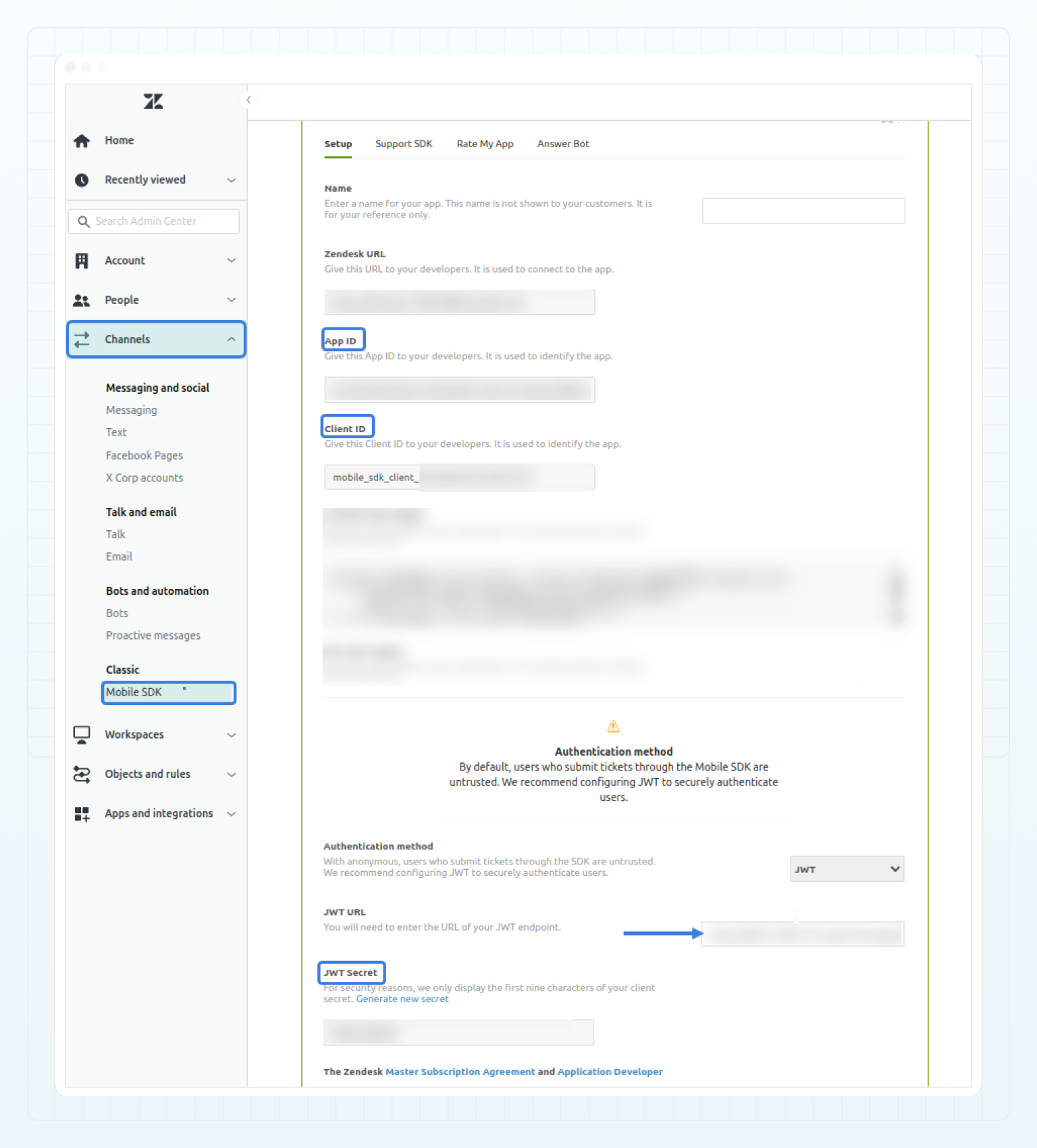
Dans le champ App ID, indiquez l’identifiant de l’application fourni par Zendesk.
-
Dans le champ Client ID, indiquez l’identifiant client fourni par Zendesk.
-
Dans le champ SDK JWT Secret, indiquez le secret généré dans Zendesk, qui est utilisé pour signer les JWT envoyés de B2CORE à Zendesk pour l’authentification unique.
Toutes ces valeurs sont générées dans votre Admin Center Zendesk lors de la configuration du SSO pour le SDK mobile dans le menu Channels > Mobile SDK et doivent être copiées depuis celui-ci.
SDK mobile dans Zendesk
Dans l’Admin Center Zendesk, sous Channels > Mobile SDK, insérez l’URL JWT. L’URL doit respecter le format suivant :
https://{your-Back-Office-URL}/api/v2/my/helpdesk/zendesk/auth/mobile/exchange
Veillez à remplacer {your-Back-Office-URL} par le domaine de votre Back Office B2CORE.
Une fois les paramètres nécessaires renseignés dans le Back Office B2CORE, sélectionnez Yes dans la liste déroulante Enabled.
Cliquez sur Save pour appliquer les modifications.
Si vous utilisiez auparavant SupportPal comme plateforme de service d’assistance, consultez Comment passer de SupportPal à Zendesk pour vous assurer que vos clients soumettent de nouveaux tickets uniquement via Zendesk tout en pouvant toujours consulter l’historique de leurs tickets SupportPal.
Comment configurer le chatbot Zendesk
Pour utiliser le chatbot Zendesk dans B2CORE, vous devez configurer les paramètres du widget et de l’authentification dans votre compte Zendesk. Le chatbot sera affiché dans l’interface utilisateur B2CORE, permettant aux clients de poser des questions, de trouver rapidement les informations dont ils ont besoin, de signaler des problèmes et de passer facilement à un opérateur en direct, le tout sans nécessiter d’authentification supplémentaire.
Pour configurer le widget de chatbot et générer les identifiants requis :
Dans l’Admin Center Zendesk, accédez à Channels > Messaging and social > Messaging.
Ajoutez un widget web.
Copiez l’extrait de code du widget pour obtenir la Widget Key, qui est l’identifiant de type UUID. Cette clé sera requise lors de la configuration des paramètres du widget dans le Back Office B2CORE.
Pour configurer l’authentification automatique des clients qui interagissent avec le chatbot, accédez à Account > Security > End user authentication.
Dans l’onglet Messaging, cliquez sur Create key.
Copiez les valeurs des champs Messaging Auth ID et Messaging Auth Shared Secret. Ces valeurs seront requises lors de la configuration des paramètres du widget dans le Back Office B2CORE.
Comment configurer les paramètres du chatbot dans le Back Office B2CORE
Après avoir configuré le chatbot dans Zendesk, procédez aux paramètres correspondants dans le Back Office B2CORE afin d’activer le bot dans l’interface utilisateur B2CORE :
Dans le Back Office B2CORE, accédez à System > External connections.
Recherchez la connexion Zendesk existante dans la liste et cliquez sur Edit.
Sur la page Edit connection, renseignez les champs suivants :
Paramètres du widget
- Dans la liste déroulante Enable Widget on WEB, sélectionnez Yes pour activer l’affichage du chatbot dans l’interface utilisateur B2CORE et l’application mobile.
- Dans le champ Widget ID, saisissez la Widget Key que vous avez copiée depuis Zendesk.
- Dans le champ Widget Auth Key ID, saisissez le Messaging Auth ID récupéré depuis Zendesk.
- Dans le champ Widget Auth Key Secret, saisissez le Messaging Auth Shared Secret récupéré depuis Zendesk.
Cliquez sur Save pour appliquer les modifications.
Le chatbot Zendesk est désormais affiché dans l’interface utilisateur B2CORE, permettant aux clients d’accéder rapidement à l’assistance et de résoudre leurs questions.
Dernière mise à jour le