 B2BROKER
 B2CORE
 B2CORE IB
 B2TRADER
 B2CONNECT
 B2TRANSLATE
 B2BROKER
Comment migrer vers les nouveaux paramètres d'inscription
Découvrez comment passer des assistants d'inscription aux nouveaux paramètres d'inscription et aux champs personnalisés pour créer le processus d'inscription des clients dans l'interface B2CORE
Depuis la mi-juillet 2026, B2CORE propose de nouveaux paramètres d'inscription qui remplacent les assistants d'inscription. Les nouveaux paramètres d'inscription fonctionnent conjointement avec les champs personnalisés afin que vous puissiez créer un processus d'inscription adapté à vos besoins, allant d'un simple formulaire avec une adresse e-mail et un mot de passe à un processus en plusieurs étapes avec des champs personnalisés.
Les nouveaux paramètres d'inscription sont plus flexibles et plus faciles à maintenir que les assistants d'inscription et l'étape Advanced Data, qui étaient conçus pour des utilisateurs avertis sur le plan technique et plus difficiles à prendre en charge.
Si vous disposez d'applications mobiles, ne désactivez pas et ne supprimez pas les assistants d'inscription existants. Les utilisateurs finaux ayant installé d'anciennes versions de l'application ne peuvent pas s'inscrire sans eux. Nous surveillerons l'utilisation des assistants d'inscription et les supprimerons dans une prochaine version ; conservez-les donc tels quels pour le moment.
Vue d'ensemble de la migration
Pour migrer vers les nouveaux paramètres d'inscription, procédez comme suit :
- Facultativement, configurez des champs personnalisés pour toutes les informations que vous souhaitez collecter au-delà des champs de profil standard.
- Créez un profil d'inscription dans Système > Inscription et configurez ses champs, options, conditions et champs personnalisés.
- Activez le profil d'inscription et vérifiez le processus d'inscription dans l'interface B2CORE.
Étape 1. Configurer les champs personnalisés (facultatif)
Effectuez cette étape uniquement si votre processus d'inscription nécessite des informations au-delà des champs standard. Pour collecter uniquement des champs standard, tels qu'une adresse e-mail, un mot de passe et un numéro de téléphone, passez à l'Étape 2.
Pour gérer les champs personnalisés, accédez à Système > Champs personnalisés. Ce menu contient deux pages :
- Groupes — des sections qui organisent les champs associés, comme les informations personnelles, les informations fiscales ou le profil économique.
- Champs — les champs individuels, chacun appartenant à un groupe et défini avec un type, un libellé et des règles de validation.
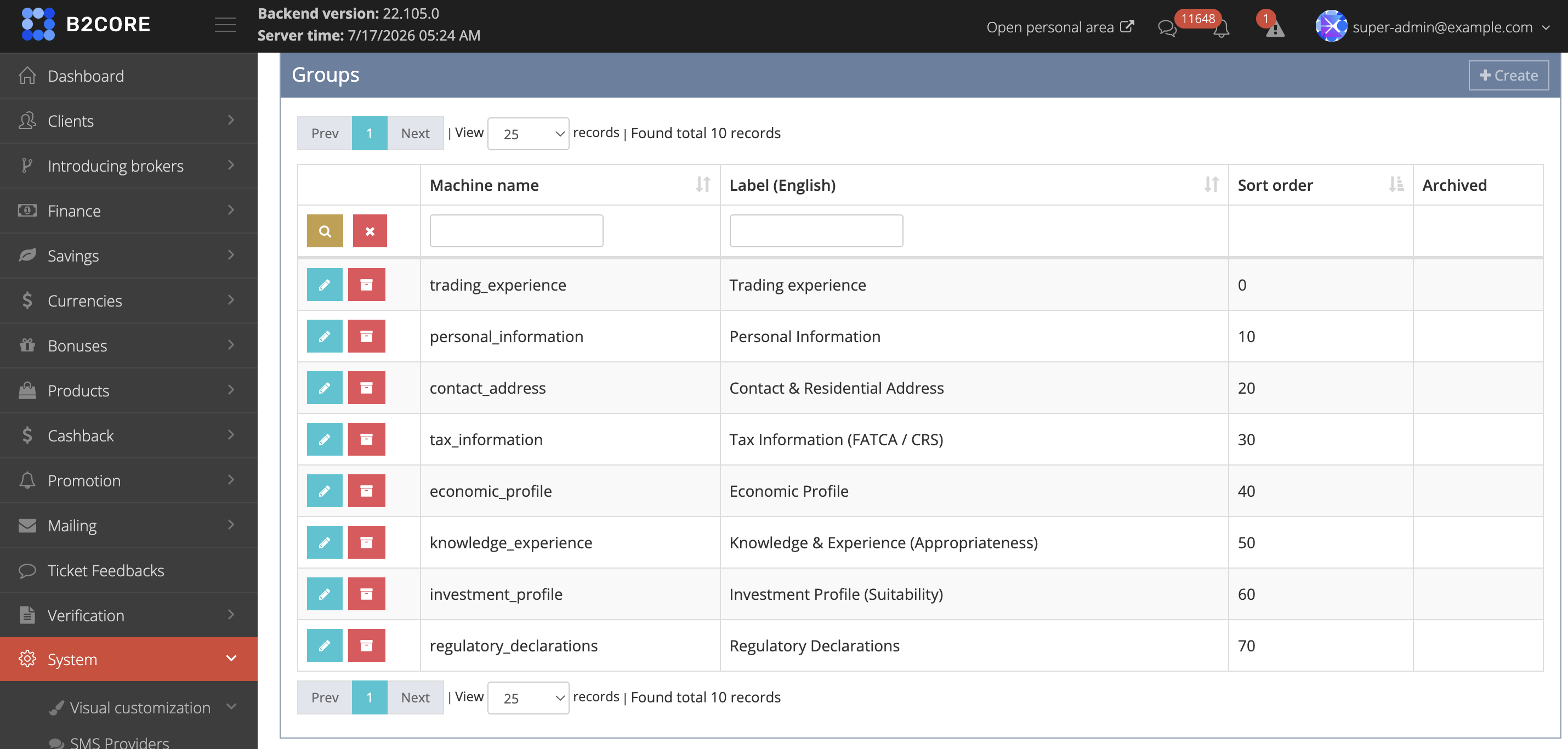
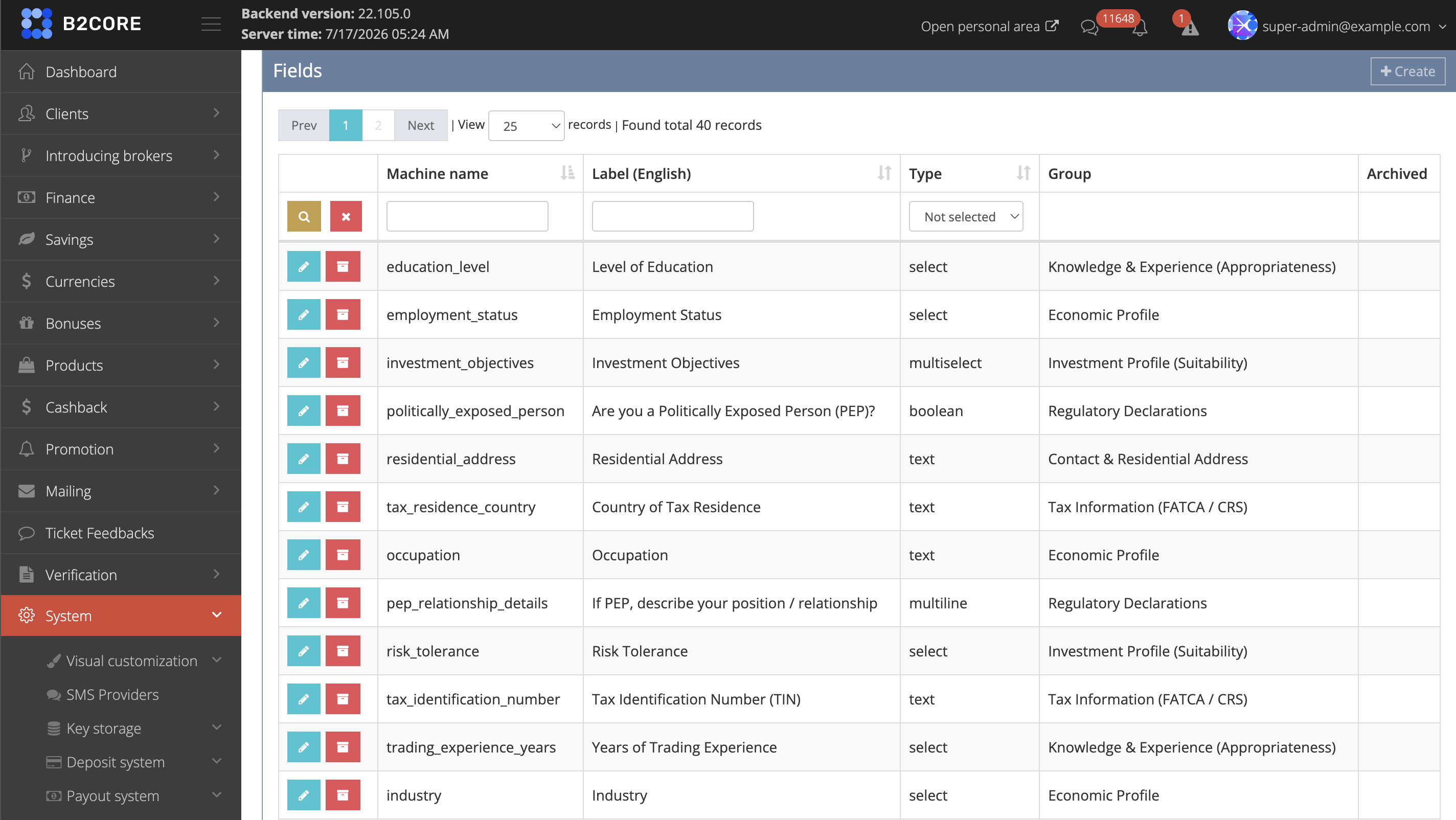
Pour ajouter un champ, cliquez sur +Créer dans la page Champs, puis saisissez le libellé, sélectionnez le groupe, définissez des règles de validation telles que Obligatoire et, pour les champs de sélection, ajoutez les options parmi lesquelles les clients peuvent choisir.
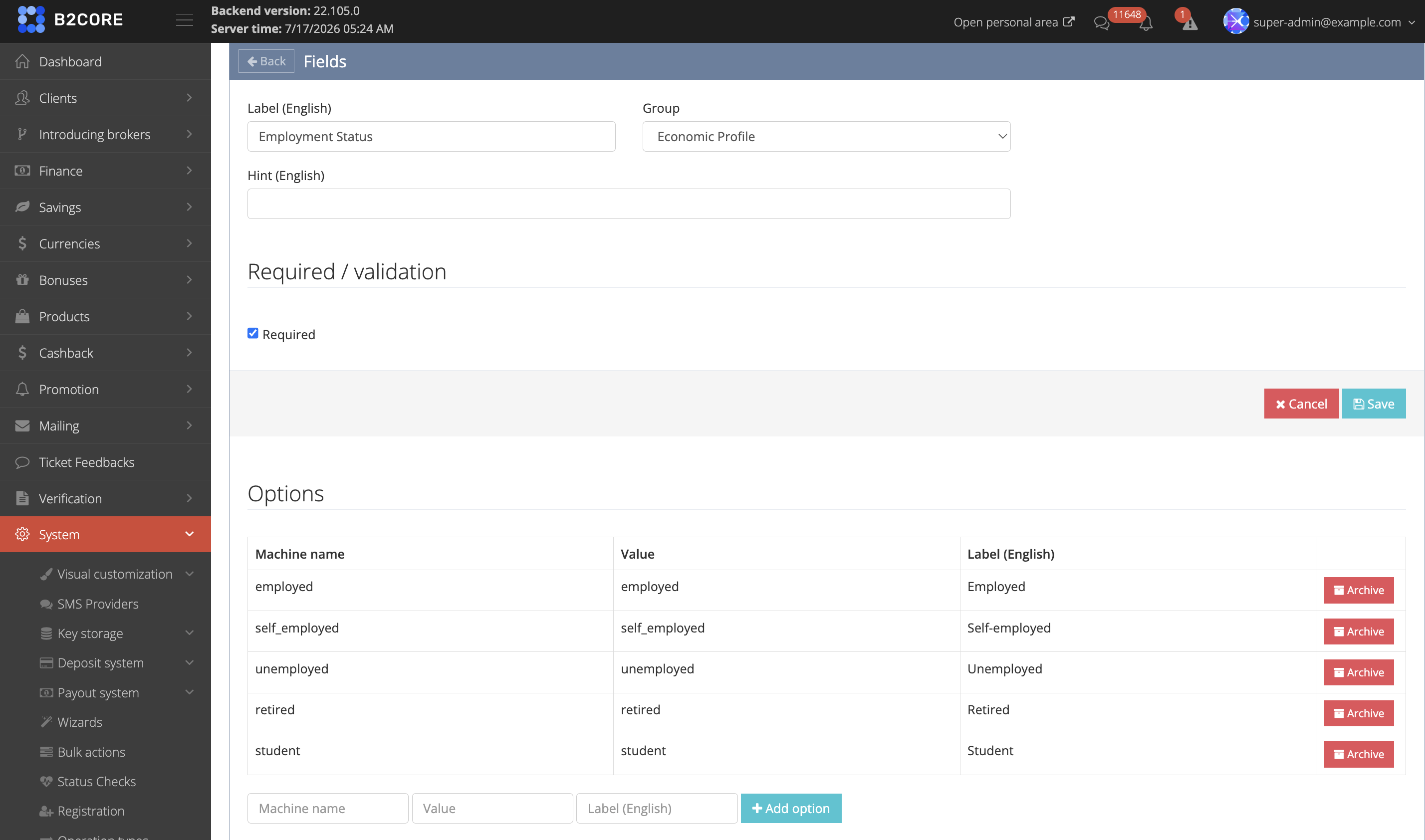
Pour plus d'informations sur la création et la gestion des champs personnalisés, consultez Champs personnalisés.
Étape 2. Créer un profil d'inscription
Pour créer un profil d'inscription :
Accédez à Système > Inscription.
Cliquez sur +Créer dans le coin supérieur droit de la page, puis sélectionnez le type de profil à créer, par exemple un profil d'inscription individuel.
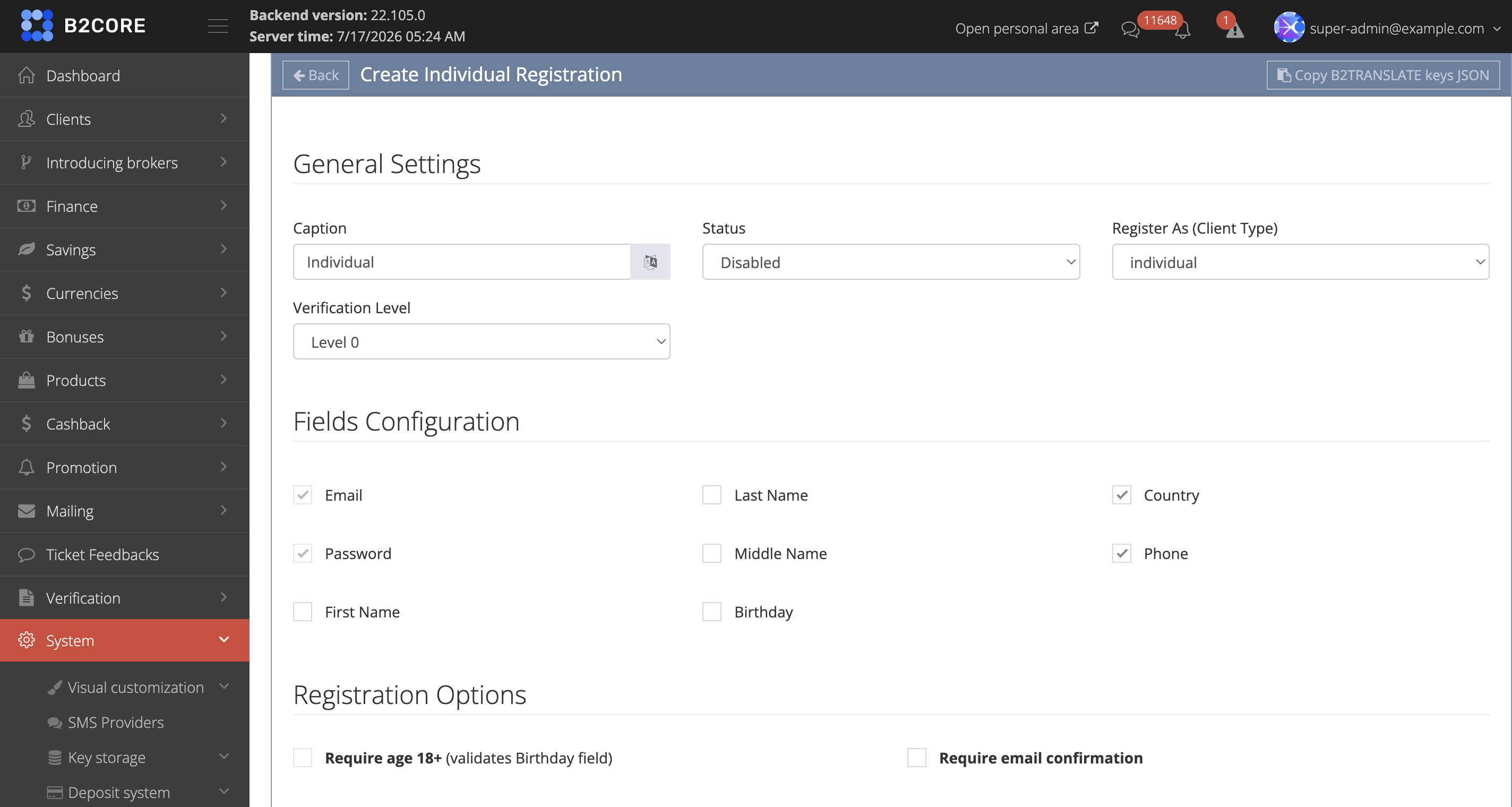
Dans la section Paramètres généraux, renseignez les champs suivants :
- Libellé — le nom du profil affiché aux clients comme option d'inscription sur la page S'inscrire dans l'interface B2CORE.
- Statut — définissez-le sur Activé pour rendre le profil disponible sur la page S'inscrire, ou sur Désactivé pour le masquer.
- S'inscrire en tant que (type de client) — le type de client attribué aux clients qui s'inscrivent via ce profil, par exemple individuel ou entreprise.
- Niveau de vérification — le niveau de vérification initial attribué aux clients après l'inscription.
Dans la section Configuration des champs, activez les champs standard que les clients remplissent lors de l'inscription, tels que E-mail, Mot de passe, Prénom, Nom, Pays et Téléphone, et désactivez les champs dont vous n'avez pas besoin.
Dans la section Options d'inscription, sélectionnez les options à appliquer, telles que Exiger un âge de 18 ans ou plus, qui valide le champ Date de naissance, et Exiger la confirmation de l'e-mail.
Dans la section Liste noire des pays, sélectionnez les pays à masquer dans les sélecteurs Pays de ce formulaire d'inscription. Les pays sélectionnés restent activés globalement sur la page Pays, mais ne sont pas proposés aux clients qui s'inscrivent via ce profil.
Utilisez cette option pour limiter le choix des pays pour un profil d'inscription spécifique sans affecter les autres zones de B2CORE. Pour bloquer un pays partout à la fois, désactivez-le plutôt sur la page Pays — consultez Comment bloquer l'inscription pour un pays.
Dans la section Conditions générales, cliquez sur +Ajouter une condition pour ajouter chaque accord que les clients acceptent lors de l'inscription, puis définissez sa clé de traduction et son libellé de secours. Le libellé de secours prend en charge les liens ; vous pouvez donc diriger les clients vers un Contrat client ou un autre document.
Dans la section Champs personnalisés, sélectionnez les champs personnalisés à afficher dans le formulaire d'inscription.
- Par défaut, les champs personnalisés sont affichés sur plusieurs pages, regroupés selon les groupes que vous avez configurés à l'étape 1.
- Pour afficher tous les champs personnalisés dans une seule étape d'inscription, sélectionnez Ne pas séparer les champs par groupes.
Pour afficher un champ personnalisé uniquement lorsqu'un autre champ a une valeur spécifique, utilisez la section Affichage conditionnel. Cliquez sur +Ajouter une règle, sélectionnez le champ à afficher, le champ à vérifier et la valeur qui le déclenche. Les deux champs doivent également être sélectionnés dans la section Champs personnalisés.
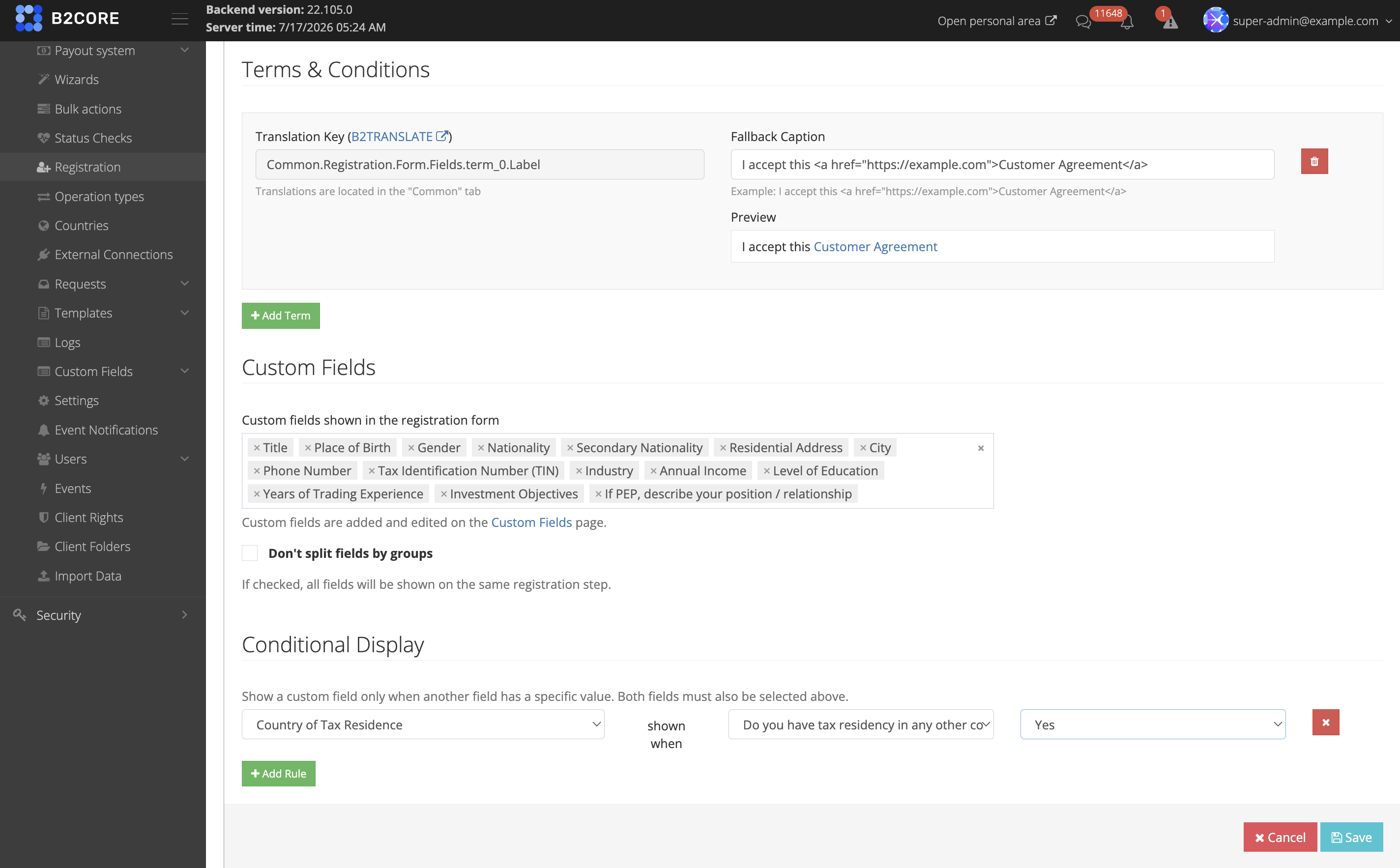
Cliquez sur Enregistrer pour créer le profil d'inscription.
Localiser les champs et les conditions
Renseignez d'abord tous les libellés, champs personnalisés et conditions générales en anglais, puis traduisez-les dans les langues prises en charge dans B2TRANSLATE.
Pour transférer les clés traduisibles vers B2TRANSLATE, cliquez sur Copier le JSON des clés B2TRANSLATE dans le coin supérieur droit de la page du profil d'inscription. Le bouton copie au format JSON les clés traduisibles de tous les champs personnalisés et conditions générales du profil, que vous collez ensuite dans B2TRANSLATE pour les traduire dans chaque langue requise.
Étape 3. Vérifier le processus d'inscription
Après avoir défini le statut du profil sur Activé, l'option d'inscription correspondante est affichée aux clients sur la page S'inscrire dans l'interface B2CORE. Effectuez une inscription de test afin de confirmer que les champs, options et champs personnalisés fonctionnent comme prévu.
Les valeurs que les clients renseignent dans les champs personnalisés sont disponibles pour chaque client dans l'onglet Champs personnalisés de Clients > profil client dans le panneau d'administration B2CORE, où un administrateur peut également les consulter et les modifier.
Conservez les assistants d'inscription existants activés tant que vous prenez en charge les anciennes versions de l'application mobile. Pour plus d'informations sur l'approche précédente, consultez Comment configurer l'assistant d'inscription.
Voir aussi
Dernière mise à jour le