 B2BROKER
 B2CORE
 B2CORE IB
 B2TRADER
 B2CONNECT
 B2TRANSLATE
 B2BROKER
Comment ajouter un utilisateur administrateur
Découvrez comment ajouter un utilisateur administrateur au Back Office, attribuer des autorisations et configurer des paramètres tels que le mot de passe et le masquage des données
Vous pouvez ajouter de nouveaux utilisateurs du Back Office, tels que des administrateurs, uniquement si vous disposez des autorisations nécessaires pour gérer les utilisateurs.
Pour ajouter un nouvel utilisateur du Back Office :
Accédez à System > Users > Users.
Cliquez sur +Create dans le coin supérieur droit de la page.
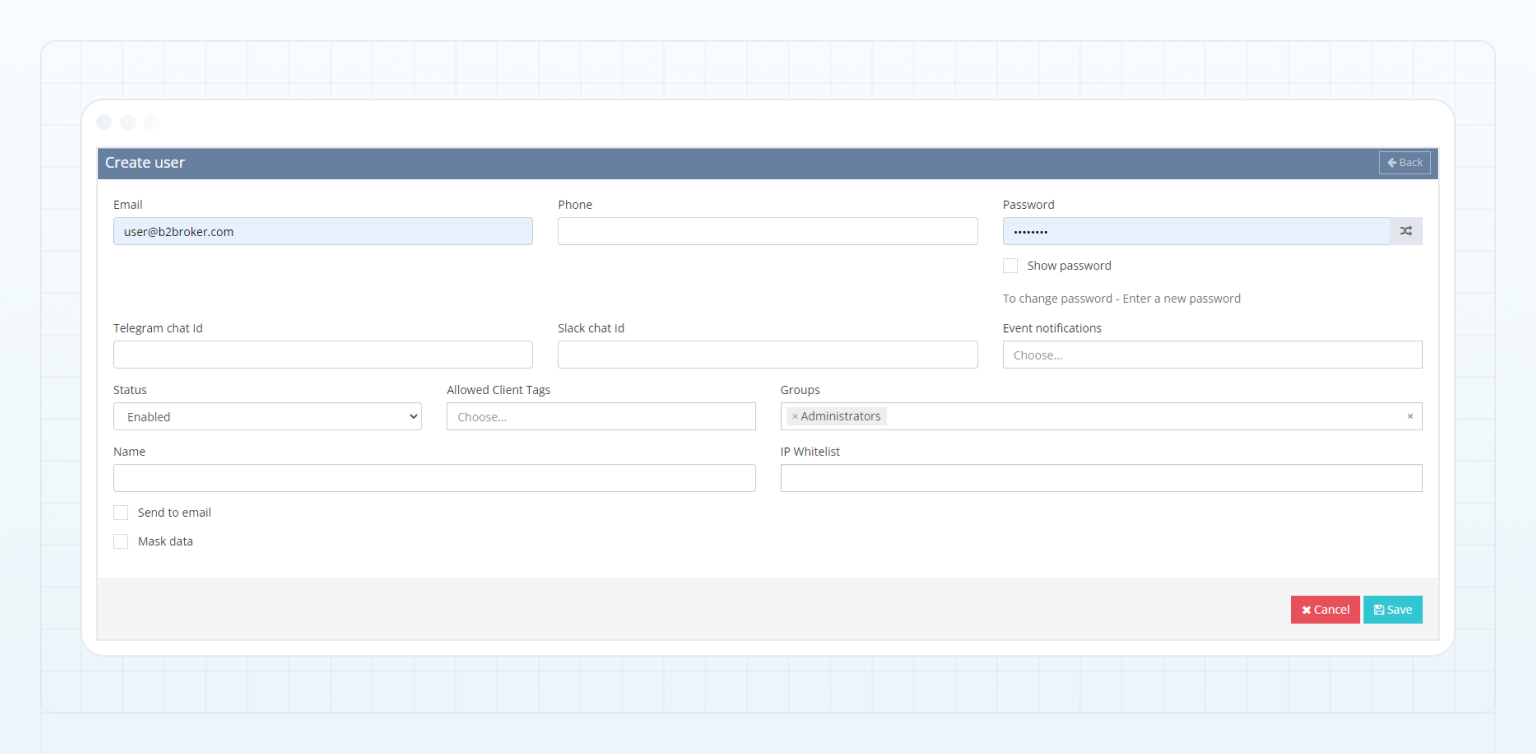
Sur la page Create user, remplissez les champs suivants :
-
Dans le champ Email, saisissez l’adresse e-mail de l’utilisateur.
-
Dans le champ Password, saisissez un mot de passe.
Vous pouvez également générer un mot de passe sécurisé en cliquant sur le bouton Generate à droite du champ. Pour afficher le mot de passe généré, activez l’option Show password.
-
Dans la liste déroulante Status, sélectionnez Enabled.
-
Dans la liste déroulante Groups, sélectionnez un ou plusieurs groupes auxquels le nouvel utilisateur sera ajouté (pour plus de détails, consultez Comment ajouter un groupe d’utilisateurs et accorder des autorisations).
Les groupes sélectionnés définissent les autorisations dont disposera le nouvel utilisateur.
Le groupe Administrators accorde toutes les autorisations disponibles aux utilisateurs inclus dans ce groupe.
- Dans le champ Name, saisissez le prénom et le nom de l’utilisateur.
- Cochez la case Send to email pour envoyer les identifiants à l’adresse e-mail de l’utilisateur spécifié.
- Cochez la case Mask data pour empêcher l’utilisateur de consulter les données personnelles des clients. Lorsque cette option est activée, les données telles que les noms, adresses e-mail et numéros de téléphone des clients sont masquées par des astérisques (
*) pour cet utilisateur particulier du Back Office.
Cliquez sur Save pour enregistrer le nouvel utilisateur dans le Back Office.
Pour les utilisateurs du Back Office nouvellement enregistrés, l’authentification à deux facteurs (2FA) via des codes envoyés par e-mail est activée par défaut. Après avoir saisi leurs identifiants, les utilisateurs seront invités à entrer les codes de vérification envoyés à leurs adresses e-mail lors de leur connexion au Back Office.
Dernière mise à jour le