 B2BROKER
 B2CORE
 B2CORE IB
 B2TRADER
 B2CONNECT
 B2TRANSLATE
 B2BROKER
Comment ajouter et configurer l’assistant d’inscription
Découvrez comment créer et configurer l’assistant d’inscription pour mettre en place le processus d’inscription des clients dans l’interface B2CORE
Obsolète. Les assistants d’inscription sont obsolètes. Pour configurer le processus d’inscription des clients, utilisez plutôt les nouveaux paramètres d’inscription et les champs personnalisés — consultez Comment migrer vers les nouveaux paramètres d’inscription.
Si vous disposez d’applications mobiles, conservez les assistants d’inscription existants activés jusqu’à ce que vous ne preniez plus en charge les anciennes versions de l’application, car les utilisateurs finaux de ces versions en dépendent pour s’inscrire.
L’assistant d’inscription détermine la procédure d’inscription des nouveaux clients dans l’interface B2CORE, ainsi que les informations que les clients sont invités à fournir lors de l’inscription.
Vous pouvez ajouter plusieurs assistants d’inscription afin de configurer des procédures d’inscription distinctes, par exemple pour les clients particuliers et les entreprises.
Pour ajouter et configurer l’assistant d’inscription :
Accédez à Système > Assistants.
Sur la page Assistants, cliquez sur +Créer dans l’angle supérieur droit de la page.
Sur la page Créer un assistant, renseignez les champs suivants :
- Dans le champ Nom, saisissez le nom de l’assistant, tel que Entreprise ou Particulier. Le nom de l’assistant est affiché aux clients comme nom de l’option d’inscription sur la page S’inscrire dans l’interface B2CORE.
- Dans la liste déroulante Type, sélectionnez Inscription.
- Dans la liste déroulante Par défaut, sélectionnez :
- Yes — pour définir l’assistant comme assistant d’inscription par défaut. L’assistant par défaut est affiché comme première option d’inscription sur la page S’inscrire dans l’interface B2CORE si plusieurs assistants d’inscription sont configurés.
- No — pour afficher l’assistant après celui par défaut sur la page S’inscrire dans l’interface B2CORE si plusieurs assistants d’inscription sont configurés.
Cliquez sur Enregistrer pour ajouter l’assistant.
Dans la liste des assistants, recherchez l’assistant d’inscription ajouté et cliquez sur Modifier.
Dans le champ Description de l’onglet Assistant, vous pouvez éventuellement saisir une courte description de la procédure d’inscription ou toute autre information utile que les clients doivent connaître avant de commencer leur inscription. La description est affichée sous le nom de l’assistant sur la page S’inscrire dans l’interface B2CORE.
Pour configurer les étapes de la procédure d’inscription, accédez à l’onglet Flux de travail.
Par défaut, les deux étapes suivantes sont configurées et placées dans l’ordre dans lequel elles sont exécutées lors de l’inscription :
-
Étape 1 : Informations de base — un client est invité à renseigner les informations personnelles requises, telles qu’une adresse e-mail, son prénom et son nom, son numéro de téléphone, son adresse et un mot de passe pour accéder à son profil dans l’interface B2CORE.
Pour consulter la liste des champs prédéfinis ajoutés à l’étape Informations de base, cliquez sur le bouton Modifier situé dans la ligne de l’étape, puis accédez à l’onglet Champs personnalisés.
Activez les champs que vous souhaitez que les clients renseignent lors de l’inscription et désactivez les autres (pour plus de détails, consultez Comment configurer les champs de l’étape Informations de base).
-
Étape 2 : Inscription de l’utilisateur — un client est inscrit dans B2CORE et se voit attribuer le type de client et le niveau de vérification initial (pour plus de détails, consultez Comment configurer l’étape Inscription de l’utilisateur).
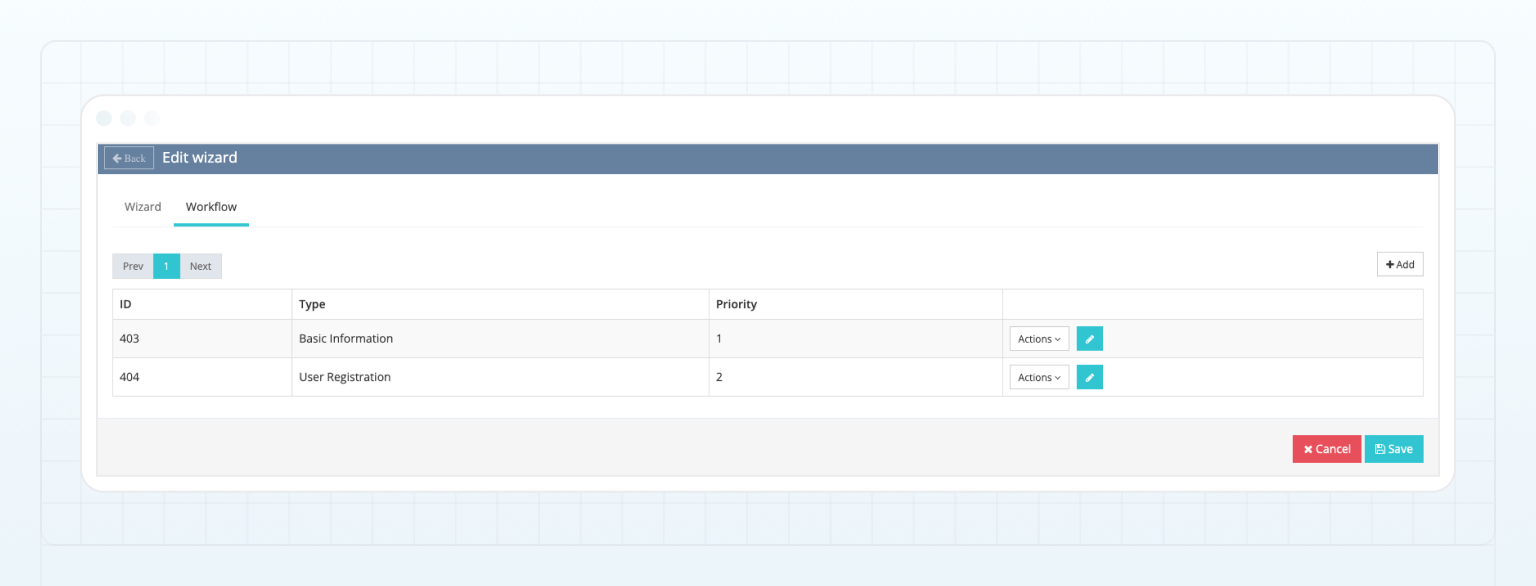
Pour inclure des étapes supplémentaires dans la procédure d’inscription, cliquez sur +Ajouter.
Dans la fenêtre contextuelle Ajouter un flux de travail, sélectionnez le type d’étape. Les étapes possibles sont les suivantes :
-
Type de client — un client est invité à sélectionner le type de profil, tel que particulier ou entreprise.
-
Confirmation de l’e-mail — un client est invité à confirmer l’adresse e-mail saisie à l’étape Informations de base à l’aide d’un code de vérification envoyé à cette adresse e-mail.
-
Confirmation d’un nouveau numéro de téléphone — un client est invité à confirmer le numéro de téléphone saisi à l’étape Informations de base à l’aide d’un code de vérification envoyé à ce numéro.
-
Avancé (obsolète) — cette étape n’est plus disponible pour être ajoutée aux nouveaux assistants d’inscription.
Si l’étape Avancé a été ajoutée précédemment à un assistant d’inscription existant, elle est conservée et peut toujours être modifiée ou supprimée (pour plus de détails, consultez Comment configurer les champs de l’étape Avancé).
Cliquez sur Enregistrer pour ajouter l’étape sélectionnée à la procédure d’inscription. L’étape est ajoutée à la liste des étapes selon l’ordre prédéfini pour chaque étape.
Après avoir terminé la configuration des étapes de la procédure d’inscription, accédez à l’onglet Assistant.
Dans l’onglet Assistant, activez l’assistant en sélectionnant Yes dans la liste déroulante Activé.
Cliquez sur Enregistrer pour appliquer les modifications.
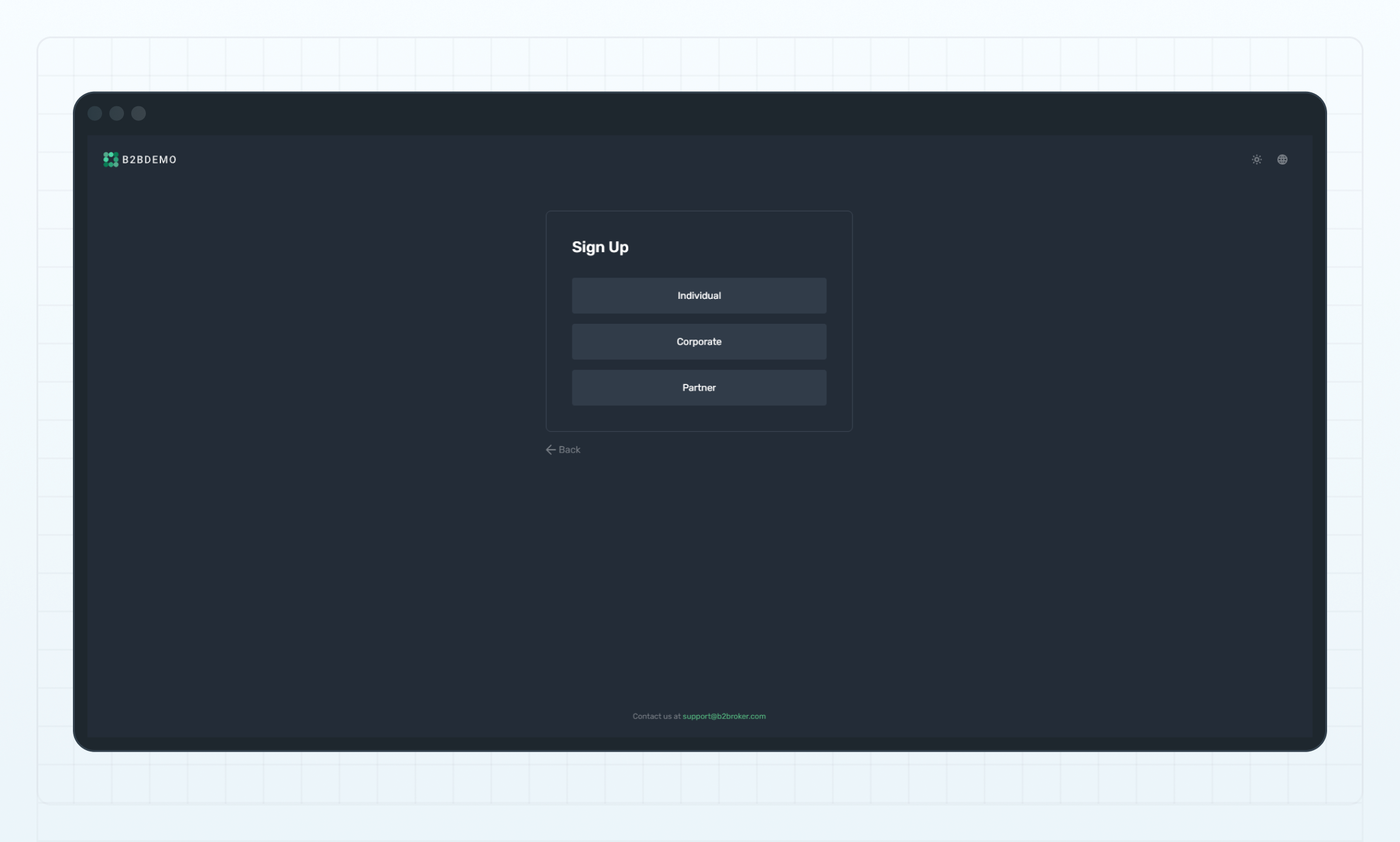
Après avoir activé l’assistant, l’option d’inscription correspondante est affichée aux clients sur la page S’inscrire dans l’interface B2CORE.
L’image ci-dessous présente un exemple de page S’inscrire de l’interface B2CORE permettant aux nouveaux clients de sélectionner l’option d’inscription Particulier, Entreprise ou Partenaire.
Dernière mise à jour le