 B2BROKER
 B2CORE
 B2CORE IB
 B2TRADER
 B2CONNECT
 B2TRANSLATE
 B2BROKER
Comment configurer les champs de l’étape Informations de base
Découvrez comment configurer et gérer les champs de l’étape Informations de base dans l’assistant d’inscription
À l’étape Informations de base, les clients sont invités à fournir leurs informations personnelles en remplissant les champs affichés sur la page Sign Up dans l’interface B2CORE.
Cette étape comprend un ensemble prédéfini de champs. Vous pouvez modifier ou supprimer ces champs, mais vous ne pouvez pas ajouter de nouveaux champs à cette étape.
Pour configurer les champs de l’étape Informations de base :
Accédez à System > Wizards.
Sélectionnez un assistant d’inscription existant et cliquez sur Edit.
Accédez à l’onglet Workflow.
Cliquez sur le bouton Edit situé dans la ligne de l’étape Informations de base.
Accédez à l’onglet Custom fields.
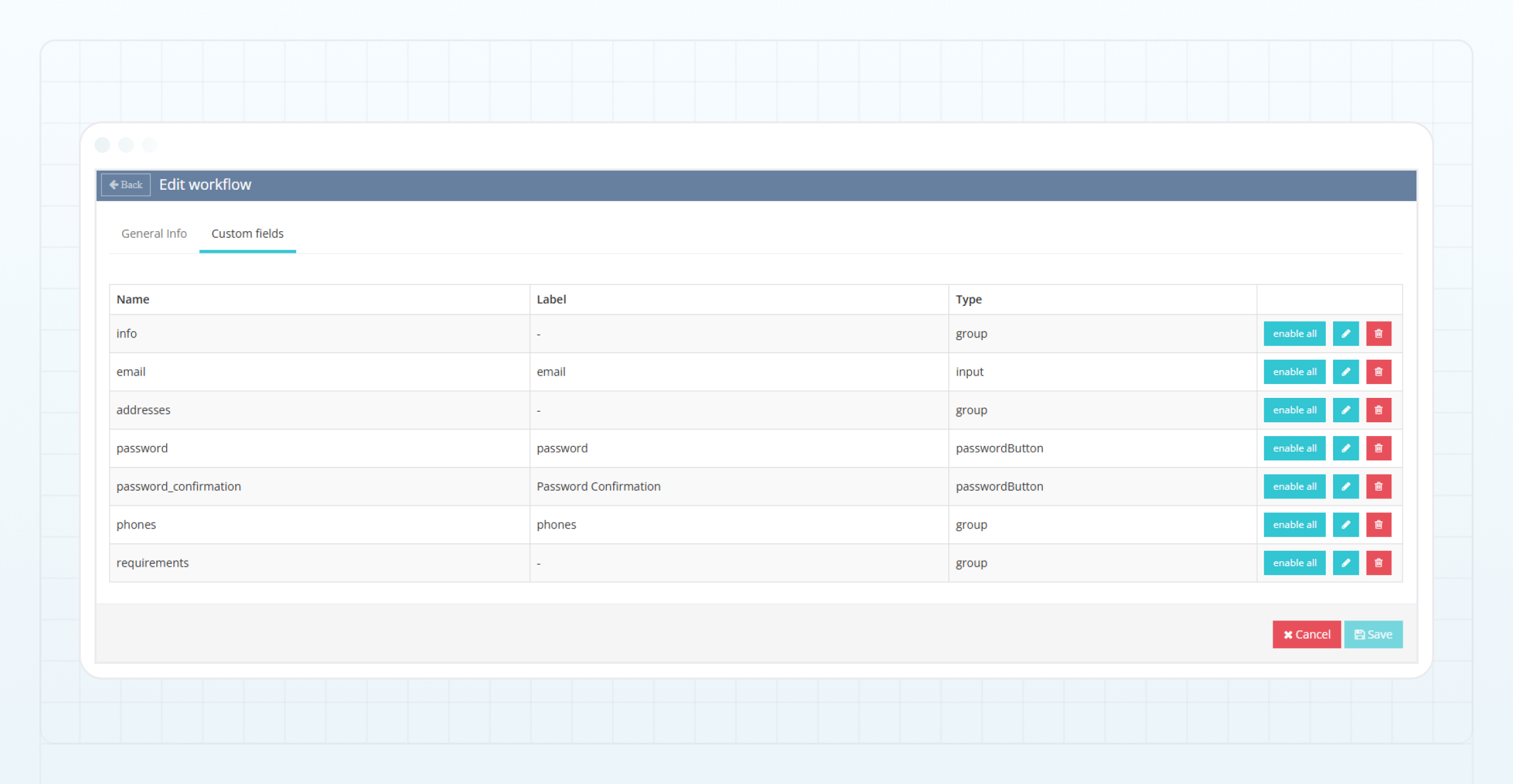
Pour modifier les paramètres d’un champ existant, cliquez sur le bouton Edit situé dans la ligne du champ.
L’assistant d’inscription peut accepter et traiter uniquement un ensemble spécifique de données.
Pour plus de détails sur les champs que vous pouvez ajouter, ainsi que sur leurs noms, paramètres et attributs, consultez Champs pris en charge à l’étape Informations de base.
Configurez les paramètres de champ suivants :
-
Dans la section Main field settings :
- Dans la liste déroulante Type, sélectionnez le type de champ.
- Dans la liste déroulante Enabled, sélectionnez
Enabledpour afficher le champ lors de l’inscription ouDisabledpour masquer le champ.
-
Dans la section Field attributes :
- Dans le champ Name, saisissez le nom du champ utilisé dans le Back Office.
- Dans le champ Label, saisissez l’étiquette du champ. Les étiquettes des champs sont affichées sur la page Sign Up dans l’interface B2CORE.
- Dans la liste déroulante Rules, sélectionnez une ou plusieurs règles pour valider les données saisies dans le champ par les clients.
La liste des attributs de champ dépend du type de champ sélectionné et peut inclure d’autres attributs. Si des attributs supplémentaires sont disponibles pour le champ, ils sont répertoriés dans Champs pris en charge à l’étape Informations de base.
Cliquez sur Save pour appliquer les modifications aux paramètres du champ.
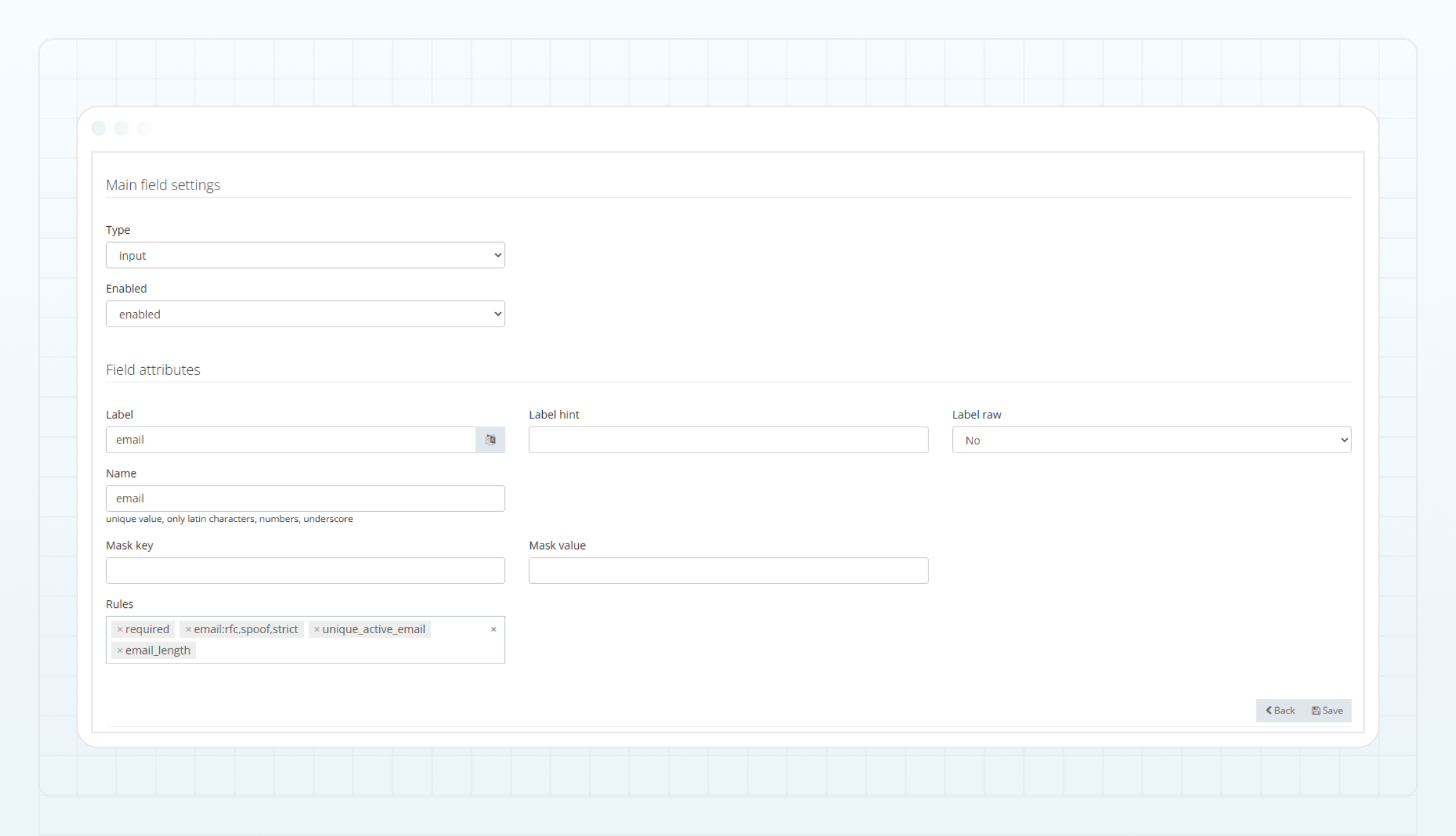
Après avoir enregistré les paramètres du champ, vous serez redirigé vers la liste des champs dans l’onglet Custom fields.
Assurez-vous que tous les champs que vous souhaitez que les clients remplissent lors de l’inscription sont activés.
Pour supprimer un champ dont vous n’avez plus besoin pour l’inscription, cliquez sur l’icône bin située dans la ligne du champ.
Cliquez sur Save pour appliquer les modifications à l’assistant.
Dernière mise à jour le