 B2BROKER
 B2CORE
 B2CORE IB
 B2TRADER
 B2CONNECT
 B2TRANSLATE
 B2BROKER
So fügen Sie die Constructor-Einzahlungs- oder Auszahlungsmethode hinzu
Erfahren Sie, wie Sie Constructor-Einzahlungs- und Auszahlungsmethoden im B2CORE Back Office hinzufügen und konfigurieren, um benutzerdefinierte Felder für die Angabe erforderlicher Informationen durch Kunden zu ermöglichen
Sie können die Methode Constructor für Einzahlungen oder Auszahlungen verwenden, wenn Anpassungen erforderlich sind, um spezifische Anforderungen zu erfüllen.
Mit Constructor-Methoden können Sie Felder hinzufügen und konfigurieren, die Kunden bei Einzahlungen oder Auszahlungen in der B2CORE UI ausfüllen müssen. Diese Flexibilität ist nützlich, wenn Kunden zusätzliche Angaben wie Bankinformationen, Zahlungsreferenzen oder erforderliche Dokumente bereitstellen müssen.
Indem sichergestellt wird, dass alle erforderlichen Informationen erfasst werden, tragen diese Methoden zur Optimierung der Ein- und Auszahlungsverarbeitung bei.
So fügen Sie die Methode Constructor für Einzahlungen oder Auszahlungen hinzu:
Navigieren Sie zu System > Deposit system > Deposit methods oder
zu System > Payout system > Payout methods.
Klicken Sie in der oberen rechten Ecke der Seite auf +Create.
Füllen Sie auf der Seite Create method die folgenden Felder aus:
- Geben Sie im Feld Name einen Namen für die Methode ein, z. B.
Constructor. Der Name muss eindeutig sein und darf nur lateinische Buchstaben, Zahlen, Bindestriche und Unterstriche enthalten. - Geben Sie im Feld Caption eine Bezeichnung für die Methode ein. Diese Bezeichnung wird der Methode im Back Office zugewiesen und ist für Kunden in der B2CORE UI sichtbar.
- Wählen Sie in der Dropdown-Liste Provider die Option Constructor aus.
- Wählen Sie in der angezeigten Dropdown-Liste Currency eine Währung für Einzahlungen oder Auszahlungen aus. Nach dem Erstellen der Methode können Sie ihr auf der Registerkarte TR Currencies mehrere Währungen hinzufügen.
- Lassen Sie die Dropdown-Liste Connection leer.
Klicken Sie auf Save, um die Methode zu erstellen.
Die Methode Constructor wird in der Methodenliste angezeigt.
Klicken Sie auf Edit, um die Methodendetails aufzurufen, und füllen Sie die folgenden Felder aus:
-
Wählen Sie auf der Registerkarte Settings eine oder mehrere Gruppen aus, in denen die Methode enthalten sein soll, z. B. Fiat, Crypto oder beide.
-
Überprüfen Sie die auf den Registerkarten TR Currencies und PS Currencies hinzugefügten Währungen und fügen Sie bei Bedarf weitere hinzu (Beschreibungen der Registerkarten finden Sie unter Deposit methods oder Payout methods).
-
Überprüfen Sie den Methodenstatus.
Lassen Sie die Methode inaktiv (im Feld Enabled wird No angezeigt), bis die Methodenkonfiguration vollständig abgeschlossen ist, einschließlich des Hinzufügens von benutzerdefinierten Feldern. Aktivieren Sie die Methode anschließend.
Klicken Sie auf Save, um die Änderungen zu übernehmen.
Die Ersteinrichtung der Methode Constructor ist abgeschlossen. Fahren Sie nun mit dem Hinzufügen der erforderlichen benutzerdefinierten Felder fort.
Hinzufügen benutzerdefinierter Felder für die Constructor-Einzahlungs- oder Auszahlungsmethode
Sie können benutzerdefinierte Felder für Einzahlungs- und Auszahlungsmethoden hinzufügen und einrichten, die den Anbieter Constructor verwenden.
So fügen Sie ein benutzerdefiniertes Feld hinzu:
Navigieren Sie zu System > Deposit system > Deposit methods oder
zu System > Payout system > Payout methods.
Wählen Sie die Einzahlungs- oder Auszahlungsmethode aus, die den Anbieter Constructor verwendet.
Klicken Sie auf Edit, um die Methodendetails aufzurufen.
Navigieren Sie auf der Registerkarte Settings zum Abschnitt Custom fields und klicken Sie dann auf Add field.
Füllen Sie im Popup-Fenster Add field die folgenden Felder aus:
-
Geben Sie im Feld Caption einen Feldnamen ein. Der Name wird in der B2CORE UI angezeigt.
Optional können Sie Lokalisierungen zum Feldnamen hinzufügen, indem Sie auf die Schaltfläche auf der rechten Seite des Feldes Caption klicken und Übersetzungen für die erforderlichen Sprachen angeben. Beim Wechseln der Sprache in der B2CORE UI wird der Feldname entsprechend der ausgewählten Sprache angezeigt.
-
Wählen Sie in der Dropdown-Liste Type einen Feldtyp aus. Die folgenden Typen sind verfügbar:
- Text — zum Hinzufügen eines Textfelds.
- Select with autocomplete — zum Hinzufügen eines Felds mit vordefinierten Optionen. Wenn ein Kunde beginnt, in dieses Feld zu tippen, werden Optionen angezeigt, die den eingegebenen Zeichen entsprechen, sodass der Kunde die gewünschte Option auswählen kann.
- File — zum Hinzufügen eines Felds zum Anhängen eines Dokuments, das für die Einzahlung oder Auszahlung von Geldern erforderlich ist.
Klicken Sie auf Save, um das benutzerdefinierte Feld hinzuzufügen.
Um die Eigenschaften des neu hinzugefügten Felds zu konfigurieren, klicken Sie auf die Schaltfläche Edit in der Feldzeile:
-
Im angezeigten Abschnitt Main field settings können Sie das Feld als Pflichtfeld festlegen, indem Sie im Feld Rules die Option
requiredauswählen. -
Fügen Sie für ein Feld vom Typ Select with autocomplete eine Liste vordefinierter Optionen hinzu. Die Optionen können manuell hinzugefügt oder durch die Verbindung mit einer geeigneten API-Ressource automatisch hochgeladen werden (Details finden Sie unter Hochladen einer Liste vordefinierter Optionen für ein benutzerdefiniertes Feld).
-
Wählen Sie für ein Feld vom Typ File in der Dropdown-Liste Document type den Dokumenttyp aus, den Kunden anhängen sollen. Die Liste der verfügbaren Dokumenttypen umfasst alle Typen, die auf der Seite Verification > Document types konfiguriert sind.
Kunden können Dateien im JPEG-, PNG- oder PDF-Format mit einer Dateigröße von bis zu 3 MB anhängen.
Sobald Sie die Methodenkonfiguration abgeschlossen haben, aktivieren Sie sie, indem Sie in der Dropdown-Liste Enabled die Option Yes auswählen.
Klicken Sie auf Save, um die Änderungen zu übernehmen.
Wenn Kunden mit der Methode Constructor Gelder einzahlen oder auszahlen, werden ihnen die hinzugefügten benutzerdefinierten Felder in derselben Reihenfolge angezeigt, in der sie im Abschnitt Custom fields des Back Office aufgelistet sind.
Hochladen einer Liste vordefinierter Optionen für ein benutzerdefiniertes Feld
Für jedes benutzerdefinierte Feld vom Typ Select with autocomplete können Sie vordefinierte Optionen automatisch hochladen, die Kunden bei Einzahlungen oder Auszahlungen in der B2CORE UI auswählen können.
Anstatt beispielsweise Banknamen manuell als vordefinierte Optionen für das Feld „Bank name“ hinzuzufügen, können Sie diese aus einer geeigneten Ressource abrufen, die für Ihre Anwendungs-API definiert ist.
So laden Sie eine Liste vordefinierter Optionen für ein benutzerdefiniertes Feld hoch:
Navigieren Sie zu den Details einer Einzahlungs- oder Auszahlungsmethode, die den Anbieter Constructor verwendet.
Navigieren Sie auf der Registerkarte Settings zum Abschnitt Custom fields.
Wählen Sie ein Feld vom Typ Select with autocomplete aus, für das Sie eine Liste vordefinierter Optionen hochladen möchten (z. B. „Bank name“), und klicken Sie dann auf Edit.
Navigieren Sie zum Abschnitt Field dynamic options, der unterhalb der Liste Custom fields angezeigt wird, und geben Sie die folgenden Felder an:
-
Geben Sie im Feld Endpoint die URL einer bestimmten API-Ressource an, die Feldwerte enthält, die Sie als vordefinierte Optionen für das ausgewählte benutzerdefinierte Feld verwenden möchten (z. B. den folgenden Beispiel-Endpunkt:
https://[host]/api/banks).Die Struktur der angegebenen API-Ressource wird im Feld Endpoint result preview angezeigt. Das folgende Beispiel zeigt eine mögliche Ressourcenstruktur:
- Wählen Sie in der Dropdown-Liste Options from key das Stammelement der angegebenen API-Ressource aus (z. B.
root). - Wählen Sie in der Dropdown-Liste Option value from key das Ressourcenfeld aus, das die Werte der vordefinierten Optionen angibt, die für das benutzerdefinierte Feld angezeigt werden (z. B.
bankId). - Wählen Sie in der Dropdown-Liste Option caption from key das Ressourcenfeld aus, das die Bezeichnungen der vordefinierten Optionen angibt (z. B.
bankName).
Klicken Sie auf Save, um die Änderungen zu übernehmen.
In der B2CORE UI enthält die Liste der vordefinierten Optionen für das benutzerdefinierte Feld „Bank name“ alle Werte, die aus den Feldern bankName der Beispiel-API-Ressource abgerufen werden.
Dynamisches Erstellen einer Liste vordefinierter Optionen für ein benutzerdefiniertes Feld
Eine Liste vordefinierter Optionen für ein benutzerdefiniertes Feld kann dynamisch erstellt werden, wobei sich die verfügbaren Optionen abhängig von der Auswahl in einem verknüpften Feld ändern.
Beispielsweise kann eine Liste vordefinierter Optionen für das Feld „Bank name“ von dem Land abhängen, das im Feld „Country“ ausgewählt wurde.
Um dynamische Listen vordefinierter Optionen zu erstellen, müssen beide verknüpften benutzerdefinierten Felder mit den Optionen gefüllt werden, die aus derselben API-Ressource abgerufen wurden (Details finden Sie unter Hochladen einer Liste vordefinierter Optionen für ein benutzerdefiniertes Feld).
So erstellen Sie dynamisch eine Liste vordefinierter Optionen für ein benutzerdefiniertes Feld:
Navigieren Sie zu den Details einer Einzahlungs- oder Auszahlungsmethode, die den Anbieter Constructor verwendet.
Navigieren Sie auf der Registerkarte Settings zum Abschnitt Custom fields.
Wählen Sie ein Feld vom Typ Select with autocomplete aus, für das Sie eine dynamische Liste vordefinierter Optionen erstellen möchten (z. B. „Bank name“), und klicken Sie dann auf Edit.
Navigieren Sie zum Abschnitt Field dynamic options, der unterhalb der Liste Custom fields angezeigt wird, und geben Sie die folgenden Feldeinstellungen an:
- Wählen Sie in der Dropdown-Liste Depends on field ein anderes benutzerdefiniertes Feld aus (z. B. „Country“), das Sie mit dem Feld „Bank name“ verknüpfen möchten.
- Wählen Sie in der Dropdown-Liste Depends on field by key das Ressourcenfeld aus, das zum Filtern der Optionen für das Feld „Bank name“ verwendet wird (z. B.
countryCode).
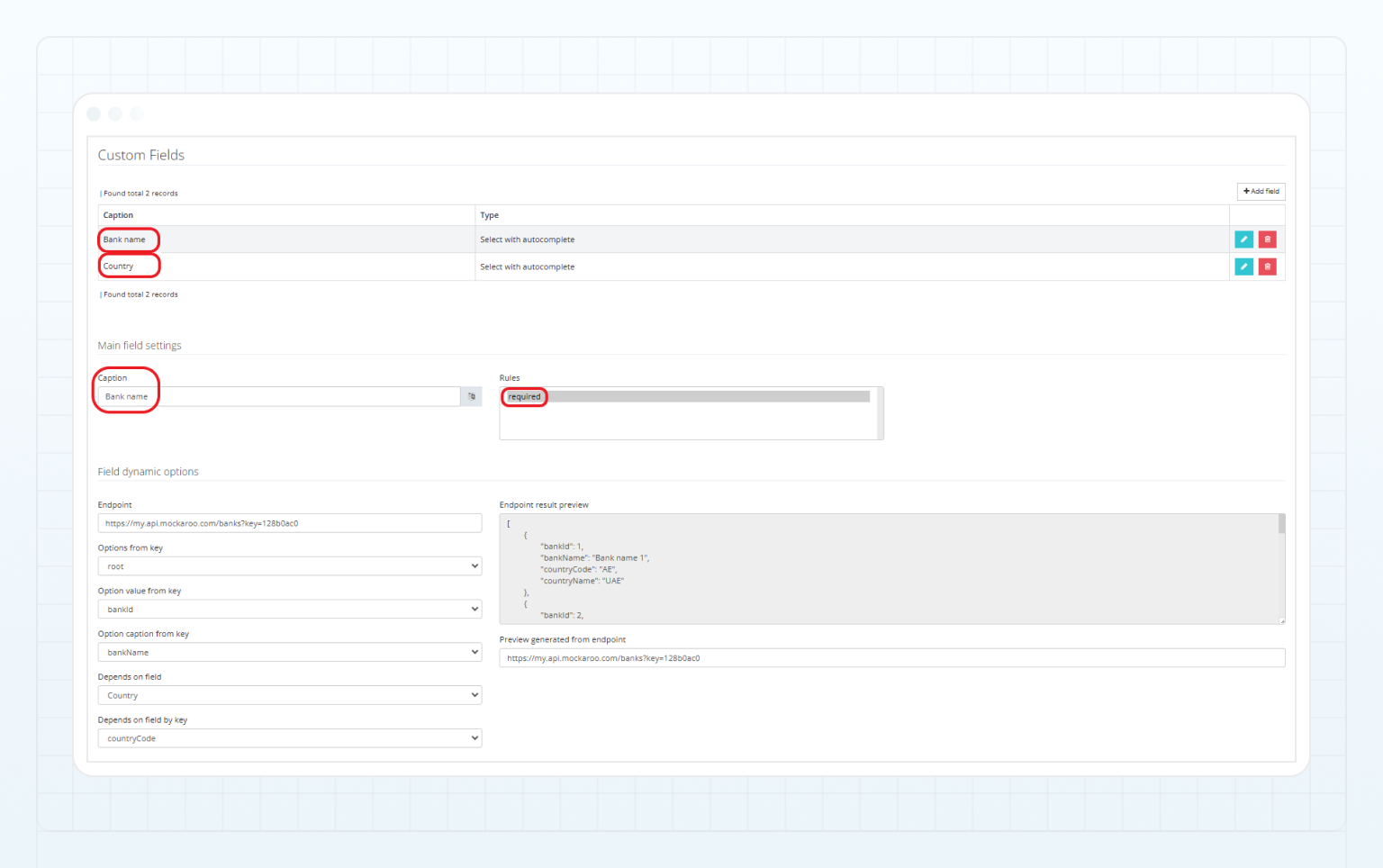
Klicken Sie auf Save, um die Änderungen zu übernehmen.
In der B2CORE UI wird die Liste der Banknamen, die für das Feld „Bank name“ angezeigt wird, anhand des Landes gefiltert, das der Kunde im Feld „Country“ auswählt.
Zuletzt aktualisiert am