 B2BROKER
 B2CORE
 B2CORE IB
 B2TRADER
 B2CONNECT
 B2TRANSLATE
 B2BROKER
So integrieren Sie B2BINPAY
Erfahren Sie, wie Sie B2BINPAY über PSS für Einzahlungen und Auszahlungen mithilfe der B2BINPAY API v3 in B2CORE integrieren
B2BINPAY kann über PSS mit B2CORE verbunden werden und unterstützt Einzahlungen mit statischen Zahlungsdetails sowie Auszahlungen.
Die Travel Rule wird derzeit für diese Integration nicht unterstützt, da der entsprechende Treiber für die Verbindung mit B2BIТPAY die Anforderungen der Travel Rule noch nicht unterstützt.
Befolgen Sie die nachstehenden Anweisungen, um die B2BINPAY-Verbindungen zu konfigurieren und die Ein- und Auszahlungsmethoden im B2CORE Back Office einzurichten. Diese Anweisungen entsprechen dem Allgemeinen Verfahren zum Hinzufügen von Methoden für von PSS unterstützte Zahlungssysteme, enthalten jedoch B2BINPAY-spezifische Details.
Bevor Sie mit den Anweisungen fortfahren, müssen Sie sich bei B2BINPAY registriert haben und über eine aktive Wallet verfügen.
Unterstützte Währungen
Eine Liste der unterstützten Währungen für Ein- und Auszahlungen über B2BINPAY finden Sie unter Currency codes in der B2BINPAY-Dokumentation.
Verbindungen zu B2BINPAY konfigurieren
Wenn Sie B2BINPAY sowohl für Einzahlungen als auch für Auszahlungen verwenden möchten, müssen Sie zwei separate Verbindungen konfigurieren: eine für Einzahlungen und eine für Auszahlungen.
So konfigurieren Sie eine Verbindung zu B2BINPAY:
Navigieren Sie im B2CORE Back Office zu System > External connections.
Klicken Sie in der oberen rechten Seitenecke auf +Create.
Füllen Sie auf der Seite Create connection die folgenden Felder aus:
-
Geben Sie im Feld Name einen Namen für die Verbindung ein. Der Name muss eindeutig sein und darf nur lateinische Buchstaben, Zahlen, Bindestriche und Unterstriche enthalten (zum Beispiel
Deposits_B2BINPAYoderWithdrawals_B2BINPAY). -
Geben Sie im Feld Caption eine Beschriftung ein, die auf die Verbindung im Back Office angewendet wird.
-
Wählen Sie in der Dropdown-Liste Provider Folgendes aus:
- PaymentSystemStaticDeposit — um eine Verbindung hinzuzufügen, die für eine Einzahlungsmethode verwendet wird, welche statische Zahlungsdetails unterstützt.
- PaymentSystemWithdrawal — um eine Verbindung hinzuzufügen, die für eine Auszahlungsmethode verwendet wird.
Wählen Sie in der angezeigten Dropdown-Liste Driver die Option B2BINPAY V3 aus.
Konfigurieren Sie im angezeigten Abschnitt Credentials die B2BINPAY-spezifischen Einstellungen:
- Geben Sie im Feld API base URL die von B2BINPAY für Ihre Integrationsumgebung bereitgestellte Basis-URL an.
- Geben Sie im Feld Client ID Ihre von B2BINPAY bereitgestellte Client-ID ein.
- Geben Sie im Feld Client secret den geheimen Schlüssel ein, der Ihrer Client-ID zugeordnet ist.
- Geben Sie im Feld Callback secret den Schlüssel ein, der zur Überprüfung von Callback-Benachrichtigungen von B2BINPAY verwendet wird.
Weitere Informationen finden Sie unter How to access the API in der B2BINPAY-Dokumentation.
Klicken Sie auf Save, um die Verbindung zu erstellen.
Die B2BINPAY-Verbindung wird in der Liste der externen Verbindungen angezeigt.
Überprüfen Sie den Verbindungsstatus.
Wenn die Verbindung inaktiv ist (No wird in der Spalte Enabled angezeigt), klicken Sie auf die Schaltfläche Edit, um die Verbindungsdetails zu öffnen, und setzen Sie die Dropdown-Liste Enabled auf Yes.
Klicken Sie auf Save, um die Änderungen zu übernehmen.
Wenn Sie sowohl Einzahlungen als auch Auszahlungen über B2BINPAY unterstützen müssen, befolgen Sie dieselben Anweisungen, um eine neue Verbindung für den anderen Vorgang zu erstellen.
Eine Einzahlungsmethode über B2BINPAY hinzufügen
So fügen Sie eine Einzahlungsmethode über B2BINPAY hinzu und richten sie ein, die statische Zahlungsdetails unterstützt:
Navigieren Sie im B2CORE Back Office zu System > Deposit system > Deposit methods.
Klicken Sie in der oberen rechten Seitenecke auf +Create.
Füllen Sie auf der Seite Create a deposit method die folgenden Felder aus:
- Geben Sie im Feld Name einen Namen für die Methode ein. Der Name muss eindeutig sein und darf nur lateinische Buchstaben, Zahlen, Bindestriche und Unterstriche enthalten.
- Geben Sie im Feld Caption eine Beschriftung für die Methode ein. Diese Beschriftung wird der Methode im Back Office zugewiesen und ist für Kunden in der B2CORE UI sichtbar.
- Wählen Sie in der Dropdown-Liste Provider die Option PaymentSystemStaticDeposit aus.
Nach der Auswahl von PaymentSystemStaticDeposit werden die folgenden Felder angezeigt:
- Wählen Sie in der Dropdown-Liste Available account currencies eine oder mehrere Währungen aus. Die Methode ist für Einzahlungen auf Kunden-Wallets in B2CORE verfügbar, die auf die auf dieser Registerkarte hinzugefügten Währungen lauten.
- Wählen Sie in der Dropdown-Liste Driver die Option B2BINPAY V3 aus.
- Wählen Sie in der Dropdown-Liste Connection die zuvor konfigurierte B2BINPAY-Verbindung für Einzahlungen aus.
Nach der Auswahl der Verbindung wird das Formular Configuration angezeigt. Möglicherweise wird die Meldung Configuration form is temporarily unavailable. angezeigt. Warten Sie kurz, bis das Formular verfügbar wird.
Füllen Sie im Abschnitt Configuration die folgenden Felder aus:
-
Wählen Sie in der Dropdown-Liste Wallet Ihre B2BINPAY-Wallet aus, die zur Verarbeitung von Transaktionen verwendet wird. Für jede Wallet in der Liste werden die von B2BINPAY zugewiesene Kennung, der Wallet-Typ (Merchant oder Enterprise), die Wallet-Währung und die Bezeichnung (falls in B2BINPAY angegeben) angezeigt.
Weitere Informationen finden Sie unter Blockchain-Auswahl für Merchant- und Enterprise-Wallets.
-
Das Feld Collect personal data zeigt No an und kann nicht geändert werden, da die Travel rule derzeit für diese B2BINPAY-Integration nicht unterstützt wird.
Klicken Sie auf Save, um die Einzahlungsmethode zu erstellen.
Die B2BINPAY-Einzahlungsmethode wird in der Liste der Einzahlungsmethoden angezeigt.
Klicken Sie auf Edit, um die Methodendetails zu öffnen, und füllen Sie die folgenden Felder aus:
-
Verwenden Sie auf der Registerkarte Settings die Dropdown-Liste Group, um eine oder mehrere Gruppen auszuwählen, in denen die Methode enthalten sein soll.
-
Geben Sie im Feld Icon
paymethod-b2binpayan, um das vordefinierte Symbol für die Methode in der B2CORE UI anzuzeigen. Um ein benutzerdefiniertes Symbol zu verwenden, geben Sie die URL des anzuzeigenden Bildes an. -
Wählen Sie in der Dropdown-Liste Rates provider B2BINPAY als bevorzugten Kursanbieter für die Verarbeitung von Einzahlungen mit Konvertierungen aus. Dazu muss B2BINPAY zunächst unter Currencies > Rates als Wechselkursanbieter hinzugefügt werden (weitere Informationen finden Sie unter So konfigurieren Sie Währungswechselkurse).
-
Überprüfen Sie den Methodenstatus.
Wenn die Methode inaktiv ist (No wird im Feld Enabled angezeigt), aktivieren Sie sie, indem Sie die Dropdown-Liste Enabled auf Yes setzen.
-
Fügen Sie auf der Registerkarte PS Currencies die Währungen hinzu, in denen Einzahlungen verarbeitet werden können. Dies sind die Währungen, die von der im Abschnitt Configuration ausgewählten B2BINPAY-Wallet unterstützt werden.
Um Einzahlungen in einer bestimmten Währung über diese Methode zu aktivieren, stellen Sie sicher, dass diese Währung auf der Registerkarte PS Currencies hinzugefügt ist.
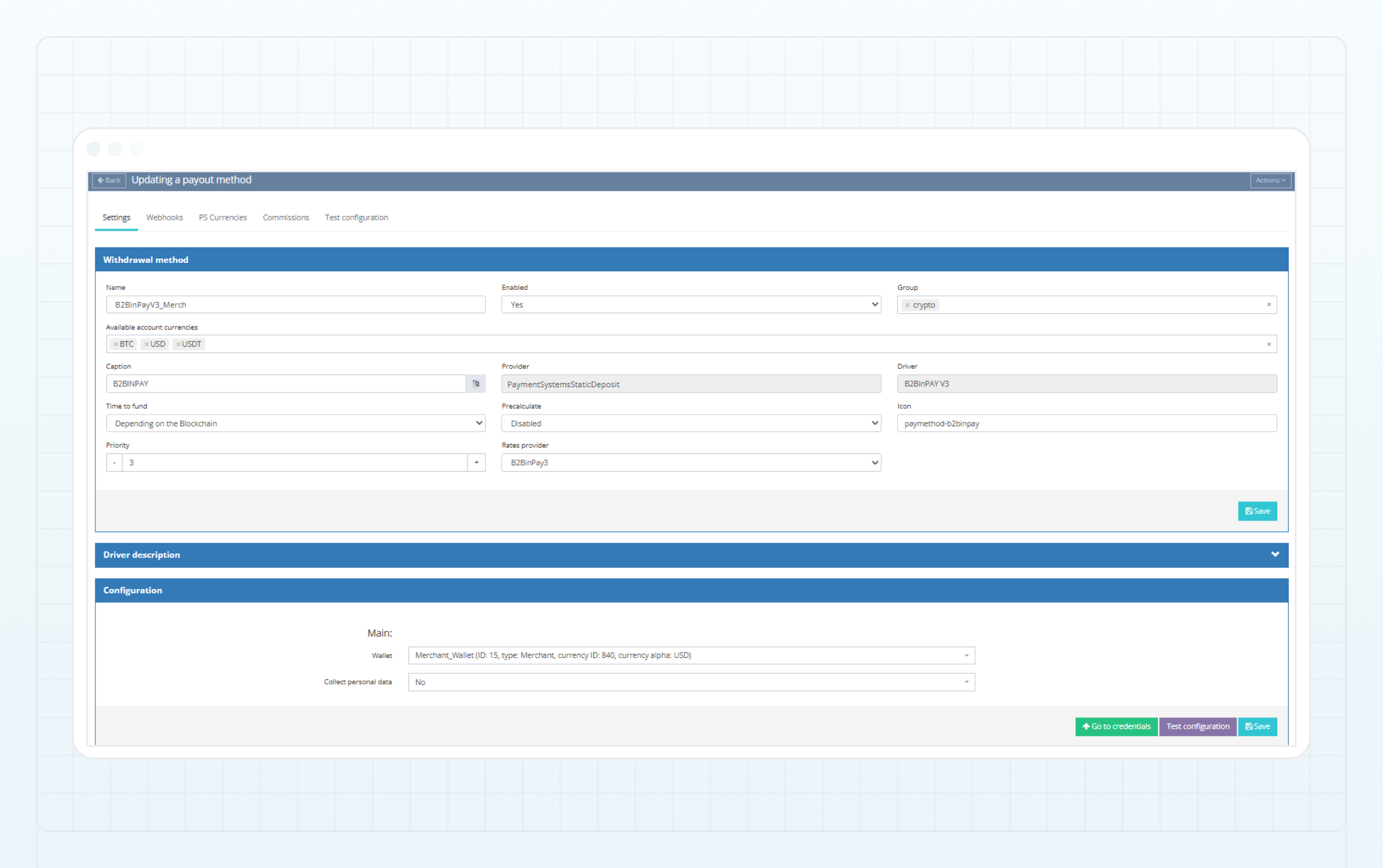
Klicken Sie auf Test configuration, um die Verbindungseinstellungen der Einzahlungsmethode zu überprüfen.
Das Testergebnis wird auf der Seite angezeigt.
Klicken Sie nach erfolgreicher Überprüfung der Konfiguration auf Save.
Die B2BINPAY-Einzahlungsmethode mit statischen Zahlungsdetails ist jetzt im Back Office konfiguriert und für Kunden in der B2CORE UI verfügbar.
Eine Auszahlungsmethode über B2BINPAY hinzufügen
So fügen Sie eine Methode für Auszahlungen über B2BINPAY hinzu und richten sie ein:
Navigieren Sie im B2CORE Back Office zu System > Payout system > Payout methods.
Klicken Sie in der oberen rechten Seitenecke auf +Create.
Füllen Sie auf der Seite Create a payout method die folgenden Felder aus:
- Geben Sie im Feld Name einen Namen für die Methode ein. Der Name muss eindeutig sein und darf nur lateinische Buchstaben, Zahlen, Bindestriche und Unterstriche enthalten.
- Geben Sie im Feld Caption eine Beschriftung für die Methode ein. Diese Beschriftung wird der Methode im Back Office zugewiesen und ist für Kunden in der B2CORE UI sichtbar.
- Wählen Sie in der Dropdown-Liste Provider die Option PaymentSystemWithdrawal aus.
Nach der Auswahl von PaymentSystemWithdrawal werden die folgenden Felder angezeigt:
- Wählen Sie in der Dropdown-Liste Available account currencies eine oder mehrere Währungen aus. Die Methode ist für Auszahlungen von Kunden-Wallets in B2CORE verfügbar, die auf die auf dieser Registerkarte hinzugefügten Währungen lauten.
- Wählen Sie in der Dropdown-Liste Driver die Option B2BINPAY V3 aus.
- Wählen Sie in der Dropdown-Liste Connection die zuvor konfigurierte B2BINPAY-Verbindung für Auszahlungen aus.
Nach der Auswahl der Verbindung wird das Formular Configuration angezeigt. Möglicherweise wird die Meldung Configuration form is temporarily unavailable. angezeigt. Warten Sie kurz, bis das Formular verfügbar wird.
Füllen Sie im Abschnitt Configuration die folgenden Felder aus:
-
Wählen Sie in der Dropdown-Liste Wallet Ihre B2BINPAY-Wallet aus, die zur Verarbeitung von Transaktionen verwendet wird. Für jede Wallet in der Liste werden die von B2BINPAY zugewiesene Kennung, der Wallet-Typ (Merchant oder Enterprise), die Wallet-Währung und die Bezeichnung (falls in B2BINPAY angegeben) angezeigt.
Weitere Informationen finden Sie unter Blockchain-Auswahl für Merchant- und Enterprise-Wallets.
-
Wählen Sie in der Dropdown-Liste Blockchain fee level die Option Low, Medium oder High aus.
-
Wählen Sie in der Dropdown-Liste Force blockchain (nur für Merchant-Wallets verfügbar) Folgendes aus:
- Yes — um ausschließlich On-Chain-Transaktionen zu verwenden.
- No — um Off-Chain-Transaktionen zuzulassen, wenn möglich.
Alle Transaktionen mit Enterprise-Wallets werden immer auf der Blockchain verarbeitet.
- Das Feld Collect personal data zeigt No an und kann nicht geändert werden, da die Travel rule derzeit für diese B2BINPAY-Integration nicht unterstützt wird.
Klicken Sie auf Save, um die Auszahlungsmethode zu erstellen.
Die B2BINPAY-Auszahlungsmethode wird in der Liste der Auszahlungsmethoden angezeigt.
Klicken Sie auf Edit, um die Methodendetails einzugeben, und füllen Sie die folgenden Felder aus:
-
Verwenden Sie auf der Registerkarte Settings die Dropdown-Liste Group, um eine oder mehrere Gruppen auszuwählen, in denen die Methode enthalten sein soll.
-
Geben Sie im Feld Icon
paymethod-b2binpayan, um das vordefinierte Symbol für die Methode in der B2CORE UI anzuzeigen. Um ein benutzerdefiniertes Symbol zu verwenden, geben Sie die URL des anzuzeigenden Bildes an. -
Wählen Sie in der Dropdown-Liste Rates provider B2BINPAY als bevorzugten Kursanbieter für die Verarbeitung von Auszahlungen mit Konvertierungen aus. Dazu muss B2BINPAY zunächst unter Currencies > Rates als Wechselkursanbieter hinzugefügt werden (weitere Informationen finden Sie unter So konfigurieren Sie Währungswechselkurse).
-
Überprüfen Sie den Methodenstatus.
Wenn die Methode inaktiv ist (No wird im Feld Enabled angezeigt), aktivieren Sie sie, indem Sie die Dropdown-Liste Enabled auf Yes setzen.
-
Fügen Sie auf der Registerkarte PS Currencies die Währungen hinzu, in denen Auszahlungen verarbeitet werden können. Dies sind die Währungen, die von der im Abschnitt Configuration ausgewählten B2BINPAY-Wallet unterstützt werden.
Um Auszahlungen in einer bestimmten Währung über diese Methode zu aktivieren, stellen Sie sicher, dass diese Währung auf der Registerkarte PS Currencies hinzugefügt ist.
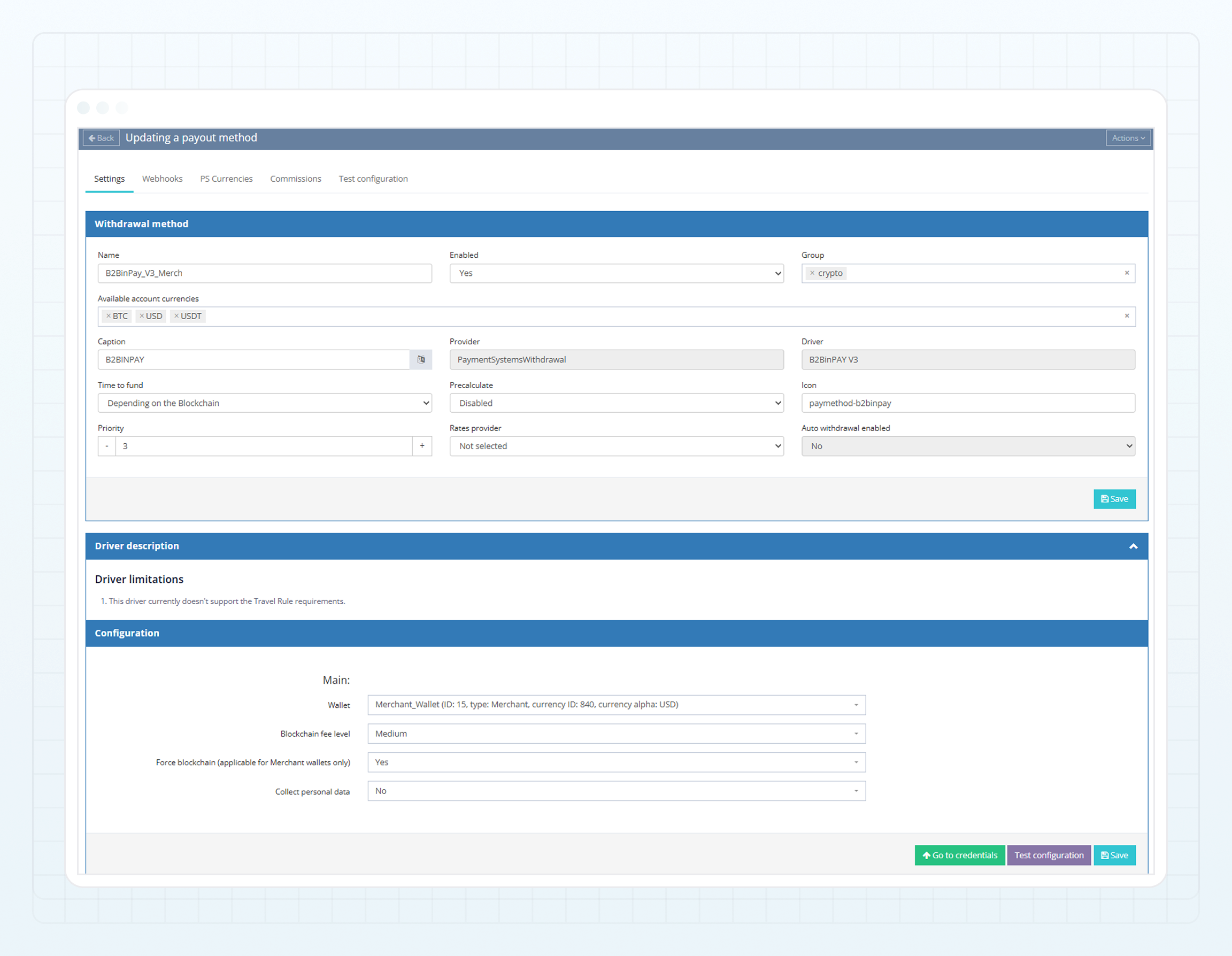
Klicken Sie auf Test configuration, um die Verbindungseinstellungen der Auszahlungsmethode zu überprüfen.
Das Testergebnis wird auf der Seite angezeigt.
Klicken Sie nach erfolgreicher Überprüfung der Konfiguration auf Save.
Die Auszahlungsmethode B2BINPAY ist jetzt im B2CORE Back Office konfiguriert.
Blockchain-Auswahl für Merchant- und Enterprise-Wallets
Im Abschnitt Configuration einer Einzahlungs- oder Auszahlungsmethode müssen Sie die Wallet auswählen, die zur Verarbeitung von Transaktionen verwendet wird. Der Wallet-Typ bestimmt, wie die Blockchain für die Verarbeitung von Transaktionen festgelegt wird.
-
Bei Verwendung von Merchant-Wallets können Kunden abhängig von der ausgewählten Einzahlungs- oder Auszahlungswährung eine Blockchain für die Verarbeitung ihrer Transaktionen auswählen.
Wenn die Einzahlungswährung beispielsweise USDT ist, können abhängig von Ihrer Merchant-Wallet-Konfiguration in B2BINPAY verfügbare Blockchain-Optionen wie Ethereum (ETH), Tron (TRX) oder BNB Smart Chain (BSC) angezeigt werden.
-
Bei Verwendung von Enterprise-Wallets wird die Blockchain, auf der Transaktionen verarbeitet werden, durch die Wallet-Währung vordefiniert.
Wenn Ihre Enterprise-Wallet beispielsweise USDT on Ethereum (ETH) enthält, werden Einzahlungen immer auf der Ethereum (ETH)-Blockchain verarbeitet.
Einzahlungen mit statischen Zahlungsdetails über B2BINPAY
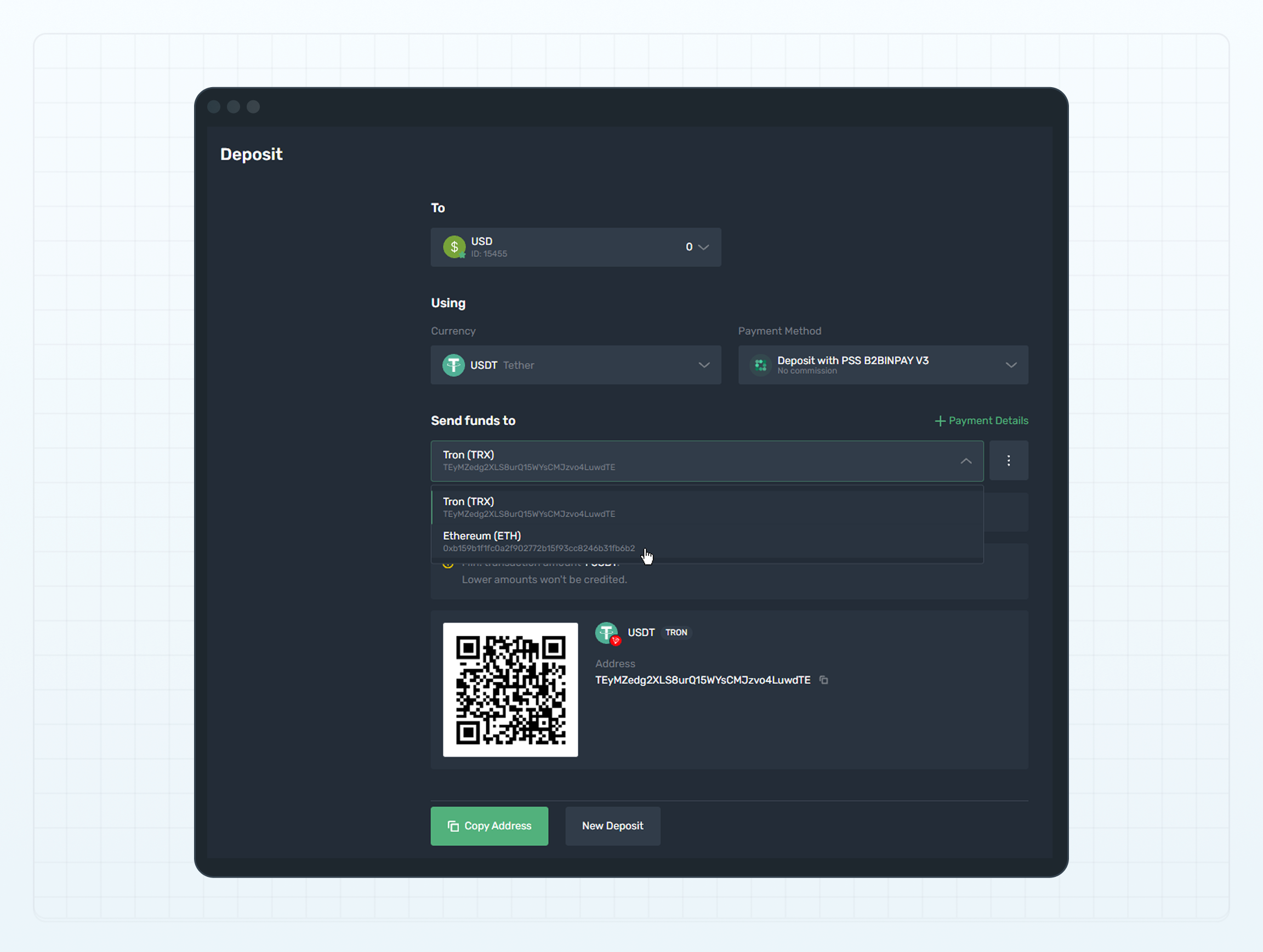
Einzahlungen mit statischen Zahlungsdetails über B2BINPAY ermöglichen es Kunden, in der B2CORE UI eine oder mehrere Blockchain-spezifische Einzahlungsadressen zu generieren. Diese Adressen werden zur zukünftigen Verwendung gespeichert und können für nachfolgende Einzahlungen wiederverwendet werden.
Das folgende Beispiel zeigt, wie das Zahlungsformular in der B2CORE UI für die B2BINPAY-Einzahlungsmethode mit statischen Zahlungsdetails angezeigt wird. Im Formular kann ein Kunde Zahlungsdetails für Einzahlungen in USDT auf der Ethereum (ETH)- oder Tron (TRX)-Blockchain generieren. Die generierten Adressen werden gespeichert und können für zukünftige Einzahlungen wiederverwendet werden. Diese Adressen können kopiert und verwendet werden, ohne die Seite Deposit in der B2CORE UI öffnen zu müssen.
Zuletzt aktualisiert am