 B2BROKER
 B2CORE
 B2CORE IB
 B2TRADER
 B2CONNECT
 B2TRANSLATE
 B2BROKER
So integrieren Sie Visionpay (HILZI)
Erfahren Sie, wie Sie Visionpay (HILZI) über PSS mit B2CORE für Ein- und Auszahlungen in USD integrieren
Visionpay (HILZI) kann über PSS mit B2CORE verbunden werden und unterstützt Ein- und Auszahlungen in USD, die über die Whish Money-App verarbeitet werden.
Folgen Sie den nachstehenden Anweisungen, um die Visionpay-(HILZI)-Verbindungen zu konfigurieren und die Ein- und Auszahlungsmethoden im B2CORE Back Office einzurichten. Diese Anweisungen entsprechen dem allgemeinen Verfahren zum Hinzufügen von Methoden für von PSS unterstützte Zahlungssysteme, enthalten jedoch Details speziell für Visionpay.
Bevor Sie mit den Anweisungen fortfahren, müssen Sie sich bei Visionpay registriert haben und über ein aktives Konto verfügen.
Alle für die Konfiguration von Verbindungen zu Visionpay erforderlichen Details, einschließlich der API-Basis-URL und Zugangsdaten, müssen beim Visionpay-Support angefordert werden.
Verbindungen zu Visionpay (HILZI) konfigurieren
Wenn Sie Visionpay (HILZI) sowohl für Ein- als auch für Auszahlungen verwenden möchten, müssen Sie zwei separate Verbindungen konfigurieren: eine für Einzahlungen und eine für Auszahlungen.
So konfigurieren Sie eine Verbindung zu Visionpay (HILZI):
Navigieren Sie im B2CORE Back Office zu System > External connections.
Klicken Sie in der oberen rechten Seitenecke auf +Create.
Füllen Sie auf der Seite Create connection die folgenden Felder aus:
-
Geben Sie im Feld Name einen Namen für die Verbindung ein. Der Name muss eindeutig sein und darf nur lateinische Buchstaben, Zahlen, Bindestriche und Unterstriche enthalten (z. B.
Deposits_HilzioderWithdrawals_Hilzi). -
Geben Sie im Feld Caption eine Beschriftung ein, die für die Verbindung im Back Office verwendet wird.
-
Wählen Sie in der Dropdown-Liste Provider Folgendes aus:
- PaymentSystemDeposit — um eine Verbindung hinzuzufügen, die für eine Einzahlungsmethode verwendet wird.
- PaymentSystemWithdrawal — um eine Verbindung hinzuzufügen, die für eine Auszahlungsmethode verwendet wird.
Wählen Sie in der angezeigten Dropdown-Liste Driver die Option Hilzi aus.
Konfigurieren Sie im angezeigten Abschnitt Credentials die Visionpay-spezifischen Einstellungen:
- Geben Sie im Feld API base URL die von Visionpay für Ihre Integrationsumgebung bereitgestellte Basis-URL an.
- Geben Sie in den Feldern Login und Password die von Visionpay bereitgestellten Zugangsdaten ein.
Sie müssen die API base URL und die Zugangsdaten beim Visionpay-Support anfordern.
Klicken Sie auf Save, um die Verbindung zu erstellen.
Die Verbindung Visionpay (HILZI) wird in der Liste der externen Verbindungen angezeigt.
Überprüfen Sie den Verbindungsstatus.
Wenn die Verbindung inaktiv ist (No wird in der Spalte Enabled angezeigt), klicken Sie auf die Schaltfläche Edit, um die Verbindungsdetails zu öffnen, und setzen Sie die Dropdown-Liste Enabled auf Yes.
Klicken Sie auf Save, um die Änderungen zu übernehmen.
Wenn Sie sowohl Ein- als auch Auszahlungen über Visionpay (HILZI) unterstützen müssen, befolgen Sie dieselben Anweisungen, um eine neue Verbindung für den anderen Vorgang zu erstellen.
Eine Einzahlungsmethode über Visionpay (HILZI) hinzufügen
So fügen Sie eine Methode für Einzahlungen über Visionpay (HILZI) hinzu und richten sie ein:
Navigieren Sie im B2CORE Back Office zu System > Deposit system > Deposit methods.
Klicken Sie in der oberen rechten Seitenecke auf +Create.
Füllen Sie auf der Seite Create a deposit method die folgenden Felder aus:
- Geben Sie im Feld Name einen Namen für die Methode ein. Der Name muss eindeutig sein und darf nur lateinische Buchstaben, Zahlen, Bindestriche und Unterstriche enthalten.
- Geben Sie im Feld Caption eine Beschriftung für die Methode ein. Diese Beschriftung wird der Methode im Back Office zugewiesen und ist für Kunden in der B2CORE-Benutzeroberfläche sichtbar.
- Wählen Sie in der Dropdown-Liste Provider die Option PaymentSystemDeposit aus.
Nach der Auswahl von PaymentSystemDeposit werden die folgenden Felder angezeigt:
- Wählen Sie in der Dropdown-Liste Available account currencies
USDaus. - Wählen Sie in der Dropdown-Liste Driver die Option Hilzi aus.
- Wählen Sie in der Dropdown-Liste Connection die zuvor konfigurierte Visionpay-(HILZI)-Verbindung für Einzahlungen aus.
Überspringen Sie den Abschnitt Configuration, da für die Einzahlungsmethode keine Einstellungen erforderlich sind.
Klicken Sie auf Save, um die Einzahlungsmethode zu erstellen.
Die Einzahlungsmethode Visionpay (HILZI) wird in der Liste der Einzahlungsmethoden angezeigt.
Klicken Sie auf Edit, um die Methodendetails einzugeben und die folgenden Felder zu vervollständigen:
-
Verwenden Sie auf der Registerkarte Settings die Dropdown-Liste Group, um eine oder mehrere Gruppen auszuwählen, in denen die Methode enthalten sein soll.
-
Geben Sie im Feld Icon die URL eines Bildes an, das als Symbol für die Einzahlungsmethode in der B2CORE-Benutzeroberfläche angezeigt wird.
-
Überprüfen Sie den Methodenstatus.
Wenn die Methode inaktiv ist (No wird im Feld Enabled angezeigt), aktivieren Sie sie, indem Sie die Dropdown-Liste Enabled auf Yes setzen.
-
Fügen Sie auf der Registerkarte PS Currencies
USDhinzu, die einzige unterstützte Währung für die Verarbeitung von Einzahlungen. -
Konfigurieren Sie bei Bedarf Gebühren für die Methode auf der Registerkarte Commissions (Details finden Sie unter So konfigurieren Sie Gebühren für Ein- und Auszahlungsmethoden).
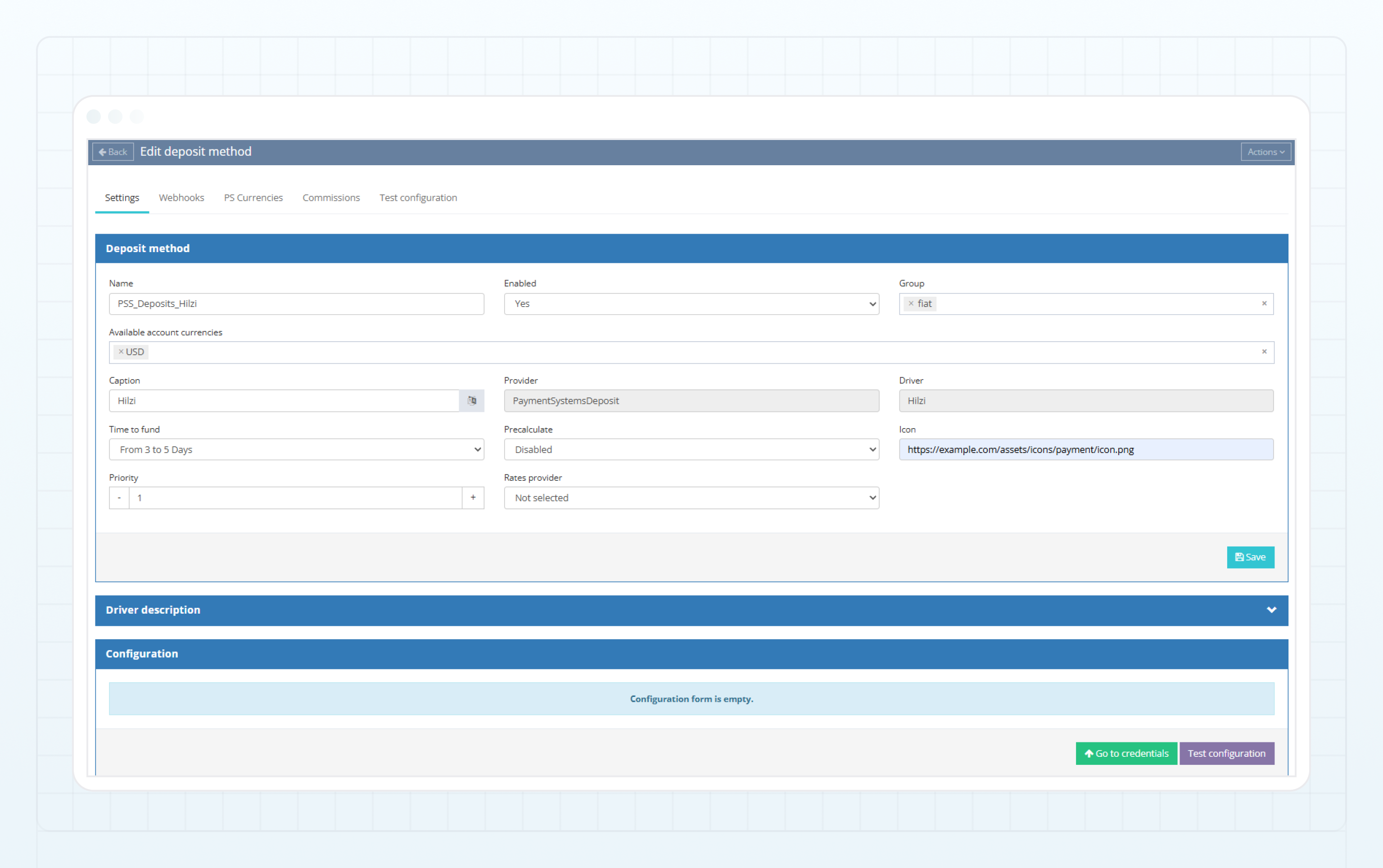
Klicken Sie auf Test configuration, um die Verbindungseinstellungen der Einzahlungsmethode zu validieren.
Das Testergebnis wird auf der Seite angezeigt.
Klicken Sie nach erfolgreicher Validierung der Konfiguration auf Save.
Die Einzahlungsmethode Visionpay (HILZI) ist jetzt im B2CORE Back Office konfiguriert.
Eine Auszahlungsmethode über Visionpay (HILZI) hinzufügen
So fügen Sie eine Methode für Auszahlungen über Visionpay (HILZI) hinzu und richten sie ein:
Navigieren Sie im B2CORE Back Office zu System > Payout system > Payout methods.
Klicken Sie in der oberen rechten Seitenecke auf +Create.
Füllen Sie auf der Seite Create a payout method die folgenden Felder aus:
- Geben Sie im Feld Name einen Namen für die Methode ein. Der Name muss eindeutig sein und darf nur lateinische Buchstaben, Zahlen, Bindestriche und Unterstriche enthalten.
- Geben Sie im Feld Caption eine Beschriftung für die Methode ein. Diese Beschriftung wird der Methode im Back Office zugewiesen und ist für Kunden in der B2CORE-Benutzeroberfläche sichtbar.
- Wählen Sie in der Dropdown-Liste Provider die Option PaymentSystemWithdrawal aus.
Nach der Auswahl von PaymentSystemWithdrawal werden die folgenden Felder angezeigt:
- Wählen Sie in der Dropdown-Liste Available account currencies
USDaus. - Wählen Sie in der Dropdown-Liste Driver die Option Hilzi aus.
- Wählen Sie in der Dropdown-Liste Connection die zuvor konfigurierte Visionpay-(HILZI)-Verbindung für Auszahlungen aus.
Überspringen Sie den Abschnitt Configuration, da für die Auszahlungsmethode keine Einstellungen erforderlich sind.
Klicken Sie auf Save, um die Auszahlungsmethode zu erstellen.
Die Auszahlungsmethode Visionpay (HILZI) wird in der Liste der Auszahlungsmethoden angezeigt.
Klicken Sie auf Edit, um die Methodendetails einzugeben und die folgenden Felder zu vervollständigen:
-
Verwenden Sie auf der Registerkarte Settings die Dropdown-Liste Group, um eine oder mehrere Gruppen auszuwählen, in denen die Methode enthalten sein soll.
-
Geben Sie im Feld Icon die URL eines Bildes an, das als Symbol für die Auszahlungsmethode in der B2CORE-Benutzeroberfläche angezeigt wird.
-
Überprüfen Sie den Methodenstatus.
Wenn die Methode inaktiv ist (No wird im Feld Enabled angezeigt), aktivieren Sie sie, indem Sie die Dropdown-Liste Enabled auf Yes setzen.
-
Fügen Sie auf der Registerkarte PS Currencies
USDhinzu, die einzige unterstützte Währung für die Verarbeitung von Auszahlungen. -
Konfigurieren Sie bei Bedarf Gebühren für die Methode auf der Registerkarte Commissions (Details finden Sie unter So konfigurieren Sie Gebühren für Ein- und Auszahlungsmethoden).
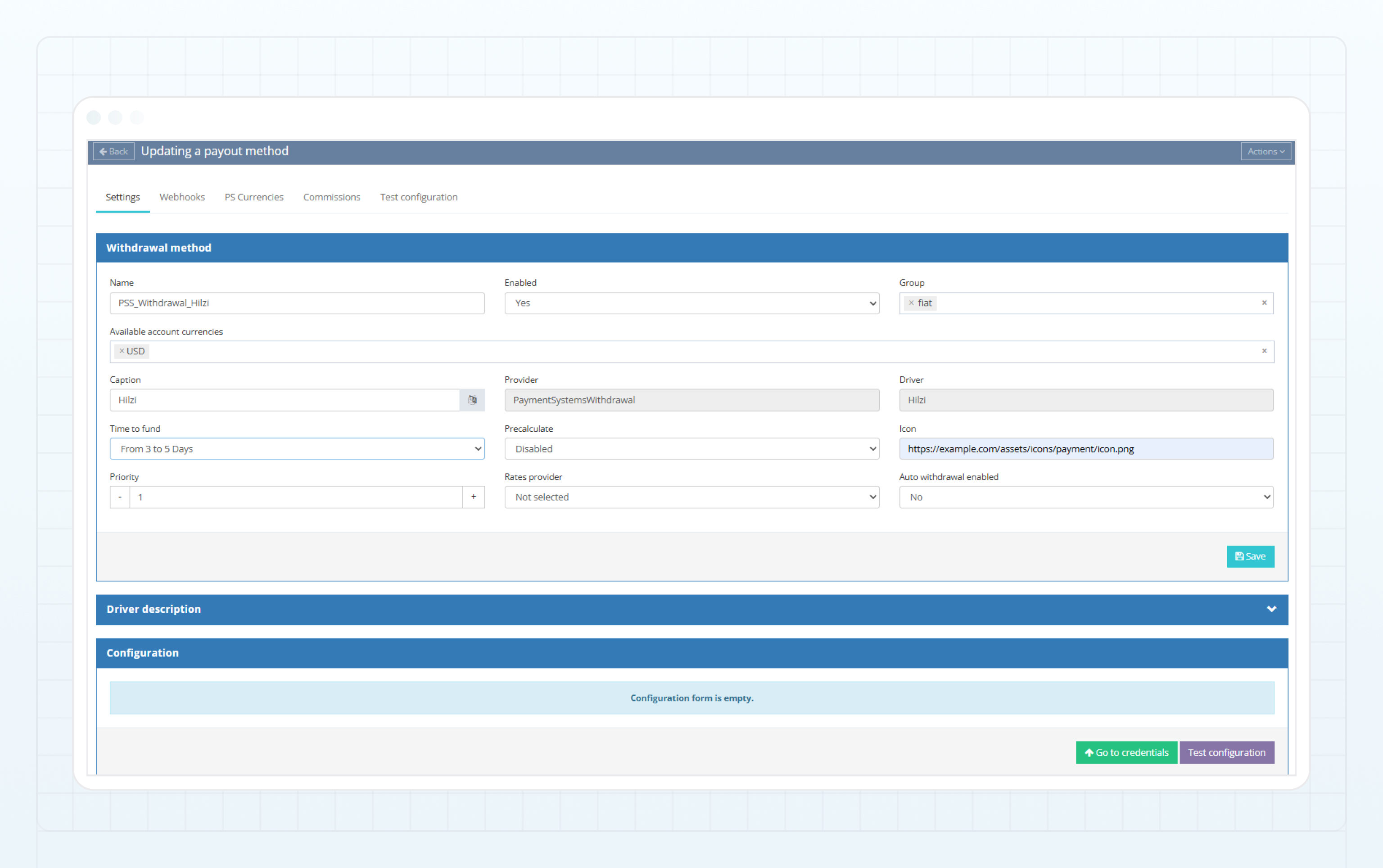
Klicken Sie auf Test configuration, um die Verbindungseinstellungen der Auszahlungsmethode zu validieren.
Das Testergebnis wird auf der Seite angezeigt.
Klicken Sie nach erfolgreicher Validierung der Konfiguration auf Save.
Die Auszahlungsmethode Visionpay (HILZI) ist jetzt im B2CORE Back Office konfiguriert.
Webhooks in Visionpay (HILZI) einrichten
Um Statusaktualisierungen für Ein- und Auszahlungen in B2CORE zu erhalten, müssen auf der Seite von Visionpay Benachrichtigungs-Webhooks eingerichtet werden.
Webhook-URLs aus dem B2CORE Back Office kopieren
Sie benötigen separate Webhook-URLs für die Einzahlungs- und Auszahlungsmethode.
Navigieren Sie im B2CORE Back Office zu:
- System > Deposit system > Deposit methods
- System > Payout system > Payout methods
Suchen Sie die konfigurierte Visionpay-(HILZI)-Einzahlungs- oder Auszahlungsmethode und klicken Sie auf Edit, um deren Details zu öffnen.
Öffnen Sie die Registerkarte Webhooks.
Kopieren Sie die im Feld Notification URL angezeigte URL.
URLs an Visionpay übermitteln
Senden Sie die kopierten Webhook-URLs (für Ein- und Auszahlungen) an den Visionpay-Support, damit sie diese auf ihrer Seite konfigurieren können.
Zuletzt aktualisiert am