 B2BROKER
 B2CORE
 B2CORE IB
 B2TRADER
 B2CONNECT
 B2TRANSLATE
 B2BROKER
So integrieren Sie PaymentAsia
Erfahren Sie, wie Sie PaymentAsia über PSS in B2CORE integrieren, einschließlich der Konfiguration von Verbindungen und des Hinzufügens von Ein- und Auszahlungsmethoden mit unterstützten Währungen
PayPaymentAsia kann über PSS mit B2CORE verbunden werden und unterstützt Ein- und Auszahlungen.
Befolgen Sie die nachstehenden Anweisungen, um die PaymentAsia-Verbindungen zu konfigurieren und die Ein- und Auszahlungsmethoden im B2CORE Back Office einzurichten. Diese Anweisungen entsprechen dem allgemeinen Verfahren zum Hinzufügen von Methoden für PSS-unterstützte Zahlungssysteme, enthalten jedoch PaymentAsia-spezifische Details.
Bevor Sie mit den Anweisungen fortfahren, müssen Sie bei PaymentAsia registriert sein und über ein aktives Konto verfügen.
Unterstützte Währungen
Nachfolgend finden Sie eine Tabelle mit den Währungen, die für Ein- und Auszahlungen über PaymentAsia unterstützt werden:
| Alpha code | Name | Supported for deposits | Supported for withdrawals |
|---|---|---|---|
| BRL | Brazilian real | ✔ | ✔ |
| IDR | Indonesian rupiah | ✔ | ✔ |
| INR | Indian rupee | ✔ | ✔ |
| MYR | Malaysian ringgit | ✔ | ✔ |
| PHP | Philippine peso | ✔ | ✔ |
| THB | Thai baht | ✔ | ✔ |
| VND | Vietnamese dong | ✔ | ✔ |
| ZAR | South African rand | ✔ | ✔ |
Verbindungen zu PaymentAsia konfigurieren
Wenn Sie PaymentAsia sowohl für Einzahlungen als auch für Auszahlungen verwenden möchten, müssen Sie zwei separate Verbindungen konfigurieren: eine für Einzahlungen und eine für Auszahlungen.
So konfigurieren Sie eine Verbindung zu PaymentAsia:
Navigieren Sie im B2CORE Back Office zu System > External connections.
Klicken Sie in der oberen rechten Ecke der Seite auf +Create.
Füllen Sie auf der Seite Create connection die folgenden Felder aus:
-
Geben Sie im Feld Name einen Namen für die Verbindung ein. Der Name muss eindeutig sein und darf nur lateinische Buchstaben, Zahlen, Bindestriche und Unterstriche enthalten (z. B.
Deposits_PaymentAsiaoderWithdrawals_PaymentAsia). -
Geben Sie im Feld Caption eine Bezeichnung ein, die im Back Office für die Verbindung verwendet wird.
-
Wählen Sie in der Dropdown-Liste Provider eine der folgenden Optionen aus:
- PaymentSystemDeposit — um eine Verbindung hinzuzufügen, die für eine Einzahlungsmethode verwendet wird.
- PaymentSystemWithdrawal — um eine Verbindung hinzuzufügen, die für eine Auszahlungsmethode verwendet wird.
Wählen Sie in der daraufhin angezeigten Dropdown-Liste Driver die Option PaymentAsia aus.
Konfigurieren Sie im daraufhin angezeigten Abschnitt Credentials die PaymentAsia-spezifischen Einstellungen:
Für Einzahlungen:
- Geben Sie im Feld Payment base URL
https://payment.pa-sys.coman. - Geben Sie im Feld Gateway base URL
https://gateway.pa-sys.coman. - Geben Sie im Feld Merchant token das in Ihrem PaymentAsia-Konto generierte Token ein.
- Geben Sie im Feld Secret code den in Ihrem PaymentAsia-Konto generierten Geheimcode ein.
Sowohl den Merchant token als auch den Secret code finden Sie in Ihrem PaymentAsia-Konto unter Merchants > Info.
Für Auszahlungen:
Geben Sie die Felder Gateway base URL, Merchant token und Secret code wie oben beschrieben an.
Klicken Sie auf Save, um die Verbindung zu erstellen.
Die Verbindung PaymentAsia wird in der Liste der externen Verbindungen angezeigt.
Überprüfen Sie den Verbindungsstatus.
Wenn die Verbindung inaktiv ist (No wird in der Spalte Enabled angezeigt), klicken Sie auf Edit, um die Verbindungsdetails zu öffnen, und setzen Sie die Dropdown-Liste Enabled auf Yes.
Klicken Sie auf Save, um die Änderungen zu übernehmen.
Wenn Sie sowohl Einzahlungen als auch Auszahlungen über PaymentAsia unterstützen müssen, befolgen Sie dieselben Anweisungen, um eine neue Verbindung für den jeweils anderen Vorgang zu erstellen.
Einzahlungsmethode über PaymentAsia hinzufügen
So fügen Sie eine Methode für Einzahlungen über PaymentAsia hinzu und richten sie ein:
Navigieren Sie im B2CORE Back Office zu System > Deposit system > Deposit methods.
Klicken Sie in der oberen rechten Ecke der Seite auf +Create.
Füllen Sie auf der Seite Create a deposit method die folgenden Felder aus:
- Geben Sie im Feld Name einen Namen für die Methode ein. Der Name muss eindeutig sein und darf nur lateinische Buchstaben, Zahlen, Bindestriche und Unterstriche enthalten.
- Geben Sie im Feld Caption eine Bezeichnung für die Methode ein. Diese Bezeichnung wird der Methode im Back Office zugewiesen und ist für Kunden in der B2CORE-Benutzeroberfläche sichtbar.
- Wählen Sie in der Dropdown-Liste Provider die Option PaymentSystemDeposit aus.
Nach der Auswahl von PaymentSystemDeposit werden die folgenden Felder angezeigt:
- Wählen Sie in der Dropdown-Liste Available account currencies eine oder mehrere Währungen aus. Einzahlungen über PaymentAsia stehen für Konten zur Verfügung, die auf die ausgewählten Währungen lauten.
- Wählen Sie in der Dropdown-Liste Driver die Option PaymentAsia aus.
- Wählen Sie in der Dropdown-Liste Connection die zuvor konfigurierte PaymentAsia-Verbindung für Einzahlungen aus.
Überspringen Sie den Abschnitt Configuration, da für die PaymentAsia-Einzahlungsmethode keine Einstellungen erforderlich sind.
Klicken Sie auf Save, um die Einzahlungsmethode zu erstellen.
Die Einzahlungsmethode PaymentAsia wird in der Liste der Einzahlungsmethoden angezeigt.
Klicken Sie auf Edit, um die Methodendetails aufzurufen, und füllen Sie die folgenden Felder aus:
-
Wählen Sie auf der Registerkarte Settings über die Dropdown-Liste Group eine oder mehrere Gruppen aus, in denen die Methode enthalten sein soll.
-
Geben Sie im Feld Icon
paymethod-asiaan, um das vordefinierte Symbol für die PaymentAsia-Einzahlungsmethode in der B2CORE-Benutzeroberfläche anzuzeigen. Um ein benutzerdefiniertes Symbol zu verwenden, geben Sie die URL des anzuzeigenden Bildes an. -
Überprüfen Sie den Methodenstatus.
Wenn die Methode inaktiv ist (No wird im Feld Enabled angezeigt), aktivieren Sie sie, indem Sie die Dropdown-Liste Enabled auf Yes setzen.
-
Fügen Sie auf der Registerkarte PS Currencies die benötigten Währungen hinzu. Um die Methode für die Verarbeitung von Einzahlungen in einer bestimmten Währung zu aktivieren, stellen Sie sicher, dass diese auf dieser Registerkarte hinzugefügt wurde.
-
Konfigurieren Sie bei Bedarf auf der Registerkarte Commissions Provisionen für die Methode (weitere Informationen finden Sie unter So konfigurieren Sie Provisionen für Ein- und Auszahlungsmethoden).
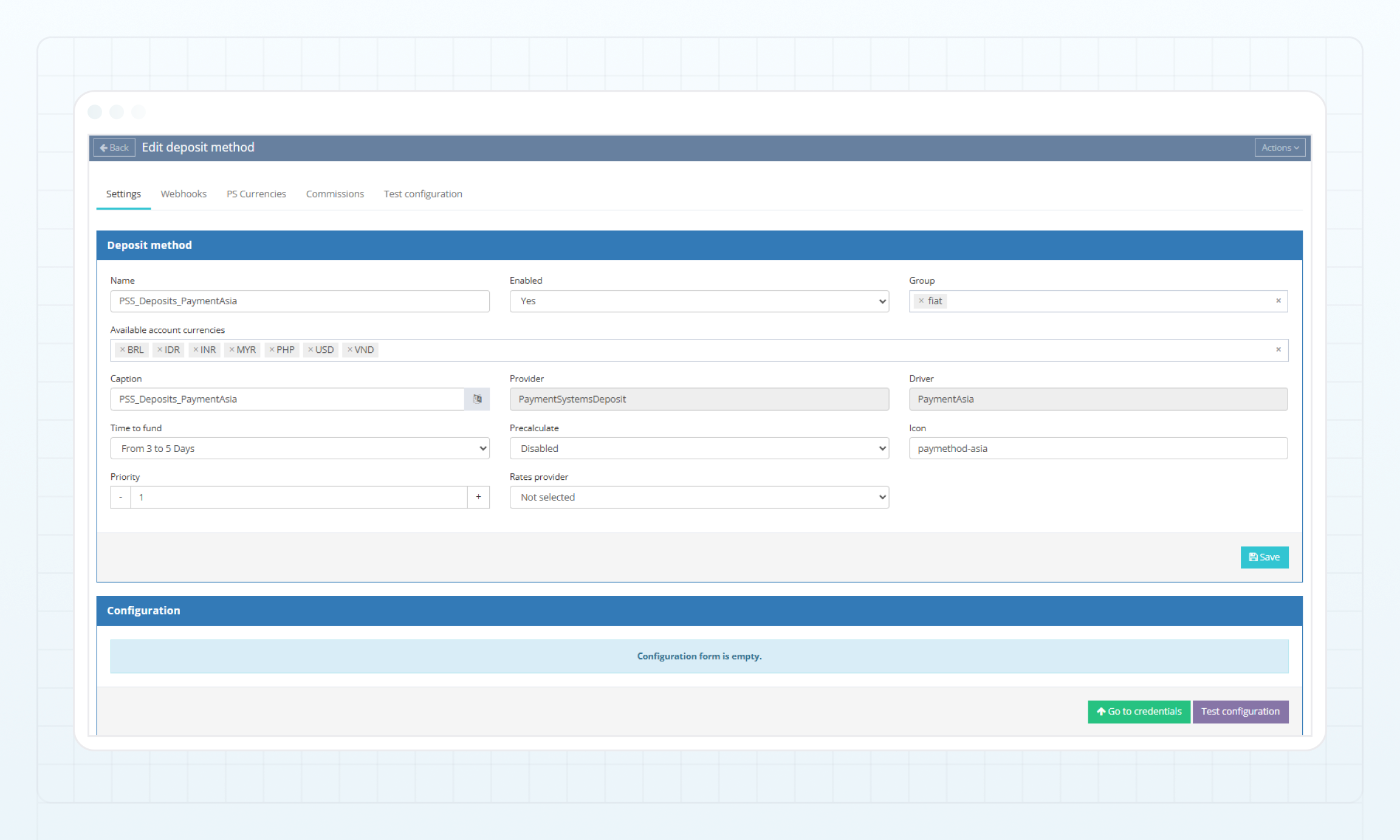
Klicken Sie auf Test configuration, um die Verbindungseinstellungen der Einzahlungsmethode zu validieren.
Das Testergebnis wird auf der Seite angezeigt.
Klicken Sie nach erfolgreicher Validierung der Konfiguration auf Save.
Die Einzahlungsmethode PaymentAsia ist jetzt im B2CORE Back Office konfiguriert.
Auszahlungsmethode über PaymentAsia hinzufügen
So fügen Sie eine Methode für Auszahlungen über PaymentAsia hinzu und richten sie ein:
Navigieren Sie im B2CORE Back Office zu System > Payout system > Payout methods.
Klicken Sie in der oberen rechten Ecke der Seite auf +Create.
Füllen Sie auf der Seite Create a payout method die folgenden Felder aus:
- Geben Sie im Feld Name einen Namen für die Methode ein. Der Name muss eindeutig sein und darf nur lateinische Buchstaben, Zahlen, Bindestriche und Unterstriche enthalten.
- Geben Sie im Feld Caption eine Bezeichnung für die Methode ein. Diese Bezeichnung wird der Methode im Back Office zugewiesen und ist für Kunden in der B2CORE-Benutzeroberfläche sichtbar.
- Wählen Sie in der Dropdown-Liste Provider die Option PaymentSystemWithdrawal aus.
Nach der Auswahl von PaymentSystemWithdrawal werden die folgenden Felder angezeigt:
- Wählen Sie in der Dropdown-Liste Available account currencies eine oder mehrere Währungen aus. Auszahlungen über PaymentAsia sind von Konten verfügbar, die auf die ausgewählten Währungen lauten.
- Wählen Sie in der Dropdown-Liste Driver die Option PaymentAsia aus.
- Wählen Sie in der Dropdown-Liste Connection die zuvor konfigurierte PaymentAsia-Verbindung für Auszahlungen aus.
Wählen Sie im Abschnitt Configuration in der Dropdown-Liste Available banks eine oder mehrere Banken aus, die Kunden bei Auszahlungen in der B2CORE-Benutzeroberfläche auswählen können.
Die Liste der Banken muss den für Auszahlungen verfügbaren Währungen entsprechen. Diese Währungen sollten nach dem Erstellen der Auszahlungsmethode auf der Registerkarte PS Currencies hinzugefügt werden.
Wenn für eine Währung keine entsprechende Bank in der Dropdown-Liste Available banks ausgewählt wurde, sind Auszahlungen in dieser Währung nicht verfügbar.
Klicken Sie auf Save, um die Auszahlungsmethode zu erstellen.
Die Auszahlungsmethode PaymentAsia wird in der Liste der Auszahlungsmethoden angezeigt.
Klicken Sie auf Edit, um die Methodendetails aufzurufen, und füllen Sie die folgenden Felder aus:
-
Wählen Sie auf der Registerkarte Settings über die Dropdown-Liste Group eine oder mehrere Gruppen aus, in denen die Methode enthalten sein soll.
-
Geben Sie im Feld Icon
paymethod-asiaan, um das vordefinierte Symbol für die PaymentAsia-Auszahlungsmethode in der B2CORE-Benutzeroberfläche anzuzeigen. Um ein benutzerdefiniertes Symbol zu verwenden, geben Sie die URL des anzuzeigenden Bildes an. -
Überprüfen Sie den Methodenstatus.
Wenn die Methode inaktiv ist (No wird im Feld Enabled angezeigt), aktivieren Sie sie, indem Sie die Dropdown-Liste Enabled auf Yes setzen.
-
Fügen Sie auf der Registerkarte PS Currencies die benötigten Währungen hinzu. Um die Methode für die Verarbeitung von Auszahlungen in einer bestimmten Währung zu aktivieren, stellen Sie sicher, dass diese auf dieser Registerkarte hinzugefügt wurde.
-
Konfigurieren Sie bei Bedarf auf der Registerkarte Commissions Provisionen für die Methode (weitere Informationen finden Sie unter So konfigurieren Sie Provisionen für Ein- und Auszahlungsmethoden).
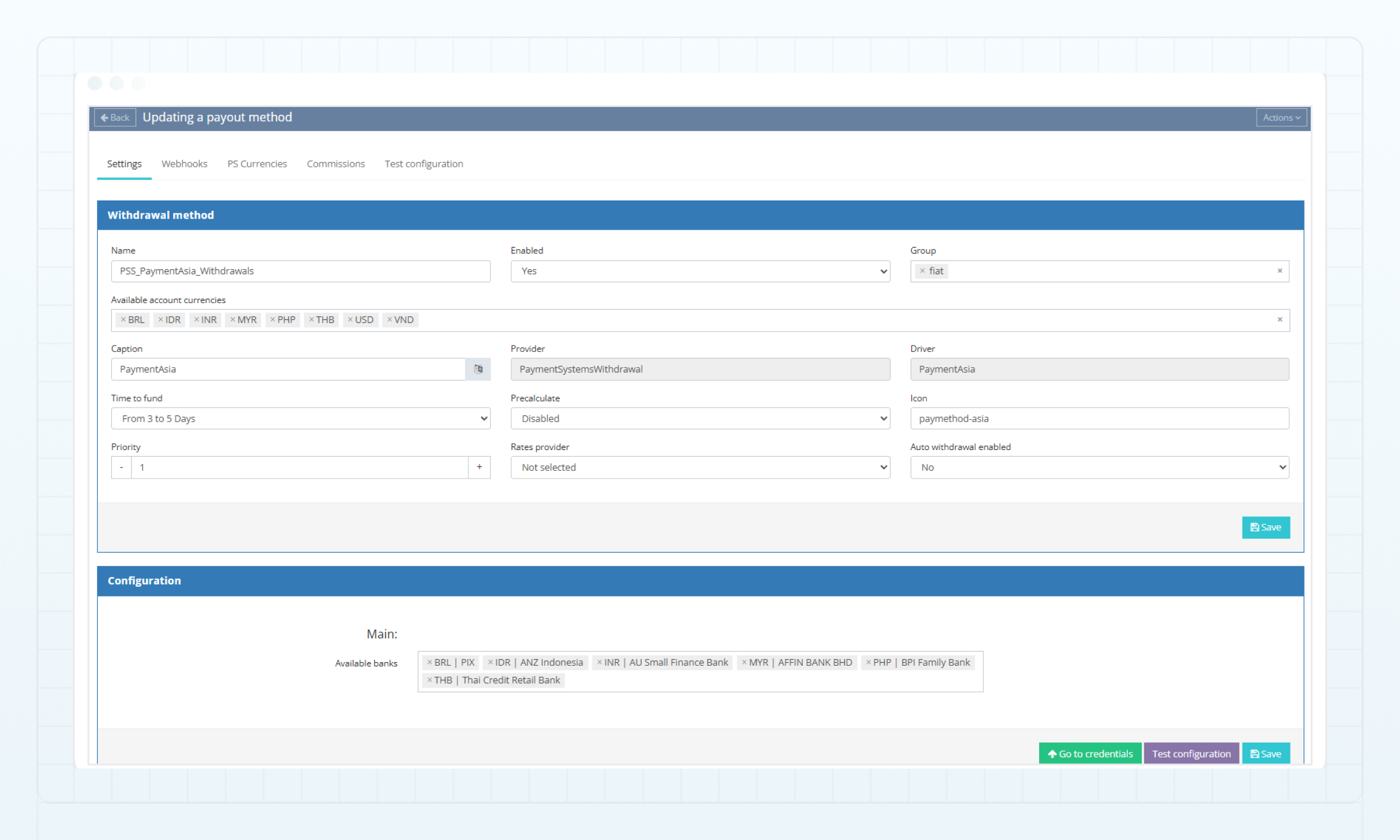
Klicken Sie auf Test configuration, um die Verbindungseinstellungen der Auszahlungsmethode zu validieren.
Das Testergebnis wird auf der Seite angezeigt.
Klicken Sie nach erfolgreicher Validierung der Konfiguration auf Save.
Die Auszahlungsmethode PaymentAsia ist jetzt im B2CORE Back Office konfiguriert.
Zuletzt aktualisiert am