 B2BROKER
 B2CORE
 B2CORE IB
 B2TRADER
 B2CONNECT
 B2TRANSLATE
 B2BROKER
So fügen Sie Einzahlungs- und Auszahlungsmethoden über PSS hinzu
Erfahren Sie, wie Sie Einzahlungs- und Auszahlungsmethoden mit von PSS unterstützten Zahlungssystemen in B2CORE hinzufügen, einschließlich der Konfiguration von Verbindungen und der Einrichtung von Methoden
Diese Anleitung erläutert, wie Sie Einzahlungs- und Auszahlungsmethoden hinzufügen, die Zahlungssysteme verwenden, welche über PSS mit B2CORE verbunden werden können. Payment System Service (PSS) ist ein neuer B2CORE-Service, der verbesserte Verbindungen zu externen Zahlungsanbietern und Kassensystemen bietet.
Zahlungssysteme, die in der Spalte PSS-supported unter Integration > Payment systems mit Yes gekennzeichnet sind, können über PSS verbunden werden.
Allgemeines Verfahren
Bevor Sie Einzahlungs- und Auszahlungsmethoden in B2CORE hinzufügen, stellen Sie sicher, dass Sie beim ausgewählten Zahlungssystem registriert sind und über ein aktives Konto in diesem System verfügen.
Das Verfahren zum Hinzufügen einer Einzahlungs- oder Auszahlungsmethode für Zahlungssysteme, die Verbindungen über PSS unterstützen, umfasst zwei Schritte:
Konfigurieren Sie Verbindungen zu einem Zahlungssystem unter System > External connections.
Wenn das Zahlungssystem sowohl Einzahlungen als auch Auszahlungen unterstützt und Sie es für beides verwenden möchten, müssen Sie zwei separate Verbindungen erstellen: eine für Einzahlungen und eine weitere für Auszahlungen.
Weitere Informationen finden Sie unter Schritt 1. So konfigurieren Sie eine Verbindung zu einem von PSS unterstützten Zahlungssystem.
Fügen Sie die Einzahlungs- oder Auszahlungsmethode hinzu, die die ausgewählten Zahlungssysteme verwenden wird.
- Um eine Einzahlungsmethode hinzuzufügen, navigieren Sie zu System > Deposit system > Deposit methods.
- Um eine Auszahlungsmethode hinzuzufügen, navigieren Sie zu System > Payout system > Payout methods.
Weitere Informationen finden Sie unter Schritt 2. So fügen Sie eine Einzahlungs- oder Auszahlungsmethode hinzu.
Schritt 1. So konfigurieren Sie eine Verbindung zu einem von PSS unterstützten Zahlungssystem
Wenn ein Zahlungssystem sowohl Einzahlungen als auch Auszahlungen unterstützt und Sie es für beides verwenden möchten, müssen Sie zwei separate Verbindungen konfigurieren: eine für Einzahlungen und eine weitere für Auszahlungen.
So konfigurieren Sie eine Verbindung zu einem Zahlungssystem:
Navigieren Sie zu System > External connection.
Klicken Sie oben rechts auf der Seite auf +Create.
Füllen Sie auf der Seite Create connection die folgenden Felder aus:
-
Geben Sie im Feld Name einen Namen für die Verbindung ein. Der Name darf nur lateinische Buchstaben, Zahlen, Bindestriche und Unterstriche enthalten.
-
Geben Sie im Feld Caption eine Bezeichnung ein, die für die Verbindung im Back Office verwendet wird.
-
Wählen Sie in der Dropdown-Liste Provider Folgendes aus:
- PaymentSystemDeposit — zum Konfigurieren einer Verbindung, die für eine Einzahlungsmethode verwendet wird.
- PaymentSystemWithdrawal — zum Konfigurieren einer Verbindung, die für eine Auszahlungsmethode verwendet wird.
Wählen Sie in der angezeigten Dropdown-Liste Driver das Zahlungssystem aus, das Sie für die Einzahlungs- oder Auszahlungsmethode verwenden möchten.
Füllen Sie im angezeigten Abschnitt Credentials die erforderlichen Verbindungseinstellungen aus, die für das ausgewählte Zahlungssystem gelten.
Klicken Sie auf Save, um die Verbindung zu erstellen.
Die Verbindung wird in der Liste der externen Verbindungen angezeigt.
Überprüfen Sie den Verbindungsstatus.
Wenn die Verbindung inaktiv ist (No wird in der Spalte Enabled angezeigt), klicken Sie auf die Schaltfläche Edit, um die Verbindungsdetails zu öffnen, und setzen Sie die Dropdown-Liste Enabled auf Yes.
Klicken Sie auf Save, um die Änderungen zu übernehmen.
Die Verbindung kann nun zum Hinzufügen einer Einzahlungs- oder Auszahlungsmethode verwendet werden.
Schritt 2. So fügen Sie eine Einzahlungs- oder Auszahlungsmethode hinzu
Nachdem Sie die erforderlichen Verbindungen zum Zahlungssystem konfiguriert haben, können Sie eine Einzahlungs- oder Auszahlungsmethode hinzufügen und einrichten:
Navigieren Sie zu System > Deposit system > Deposit methods
oder
System > Payout system > Payout methods.
Klicken Sie oben rechts auf der Seite auf +Create.
Füllen Sie auf der Seite Create method die folgenden Felder aus:
-
Geben Sie im Feld Name einen Namen für die Methode ein. Der Name muss eindeutig sein und darf nur lateinische Buchstaben, Zahlen, Bindestriche und Unterstriche enthalten.
-
Geben Sie im Feld Caption eine Bezeichnung für die Methode ein. Diese Bezeichnung wird der Methode im Back Office zugewiesen und ist für Kunden in der B2CORE-Benutzeroberfläche sichtbar.
-
Wählen Sie in der Dropdown-Liste Provider Folgendes aus:
- PaymentSystemDeposit — zum Hinzufügen einer Einzahlungsmethode.
- PaymentSystemWithdrawal — zum Hinzufügen einer Auszahlungsmethode.
Nachdem Sie den Anbieter ausgewählt haben, werden die folgenden Felder angezeigt:
- Wählen Sie in der Dropdown-Liste Available account currencies eine oder mehrere Währungen aus. Die Methode kann nur auf Konten angewendet werden, die in den ausgewählten Währungen geführt werden.
- Wählen Sie in der Dropdown-Liste Driver das Zahlungssystem aus, das für diese Methode verwendet wird.
- Wählen Sie in der Dropdown-Liste Connection die zuvor konfigurierte Verbindung zum Zahlungssystem aus.
Nachdem Sie die Verbindung angegeben haben, wird der Abschnitt Configuration angezeigt, in dem Sie möglicherweise zusätzliche Einstellungen für die Methode konfigurieren müssen.
Wenn die Meldung Configuration form is empty angezeigt wird, sind keine zusätzlichen Einstellungen erforderlich.
Klicken Sie auf Save, um die Methode zu erstellen.
Die Methode wird in der Liste der Einzahlungsmethoden angezeigt.
Klicken Sie auf die Schaltfläche Edit, um die Methodendetails aufzurufen, und füllen Sie die folgenden Felder aus:
-
Wählen Sie auf der Registerkarte Settings eine oder mehrere Gruppen aus, in denen die Methode enthalten sein soll, z. B. Crypto, Fiat oder beides.
-
Geben Sie im Feld Icon den Namen des Symbols an, das Sie unter Zahlungssysteme finden, um das Symbol für die Methode in der B2CORE-Benutzeroberfläche anzuzeigen. Um ein benutzerdefiniertes Symbol zu verwenden, geben Sie die URL des anzuzeigenden Bildes an.
-
Überprüfen Sie den Methodenstatus.
Wenn die Methode inaktiv ist (No wird im Feld Enabled angezeigt), aktivieren Sie sie, indem Sie die Dropdown-Liste Enabled auf Yes setzen.
-
Fügen Sie die benötigten Währungen auf der Registerkarte PS Currencies hinzu (eine Beschreibung der Registerkarte finden Sie unter Deposit methods oder Payout methods).
-
Konfigurieren Sie bei Bedarf die Provisionen für die Methoden auf der Registerkarte Commissions (weitere Informationen finden Sie unter So konfigurieren Sie Provisionen für Einzahlungs- und Auszahlungsmethoden).
Klicken Sie auf Save, um die Änderungen zu übernehmen.
Die Einzahlungs- oder Auszahlungsmethode, die das ausgewählte Zahlungssystem verwendet, ist nun im B2CORE Back Office konfiguriert.
Schritt 3. So testen Sie eine Methodenkonfiguration
Um die Konfigurations- und Verbindungseinstellungen einer Einzahlungs- oder Auszahlungsmethode zu überprüfen und sicherzustellen, dass die Methode funktionsfähig ist, verwenden Sie Konfigurationstests, die verfügbar sind:
- während der Methodenerstellung
- während der Bearbeitung der Methodenkonfiguration
- während Hintergrundtests, wenn die Methode verwendet wird
So testen Sie eine Methodenkonfiguration manuell
Verwenden Sie beim Erstellen einer Methode oder beim Bearbeiten ihrer Konfiguration manuelle Konfigurationstests, um vor dem Speichern Ihrer Änderungen zu überprüfen, ob die Methodenverbindung und die Konfigurationseinstellungen korrekt sind.
So testen Sie eine Methodenkonfiguration:
Navigieren Sie zu System > Deposit system > Deposit methods
oder
System > Payout system > Payout methods.
Wählen Sie die Methode aus und klicken Sie auf Edit, um die Methodendetails zu öffnen.
Klicken Sie unter dem Formular Configuration auf die Schaltfläche Test configuration, um die Methodenverbindung und die Konfigurationseinstellungen zu überprüfen.
Der Test wird anhand von zwei Datenquellen durchgeführt: den im Formular Configuration eingegebenen Informationen und den Credentials, die in der für die Methode ausgewählten externen Verbindung angegeben sind.
Das Testergebnis wird auf der Seite angezeigt und kann eines der unter Testergebnisse der Methodenkonfiguration aufgeführten Ergebnisse sein.
So zeigen Sie die Ergebnisse von Hintergrundtests der Methodenkonfiguration an
Nachdem eine Einzahlungs- oder Auszahlungsmethode erfolgreich erstellt wurde, startet automatisch ein Hintergrundtestprozess. In festgelegten Intervallen überprüft das System zwei Datenquellen: die im Formular Configuration eingegebenen Informationen und die Credentials, die von der für die Methode ausgewählten externen Verbindung bereitgestellt werden. Diese Prüfungen können zu einem der unter Testergebnisse der Methodenkonfiguration aufgeführten Ergebnisse führen.
Anders als bei manuellen Tests über die Schaltfläche Test configuration können Hintergrundtests Probleme erkennen, die beim Erstellen oder Bearbeiten der Methode nicht vorhanden waren, jedoch später aufgrund von Änderungen am Verhalten des Zahlungssystems aufgetreten sind.
So zeigen Sie Hintergrundtestergebnisse an:
Navigieren Sie zu System > Deposit system > Deposit methods
oder
System > Payout system > Payout methods.
Wählen Sie die Methode aus und klicken Sie auf Edit, um die Methodendetails zu öffnen.
Wechseln Sie zur Registerkarte Test configuration, um die Hintergrundtestergebnisse anzuzeigen.
Manuelle Konfigurationstests, die über die Schaltfläche Test configuration durchgeführt werden, wirken sich nicht auf die Hintergrundtestergebnisse aus und werden auf dieser Registerkarte nicht angezeigt.
Die Hintergrundtestergebnisse werden wie folgt angezeigt.
Wenn eine Methode erstmals erstellt wird und das Formular Configuration (falls zutreffend) ausgefüllt wird sowie eine externe Verbindung mit Credentials erstellt wird, erhalten sowohl die Datensätze Configuration als auch Credentials die Version 1. Die aktuellen Versionen werden in der unteren rechten Ecke der Registerkarte angezeigt.
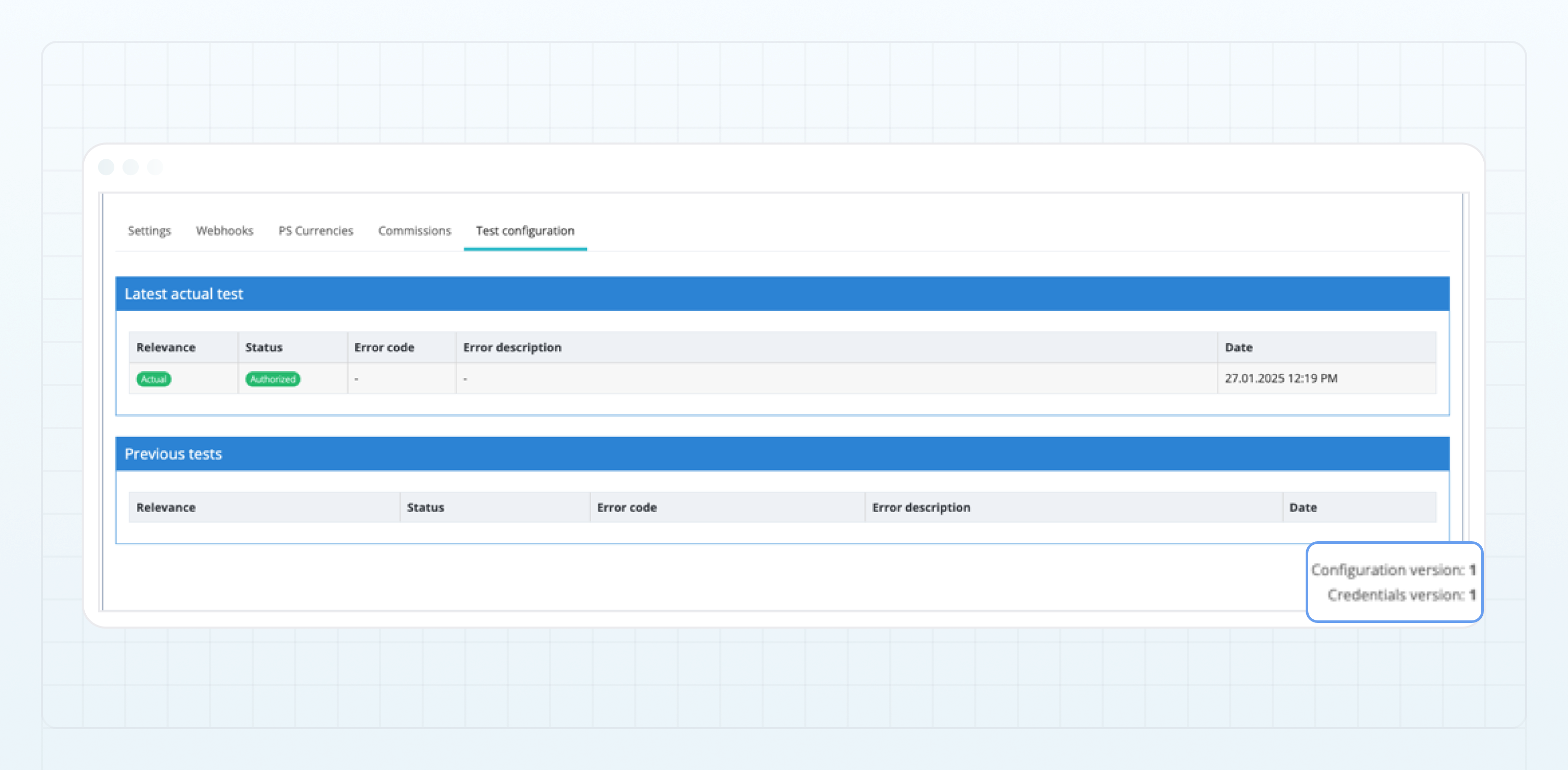
Jedes Mal, wenn die Configuration oder die zugehörigen Credentials der von der Methode verwendeten externen Verbindung aktualisiert werden, erhöht das System automatisch die entsprechende Versionsnummer. Wenn eine neue Version erstellt wird, startet automatisch ein Hintergrundtest für diese Version. Daher kann das Testergebnis vom vorherigen abweichen.
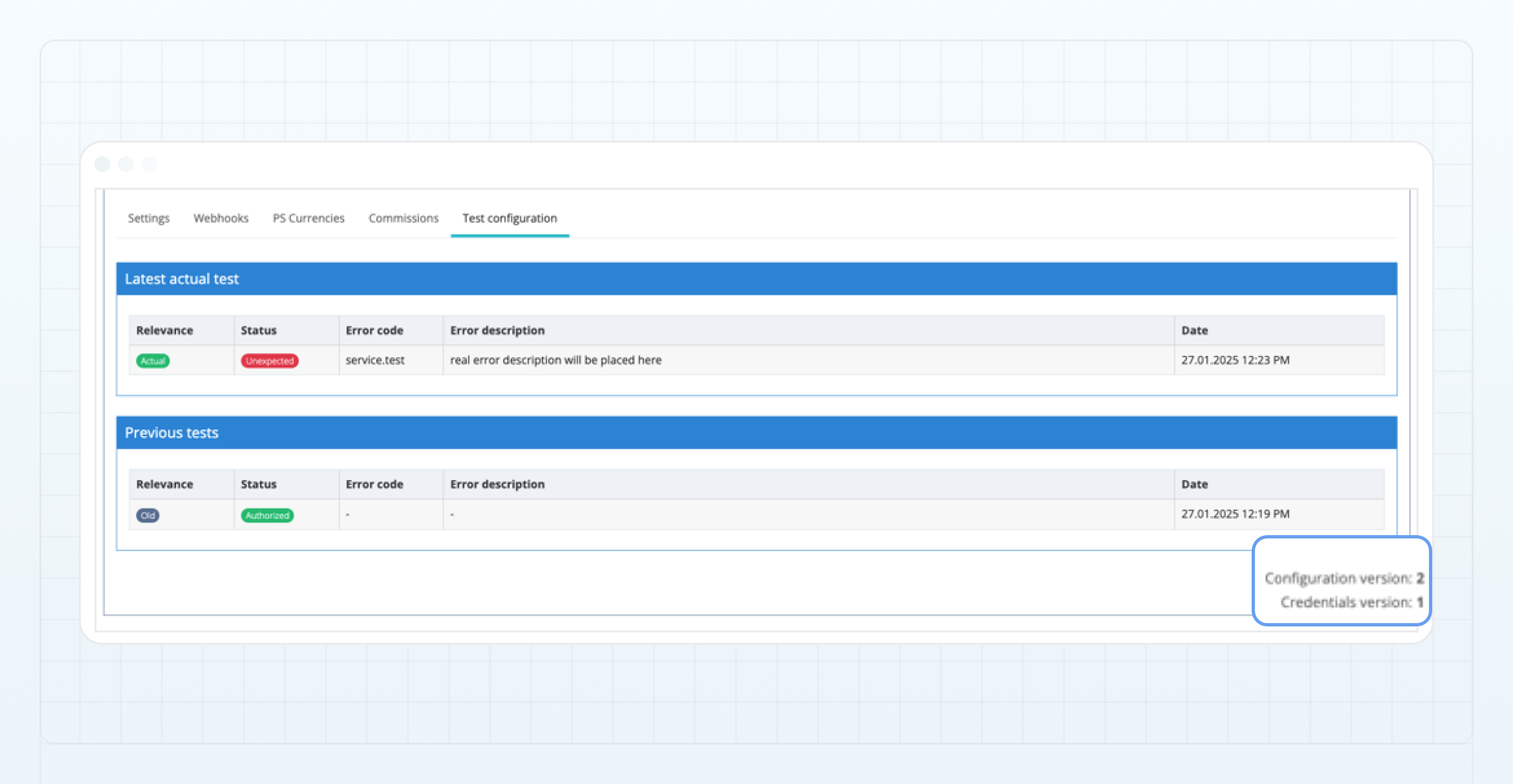
Nach der Aktualisierung von Configuration oder Credentials:
-
Wird die entsprechende Version erhöht.
-
Startet der Hintergrundtest der neuen Version und kann einige Zeit in Anspruch nehmen.
-
Werden die Ergebnisse der vorherigen Tests veraltet:
- Sie werden in den Abschnitt Previous tests verschoben.
- Ihr Wert für Relevance ändert sich zu
Old.
Sobald der Hintergrundtest der neuen Version abgeschlossen ist:
- Wird das neueste Testergebnis zum aktuellen Ergebnis.
- Ändert sich der Wert Relevance zu
Actual, was darauf hinweist, dass das Ergebnis der aktuellen Konfigurationsversion entspricht.
Das Hintergrundtestergebnis kann sich auch ändern, ohne dass die Versionen von Configuration oder Credentials der jeweiligen externen Verbindung aktualisiert werden. Dies kann verschiedene Gründe haben, darunter die vorübergehende Nichtverfügbarkeit des externen Zahlungssystems, Änderungen an der API des externen Dienstes oder Fehler während des Testprozesses. In solchen Fällen wird ebenfalls ein neues Hintergrundtestergebnis auf der Registerkarte angezeigt.
Testergebnisse der Methodenkonfiguration
Konfigurationstests können eines der folgenden Ergebnisse zurückgeben, die den aktuellen Status einer Einzahlungs- oder Auszahlungsmethode angeben:
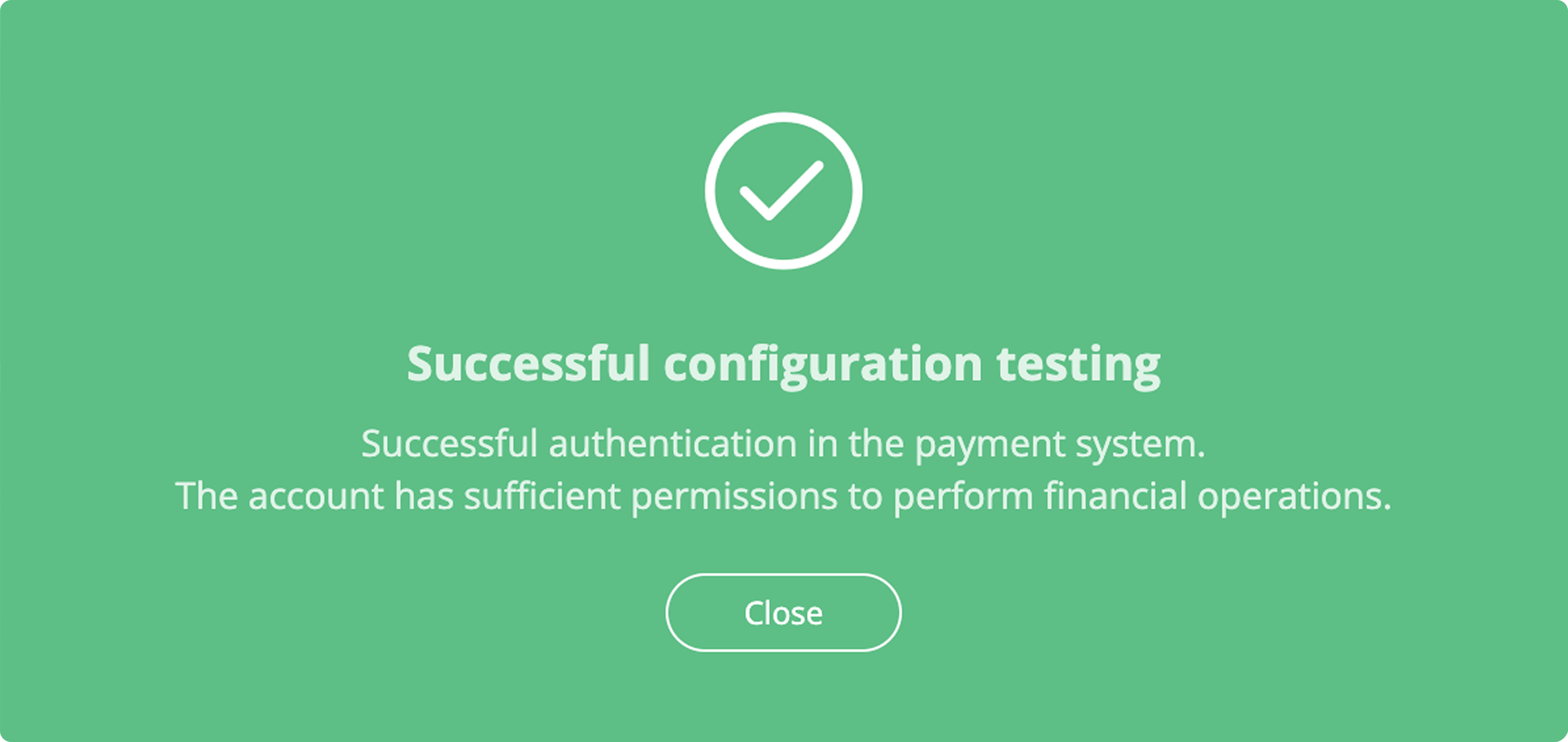
- Authorized — erfolgreiche Authentifizierung beim Zahlungssystem. Das Zahlungssystemkonto verfügt über ausreichende Berechtigungen für die Durchführung finanzieller Vorgänge.
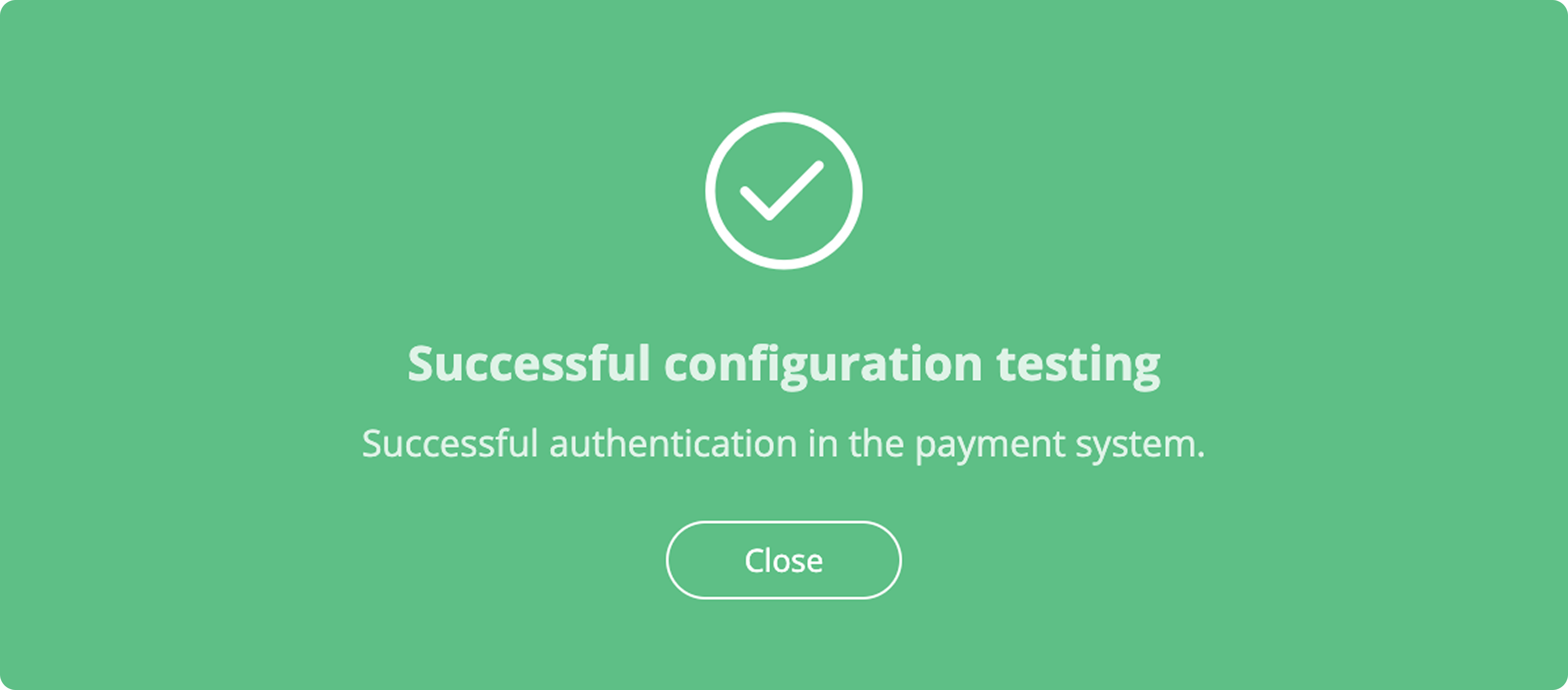
- Available — erfolgreiche Authentifizierung beim Zahlungssystem. Dieser Status garantiert nicht, dass das Konto über Berechtigungen zum Erstellen von Einzahlungen oder Auszahlungen verfügt.
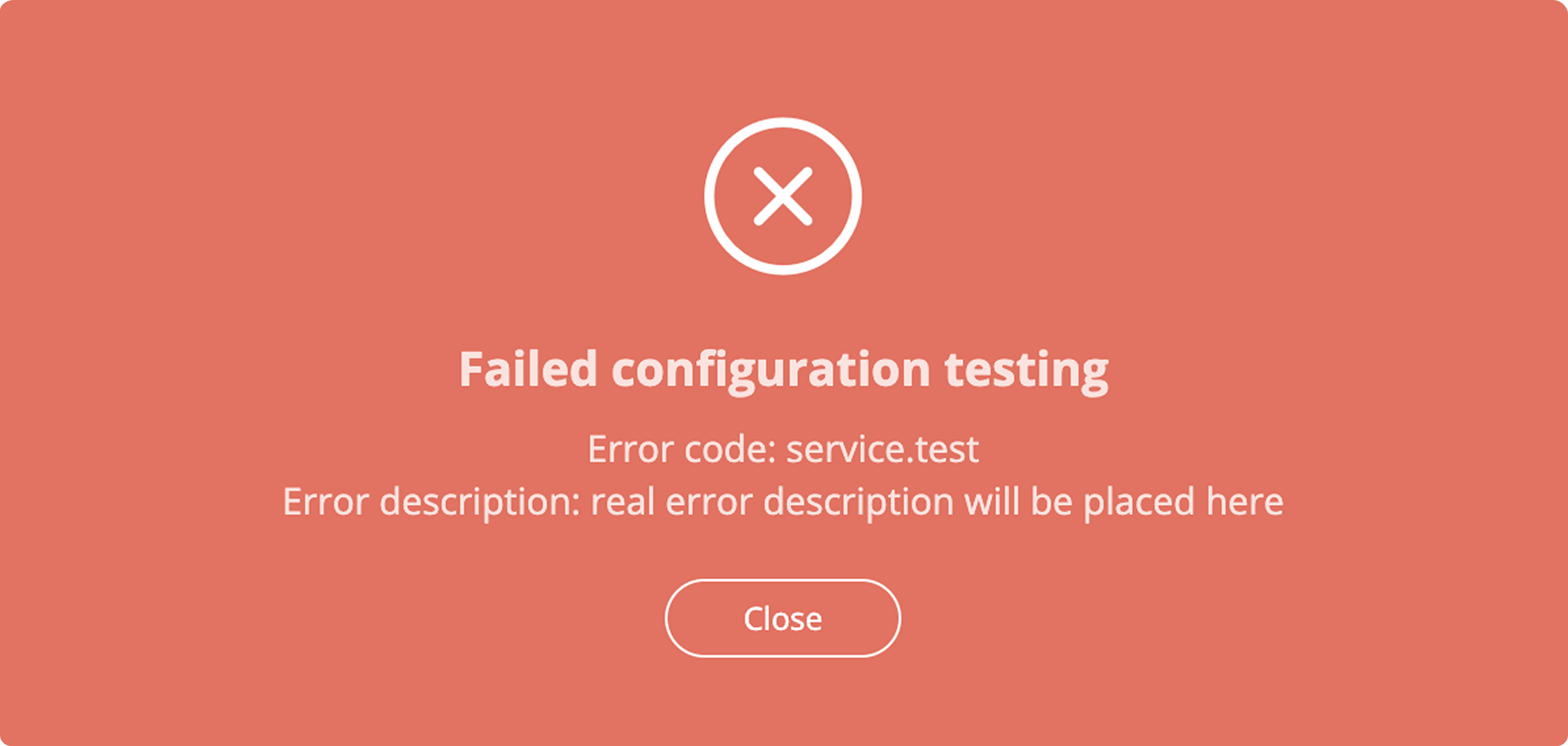
- Failed — der Konfigurationstest ist fehlgeschlagen. Dieser Status enthält einen Fehlercode und eine Beschreibung.
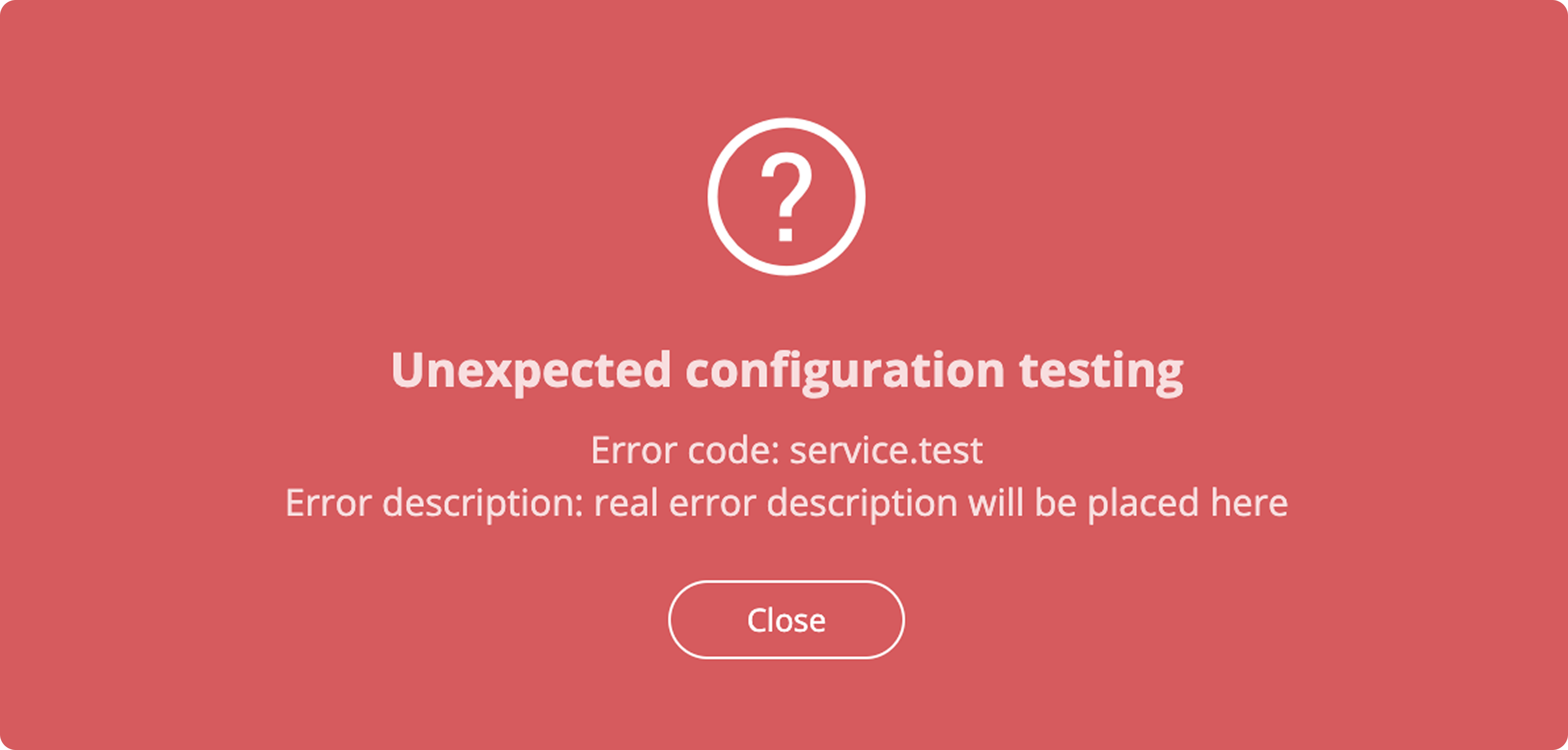
- Unexpected — ein unerwartetes Ergebnis des Konfigurationstests. Dieser Status enthält einen Fehlercode und eine Beschreibung.
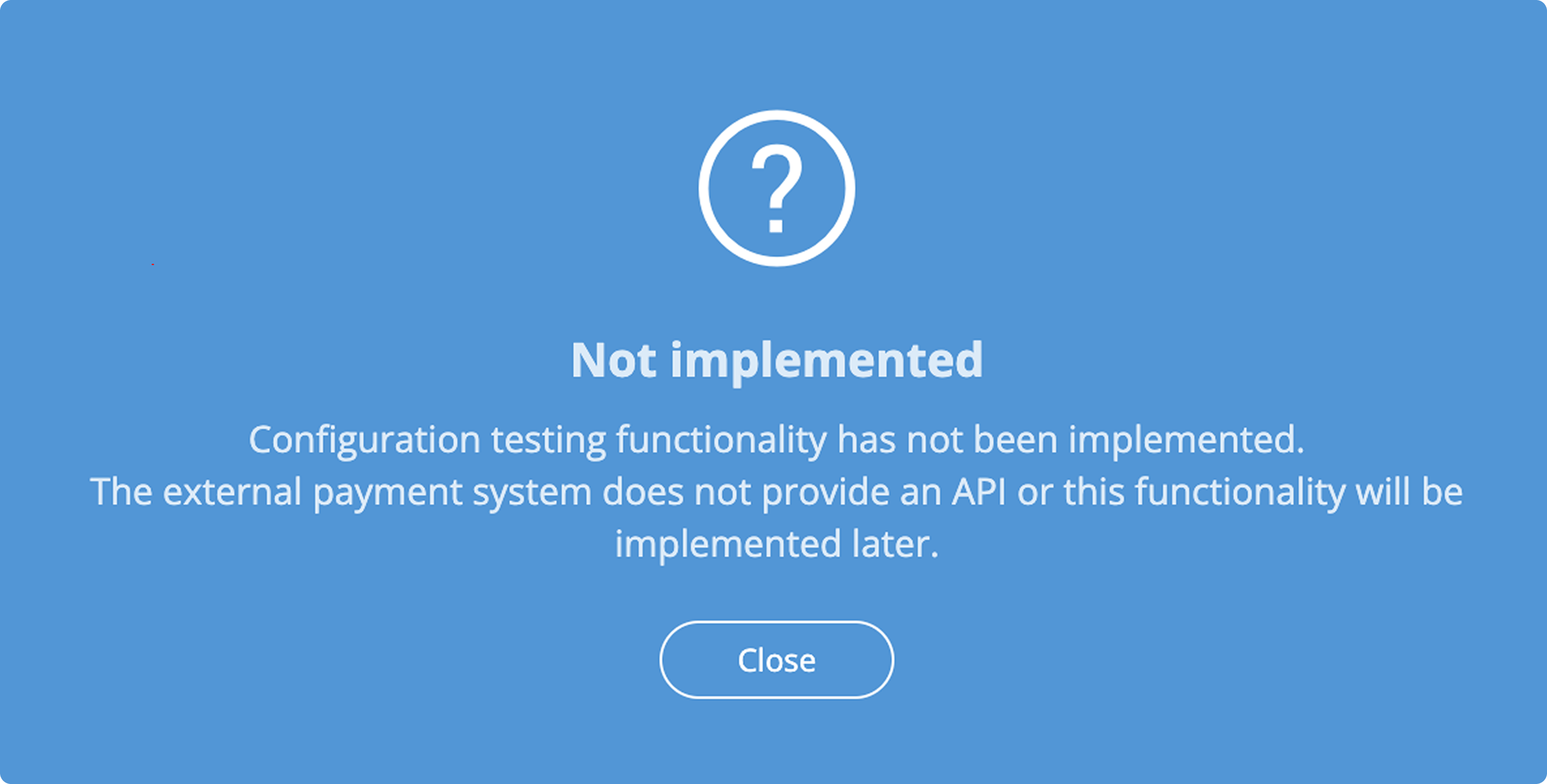
- Not implemented — für diesen Zahlungstreiber ist kein Konfigurationstest implementiert.
Zuletzt aktualisiert am