 B2BROKER
 B2CORE
 B2CORE IB
 B2TRADER
 B2CONNECT
 B2TRANSLATE
 B2BROKER
So integrieren Sie Sticpay
Erfahren Sie, wie Sie Sticpay über PSS in B2CORE integrieren, einschließlich API-Einrichtung, Verbindungseinstellungen sowie Hinzufügen von Ein- und Auszahlungsmethoden
Sticpay kann über PSS mit B2CORE verbunden werden und unterstützt Ein- und Auszahlungen.
Befolgen Sie die nachstehenden Anweisungen, um die Sticpay-Verbindung zu konfigurieren und die Ein- und Auszahlungsmethoden im B2CORE Back Office einzurichten. Diese Anweisungen entsprechen dem Allgemeinen Verfahren zum Hinzufügen von Methoden für PSS-unterstützte Zahlungssysteme, enthalten jedoch Sticpay-spezifische Details.
Bevor Sie mit den Anweisungen fortfahren, müssen Sie sich bei Sticpay registriert haben und über ein aktives Konto verfügen.
Unterstützte Währungen
Nachfolgend finden Sie Tabellen mit den Währungen, die für Ein- und Auszahlungen über Sticpay unterstützt werden. Transaktionen werden über Wallets verarbeitet, die in Ihrem Sticpay-Konto erstellt wurden. Um eine bestimmte Währung zu aktivieren, müssen Sie zunächst ein Wallet in dieser Währung erstellen.
Fiat-Währungen
Die folgenden Fiat-Währungen werden für Einzahlungen und Auszahlungen unterstützt:
| Alpha code | Name |
|---|---|
| AED | United Arab Emirates dirham |
| ARS | Argentine peso |
| AUD | Australian dollar |
| BRL | Brazilian real |
| CAD | Canadian dollar |
| CHF | Swiss franc |
| CLP | Chilean peso |
| CNY | Chinese yen |
| COP | Colombian peso |
| EUR | Euro |
| GBP | Pound sterling |
| HKD | Hong Kong dollar |
| HUF | Hungarian forint |
| IDR | Indonesian rupiah |
| INR | Indian rupee |
| JPY | Japanese yen |
| KHR | Cambodian riel |
| KRW | South Korean won |
| MXN | Mexican peso |
| MYR | Malaysia ringgit |
| NPR | Nepalese rupee |
| NZD | New Zealand dollar |
| PEN | Peruvian sol |
| PHP | Philippines peso |
| PLN | Polish złoty |
| RUB | Russian ruble |
| SGD | Singapore dollar |
| THB | Thailand baht |
| TRY | Turkish lira |
| USD | US dollar |
| VND | Vietnamese dong |
Kryptowährungen
Die folgenden Kryptowährungen werden nur für Einzahlungen unterstützt:
| Alpha code | Name |
|---|---|
| BTC | Bitcoin |
| ETH | Ethereum |
| LTC | Litecoin |
| MATIC | Polygon |
| NESS | Ness |
| USDT | Tether |
Mindestbeträge für Ein- und Auszahlungen
Sticpay wendet auf Ein- und Auszahlungen einen dynamischen Mindestbetrag an, der basierend auf den Wechselkursen von Sticpay 1 USD entspricht. Wenn eine Ein- oder Auszahlungsanfrage unter diesem Mindestbetrag erstellt wird (bei Umrechnung in USD), lehnt Sticpay die Transaktion ab.
Bei Einzahlungen sieht ein Kunde einen Fehler, wenn der Betrag beim Weiterleiten auf die Sticpay-Seite unter dem Limit liegt.
Bei Auszahlungen schlägt die Transaktion fehl, wenn der Betrag unter dem Limit liegt und auf der Sticpay-Seite verarbeitet wird. Der Kunde sieht dabei nicht den Grund für den Fehler. Um dies zu vermeiden, wird dringend empfohlen, für jede unterstützte Währung in der Sticpay-Auszahlungsmethode im B2CORE Back Office einen Mindestauszahlungsbetrag zu konfigurieren.
API-Einstellungen in Ihrem Sticpay-Konto konfigurieren
Um die Integration zwischen Sticpay und B2CORE zu aktivieren, müssen Sie bestimmte API-Einstellungen in Ihrem Sticpay-Konto konfigurieren.
So konfigurieren Sie die API-Einstellungen:
Melden Sie sich bei Ihrem Sticpay-Konto an und navigieren Sie zum Bereich Sticpay API.
Konfigurieren Sie die folgenden Einstellungen, die erforderlich sind, damit Ein- und Auszahlungsmethoden mit B2CORE ordnungsgemäß funktionieren:
-
Aktivieren Sie das Kontrollkästchen Enable, um API-basierte Zahlungen zu aktivieren.
-
Aktivieren Sie das Kontrollkästchen Unique order-no, um sicherzustellen, dass jede Transaktion eine eindeutige Bestellnummer hat und Duplikate vermieden werden.
-
Geben Sie im Feld Success URL die URL an, zu der Kunden nach einer erfolgreichen Einzahlung weitergeleitet werden, und verwenden Sie dabei das folgende Format:
https://{your-Front-Office-URL}/en/payment/success -
Geben Sie im Feld Failure URL die URL an, zu der Kunden nach einer fehlgeschlagenen Einzahlung weitergeleitet werden, und verwenden Sie dabei das folgende Format:
https://{your-Front-Office-URL}/en/payment/failed -
Geben Sie im Feld Referrer URL die URL an, zu der Kunden nach dem Abbrechen einer Einzahlung weitergeleitet werden (z. B. die Seite Funds > Deposit Ihrer B2CORE-Benutzeroberfläche), und verwenden Sie dabei das folgende Format:
https://{your-Front-Office-URL}/en/funds/deposit
Stellen Sie sicher, dass Sie {your-Front-Office-URL} durch die Domain Ihrer B2CORE-Benutzeroberfläche ersetzen.
- Geben Sie im Feld Callback URL die Webhook-URL ein, die nach der Konfiguration der Methode im B2CORE Back Office auf der Registerkarte Webhooks der Einstellungen für die Einzahlungsmethode generiert wurde (Details finden Sie unter Einen Webhook in Ihrem Sticpay-Konto einrichten).
- Aktivieren Sie das Kontrollkästchen Plain JSON Callback, um sicherzustellen, dass Callback-Antworten als reines JSON formatiert werden.
- Geben Sie im Feld Whitelist IPs die durch Kommas getrennten IP-Adressen ein, von denen Anfragen an Ihre API akzeptiert werden.
- Wählen Sie in der Dropdown-Liste Encryption type die Option SHA256 aus, um diese Verschlüsselungsmethode für die Signierung und Validierung von Anfragen zu verwenden. Für die Integration mit B2CORE wird nur SHA256 unterstützt.
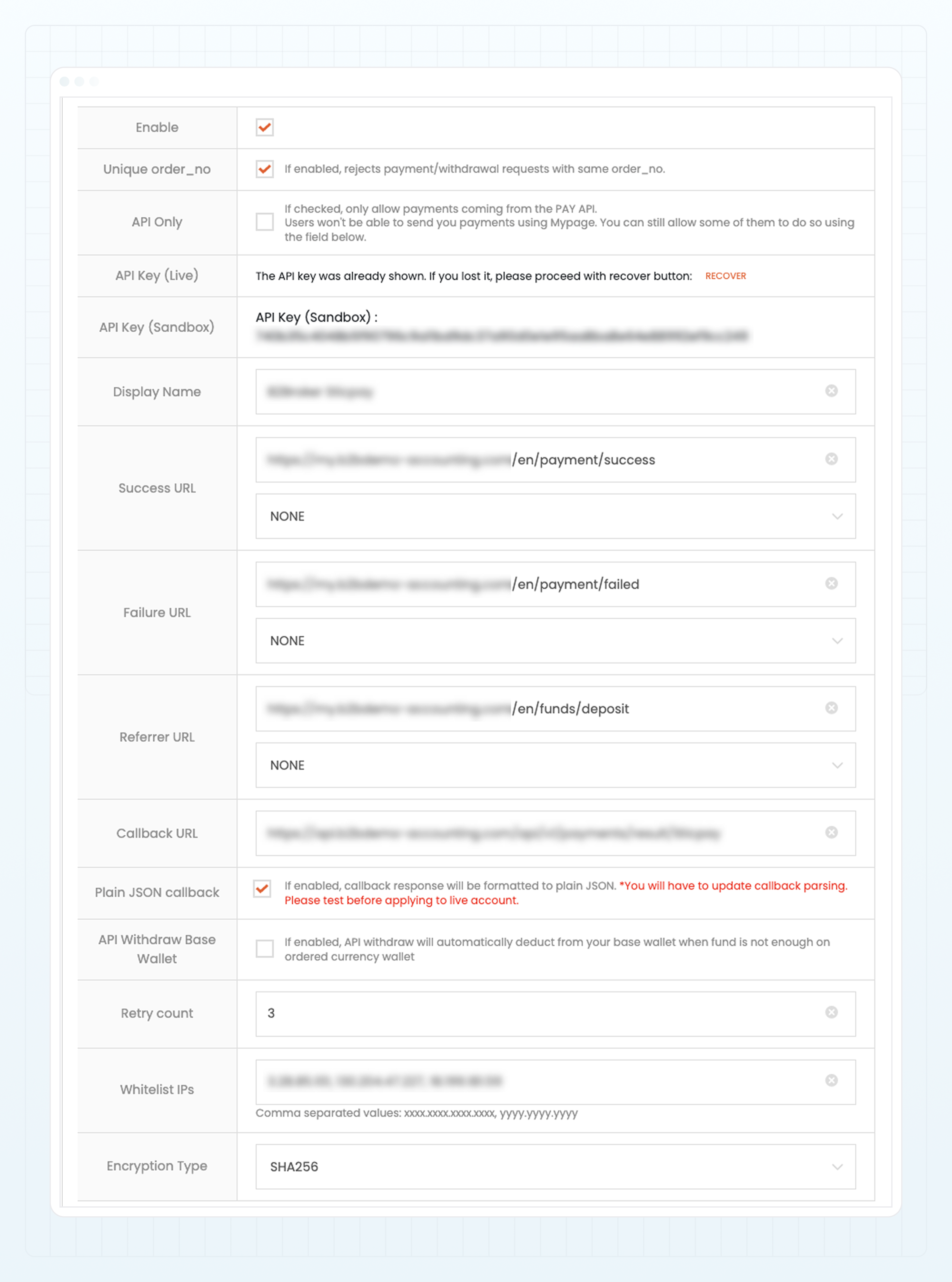
Klicken Sie auf Save, um Ihre Änderungen zu übernehmen.
Verbindungen zu Sticpay konfigurieren
Wenn Sie Sticpay sowohl für Einzahlungen als auch für Auszahlungen verwenden möchten, müssen Sie zwei separate Verbindungen konfigurieren: eine für Einzahlungen und eine für Auszahlungen.
So konfigurieren Sie eine Verbindung zu Sticpay:
Navigieren Sie im B2CORE Back Office zu System > External connections.
Klicken Sie in der oberen rechten Ecke der Seite auf +Create.
Füllen Sie auf der Seite Create connection die folgenden Felder aus:
-
Geben Sie im Feld Name einen Namen für die Verbindung ein. Der Name muss eindeutig sein und darf nur lateinische Buchstaben, Zahlen, Bindestriche und Unterstriche enthalten (z. B.
Deposits_SticpayoderWithdrawals_Sticpay). -
Geben Sie im Feld Caption eine Bezeichnung ein, die auf die Verbindung im Back Office angewendet wird.
-
Wählen Sie in der Dropdown-Liste Provider Folgendes aus:
- PaymentSystemDeposit — um eine Verbindung hinzuzufügen, die für eine Einzahlungsmethode verwendet wird.
- PaymentSystemWithdrawal — um eine Verbindung hinzuzufügen, die für eine Auszahlungsmethode verwendet wird.
Wählen Sie in der angezeigten Dropdown-Liste Driver die Option Sticpay aus.
Konfigurieren Sie im angezeigten Abschnitt Credentials die Sticpay-spezifischen Einstellungen:
- Wählen Sie in der Dropdown-Liste Interface version die Option Live oder Sandbox aus, je nachdem, ob Sie eine Produktions- oder Testintegration einrichten.
- Geben Sie im Feld API base URL
https://api.sticpay.coman, das sowohl für Produktions- als auch für Sandbox-Umgebungen verwendet wird. - Geben Sie im Feld Merchant email die E-Mail-Adresse ein, die mit Ihrem Sticpay-Händlerkonto verknüpft ist. Die E-Mail-Adresse finden Sie im Bereich Account.
- Geben Sie im Feld API key den API-Schlüssel ein, der im Bereich Sticpay API Ihres Kontos generiert wurde.
Klicken Sie auf Save, um die Verbindung zu erstellen.
Die Verbindung Sticpay wird in der Liste der externen Verbindungen angezeigt.
Überprüfen Sie den Verbindungsstatus.
Wenn die Verbindung inaktiv ist (No wird in der Spalte Enabled angezeigt), klicken Sie auf die Schaltfläche Edit, um die Verbindungsdetails zu öffnen, und setzen Sie die Dropdown-Liste Enabled auf Yes.
Klicken Sie auf Save, um die Änderungen zu übernehmen.
Wenn Sie sowohl Ein- als auch Auszahlungen über Sticpay unterstützen müssen, befolgen Sie dieselben Anweisungen, um eine neue Verbindung für den jeweils anderen Vorgang zu erstellen.
Eine Einzahlungsmethode über Sticpay hinzufügen
So fügen Sie eine Methode für Einzahlungen über Sticpay hinzu und richten sie ein:
Navigieren Sie im B2CORE Back Office zu System > Deposit system > Deposit methods.
Klicken Sie in der oberen rechten Ecke der Seite auf +Create.
Füllen Sie auf der Seite Create a deposit method die folgenden Felder aus:
- Geben Sie im Feld Name einen Namen für die Methode ein. Der Name muss eindeutig sein und darf nur lateinische Buchstaben, Zahlen, Bindestriche und Unterstriche enthalten.
- Geben Sie im Feld Caption eine Bezeichnung für die Methode ein. Diese Bezeichnung wird der Methode im Back Office zugewiesen und ist für Kunden in der B2CORE-Benutzeroberfläche sichtbar.
- Wählen Sie in der Dropdown-Liste Provider die Option PaymentSystemDeposit aus.
Nach der Auswahl von PaymentSystemDeposit werden die folgenden Felder angezeigt:
- Wählen Sie in der Dropdown-Liste Available account currencies eine oder mehrere Währungen aus. Einzahlungen über Sticpay sind für Konten verfügbar, die auf die ausgewählten Währungen lauten.
- Wählen Sie in der Dropdown-Liste Driver die Option Sticpay aus.
- Wählen Sie in der Dropdown-Liste Connection die zuvor konfigurierte Sticpay-Verbindung für Einzahlungen aus.
Überspringen Sie den Abschnitt Configuration, da für die Sticpay-Einzahlungsmethode keine Einstellungen erforderlich sind.
Klicken Sie auf Save, um die Einzahlungsmethode zu erstellen.
Die Einzahlungsmethode Sticpay wird in der Liste der Einzahlungsmethoden angezeigt.
Klicken Sie auf Edit, um die Methodendetails aufzurufen, und vervollständigen Sie die folgenden Felder:
-
Verwenden Sie auf der Registerkarte Settings die Dropdown-Liste Group, um eine oder mehrere Gruppen auszuwählen, in denen die Methode enthalten sein soll.
-
Geben Sie im Feld Icon
paymethod-sticpayan, um das vordefinierte Symbol für die Sticpay-Einzahlungsmethode in der B2CORE-Benutzeroberfläche anzuzeigen. Um ein benutzerdefiniertes Symbol zu verwenden, geben Sie die URL des anzuzeigenden Bildes an. -
Überprüfen Sie den Methodenstatus.
Wenn die Methode inaktiv ist (No wird im Feld Enabled angezeigt), aktivieren Sie sie, indem Sie die Dropdown-Liste Enabled auf Yes setzen.
-
Fügen Sie auf der Registerkarte PS Currencies die benötigten Währungen hinzu. Um die Verarbeitung von Einzahlungen in einer bestimmten Währung zu aktivieren, stellen Sie sicher, dass diese auf dieser Registerkarte hinzugefügt wurde.
-
Konfigurieren Sie bei Bedarf Provisionen für die Methode auf der Registerkarte Commissions (Details finden Sie unter So konfigurieren Sie Provisionen für Ein- und Auszahlungsmethoden).
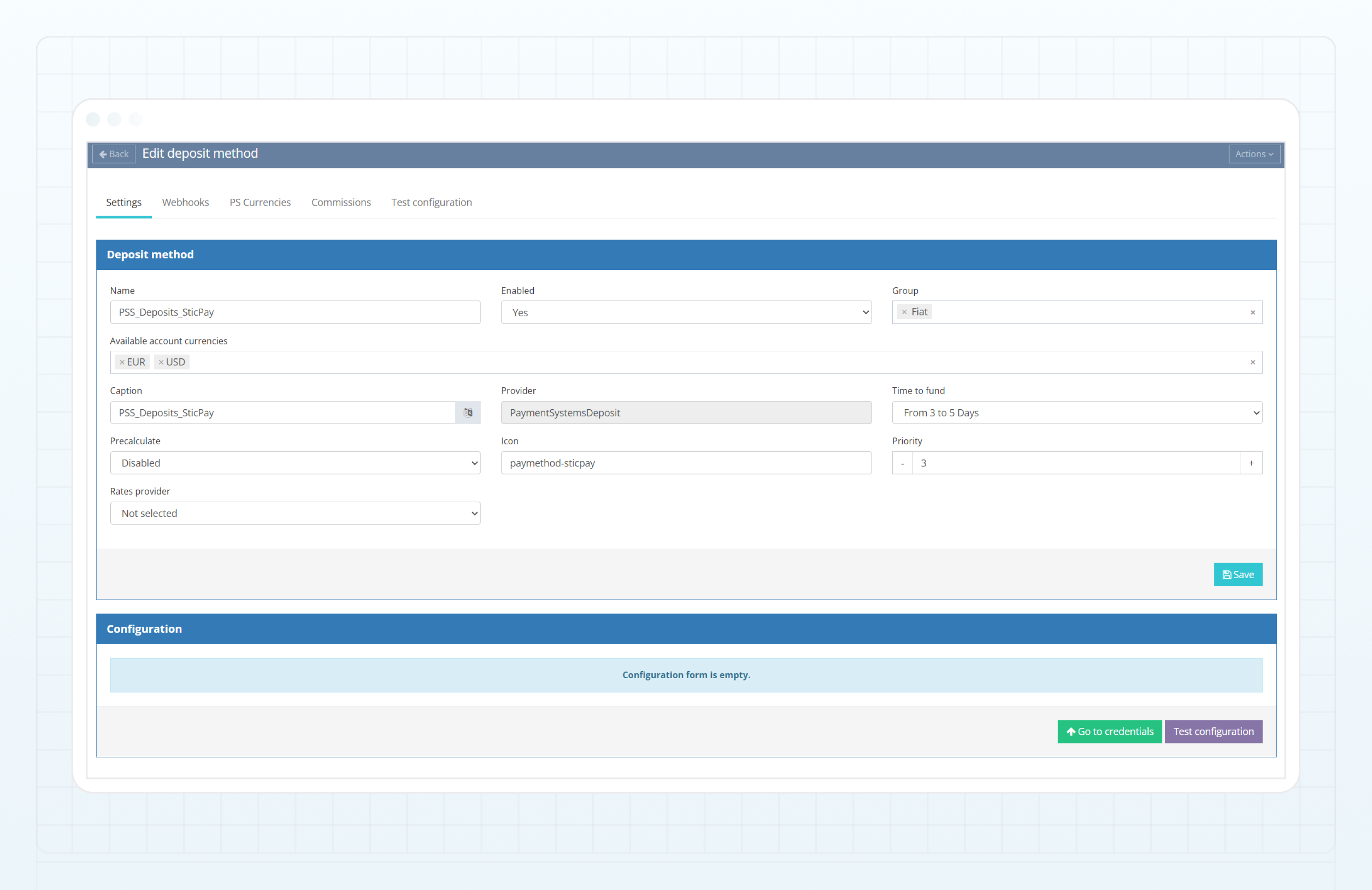
Klicken Sie auf Test configuration, um die Verbindungseinstellungen der Einzahlungsmethode zu validieren.
Das Testergebnis wird auf der Seite angezeigt.
Klicken Sie nach erfolgreicher Validierung der Konfiguration auf Save.
Die Einzahlungsmethode Sticpay ist jetzt im B2CORE Back Office konfiguriert.
Einen Webhook in Ihrem Sticpay-Konto einrichten
Um Statusaktualisierungen für initiierte Einzahlungen in B2CORE zu erhalten, müssen Sie einen Benachrichtigungs-Webhook in Ihrem Sticpay-Konto einrichten.
Die Webhook-URL aus dem B2CORE Back Office kopieren
Navigieren Sie im B2CORE Back Office zu System > Deposit system > Deposit methods.
Suchen Sie die konfigurierte Einzahlungsmethode Sticpay und klicken Sie auf Edit, um die Methodendetails aufzurufen.
Wechseln Sie zur Registerkarte Webhooks.
Kopieren Sie die URL, die im Feld Notification URL angezeigt wird.
Die Webhook-URL zu Ihrem Sticpay-Konto hinzufügen
Navigieren Sie in Ihrem Sticpay-Konto zum Bereich Sticpay API.
Fügen Sie die kopierte Webhook-URL in das Feld Callback URL ein.
Klicken Sie auf Save, um die Änderungen zu übernehmen.
Eine Auszahlungsmethode über Sticpay hinzufügen
So fügen Sie eine Methode für Auszahlungen über Sticpay hinzu und richten sie ein:
Navigieren Sie im B2CORE Back Office zu System > Payout system > Payout methods.
Klicken Sie in der oberen rechten Ecke der Seite auf +Create.
Füllen Sie auf der Seite Create a payout method die folgenden Felder aus:
- Geben Sie im Feld Name einen Namen für die Methode ein. Der Name muss eindeutig sein und darf nur lateinische Buchstaben, Zahlen, Bindestriche und Unterstriche enthalten.
- Geben Sie im Feld Caption eine Bezeichnung für die Methode ein. Diese Bezeichnung wird der Methode im Back Office zugewiesen und ist für Kunden in der B2CORE-Benutzeroberfläche sichtbar.
- Wählen Sie in der Dropdown-Liste Provider die Option PaymentSystemWithdrawal aus.
Nach der Auswahl von PaymentSystemWithdrawal werden die folgenden Felder angezeigt:
- Wählen Sie in der Dropdown-Liste Available account currencies eine oder mehrere Währungen aus. Auszahlungen über Sticpay sind von Konten verfügbar, die auf die ausgewählten Währungen lauten.
- Wählen Sie in der Dropdown-Liste Driver die Option Sticpay aus.
- Wählen Sie in der Dropdown-Liste Connection die zuvor konfigurierte Sticpay-Verbindung für Auszahlungen aus.
Überspringen Sie den Abschnitt Configuration, da für die Sticpay-Auszahlungsmethode keine Einstellungen erforderlich sind.
Klicken Sie auf Save, um die Auszahlungsmethode zu erstellen.
Die Auszahlungsmethode Sticpay wird in der Liste der Auszahlungsmethoden angezeigt.
Klicken Sie auf Edit, um die Methodendetails aufzurufen, und vervollständigen Sie die folgenden Felder:
-
Verwenden Sie auf der Registerkarte Settings die Dropdown-Liste Group, um eine oder mehrere Gruppen auszuwählen, in denen die Methode enthalten sein soll.
-
Geben Sie im Feld Icon
paymethod-sticpayan, um das vordefinierte Symbol für die Sticpay-Auszahlungsmethode in der B2CORE-Benutzeroberfläche anzuzeigen. Um ein benutzerdefiniertes Symbol zu verwenden, geben Sie die URL des anzuzeigenden Bildes an.Wenn die Methode inaktiv ist (No wird im Feld Enabled angezeigt), aktivieren Sie sie, indem Sie die Dropdown-Liste Enabled auf Yes setzen.
-
Fügen Sie auf der Registerkarte PS Currencies die benötigten Währungen hinzu. Um die Verarbeitung von Auszahlungen in einer bestimmten Währung zu aktivieren, stellen Sie sicher, dass diese auf dieser Registerkarte hinzugefügt wurde.
Sticpay wendet einen dynamischen Mindestauszahlungsbetrag an, der basierend auf den Wechselkursen von Sticpay 1 USD entspricht.
Wenn eine Auszahlung unter diesem Mindestbetrag erstellt wird, schlägt die Transaktion fehl, wenn sie auf der Sticpay-Seite verarbeitet wird. Der Kunde sieht dabei nicht den Grund für den Fehler. Um dies zu vermeiden, geben Sie beim Hinzufügen jeder Währung auf der Registerkarte PS Currencies einen Mindestbetrag für diese Währung an (bei Umrechnung in USD).
- Konfigurieren Sie bei Bedarf Provisionen für die Methode auf der Registerkarte Commissions (Details finden Sie unter So konfigurieren Sie Provisionen für Ein- und Auszahlungsmethoden).
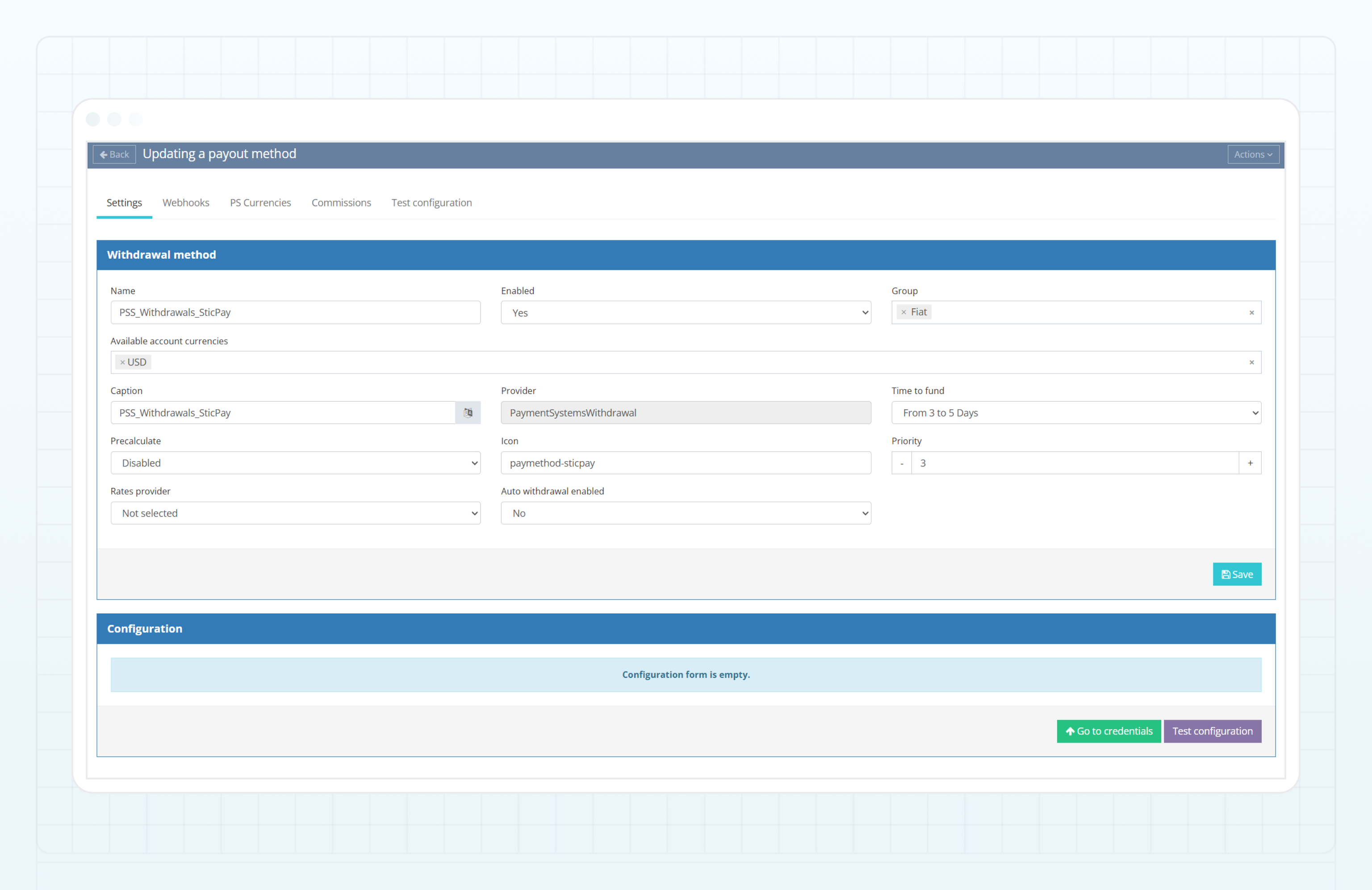
Klicken Sie auf Test configuration, um die Verbindungseinstellungen der Auszahlungsmethode zu validieren.
Das Testergebnis wird auf der Seite angezeigt.
Klicken Sie nach erfolgreicher Validierung der Konfiguration auf Save.
Die Auszahlungsmethode Sticpay ist jetzt im B2CORE Back Office konfiguriert.
Zuletzt aktualisiert am