 B2BROKER
 B2CORE
 B2CORE IB
 B2TRADER
 B2CONNECT
 B2TRANSLATE
 B2BROKER
Comment intégrer B2BINPAY (non-PSS)
Découvrez comment connecter B2BINPAY à B2CORE et configurer des méthodes de dépôt et de retrait avec prise en charge de la Travel Rule
Suivez les instructions ci-dessous pour configurer une connexion et mettre en place des méthodes de dépôt et de retrait via B2BINPAY dans le Back Office B2CORE.
Cette instruction décrit l’intégration B2BINPAY non-PSS, qui inclut la prise en charge de la Travel Rule.
Intégration de B2BINPAY avec Notabene
B2BINPAY est intégré à Notabene afin de garantir la conformité avec la Travel Rule, qui exige la collecte des données client pour les transactions crypto, y compris les dépôts et les retraits. Notabene évalue les données client entrantes à des fins de conformité et émet des directives pour bloquer ou approuver les transactions crypto.
Lors de la configuration des méthodes de dépôt et de retrait via B2BINPAY dans le Back Office B2CORE, vous pouvez choisir de collecter et de transmettre les données client à B2BINPAY afin qu’elles soient ensuite transférées à Notabene, ou désactiver la collecte de données à l’aide de l’option Collect personal info décrite ci-dessous.
Avant de suivre les instructions, vous devez être inscrit à B2BINPAY et disposer d’un portefeuille actif.
Configurer des connexions à B2BINPAY
L’intégration B2BINPAY non-PSS vous permet d’utiliser une seule connexion pour configurer à la fois des méthodes de dépôt et de retrait.
Pour configurer une connexion à B2BINPAY :
Dans le Back Office B2CORE, accédez à System > External connections.
Cliquez sur +Create dans le coin supérieur droit de la page.
Sur la page Create connection, renseignez les champs suivants :
- Dans le champ Name, saisissez un nom pour la connexion. Le nom doit être unique et ne peut contenir que des lettres latines, des chiffres, des tirets et des traits de soulignement (par exemple,
B2BINPAY). - Dans le champ Caption, saisissez un libellé qui sera appliqué à la connexion dans le Back Office.
- Dans la liste déroulante Provider, sélectionnez B2BINPAY.
Cliquez sur Save pour créer la connexion.
La connexion B2BINPAY apparaîtra dans la liste des connexions externes.
Cliquez sur Edit pour ouvrir les détails de la connexion et renseignez les champs suivants :
- Dans le champ Service location, saisissez l’URL de l’API B2BINPAY.
- Dans les champs Login et Password, saisissez vos identifiants d’API générés dans B2BINPAY.
Pour plus de détails, consultez How to access the API dans la documentation B2BINPAY.
Vérifiez le statut de la connexion.
Si la connexion est inactive (No s’affiche dans le champ Enabled), activez-la en définissant la liste déroulante Enabled sur Yes.
Cliquez sur Save pour appliquer les modifications.
Une fois la connexion configurée, vous pouvez l’utiliser pour créer et configurer des méthodes de dépôt et de retrait via B2BINPAY.
Ajouter une méthode de dépôt via B2BINPAY
Pour ajouter et configurer une méthode de dépôt via B2BINPAY :
Dans le Back Office B2CORE, accédez à System > Deposit system > Deposit methods.
Cliquez sur +Create dans le coin supérieur droit de la page.
Sur la page Create a deposit method, renseignez les champs suivants :
- Dans le champ Name, saisissez un nom pour la méthode. Le nom doit être unique et ne peut contenir que des lettres latines, des chiffres, des tirets et des traits de soulignement (par exemple,
B2BINPAY_Deposits). - Dans le champ Caption, saisissez un libellé pour la méthode. Ce libellé sera attribué à la méthode dans le Back Office et sera visible par les clients dans l’interface B2CORE.
- Dans la liste déroulante Provider, sélectionnez B2BINPAY.
- Dans la liste déroulante Currency affichée, sélectionnez une devise pour la méthode. Après avoir créé la méthode, vous pouvez lui ajouter plusieurs devises dans l’onglet TR Currencies.
- Dans la liste déroulante Connection, sélectionnez la connexion B2BINPAY précédemment configurée.
Cliquez sur Save pour créer la méthode.
La méthode B2BINPAY apparaîtra dans la liste des méthodes.
Cliquez sur Edit pour ouvrir les détails de la méthode et renseignez les champs suivants :
- Dans l’onglet Settings, utilisez la liste déroulante Group pour sélectionner un ou plusieurs groupes dans lesquels la méthode doit être incluse.
- Dans le champ Icon, spécifiez
paymethod-b2binpaypour afficher l’icône prédéfinie de la méthode dans l’interface B2CORE. Pour utiliser une icône personnalisée, spécifiez l’URL de l’image à afficher. - Dans la liste déroulante Rates provider, sélectionnez B2BINPAY comme fournisseur de taux privilégié pour traiter les dépôts avec conversions. Pour ce faire, B2BINPAY doit d’abord être ajouté en tant que fournisseur de taux de change dans Currencies > Rates (pour plus de détails, consultez Comment configurer les taux de change).
Dans la section Provider settings, configurez les paramètres spécifiques à B2BINPAY suivants :
-
Dans la liste déroulante Wallet ID, sélectionnez votre portefeuille B2BINPAY qui sera utilisé pour traiter les transactions.
-
Dans la liste déroulante Payment page, sélectionnez Local.
-
Le champ Local URL affiche l’URL de la page de paiement, par exemple :
https://{your-Front-Office-URL}/
conversion/payment/qrcode/{address}/{currency}/{message} -
Dans la liste déroulante Client type, sélectionnez Enterprise ou Merchant, selon le type de votre portefeuille.
-
Dans la liste déroulante Collect personal info, sélectionnez :
- No — pour désactiver la collecte des données personnelles client.
- Yes — pour activer la collecte des données personnelles client, qui sont envoyées à B2BINPAY puis transférées à Notabene afin de vérifier les transactions crypto.
Dans l’onglet TR Currencies, vérifiez la devise ajoutée et ajoutez-en d’autres si nécessaire. La méthode de dépôt sera disponible pour alimenter les portefeuilles client dans B2CORE, qui sont libellés dans les devises ajoutées dans cet onglet.
Dans l’onglet PS Currencies, ajoutez les devises dans lesquelles les dépôts peuvent être traités. Il s’agit des devises prises en charge par B2BINPAY. Pour plus de détails, consultez Currency codes dans la documentation B2BINPAY.
Pour activer les dépôts dans une devise spécifique via cette méthode, assurez-vous que cette devise est ajoutée dans l’onglet PS Currencies.
Pour plus de détails, consultez Ajouter des devises dans l’onglet PS Currencies.
Cliquez sur le bouton Test connection pour valider les paramètres de connexion.
Le bouton vert indique que la connexion a été correctement configurée.
Le bouton rouge indique que certains paramètres de connexion ne sont pas valides. Les erreurs affichées sous le bouton précisent les problèmes de connexion qui doivent être résolus.
Vérifiez le statut de la méthode.
Si la méthode est inactive (No s’affiche dans le champ Enabled), activez-la en définissant la liste déroulante Enabled sur Yes.
Cliquez sur Save pour appliquer les modifications.
La méthode de dépôt B2BINPAY est maintenant configurée dans le Back Office et disponible pour les clients dans l’interface B2CORE.
Ajouter une méthode de retrait via B2BINPAY
Pour ajouter et configurer une méthode de retrait via B2BINPAY :
Dans le Back Office B2CORE, accédez à System > Payout system > Payout methods.
Cliquez sur +Create dans le coin supérieur droit de la page.
Sur la page Create a payout method, renseignez les champs suivants :
- Dans le champ Name, saisissez un nom pour la méthode. Le nom doit être unique et ne peut contenir que des lettres latines, des chiffres, des tirets et des traits de soulignement (par exemple,
B2BINPAY_Withdrawals). - Dans le champ Caption, saisissez un libellé pour la méthode. Ce libellé sera attribué à la méthode dans le Back Office et sera visible par les clients dans l’interface B2CORE.
- Dans la liste déroulante Provider, sélectionnez B2BINPAY.
- Dans la liste déroulante Currency affichée, sélectionnez une devise pour la méthode. Après avoir créé la méthode, vous pouvez lui ajouter plusieurs devises dans l’onglet TR Currencies.
- Dans le champ Connection, sélectionnez la connexion B2BINPAY précédemment configurée.
Cliquez sur Save pour créer la méthode.
La méthode B2BINPAY apparaîtra dans la liste des méthodes.
Cliquez sur Edit pour ouvrir les détails de la méthode et renseignez les champs suivants :
- Dans l’onglet Settings, utilisez la liste déroulante Group pour sélectionner un ou plusieurs groupes dans lesquels la méthode doit être incluse.
- Dans le champ Icon, spécifiez
paymethod-b2binpaypour afficher l’icône prédéfinie de la méthode dans l’interface B2CORE. Pour utiliser une icône personnalisée, spécifiez l’URL de l’image à afficher. - Dans la liste déroulante Rates provider, sélectionnez B2BINPAY comme fournisseur de taux privilégié pour traiter les retraits avec conversions. Pour ce faire, B2BINPAY doit d’abord être ajouté en tant que fournisseur de taux de change dans Currencies > Rates (pour plus de détails, consultez Comment configurer les taux de change).
Dans la section Provider settings, configurez les paramètres spécifiques à B2BINPAY suivants :
-
Dans la liste déroulante Fee level, sélectionnez Low, Medium ou High.
-
Dans la liste déroulante Wallet ID, sélectionnez votre portefeuille B2BINPAY qui sera utilisé pour traiter les transactions.
-
Dans la liste déroulante WithdrawDone Notification, sélectionnez No.
-
Dans la liste déroulante Client type, sélectionnez Enterprise ou Merchant, selon le type de votre portefeuille.
-
Dans la liste déroulante Destination tag, sélectionnez :
- Yes — si un tag de destination est requis pour effectuer des retraits.
- No — si un tag de destination n’est pas requis pour les retraits.
Cela dépend de la blockchain sur laquelle les retraits seront traités.
-
Dans la liste déroulante Tag type, sélectionnez le type du tag de destination, soit Numeric, soit String. Sélectionnez Not set si vous avez défini la liste déroulante Destination tag sur No.
-
Dans la liste déroulante Off-chain transactions, sélectionnez :
- Enabled — pour autoriser les transactions off-chain lorsque cela est possible.
- Disabled — pour utiliser uniquement des transactions on-chain.
-
Dans la liste déroulante Collect personal info, sélectionnez :
- No — pour désactiver la collecte des données personnelles client.
- Yes — pour activer la collecte des données personnelles client, qui sont envoyées à B2BINPAY puis transférées à Notabene afin de vérifier les transactions crypto.
Dans l’onglet TR Currencies, vérifiez la devise ajoutée et ajoutez-en d’autres si nécessaire. La méthode sera disponible pour retirer des fonds des portefeuilles client dans B2CORE, qui sont libellés dans les devises ajoutées dans cet onglet.
Dans l’onglet PS Currencies, ajoutez les devises dans lesquelles les retraits peuvent être traités. Il s’agit des devises prises en charge par B2BINPAY. Pour plus de détails, consultez Currency codes dans la documentation B2BINPAY.
Pour activer les retraits dans une devise spécifique via cette méthode, assurez-vous que cette devise est ajoutée dans l’onglet PS Currencies.
Pour plus de détails, consultez Ajouter des devises dans l’onglet PS Currencies.
Cliquez sur le bouton Test connection pour valider les paramètres de connexion.
Le bouton vert indique que la connexion a été correctement configurée.
Le bouton rouge indique que certains paramètres de connexion ne sont pas valides. Les erreurs affichées sous le bouton précisent les problèmes de connexion qui doivent être résolus.
Vérifiez le statut de la méthode.
Si la méthode est inactive (No s’affiche dans le champ Enabled), activez-la en définissant la liste déroulante Enabled sur Yes.
Cliquez sur Save pour appliquer les modifications.
La méthode de retrait B2BINPAY est maintenant configurée dans le Back Office et disponible pour les clients dans l’interface B2CORE.
Ajouter des devises dans l’onglet PS Currencies
Pour ajouter une devise :
Cliquez sur +Add et sélectionnez la devise dans la liste déroulante.
Pour la devise sélectionnée, spécifiez les paramètres suivants :
- Block explorer — le modèle d’URL de l’explorateur de blockchain utilisé pour suivre les transactions.
- Blockchain code — l’identifiant numérique de la blockchain utilisée pour traiter les transactions. Cela garantit que le dépôt est traité sur le bon réseau.
Ces codes doivent être extraits de la documentation B2BINPAY : Currency codes et Block explorer list.
Exemple
Par exemple, les dépôts en USDT peuvent être traités sur différentes blockchains, selon le standard du token :
Pour Tron (TRC20), spécifiez :
- Block explorer : —
https://tronscan.org/#/transaction/{address} - Blockchain code — 2145
Pour Ethereum (ERC20), spécifiez :
- Block explorer : —
https://etherscan.io/tx/{address} - Blockchain code — 2015
Pour Binance Smart Chain (BSC/BEP20), spécifiez :
- Block explorer : —
https://bscscan.com/tx/{address} - Blockchain code — 2065
Dans les champs Min et Max, spécifiez les montants minimum et maximum des transactions.
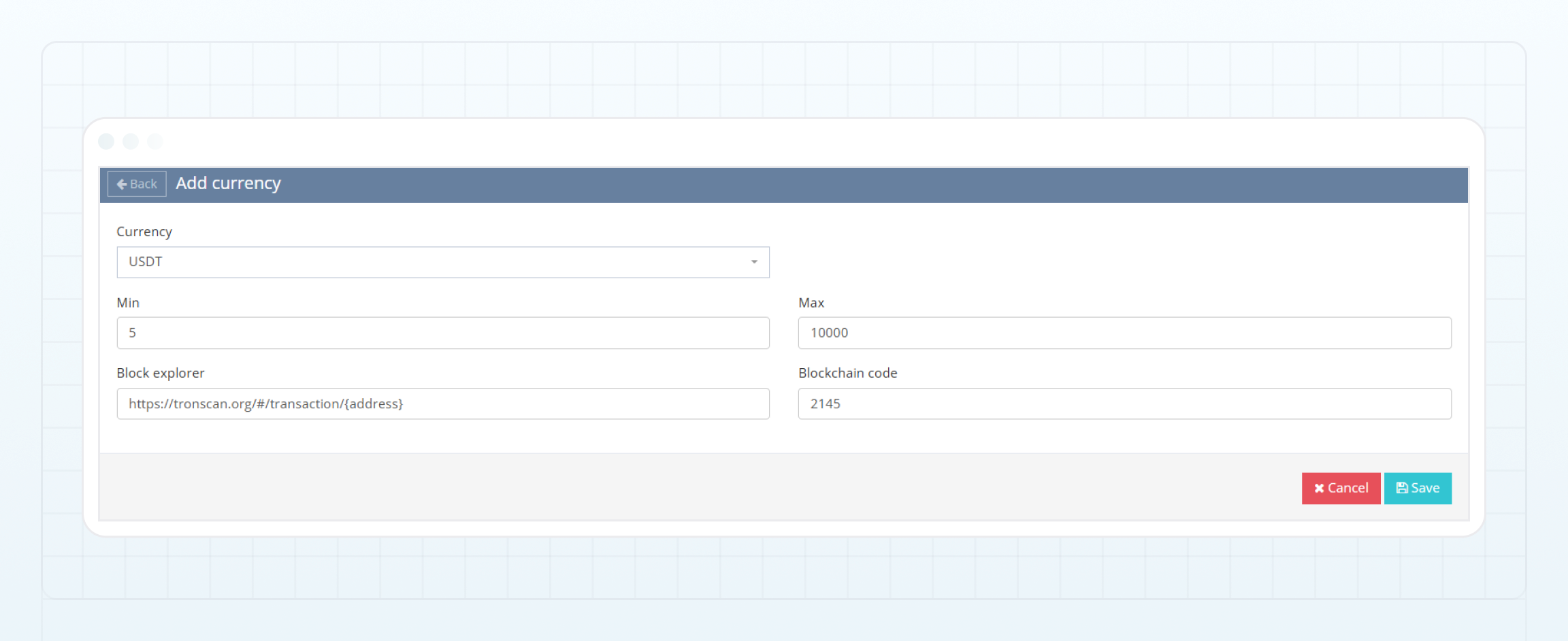
Cliquez sur Save pour ajouter la devise dans l’onglet.
Ajoutez autant de devises que nécessaire pour vos méthodes de dépôt et de retrait.
Dernière mise à jour le