 B2BROKER
 B2CORE
 B2CORE IB
 B2TRADER
 B2CONNECT
 B2TRANSLATE
 B2BROKER
Comment intégrer Sticpay
Découvrez comment intégrer Sticpay à B2CORE via PSS, y compris la configuration de l’API, les paramètres de connexion et l’ajout de méthodes de dépôt et de retrait
Sticpay peut être connecté à B2CORE via PSS, avec prise en charge des dépôts et des retraits.
Suivez les instructions ci-dessous pour configurer la connexion Sticpay et mettre en place les méthodes de dépôt et de retrait dans le Back Office B2CORE. Ces instructions correspondent à la Procédure générale d’ajout de méthodes pour les systèmes de paiement pris en charge par PSS, mais incluent des détails spécifiques à Sticpay.
Avant de suivre les instructions, vous devez vous être inscrit à Sticpay et disposer d’un compte actif.
Devises prises en charge
Vous trouverez ci-dessous les tableaux répertoriant les devises prises en charge pour les dépôts et les retraits via Sticpay. Les transactions sont traitées via les portefeuilles créés dans votre compte Sticpay. Pour activer une devise particulière, vous devez d’abord créer un portefeuille dans cette devise.
Devises fiduciaires
Les devises fiduciaires suivantes sont prises en charge pour les dépôts et les retraits :
| Alpha code | Name |
|---|---|
| AED | United Arab Emirates dirham |
| ARS | Argentine peso |
| AUD | Australian dollar |
| BRL | Brazilian real |
| CAD | Canadian dollar |
| CHF | Swiss franc |
| CLP | Chilean peso |
| CNY | Chinese yen |
| COP | Colombian peso |
| EUR | Euro |
| GBP | Pound sterling |
| HKD | Hong Kong dollar |
| HUF | Hungarian forint |
| IDR | Indonesian rupiah |
| INR | Indian rupee |
| JPY | Japanese yen |
| KHR | Cambodian riel |
| KRW | South Korean won |
| MXN | Mexican peso |
| MYR | Malaysia ringgit |
| NPR | Nepalese rupee |
| NZD | New Zealand dollar |
| PEN | Peruvian sol |
| PHP | Philippines peso |
| PLN | Polish złoty |
| RUB | Russian ruble |
| SGD | Singapore dollar |
| THB | Thailand baht |
| TRY | Turkish lira |
| USD | US dollar |
| VND | Vietnamese dong |
Cryptomonnaies
Les cryptomonnaies suivantes sont prises en charge pour les dépôts uniquement :
| Alpha code | Name |
|---|---|
| BTC | Bitcoin |
| ETH | Ethereum |
| LTC | Litecoin |
| MATIC | Polygon |
| NESS | Ness |
| USDT | Tether |
Montants minimums de dépôt et de retrait
Sticpay applique un montant minimum dynamique aux dépôts et aux retraits, équivalant à 1 USD sur la base des taux de change de Sticpay. Si une demande de dépôt ou de retrait est créée en dessous de ce seuil minimum (après conversion en USD), Sticpay rejettera la transaction.
Pour les dépôts, un client verra une erreur si le montant est inférieur à la limite lorsqu’il sera redirigé vers la page Sticpay.
Pour les retraits, si le montant est inférieur à la limite, la transaction échouera lors de son traitement du côté de Sticpay et le client ne verra pas la raison de l’échec. Pour éviter cela, il est fortement recommandé de configurer un montant minimum de retrait pour chaque devise prise en charge dans la méthode de retrait Sticpay du Back Office B2CORE.
Configurer les paramètres API dans votre compte Sticpay
Pour activer l’intégration entre Sticpay et B2CORE, vous devez configurer des paramètres API spécifiques dans votre compte Sticpay.
Pour configurer les paramètres API :
Connectez-vous à votre compte Sticpay et accédez à la section Sticpay API.
Configurez les paramètres suivants, qui sont requis pour le bon fonctionnement des méthodes de dépôt et de retrait avec B2CORE :
-
Cochez la case Enable pour activer les paiements basés sur l’API.
-
Cochez la case Unique order-no pour garantir que chaque transaction possède un numéro de commande unique, afin d’éviter les doublons.
-
Dans le champ Success URL, spécifiez l’URL vers laquelle les clients seront redirigés après un dépôt réussi, au format suivant :
https://{your-Front-Office-URL}/en/payment/success -
Dans le champ Failure URL, spécifiez l’URL vers laquelle les clients seront redirigés après un dépôt échoué, au format suivant :
https://{your-Front-Office-URL}/en/payment/failed -
Dans le champ Referrer URL, spécifiez l’URL vers laquelle les clients seront redirigés après avoir annulé un dépôt (par exemple, la page Funds > Deposit de votre interface B2CORE), au format suivant :
https://{your-Front-Office-URL}/en/funds/deposit
Veillez à remplacer {your-Front-Office-URL} par le domaine de votre interface B2CORE.
- Dans le champ Callback URL, saisissez l’URL du webhook générée dans l’onglet Webhooks des paramètres de la méthode de dépôt après avoir configuré la méthode dans le Back Office B2CORE (pour plus de détails, consultez Configurer un webhook dans votre compte Sticpay).
- Cochez la case Plain JSON Callback pour garantir que les réponses de rappel sont formatées en JSON brut.
- Dans le champ Whitelist IPs, saisissez les adresses IP, séparées par des virgules, à partir desquelles les requêtes vers votre API seront acceptées.
- Dans la liste déroulante Encryption type, sélectionnez SHA256 afin d’utiliser cette méthode de chiffrement pour la signature et la validation des requêtes. Seul SHA256 est pris en charge pour l’intégration avec B2CORE.
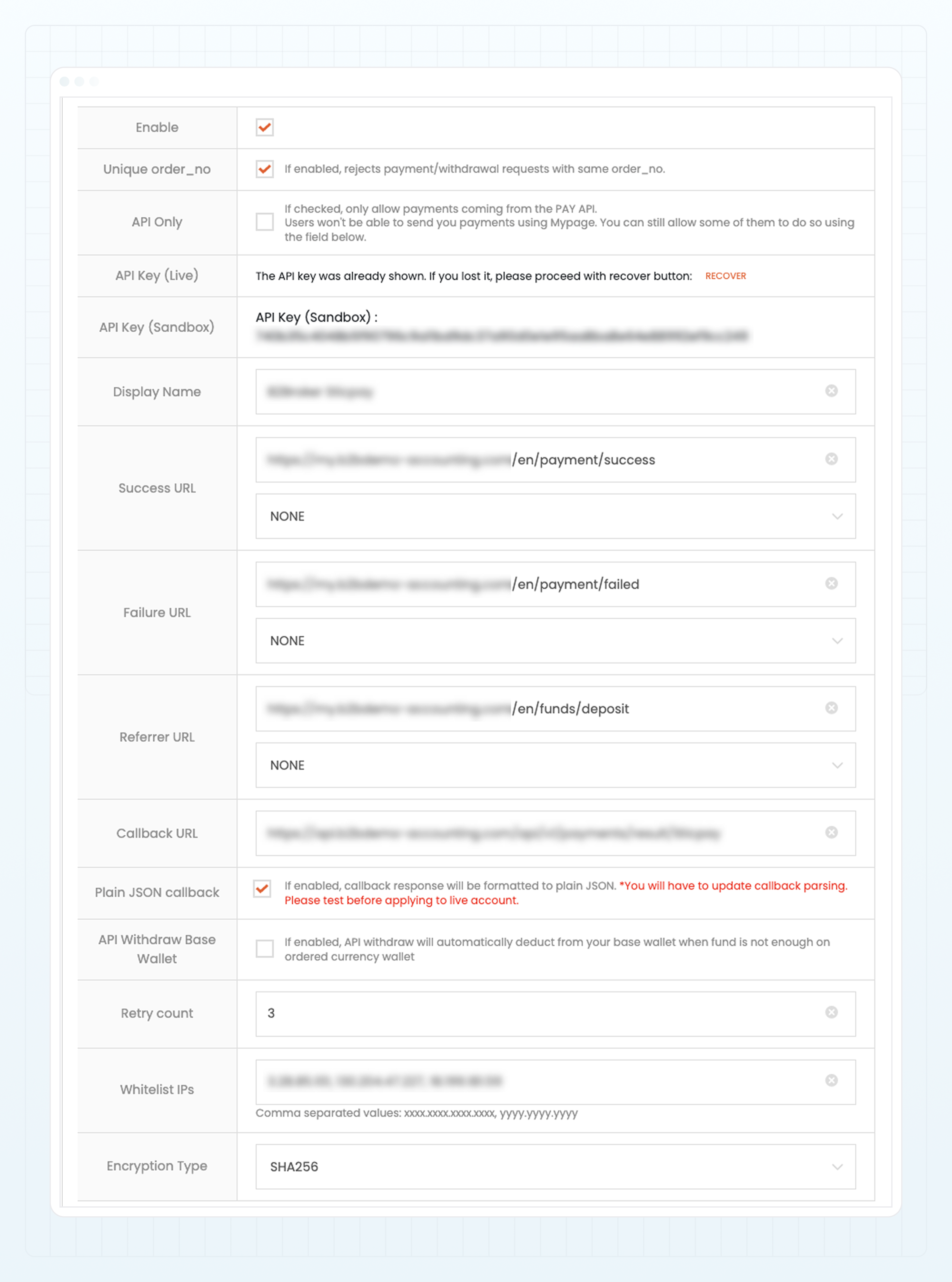
Cliquez sur Save pour appliquer vos modifications.
Configurer les connexions à Sticpay
Si vous prévoyez d’utiliser Sticpay à la fois pour les dépôts et les retraits, vous devez configurer deux connexions distinctes : une pour les dépôts et une autre pour les retraits.
Pour configurer une connexion à Sticpay :
Dans le Back Office B2CORE, accédez à System > External connections.
Cliquez sur +Create dans l’angle supérieur droit de la page.
Sur la page Create connection, remplissez les champs suivants :
-
Dans le champ Name, saisissez un nom pour la connexion. Le nom doit être unique et ne peut contenir que des lettres latines, des chiffres, des tirets et des traits de soulignement (par exemple,
Deposits_SticpayouWithdrawals_Sticpay). -
Dans le champ Caption, saisissez une légende qui sera appliquée à la connexion dans le Back Office.
-
Dans la liste déroulante Provider, sélectionnez :
- PaymentSystemDeposit — pour ajouter une connexion qui sera utilisée pour une méthode de dépôt.
- PaymentSystemWithdrawal — pour ajouter une connexion qui sera utilisée pour une méthode de retrait.
Dans la liste déroulante Driver qui apparaît, sélectionnez Sticpay.
Dans la section Credentials qui apparaît, configurez les paramètres spécifiques à Sticpay :
- Dans la liste déroulante Interface version, sélectionnez Live ou Sandbox, selon que vous configurez une intégration de production ou de test.
- Dans le champ API base URL, spécifiez
https://api.sticpay.com, qui est utilisé pour les environnements de production et sandbox. - Dans le champ Merchant email, saisissez l’adresse e-mail associée à votre compte marchand Sticpay. Vous trouverez cette adresse e-mail dans la section Account.
- Dans le champ API key, saisissez la clé API générée dans la section Sticpay API de votre compte.
Cliquez sur Save pour créer la connexion.
La connexion Sticpay apparaîtra dans la liste des connexions externes.
Vérifiez le statut de la connexion.
Si la connexion est inactive (No s’affiche dans la colonne Enabled), cliquez sur le bouton Edit pour ouvrir les détails de la connexion et définissez la liste déroulante Enabled sur Yes.
Cliquez sur Save pour appliquer les modifications.
Si vous devez prendre en charge à la fois les dépôts et les retraits via Sticpay, suivez les mêmes instructions pour créer une nouvelle connexion pour l’autre opération.
Ajouter une méthode de dépôt via Sticpay
Pour ajouter et configurer une méthode permettant d’effectuer des dépôts via Sticpay :
Dans le Back Office B2CORE, accédez à System > Deposit system > Deposit methods.
Cliquez sur +Create dans l’angle supérieur droit de la page.
Sur la page Create a deposit method, remplissez les champs suivants :
- Dans le champ Name, saisissez un nom pour la méthode. Le nom doit être unique et ne peut contenir que des lettres latines, des chiffres, des tirets et des traits de soulignement.
- Dans le champ Caption, saisissez une légende pour la méthode. Cette légende sera attribuée à la méthode dans le Back Office et sera visible par les clients dans l’interface B2CORE.
- Dans la liste déroulante Provider, sélectionnez PaymentSystemDeposit.
Après avoir sélectionné PaymentSystemDeposit, les champs suivants apparaissent :
- Dans la liste déroulante Available account currencies, sélectionnez une ou plusieurs devises. Les dépôts via Sticpay seront disponibles pour les comptes libellés dans les devises sélectionnées.
- Dans la liste déroulante Driver, sélectionnez Sticpay.
- Dans la liste déroulante Connection, sélectionnez la connexion Sticpay pour les dépôts précédemment configurée.
Ignorez la section Configuration, car aucun paramètre n’est requis pour la méthode de dépôt Sticpay.
Cliquez sur Save pour créer la méthode de dépôt.
La méthode de dépôt Sticpay apparaîtra dans la liste des méthodes de dépôt.
Cliquez sur Edit pour accéder aux détails de la méthode et renseignez les champs suivants :
-
Dans l’onglet Settings, utilisez la liste déroulante Group pour sélectionner un ou plusieurs groupes auxquels la méthode doit être ajoutée.
-
Dans le champ Icon, spécifiez
paymethod-sticpaypour afficher l’icône prédéfinie de la méthode de dépôt Sticpay dans l’interface B2CORE. Pour utiliser une icône personnalisée, spécifiez l’URL de l’image à afficher. -
Vérifiez le statut de la méthode.
Si la méthode est inactive (No s’affiche dans le champ Enabled), activez-la en définissant la liste déroulante Enabled sur Yes.
-
Dans l’onglet PS Currencies, ajoutez les devises requises. Pour permettre à la méthode de traiter des dépôts dans une devise spécifique, assurez-vous de l’ajouter dans cet onglet.
-
Si nécessaire, configurez les commissions de la méthode dans l’onglet Commissions (pour plus de détails, consultez Comment configurer les commissions pour les méthodes de dépôt et de retrait).
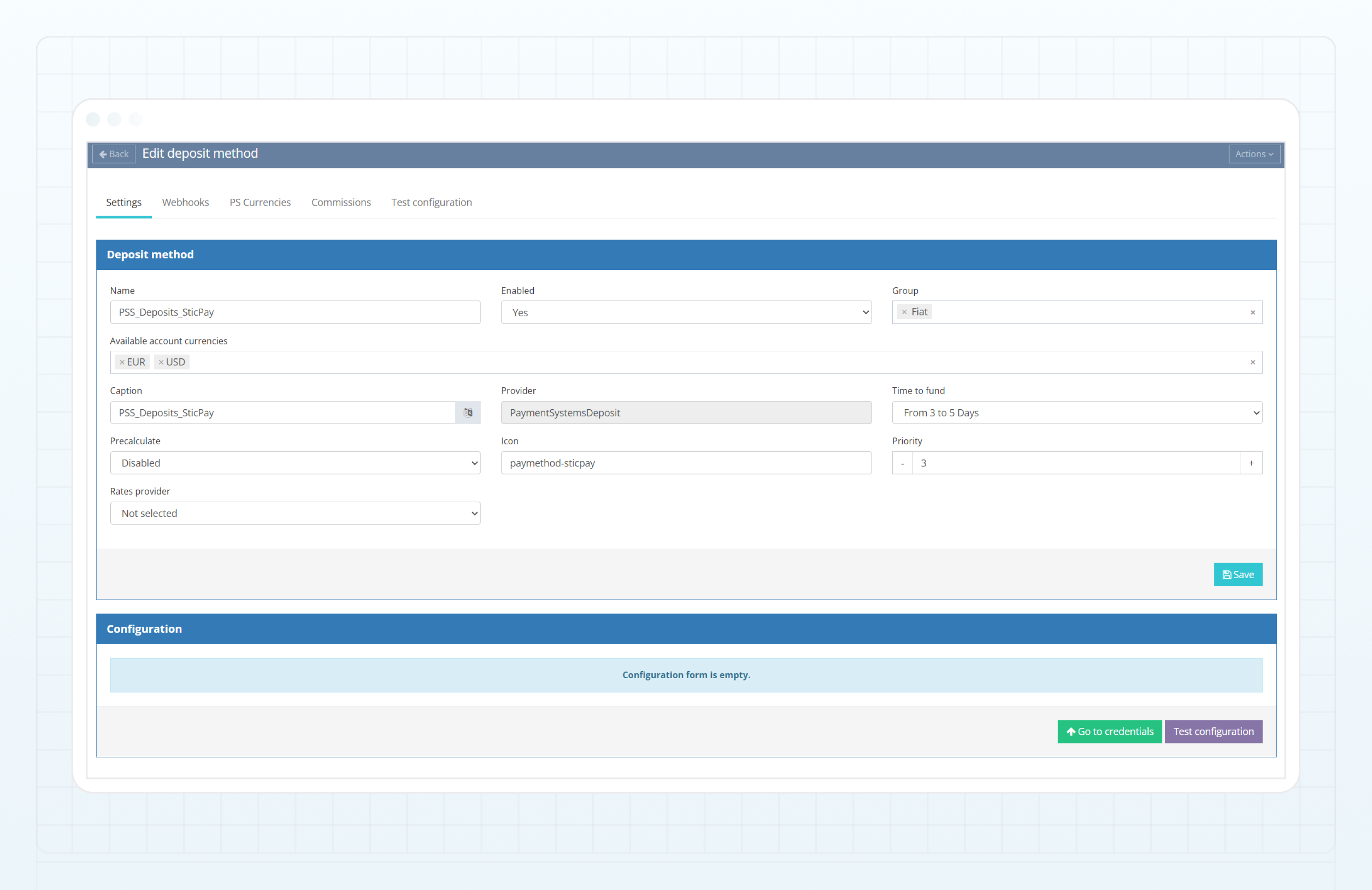
Cliquez sur Test configuration pour valider les paramètres de connexion de la méthode de dépôt.
Le résultat du test s’affichera sur la page.
Après avoir validé la configuration avec succès, cliquez sur Save.
La méthode de dépôt Sticpay est désormais configurée dans le Back Office B2CORE.
Configurer un webhook dans votre compte Sticpay
Pour recevoir les mises à jour de statut des dépôts initiés dans B2CORE, vous devez configurer un webhook de notification dans votre compte Sticpay.
Copier l’URL du webhook depuis le Back Office B2CORE
Dans le Back Office B2CORE, accédez à System > Deposit system > Deposit methods.
Recherchez la méthode de dépôt Sticpay configurée et cliquez sur Edit pour accéder aux détails de la méthode.
Accédez à l’onglet Webhooks.
Copiez l’URL affichée dans le champ Notification URL.
Ajouter l’URL du webhook à votre compte Sticpay
Dans votre compte Sticpay, accédez à la section Sticpay API.
Collez l’URL du webhook copiée dans le champ Callback URL.
Cliquez sur Save pour appliquer les modifications.
Ajouter une méthode de retrait via Sticpay
Pour ajouter et configurer une méthode permettant d’effectuer des retraits via Sticpay :
Dans le Back Office B2CORE, accédez à System > Payout system > Payout methods.
Cliquez sur +Create dans l’angle supérieur droit de la page.
Sur la page Create a payout method, remplissez les champs suivants :
- Dans le champ Name, saisissez un nom pour la méthode. Le nom doit être unique et ne peut contenir que des lettres latines, des chiffres, des tirets et des traits de soulignement.
- Dans le champ Caption, saisissez une légende pour la méthode. Cette légende sera attribuée à la méthode dans le Back Office et sera visible par les clients dans l’interface B2CORE.
- Dans la liste déroulante Provider, sélectionnez PaymentSystemWithdrawal.
Après avoir sélectionné PaymentSystemWithdrawal, les champs suivants apparaissent :
- Dans la liste déroulante Available account currencies, sélectionnez une ou plusieurs devises. Les retraits via Sticpay seront disponibles depuis les comptes libellés dans les devises sélectionnées.
- Dans la liste déroulante Driver, sélectionnez Sticpay.
- Dans la liste déroulante Connection, sélectionnez la connexion Sticpay pour les retraits précédemment configurée.
Ignorez la section Configuration, car aucun paramètre n’est requis pour la méthode de retrait Sticpay.
Cliquez sur Save pour créer la méthode de retrait.
La méthode de retrait Sticpay apparaîtra dans la liste des méthodes de retrait.
Cliquez sur Edit pour accéder aux détails de la méthode et renseignez les champs suivants :
-
Dans l’onglet Settings, utilisez la liste déroulante Group pour sélectionner un ou plusieurs groupes auxquels la méthode doit être ajoutée.
-
Dans le champ Icon, spécifiez
paymethod-sticpaypour afficher l’icône prédéfinie de la méthode de retrait Sticpay dans l’interface B2CORE. Pour utiliser une icône personnalisée, spécifiez l’URL de l’image à afficher.Si la méthode est inactive (No s’affiche dans le champ Enabled), activez-la en définissant la liste déroulante Enabled sur Yes.
-
Dans l’onglet PS Currencies, ajoutez les devises requises. Pour permettre à la méthode de traiter des retraits dans une devise spécifique, assurez-vous de l’ajouter dans cet onglet.
Sticpay applique un montant minimum de retrait dynamique, équivalant à 1 USD sur la base des taux de change de Sticpay.
Si un retrait est créé en dessous de ce minimum, la transaction échouera lors de son traitement du côté de Sticpay et le client ne verra pas la raison de l’échec. Pour éviter cela, spécifiez un montant minimum pour chaque devise (après conversion en USD) lorsque vous l’ajoutez dans l’onglet PS Currencies.
- Si nécessaire, configurez les commissions de la méthode dans l’onglet Commissions (pour plus de détails, consultez Comment configurer les commissions pour les méthodes de dépôt et de retrait).
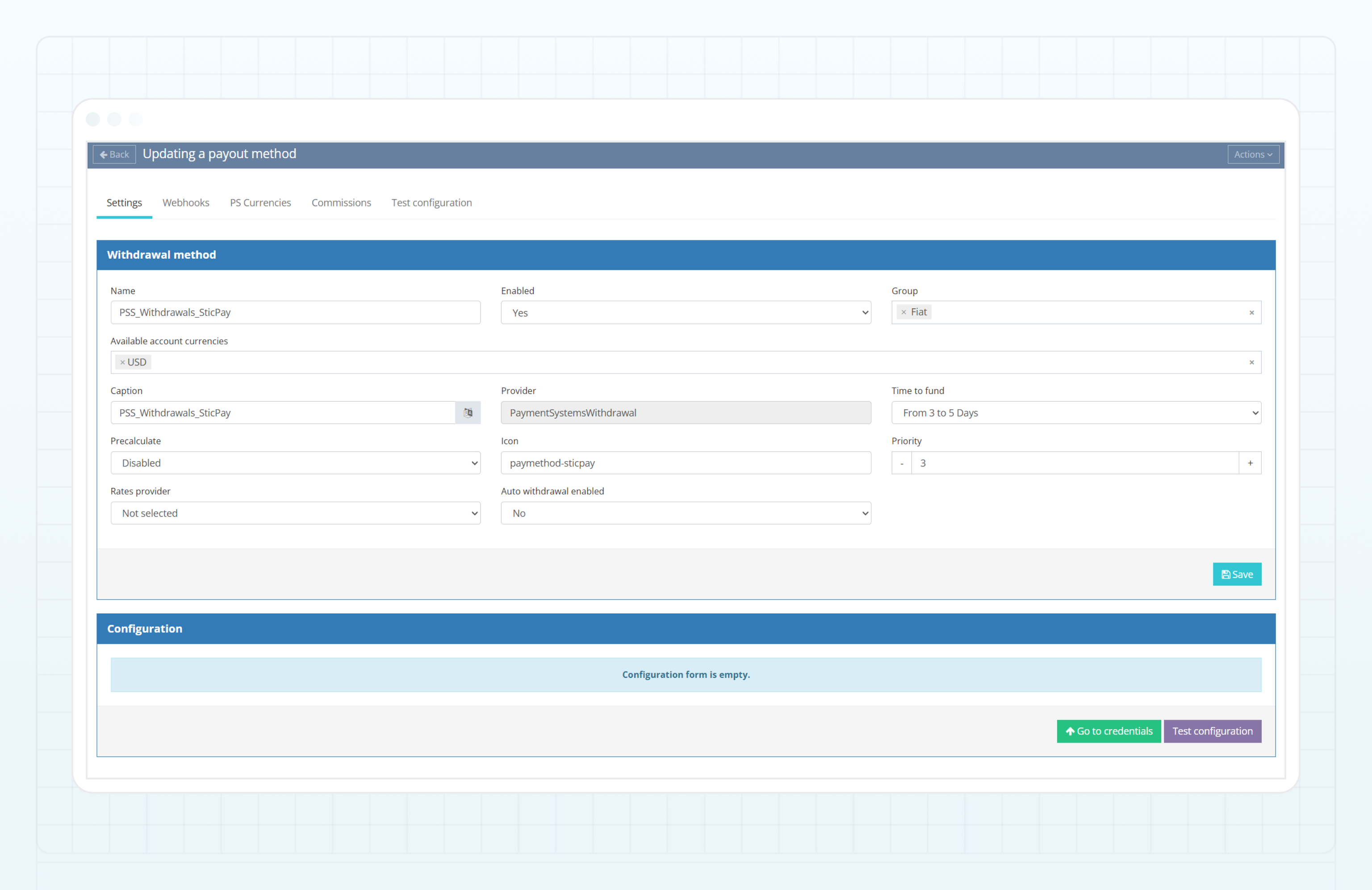
Cliquez sur Test configuration pour valider les paramètres de connexion de la méthode de retrait.
Le résultat du test s’affichera sur la page.
Après avoir validé la configuration avec succès, cliquez sur Save.
La méthode de retrait Sticpay est désormais configurée dans le Back Office B2CORE.
Dernière mise à jour le