 B2BROKER
 B2CORE
 B2CORE IB
 B2TRADER
 B2CONNECT
 B2TRANSLATE
 B2BROKER
Comment intégrer Proxpay
Découvrez comment intégrer Proxpay à B2CORE via PSS, notamment en configurant les connexions et en ajoutant des méthodes de dépôt et de retrait avec les devises prises en charge
Proxpay peut être connecté à B2CORE via PSS. Il prend en charge les dépôts via des codes QR et les retraits vers des comptes bancaires, traités en THB.
Suivez les instructions ci-dessous pour configurer les connexions Proxpay et paramétrer les méthodes de dépôt et de retrait dans le Back Office B2CORE. Ces instructions correspondent à la procédure générale d'ajout de méthodes pour les systèmes de paiement pris en charge par PSS, mais incluent des détails spécifiques à Proxpay.
Avant de suivre les instructions, vous devez être inscrit auprès de Proxpay et disposer d'un compte actif.
Configurer les connexions à Proxpay
Si vous prévoyez d'utiliser Proxpay à la fois pour les dépôts et les retraits, vous devez configurer deux connexions distinctes : une pour les dépôts et une autre pour les retraits.
Pour configurer une connexion à Proxpay :
Dans le Back Office B2CORE, accédez à System > External connections.
Cliquez sur +Create dans le coin supérieur droit de la page.
Sur la page Create connection, renseignez les champs suivants :
-
Dans le champ Name, saisissez un nom pour la connexion. Le nom doit être unique et ne peut contenir que des lettres latines, des chiffres, des tirets et des traits de soulignement (par exemple,
Deposits_ProxpayouWithdrawals_Proxpay). -
Dans le champ Caption, saisissez un libellé qui sera appliqué à la connexion dans le Back Office.
-
Dans la liste déroulante Provider, sélectionnez :
- PaymentSystemDeposit — pour ajouter une connexion qui sera utilisée pour une méthode de dépôt.
- PaymentSystemWithdrawal — pour ajouter une connexion qui sera utilisée pour une méthode de retrait.
Dans la liste déroulante Driver qui apparaît, sélectionnez Proxpay.
Dans la section Credentials qui apparaît, configurez les paramètres spécifiques à Proxpay.
Pour les dépôts :
-
Dans le champ API base URL, indiquez :
https://api.proxpay.co— pour l'environnement de productionhttps://stg-api.proxpay.co— pour l'environnement de test sandbox
-
Dans le champ API key, saisissez la clé API fournie par Proxpay pour authentifier les requêtes.
-
Dans les champs Username et Password, indiquez les identifiants associés à votre Merchant ID.
-
Dans le champ API start base URL, indiquez
https://payment.thehabito.com. Cette URL est destinée uniquement à l'environnement de production et n'est pas disponible pour l'environnement de test. -
Dans le champ Start token, saisissez le jeton utilisé pour initier les sessions API avec Proxpay.
-
Dans le champ Merchant ID, indiquez votre Merchant ID attribué par Proxpay.
-
Dans le champ Proxpay merchant ID, indiquez l'identifiant marchand unique utilisé pour les dépôts par code QR.
Pour les retraits :
-
Dans le champ API base URL, indiquez :
https://api.proxpay.co— pour l'environnement de productionhttps://stg-api.proxpay.co— pour l'environnement de test sandbox
-
Dans le champ API key, saisissez la clé API fournie par Proxpay pour authentifier les requêtes.
-
Dans les champs Username et Password, indiquez les identifiants associés à votre Merchant ID.
-
Dans le champ Merchant ID, indiquez votre Merchant ID attribué par Proxpay.
Vous devez demander au support Proxpay tous les identifiants requis pour configurer les connexions.
Cliquez sur Save pour créer la connexion.
La connexion Proxpay apparaîtra dans la liste des connexions externes.
Vérifiez le statut de la connexion.
Si la connexion est inactive (No s'affiche dans la colonne Enabled), cliquez sur le bouton Edit pour ouvrir les détails de la connexion et définissez la liste déroulante Enabled sur Yes.
Cliquez sur Save pour appliquer les modifications.
Si vous devez prendre en charge à la fois les dépôts et les retraits via Proxpay, suivez les mêmes instructions pour créer une nouvelle connexion pour l'autre opération.
Ajouter une méthode de dépôt via Proxpay
Pour ajouter et configurer une méthode permettant d'effectuer des dépôts via Proxpay :
Dans le Back Office B2CORE, accédez à System > Deposit system > Deposit methods.
Cliquez sur +Create dans le coin supérieur droit de la page.
Sur la page Create a deposit method, renseignez les champs suivants :
- Dans le champ Name, saisissez un nom pour la méthode. Le nom doit être unique et ne peut contenir que des lettres latines, des chiffres, des tirets et des traits de soulignement.
- Dans le champ Caption, saisissez un libellé pour la méthode. Ce libellé sera attribué à la méthode dans le Back Office et sera visible par les clients dans l'interface B2CORE.
- Dans la liste déroulante Provider, sélectionnez PaymentSystemDeposit.
Après avoir sélectionné PaymentSystemDeposit, les champs suivants apparaissent :
- Dans la liste déroulante Available account currencies, sélectionnez une ou plusieurs devises. Les dépôts via Proxpay seront disponibles pour les comptes libellés dans les devises sélectionnées. Pour ces devises, des taux de conversion pour
THBdoivent être configurés. - Dans la liste déroulante Driver, sélectionnez Proxpay.
- Dans la liste déroulante Connection, sélectionnez la connexion Proxpay pour les dépôts précédemment configurée.
Dans la section Configuration, saisissez la valeur du champ Product detail fournie par le support Proxpay.
Cliquez sur Save pour créer la méthode de dépôt.
La méthode de dépôt Proxpay apparaîtra dans la liste des méthodes de dépôt.
Cliquez sur Edit pour accéder aux détails de la méthode et renseignez les champs suivants :
-
Dans l'onglet Settings, utilisez la liste déroulante Group pour sélectionner un ou plusieurs groupes auxquels la méthode doit être ajoutée.
-
Dans le champ Icon, indiquez l'URL d'une image qui sera affichée comme icône de la méthode de dépôt dans l'interface B2CORE.
-
Vérifiez le statut de la méthode.
Si la méthode est inactive (No s'affiche dans le champ Enabled), activez-la en définissant la liste déroulante Enabled sur Yes.
-
Dans l'onglet PS Currencies, ajoutez
THB. -
Si nécessaire, configurez les commissions de la méthode dans l'onglet Commissions (pour plus de détails, consultez Comment configurer les commissions pour les méthodes de dépôt et de retrait).
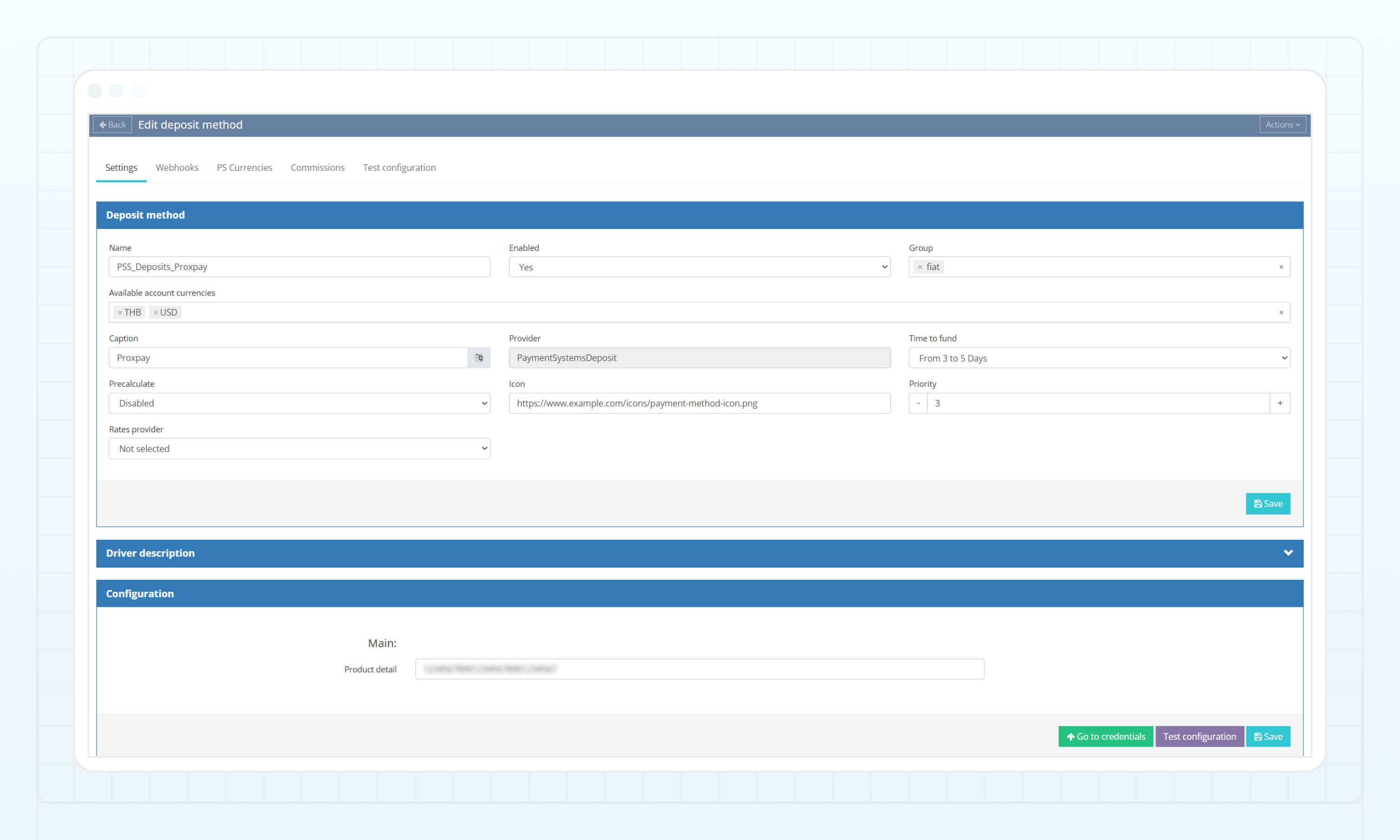
Cliquez sur Test configuration pour valider les paramètres de connexion de la méthode de dépôt.
Le résultat du test s'affichera sur la page.
Après avoir validé la configuration avec succès, cliquez sur Save.
La méthode de dépôt Proxpay est maintenant configurée dans le Back Office B2CORE.
Ajouter une méthode de retrait via Proxpay
Pour ajouter et configurer une méthode permettant d'effectuer des retraits via Proxpay :
Dans le Back Office B2CORE, accédez à System > Payout system > Payout methods.
Cliquez sur +Create dans le coin supérieur droit de la page.
Sur la page Create a payout method, renseignez les champs suivants :
- Dans le champ Name, saisissez un nom pour la méthode. Le nom doit être unique et ne peut contenir que des lettres latines, des chiffres, des tirets et des traits de soulignement.
- Dans le champ Caption, saisissez un libellé pour la méthode. Ce libellé sera attribué à la méthode dans le Back Office et sera visible par les clients dans l'interface B2CORE.
- Dans la liste déroulante Provider, sélectionnez PaymentSystemWithdrawal.
Après avoir sélectionné PaymentSystemWithdrawal, les champs suivants apparaissent :
- Dans la liste déroulante Available account currencies, sélectionnez une ou plusieurs devises. Les retraits via Proxpay seront disponibles depuis les comptes libellés dans les devises sélectionnées. Pour ces devises, des taux de conversion pour
THBdoivent être configurés. - Dans la liste déroulante Driver, sélectionnez Proxpay.
- Dans la liste déroulante Connection, sélectionnez la connexion Proxpay pour les retraits précédemment configurée.
Ignorez la section Configuration, car aucun paramètre n'est requis pour la méthode de retrait Proxpay.
Cliquez sur Save pour créer la méthode de retrait.
La méthode de retrait Proxpay apparaîtra dans la liste des méthodes de retrait.
Cliquez sur Edit pour accéder aux détails de la méthode et renseignez les champs suivants :
-
Dans l'onglet Settings, utilisez la liste déroulante Group pour sélectionner un ou plusieurs groupes auxquels la méthode doit être ajoutée.
-
Dans le champ Icon, indiquez l'URL d'une image qui sera affichée comme icône de la méthode de retrait dans l'interface B2CORE.
-
Vérifiez le statut de la méthode.
Si la méthode est inactive (No s'affiche dans le champ Enabled), activez-la en définissant la liste déroulante Enabled sur Yes.
-
Dans l'onglet PS Currencies, ajoutez
THB. -
Si nécessaire, configurez les commissions de la méthode dans l'onglet Commissions (pour plus de détails, consultez Comment configurer les commissions pour les méthodes de dépôt et de retrait).
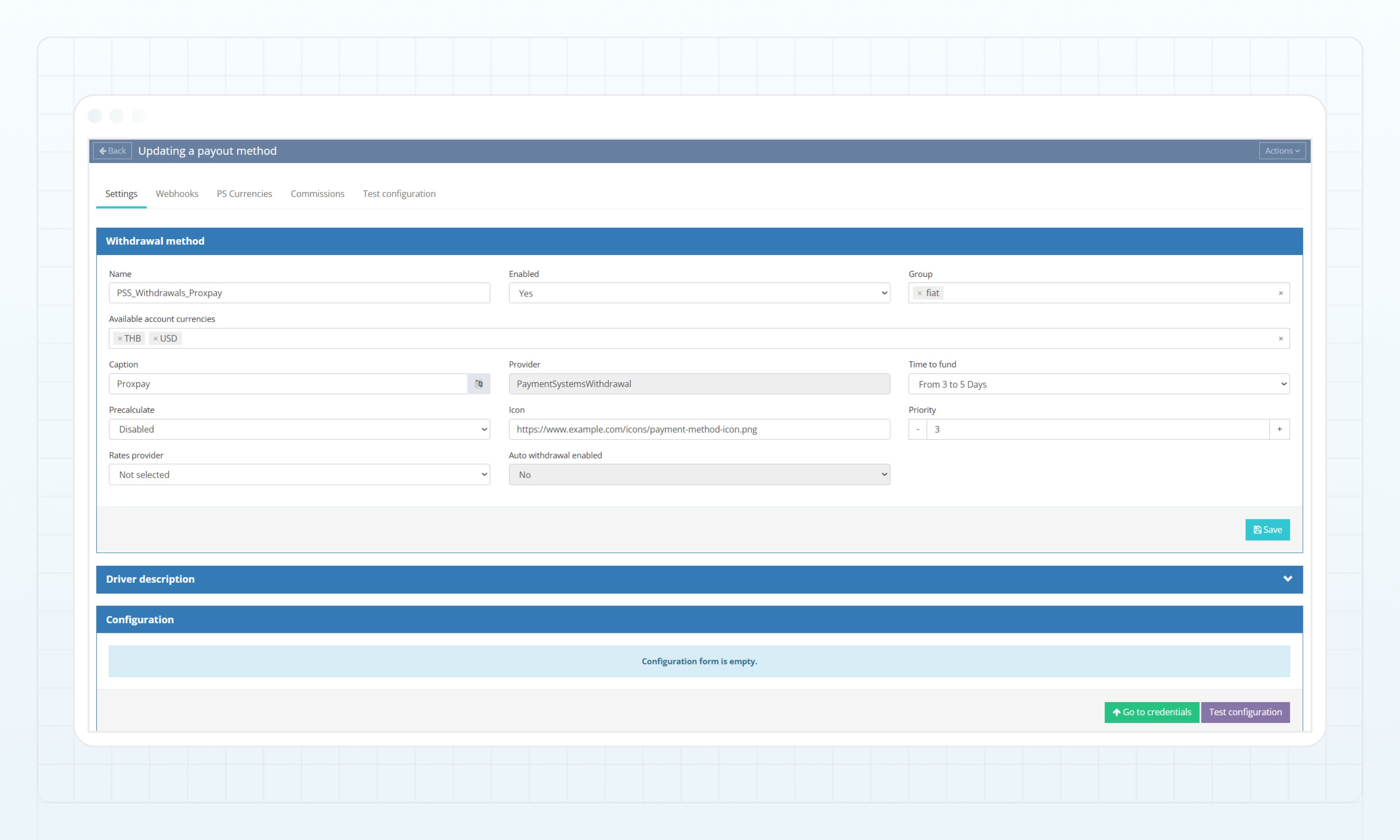
Cliquez sur Test configuration pour valider les paramètres de connexion de la méthode de retrait.
Le résultat du test s'affichera sur la page.
Après avoir validé la configuration avec succès, cliquez sur Save.
La méthode de retrait Proxpay est maintenant configurée dans le Back Office B2CORE.
Configurer les webhooks dans Proxpay
Pour recevoir les mises à jour de statut des dépôts et des retraits dans B2CORE, des webhooks de notification doivent être configurés du côté de Proxpay.
Copier les URL des webhooks depuis le Back Office B2CORE
Vous aurez besoin d'URL de webhook distinctes pour les méthodes de dépôt et de retrait.
Dans le Back Office B2CORE, accédez à :
- System > Deposit system > Deposit methods
- System > Payout system > Payout methods
Recherchez la méthode de dépôt ou de retrait Proxpay configurée et cliquez sur Edit pour ouvrir ses détails.
Accédez à l'onglet Webhooks.
Copiez l'URL affichée dans le champ Notification URL.
Fournir les URL à Proxpay
Envoyez les URL de webhook copiées (pour les dépôts comme pour les retraits) au support Proxpay afin qu'il les configure de son côté.
Dernière mise à jour le