 B2BROKER
 B2CORE
 B2CORE IB
 B2TRADER
 B2CONNECT
 B2TRANSLATE
 B2BROKER
Comment ajouter des méthodes de dépôt et de retrait via PSS
Découvrez comment ajouter des méthodes de dépôt et de retrait à l’aide de systèmes de paiement pris en charge par PSS dans B2CORE, notamment en configurant des connexions et en paramétrant des méthodes
Cette instruction explique comment ajouter des méthodes de dépôt et de retrait qui utilisent des systèmes de paiement pouvant être connectés à B2CORE via PSS. Payment System Service (PSS) est un nouveau service B2CORE qui offre des connexions améliorées aux fournisseurs de paiement externes et aux systèmes de caisse.
Les systèmes de paiement marqués par Yes dans la colonne PSS-supported de Integration > Payment systems peuvent être connectés via PSS.
Procédure générale
Avant d’ajouter des méthodes de dépôt et de retrait dans B2CORE, assurez-vous d’être inscrit auprès du système de paiement sélectionné et de disposer d’un compte actif dans ce système.
La procédure d’ajout d’une méthode de dépôt ou de retrait pour les systèmes de paiement prenant en charge les connexions via PSS comprend deux étapes :
Configurez les connexions à un système de paiement dans System > External connections.
Si le système de paiement prend en charge à la fois les dépôts et les retraits, et que vous prévoyez de l’utiliser pour les deux, vous devez créer deux connexions distinctes : une pour les dépôts et une autre pour les retraits.
Pour plus de détails, consultez Étape 1. Comment configurer une connexion à un système de paiement pris en charge par PSS.
Ajoutez la méthode de dépôt ou de retrait qui utilisera les systèmes de paiement sélectionnés.
- Pour ajouter une méthode de dépôt, accédez à System > Deposit system > Deposit methods.
- Pour ajouter une méthode de retrait, accédez à System > Payout system > Payout methods.
Pour plus de détails, consultez Étape 2. Comment ajouter une méthode de dépôt ou de retrait.
Étape 1. Comment configurer une connexion à un système de paiement pris en charge par PSS
Si un système de paiement prend en charge à la fois les dépôts et les retraits et que vous prévoyez de l’utiliser pour les deux, vous devez configurer deux connexions distinctes : une pour les dépôts et une autre pour les retraits.
Pour configurer une connexion à un système de paiement :
Accédez à System > External connection.
Cliquez sur +Create dans le coin supérieur droit de la page.
Sur la page Create connection, remplissez les champs suivants :
-
Dans le champ Name, saisissez un nom pour la connexion. Le nom ne peut contenir que des lettres latines, des chiffres, des tirets et des traits de soulignement.
-
Dans le champ Caption, saisissez une légende qui sera appliquée à la connexion dans le Back Office.
-
Dans la liste déroulante Provider, sélectionnez :
- PaymentSystemDeposit — pour configurer une connexion qui sera utilisée pour une méthode de dépôt.
- PaymentSystemWithdrawal — pour configurer une connexion qui sera utilisée pour une méthode de retrait.
Dans la liste déroulante Driver qui apparaît, sélectionnez le système de paiement que vous souhaitez utiliser pour la méthode de dépôt ou de retrait.
Dans la section Credentials qui apparaît, renseignez les paramètres de connexion requis propres au système de paiement sélectionné.
Cliquez sur Save pour créer la connexion.
La connexion apparaîtra dans la liste des connexions externes.
Vérifiez le statut de la connexion.
Si la connexion est inactive (No s’affiche dans la colonne Enabled), cliquez sur le bouton Edit pour ouvrir les détails de la connexion et définissez la liste déroulante Enabled sur Yes.
Cliquez sur Save pour appliquer les modifications.
La connexion est maintenant prête à être utilisée pour ajouter une méthode de dépôt ou de retrait.
Étape 2. Comment ajouter une méthode de dépôt ou de retrait
Après avoir configuré les connexions requises au système de paiement, procédez à l’ajout et au paramétrage d’une méthode de dépôt ou de retrait :
Accédez à System > Deposit system > Deposit methods
ou
System > Payout system > Payout methods.
Cliquez sur +Create dans le coin supérieur droit de la page.
Sur la page Create method, remplissez les champs suivants :
-
Dans le champ Name, saisissez un nom pour la méthode. Le nom doit être unique et ne peut contenir que des lettres latines, des chiffres, des tirets et des traits de soulignement.
-
Dans le champ Caption, saisissez une légende pour la méthode. Cette légende sera attribuée à la méthode dans le Back Office et sera visible par les clients dans l’interface utilisateur B2CORE.
-
Dans la liste déroulante Provider, sélectionnez :
- PaymentSystemDeposit — pour ajouter une méthode de dépôt.
- PaymentSystemWithdrawal — pour ajouter une méthode de retrait.
Après avoir sélectionné le fournisseur, les champs suivants apparaissent :
- Dans la liste déroulante Available account currencies, sélectionnez une ou plusieurs devises. La méthode ne peut être appliquée qu’aux comptes libellés dans les devises sélectionnées.
- Dans la liste déroulante Driver, sélectionnez le système de paiement qui sera utilisé pour cette méthode.
- Dans la liste déroulante Connection, sélectionnez la connexion précédemment configurée au système de paiement.
Après avoir spécifié la connexion, la section Configuration apparaît, dans laquelle vous devrez peut-être configurer des paramètres supplémentaires pour la méthode.
Si le message Configuration form is empty s’affiche, aucun paramètre supplémentaire n’est requis.
Cliquez sur Save pour créer la méthode.
La méthode apparaîtra dans la liste des méthodes de dépôt.
Cliquez sur le bouton Edit pour accéder aux détails de la méthode et complétez les champs suivants :
-
Dans l’onglet Settings, sélectionnez un ou plusieurs groupes dans lesquels la méthode sera incluse, tels que Crypto, Fiat, ou les deux.
-
Dans le champ Icon, spécifiez le nom de l’icône disponible dans Systèmes de paiement afin d’afficher l’icône de la méthode dans l’interface utilisateur B2CORE. Pour utiliser une icône personnalisée, spécifiez l’URL de l’image à afficher.
-
Vérifiez le statut de la méthode.
Si la méthode est inactive (No s’affiche dans le champ Enabled), activez-la en définissant la liste déroulante Enabled sur Yes.
-
Ajoutez les devises nécessaires dans l’onglet PS Currencies (pour la description de l’onglet, consultez Deposit methods ou Payout methods).
-
Si nécessaire, configurez les commissions pour les méthodes dans l’onglet Commissions (pour plus de détails, consultez Comment configurer les commissions pour les méthodes de dépôt et de retrait).
Cliquez sur Save pour appliquer les modifications.
La méthode de dépôt ou de retrait utilisant le système de paiement sélectionné est maintenant configurée dans le Back Office B2CORE.
Étape 3. Comment tester la configuration d’une méthode
Pour valider les paramètres de configuration et de connexion d’une méthode de dépôt ou de retrait et vous assurer que la méthode est opérationnelle, utilisez le test de configuration, qui est disponible :
- lors de la création de la méthode
- lors de la modification de la configuration de la méthode
- lors des tests en arrière-plan pendant l’utilisation de la méthode
Comment tester manuellement la configuration d’une méthode
Utilisez le test manuel de configuration lors de la création d’une méthode ou de la modification de sa configuration afin de vérifier que la connexion de la méthode et les paramètres de configuration sont corrects avant d’enregistrer vos modifications.
Pour tester la configuration d’une méthode :
Accédez à System > Deposit system > Deposit methods
ou
System > Payout system > Payout methods.
Sélectionnez la méthode et cliquez sur Edit pour ouvrir les détails de la méthode.
Cliquez sur le bouton Test configuration sous le formulaire Configuration pour valider la connexion de la méthode et les paramètres de configuration.
Le test est effectué à l’aide de deux sources de données : les informations saisies dans le formulaire Configuration et les Credentials spécifiées dans la connexion externe sélectionnée pour la méthode.
Le résultat du test s’affiche sur la page et peut correspondre à l’un des résultats répertoriés dans Résultats des tests de configuration de méthode.
Comment consulter les résultats des tests de configuration de méthode en arrière-plan
Après la création réussie d’une méthode de dépôt ou de retrait, un processus de test en arrière-plan démarre automatiquement. À intervalles définis, le système valide deux sources de données : les informations saisies dans le formulaire Configuration et les Credentials fournies par la connexion externe sélectionnée pour la méthode. Ces vérifications peuvent produire l’un des résultats répertoriés dans Résultats des tests de configuration de méthode.
Contrairement aux tests manuels effectués à l’aide du bouton Test configuration, les tests en arrière-plan peuvent détecter des problèmes qui n’étaient pas présents lors de la création ou de la modification de la méthode, mais qui sont apparus ultérieurement en raison de changements dans le comportement du système de paiement.
Pour consulter les résultats des tests en arrière-plan :
Accédez à System > Deposit system > Deposit methods
ou
System > Payout system > Payout methods.
Sélectionnez la méthode et cliquez sur Edit pour ouvrir les détails de la méthode.
Accédez à l’onglet Test configuration pour consulter les résultats des tests en arrière-plan.
Les tests manuels de configuration effectués à l’aide du bouton Test configuration n’affectent pas les résultats des tests en arrière-plan et ne sont pas affichés dans cet onglet.
Les résultats des tests en arrière-plan sont affichés comme suit.
Lorsqu’une méthode est créée pour la première fois et que le formulaire Configuration (le cas échéant) est complété, ainsi qu’une connexion externe contenant des Credentials est créée, les enregistrements Configuration et Credentials reçoivent tous deux la version 1. Les versions actuelles sont affichées dans le coin inférieur droit de l’onglet.
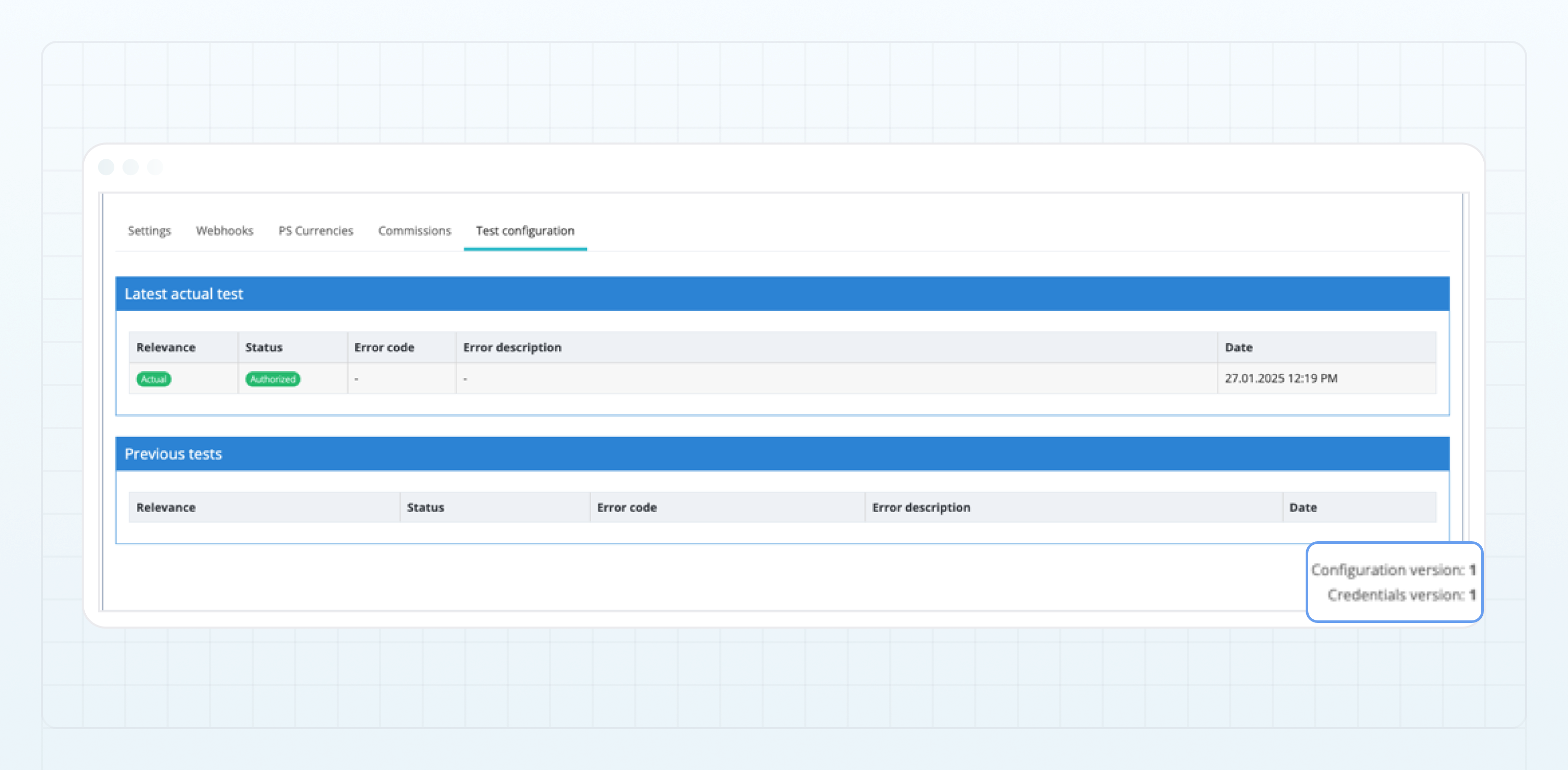
Chaque fois que la Configuration ou les Credentials associées de la connexion externe utilisée par la méthode sont mises à jour, le système incrémente automatiquement le numéro de version correspondant. Lorsqu’une nouvelle version est créée, le test en arrière-plan de cette version démarre automatiquement. Par conséquent, le résultat du test peut différer du précédent.
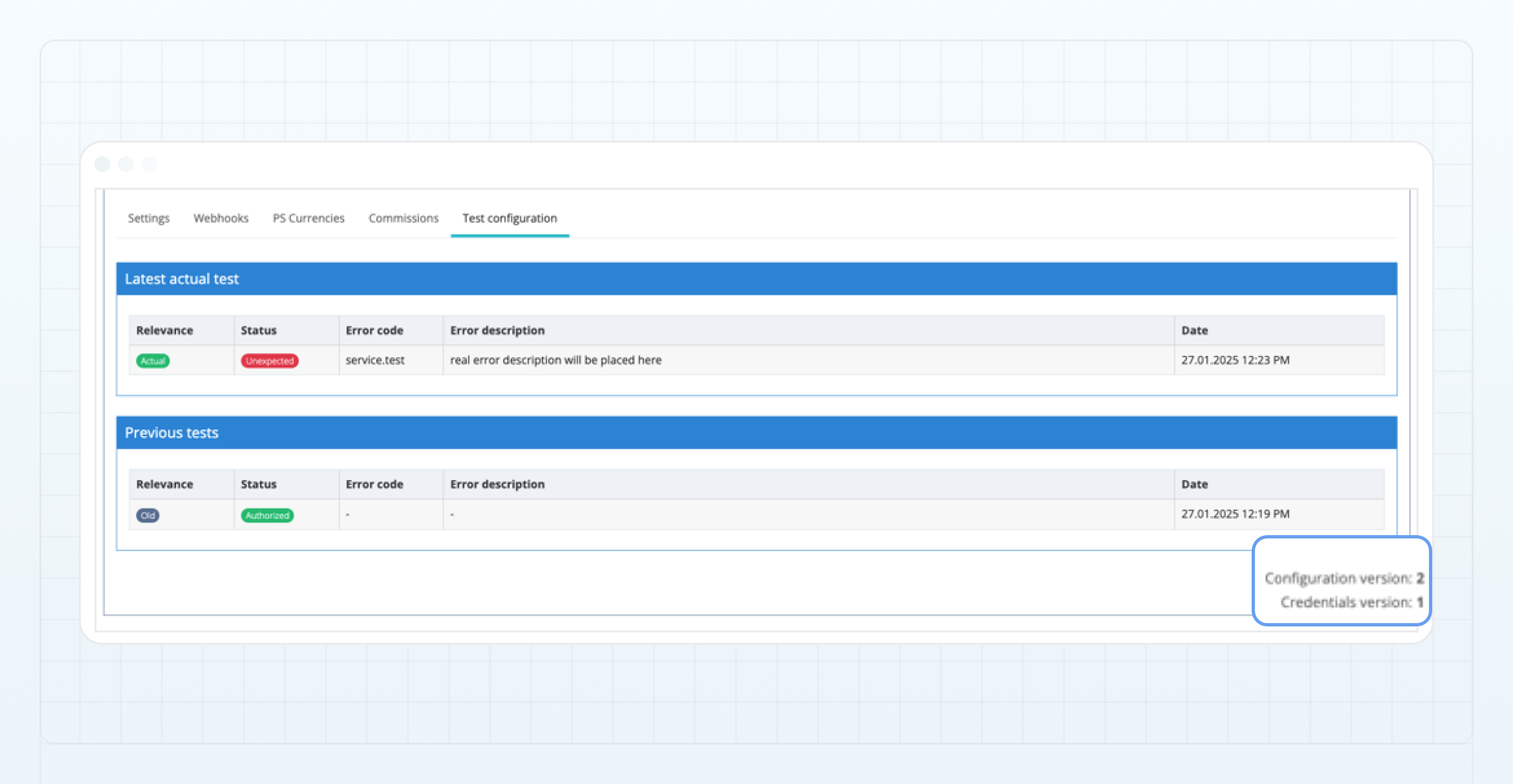
Après la mise à jour de la Configuration ou des Credentials :
-
La version correspondante est incrémentée.
-
Le test en arrière-plan de la nouvelle version démarre et peut prendre un certain temps.
-
Les résultats des tests précédents deviennent obsolètes :
- Ils sont déplacés vers la section des tests Previous.
- Leur valeur Relevance devient
Old.
Une fois le test en arrière-plan de la nouvelle version terminé :
- Le dernier résultat du test devient le résultat actuel.
- La valeur Relevance devient
Actual, indiquant que le résultat correspond à la version actuelle de la configuration.
Le résultat du test en arrière-plan peut également changer sans mise à jour des versions de la Configuration ou des Credentials de la connexion externe concernée. Cela peut se produire pour plusieurs raisons, notamment l’indisponibilité temporaire du système de paiement externe, des modifications de l’API du service externe ou des erreurs lors du processus de test. Dans ce cas, un nouveau résultat de test en arrière-plan est également affiché dans l’onglet.
Résultats des tests de configuration de méthode
Le test de configuration peut renvoyer l’un des résultats suivants, indiquant le statut actuel d’une méthode de dépôt ou de retrait :
- Authorized — authentification réussie auprès du système de paiement. Le compte du système de paiement dispose d’autorisations suffisantes pour effectuer des opérations financières.
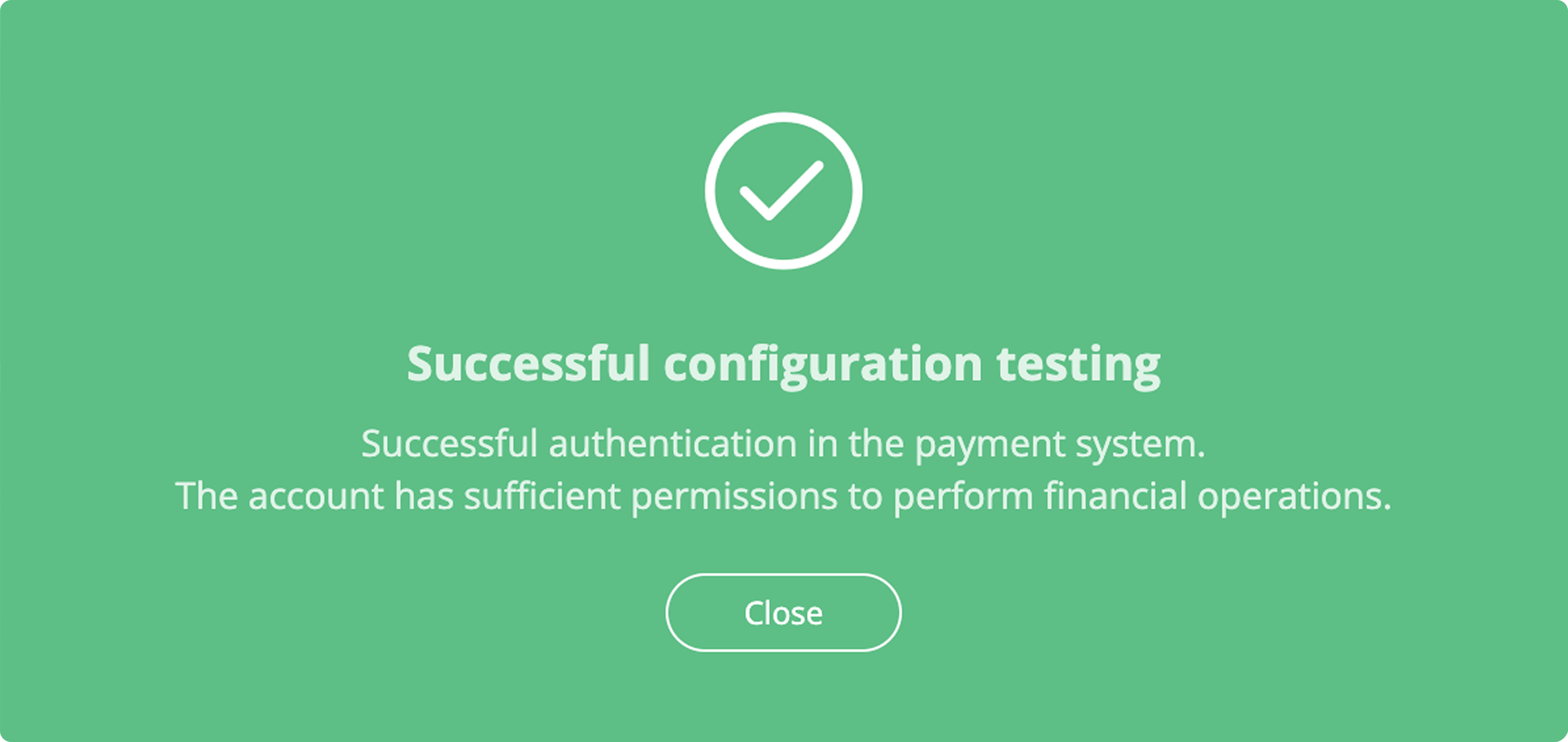
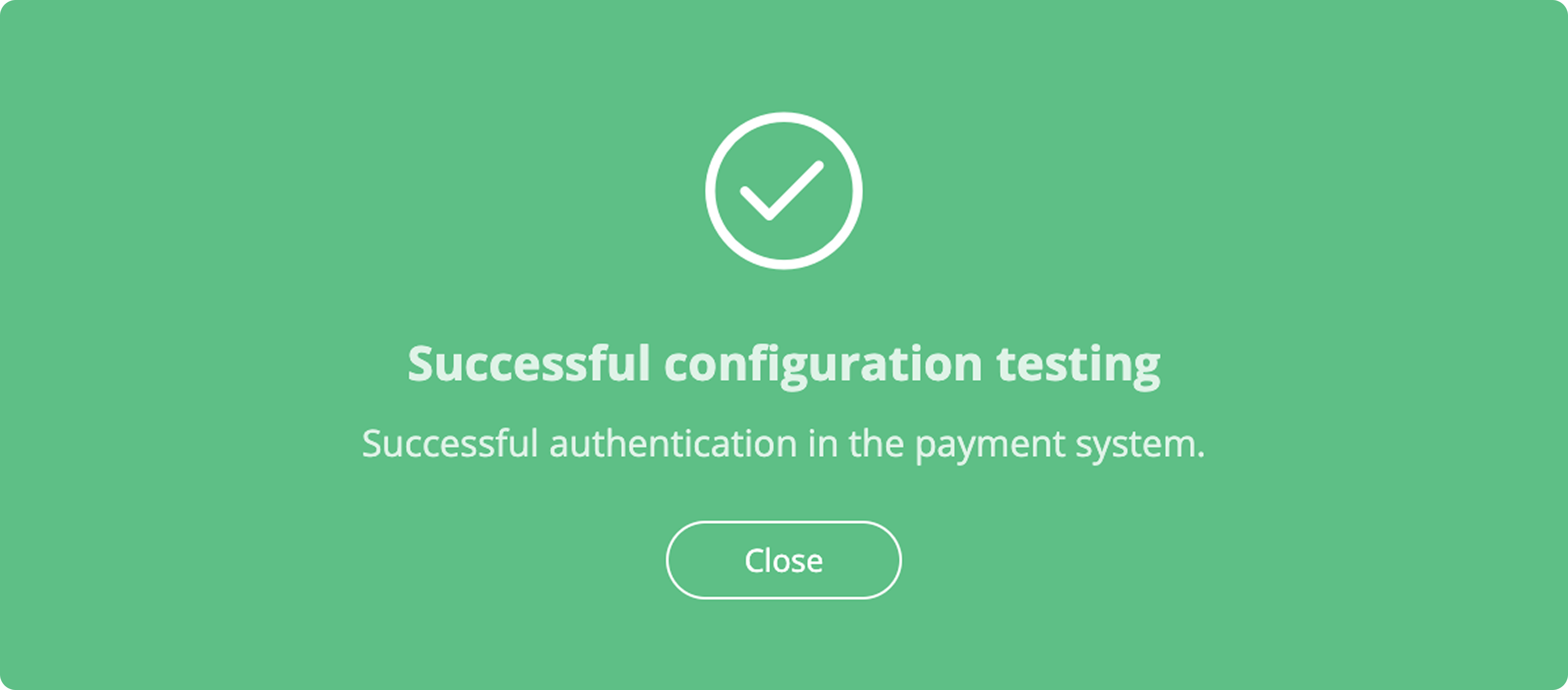
- Available — authentification réussie auprès du système de paiement. Ce statut ne garantit pas que le compte dispose des autorisations nécessaires pour créer des dépôts ou des retraits.
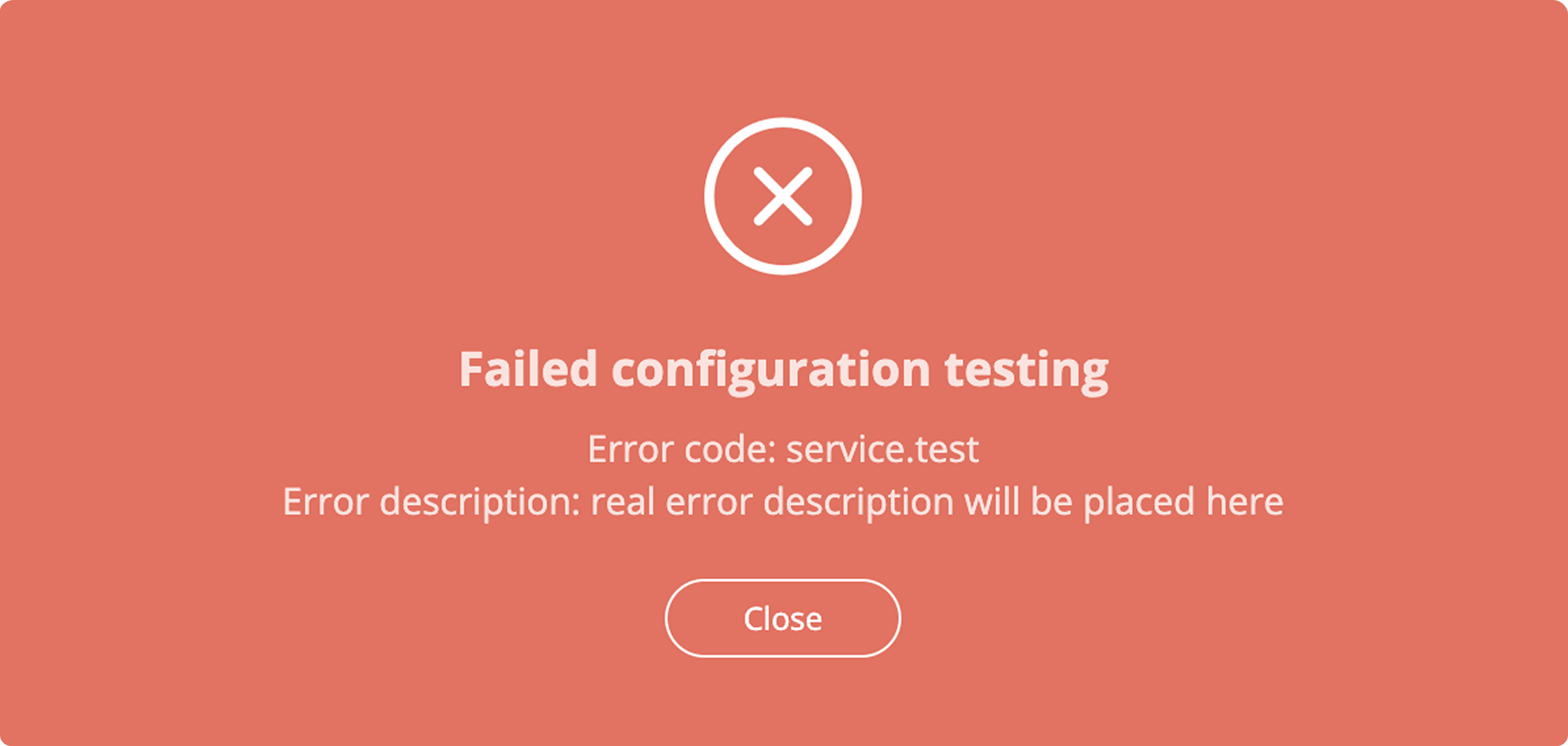
- Failed — le test de configuration a échoué. Ce statut inclut un code d’erreur et une description.
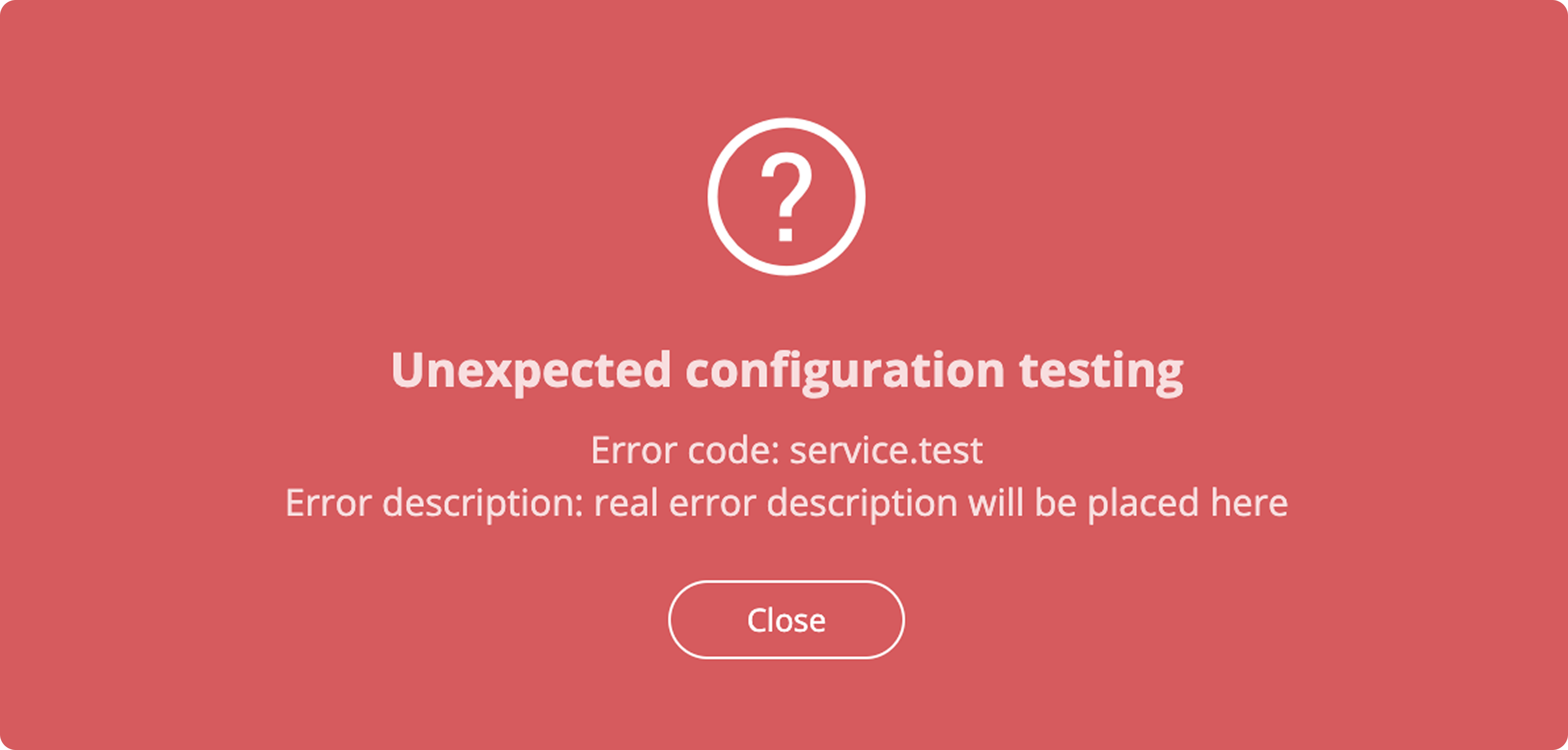
- Unexpected — résultat inattendu du test de configuration. Ce statut inclut un code d’erreur et une description.
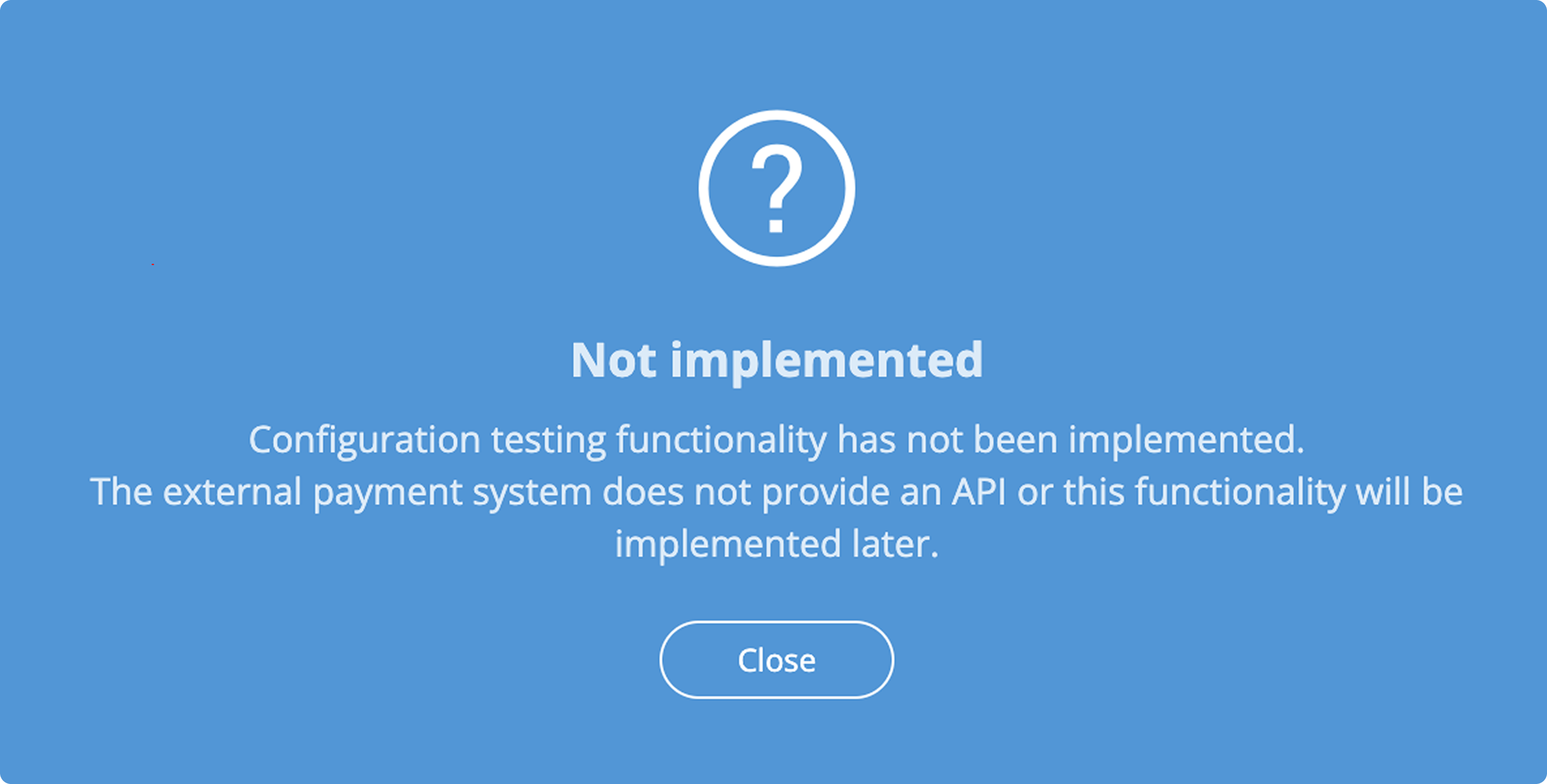
- Not implemented — le test de configuration n’est pas implémenté pour ce pilote de paiement.
Dernière mise à jour le