 B2BROKER
 B2CORE
 B2CORE IB
 B2TRADER
 B2CONNECT
 B2TRANSLATE
 B2BROKER
Comment ajouter la méthode de dépôt ou de retrait Constructor
Découvrez comment ajouter et configurer les méthodes de dépôt et de retrait Constructor dans le Back Office B2CORE, permettant d'ajouter des champs personnalisés pour que les clients fournissent les informations nécessaires
Vous pouvez utiliser la méthode Constructor pour les dépôts ou les retraits lorsqu'une personnalisation est nécessaire afin de répondre à des exigences spécifiques.
Avec les méthodes Constructor, vous pouvez ajouter et configurer des champs que les clients doivent remplir lorsqu'ils effectuent des dépôts ou des retraits dans l'interface B2CORE. Cette flexibilité est utile lorsque des informations supplémentaires, telles que des informations bancaires, des références de paiement ou des documents requis, doivent être fournies par les clients.
En garantissant la collecte de toutes les informations nécessaires, ces méthodes contribuent à simplifier le traitement des dépôts et des retraits.
Pour ajouter la méthode Constructor pour les dépôts ou les retraits :
Accédez à Système > Système de dépôt > Méthodes de dépôt ou
à Système > Système de retrait > Méthodes de retrait.
Cliquez sur +Créer dans le coin supérieur droit de la page.
Sur la page Créer une méthode, renseignez les champs suivants :
- Dans le champ Nom, saisissez un nom pour la méthode, tel que
Constructor. Le nom doit être unique et ne peut contenir que des lettres latines, des chiffres, des tirets et des traits de soulignement. - Dans le champ Libellé, saisissez un libellé pour la méthode. Ce libellé sera attribué à la méthode dans le Back Office et sera visible par les clients dans l'interface B2CORE.
- Dans la liste déroulante Fournisseur, sélectionnez Constructor.
- Dans la liste déroulante Devise affichée, sélectionnez une devise pour les dépôts ou les retraits. Après avoir créé la méthode, vous pouvez lui ajouter plusieurs devises dans l'onglet TR Currencies.
- Laissez la liste déroulante Connexion vide.
Cliquez sur Enregistrer pour créer la méthode.
La méthode Constructor apparaîtra dans la liste des méthodes.
Cliquez sur Modifier pour accéder aux détails de la méthode et renseignez les champs suivants :
-
Dans l'onglet Paramètres, sélectionnez un ou plusieurs groupes dans lesquels la méthode doit être incluse, tels que Fiat, Crypto, ou les deux.
-
Vérifiez les devises ajoutées dans les onglets TR Currencies et PS Currencies, et ajoutez-en d'autres si nécessaire (pour les descriptions des onglets, consultez Méthodes de dépôt ou Méthodes de paiement).
-
Vérifiez le statut de la méthode.
Gardez la méthode inactive (Non est affiché dans le champ Activé) jusqu'à ce que sa configuration soit entièrement terminée, y compris l'ajout de champs personnalisés. Une fois cela fait, activez la méthode.
Cliquez sur Enregistrer pour appliquer les modifications.
La configuration initiale de la méthode Constructor est terminée. Passez ensuite à l'ajout des champs personnalisés requis.
Comment ajouter des champs personnalisés pour la méthode de dépôt ou de retrait Constructor
Vous pouvez ajouter et configurer des champs personnalisés pour les méthodes de dépôt et de retrait qui utilisent le fournisseur Constructor.
Pour ajouter un champ personnalisé :
Accédez à Système > Système de dépôt > Méthodes de dépôt ou
à Système > Système de retrait > Méthodes de retrait.
Sélectionnez la méthode de dépôt ou de retrait qui utilise le fournisseur Constructor.
Cliquez sur Modifier pour accéder aux détails de la méthode.
Dans l'onglet Paramètres, accédez à la section Champs personnalisés, puis cliquez sur Ajouter un champ.
Dans la fenêtre contextuelle Ajouter un champ, renseignez les champs suivants :
-
Dans le champ Libellé, saisissez un nom de champ. Le nom sera affiché dans l'interface B2CORE.
Vous pouvez éventuellement ajouter des localisations au nom du champ en cliquant sur le bouton situé à droite du champ Libellé et en fournissant des traductions pour les langues requises. Lors du changement de langue dans l'interface B2CORE, le nom du champ sera affiché selon la langue sélectionnée.
-
Dans la liste déroulante Type, sélectionnez un type de champ. Les types suivants sont disponibles :
- Texte — pour ajouter un champ de texte.
- Sélection avec saisie semi-automatique — pour ajouter un champ avec des options prédéfinies. Lorsqu'un client commence à saisir du texte dans ce champ, les options correspondant aux caractères saisis sont affichées, ce qui permet au client de sélectionner celle souhaitée.
- Fichier — pour ajouter un champ permettant de joindre un document nécessaire au dépôt ou au retrait de fonds.
Cliquez sur Enregistrer pour ajouter le champ personnalisé.
Pour configurer les propriétés du champ nouvellement ajouté, cliquez sur le bouton Modifier situé dans la ligne du champ :
-
Dans la section Paramètres principaux du champ affichée, vous pouvez rendre le champ obligatoire en sélectionnant
requireddans le champ Règles. -
Pour un champ de type Sélection avec saisie semi-automatique, ajoutez une liste d'options prédéfinies. Les options peuvent être ajoutées manuellement ou importées automatiquement en vous connectant à une ressource API appropriée (pour plus de détails, consultez Comment importer une liste d'options prédéfinies pour un champ personnalisé)
-
Pour un champ de type Fichier, dans la liste déroulante Type de document, sélectionnez le type de document que les clients doivent joindre. La liste des types de documents disponibles comprend tous les types configurés sur la page Vérification > Types de documents.
Les clients peuvent joindre des fichiers au format JPEG, PNG ou PDF d'une taille maximale de 3 Mo.
Une fois la configuration de la méthode terminée, activez-la en sélectionnant Oui dans la liste déroulante Activé.
Cliquez sur Enregistrer pour appliquer les modifications.
Lorsque les clients déposent ou retirent des fonds avec la méthode Constructor, les champs personnalisés ajoutés leur sont affichés dans le même ordre que celui dans lequel ils figurent dans la section Champs personnalisés du Back Office.
Comment importer une liste d'options prédéfinies pour un champ personnalisé
Pour chaque champ personnalisé de type Sélection avec saisie semi-automatique, vous pouvez importer automatiquement des options prédéfinies que les clients peuvent sélectionner lorsqu'ils déposent ou retirent des fonds dans l'interface B2CORE.
Par exemple, au lieu d'ajouter manuellement des noms de banques en tant qu'options prédéfinies pour le champ « Nom de la banque », vous pouvez les récupérer depuis une ressource appropriée définie pour l'API de votre application.
Pour importer une liste d'options prédéfinies pour un champ personnalisé :
Accédez aux détails d'une méthode de dépôt ou de retrait qui utilise le fournisseur Constructor.
Dans l'onglet Paramètres, accédez à la section Champs personnalisés.
Sélectionnez un champ de type Sélection avec saisie semi-automatique pour lequel vous souhaitez importer une liste d'options prédéfinies (tel que « Nom de la banque »), puis cliquez sur Modifier.
Accédez à la section Options dynamiques du champ, qui s'affiche sous la liste Champs personnalisés, et renseignez les champs suivants :
-
Dans le champ Endpoint, spécifiez l'URL d'une ressource API spécifique qui inclut les valeurs de champ que vous souhaitez utiliser comme options prédéfinies pour le champ personnalisé sélectionné (comme l'exemple d'endpoint suivant :
https://[host]/api/banks).La structure de la ressource API spécifiée est affichée dans le champ Aperçu du résultat de l'endpoint. L'exemple suivant illustre une structure de ressource possible :
- Dans la liste déroulante Options depuis la clé, sélectionnez l'élément racine de la ressource API spécifiée (tel que
root). - Dans la liste déroulante Valeur de l'option depuis la clé, sélectionnez le champ de ressource indiquant les valeurs des options prédéfinies affichées pour le champ personnalisé (tel que
bankId). - Dans la liste déroulante Libellé de l'option depuis la clé, sélectionnez le champ de ressource indiquant les libellés des options prédéfinies (tel que
bankName).
Cliquez sur Enregistrer pour appliquer les modifications.
Dans l'interface B2CORE, la liste des options prédéfinies pour le champ personnalisé « Nom de la banque » inclura toutes les valeurs récupérées à partir des champs bankName de l'exemple de ressource API.
Comment former dynamiquement une liste d'options prédéfinies pour un champ personnalisé
Une liste d'options prédéfinies pour un champ personnalisé peut être formée dynamiquement, les options disponibles changeant selon la sélection effectuée dans un champ associé.
Par exemple, une liste d'options prédéfinies pour le champ « Nom de la banque » peut dépendre du pays sélectionné dans le champ « Pays ».
Pour former des listes dynamiques d'options prédéfinies, les deux champs personnalisés associés doivent être renseignés avec les options récupérées à partir de la même ressource API (pour plus de détails, consultez Comment importer une liste d'options prédéfinies pour un champ personnalisé).
Pour former dynamiquement une liste d'options prédéfinies pour un champ personnalisé :
Accédez aux détails d'une méthode de dépôt ou de retrait qui utilise le fournisseur Constructor.
Dans l'onglet Paramètres, accédez à la section Champs personnalisés.
Sélectionnez un champ de type Sélection avec saisie semi-automatique pour lequel vous souhaitez former une liste dynamique d'options prédéfinies (tel que « Nom de la banque »), puis cliquez sur Modifier.
Accédez à la section Options dynamiques du champ, qui s'affiche sous la liste Champs personnalisés, et spécifiez les paramètres de champ suivants :
- Dans la liste déroulante Dépend du champ, sélectionnez un autre champ personnalisé (tel que « Pays ») que vous souhaitez associer au champ « Nom de la banque ».
- Dans la liste déroulante Dépend du champ par clé, sélectionnez le champ de ressource qui sera utilisé pour filtrer les options du champ « Nom de la banque » (tel que
countryCode).
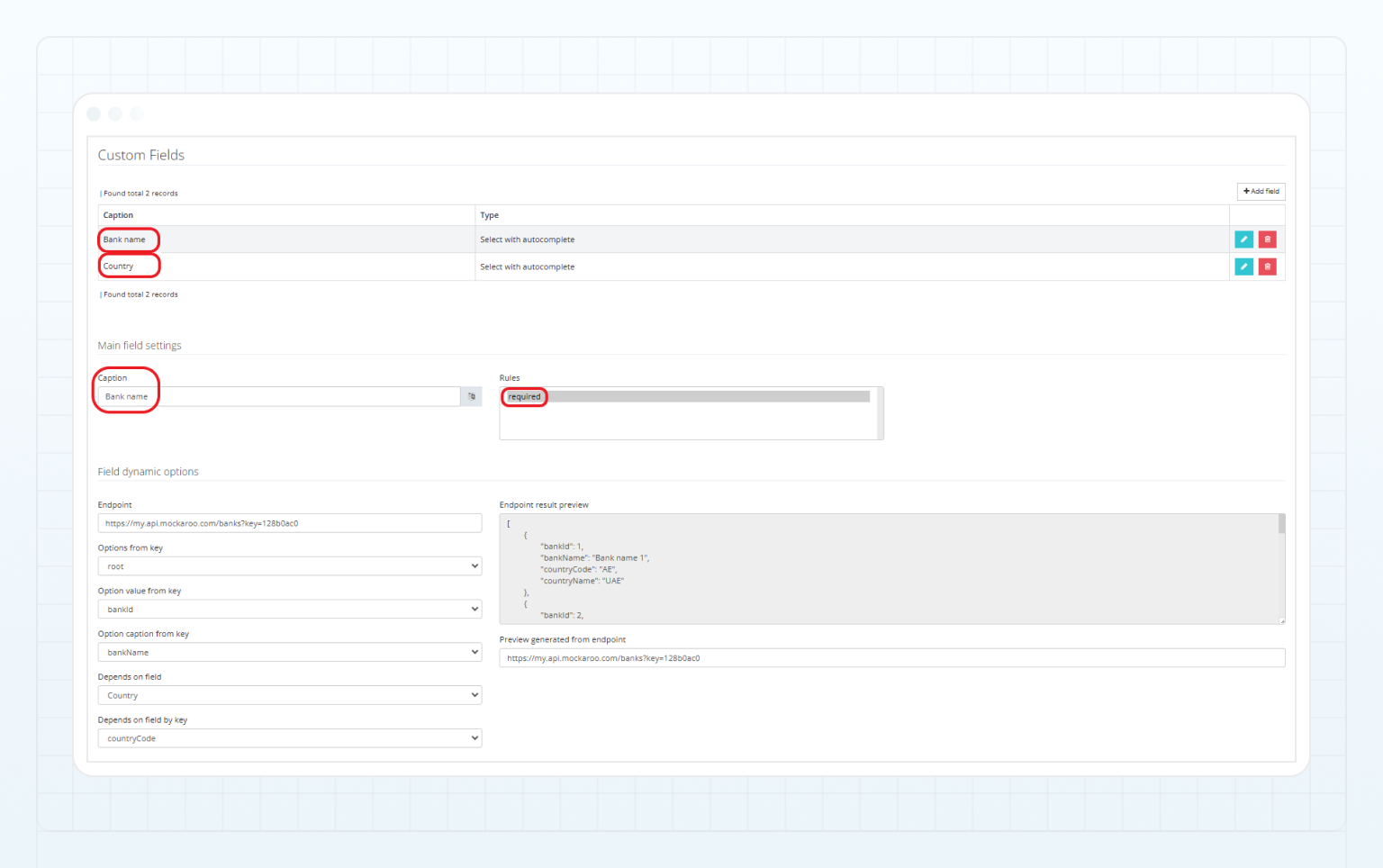
Cliquez sur Enregistrer pour appliquer les modifications.
Dans l'interface B2CORE, la liste des noms de banques affichée pour le champ « Nom de la banque » sera filtrée selon le pays sélectionné par le client dans le champ « Pays ».
Dernière mise à jour le