 B2BROKER
 B2CORE
 B2CORE IB
 B2TRADER
 B2CONNECT
 B2TRANSLATE
 B2BROKER
如何添加 Constructor 入金或出金方式
了解如何在 B2CORE Back Office 中添加和配置 Constructor 入金及出金方式,从而添加供客户提供必要信息的自定义字段
当需要进行自定义以满足特定需求时,您可以使用 Constructor 方式进行入金或出金。
使用 Constructor 方式,您可以添加和配置客户在 B2CORE UI 中进行入金或出金时必须填写的字段。当客户必须提供额外信息(例如银行信息、付款参考信息或所需文件)时,此灵活性非常有用。
通过确保收集所有必要信息,这些方式有助于简化入金和出金处理流程。
要添加用于入金或出金的 Constructor 方式:
导航至 System > Deposit system > Deposit methods,或
导航至 System > Payout system > Payout methods。
点击页面右上角的 +Create。
在 Create method 页面上,填写以下字段:
- 在 Name 字段中,输入方式名称,例如
Constructor。名称必须唯一,且只能包含拉丁字母、数字、连字符和下划线。 - 在 Caption 字段中,输入方式标题。此标题将分配给 Back Office 中的方式,并会在 B2CORE UI 中向客户显示。
- 在 Provider 下拉列表中,选择 Constructor。
- 在显示的 Currency 下拉列表中,选择用于入金或出金的货币。创建方式后,您可以在 TR Currencies 选项卡中为其添加多种货币。
- 将 Connection 下拉列表留空。
点击 Save 以创建方式。
Constructor 方式将显示在方式列表中。
点击 Edit 进入方式详情,并完成以下字段设置:
-
在 Settings 选项卡中,选择应包含该方式的一个或多个组,例如 Fiat、Crypto 或两者。
-
查看在 TR Currencies 和 PS Currencies 选项卡中添加的货币,并在必要时添加更多货币(有关选项卡说明,请参阅 Deposit methods 或 Payout methods)。
-
检查方式状态。
在完全完成方式配置之前,请保持方式处于未激活状态(Enabled 字段中显示 No),其中包括添加自定义字段。完成后,激活该方式。
点击 Save 以应用更改。
Constructor 方式的初始设置已完成。接下来,继续添加所需的自定义字段。
如何为 Constructor 入金或出金方式添加自定义字段
您可以为使用 Constructor 提供商的入金和出金方式添加并设置自定义字段。
要添加自定义字段:
导航至 System > Deposit system > Deposit methods,或
导航至 System > Payout system > Payout methods。
选择使用 Constructor 提供商的入金或出金方式。
点击 Edit 进入方式详情。
在 Settings 选项卡中,导航至 Custom fields 部分,然后点击 Add field。
在 Add field 弹出窗口中,填写以下字段:
-
在 Caption 字段中,输入字段名称。该名称将显示在 B2CORE UI 中。
您还可以通过点击 Caption 字段右侧的按钮,并为所需语言提供翻译,来为字段名称添加本地化内容。在 B2CORE UI 中切换语言时,字段名称将根据所选语言显示。
-
在 Type 下拉列表中,选择字段类型。可用类型如下:
- Text — 添加文本字段。
- Select with autocomplete — 添加具有预定义选项的字段。当客户开始在此字段中输入内容时,将显示与输入字符匹配的选项,使客户能够选择所需选项。
- File — 添加用于附加入金或出金所需文件的字段。
点击 Save 以添加自定义字段。
要配置新添加字段的属性,请点击字段行中的 Edit 按钮:
-
在显示的 Main field settings 部分中,您可以通过在 Rules 字段中选择
required将字段设为必填。 -
对于 Select with autocomplete 类型的字段,添加预定义选项列表。选项可以手动添加,也可以通过连接到适当的 API 资源自动上传(有关详情,请参阅如何上传自定义字段的预定义选项列表)
-
对于 File 类型的字段,在 Document type 下拉列表中,选择客户应附加的文件类型。可用文件类型列表包含在 Verification > Document types 页面上配置的所有类型。
客户可以附加 JPEG、PNG 或 PDF 格式的文件,文件大小最大为 3 MB。
完成方式配置后,在 Enabled 下拉列表中选择 Yes 以激活该方式。
点击 Save 以应用更改。
当客户使用 Constructor 方式进行入金或出金时,系统会按照字段在 Back Office 的 Custom fields 部分中列出的顺序向他们显示所添加的自定义字段。
如何上传自定义字段的预定义选项列表
对于每个 Select with autocomplete 类型的自定义字段,您可以自动上传预定义选项,供客户在 B2CORE UI 中进行入金或出金时选择。
例如,您无需手动为“Bank name”字段添加银行名称作为预定义选项,而是可以从为应用程序 API 定义的适当资源中获取这些选项。
要上传自定义字段的预定义选项列表:
导航至使用 Constructor 提供商的入金或出金方式详情。
在 Settings 选项卡中,导航至 Custom fields 部分。
选择要上传预定义选项列表的 Select with autocomplete 类型字段(例如“Bank name”),然后点击 Edit。
导航至显示在 Custom fields 列表下方的 Field dynamic options 部分,并指定以下字段:
-
在 Endpoint 字段中,指定包含要用作所选自定义字段预定义选项的字段值的特定 API 资源 URL(例如以下示例端点:
https://[host]/api/banks)。指定 API 资源的结构显示在 Endpoint result preview 字段中。以下示例说明了一种可能的资源结构:
- 在 Options from key 下拉列表中,选择指定 API 资源的根元素(例如
root)。 - 在 Option value from key 下拉列表中,选择指定要为自定义字段显示的预定义选项值的资源字段(例如
bankId)。 - 在 Option caption from key 下拉列表中,选择指定预定义选项标题的资源字段(例如
bankName)。
点击 Save 以应用更改。
在 B2CORE UI 中,“Bank name”自定义字段的预定义选项列表将包含从示例 API 资源的 bankName 字段中获取的所有值。
如何为自定义字段动态生成预定义选项列表
自定义字段的预定义选项列表可以动态生成,可用选项会根据关联字段中的选择而变化。
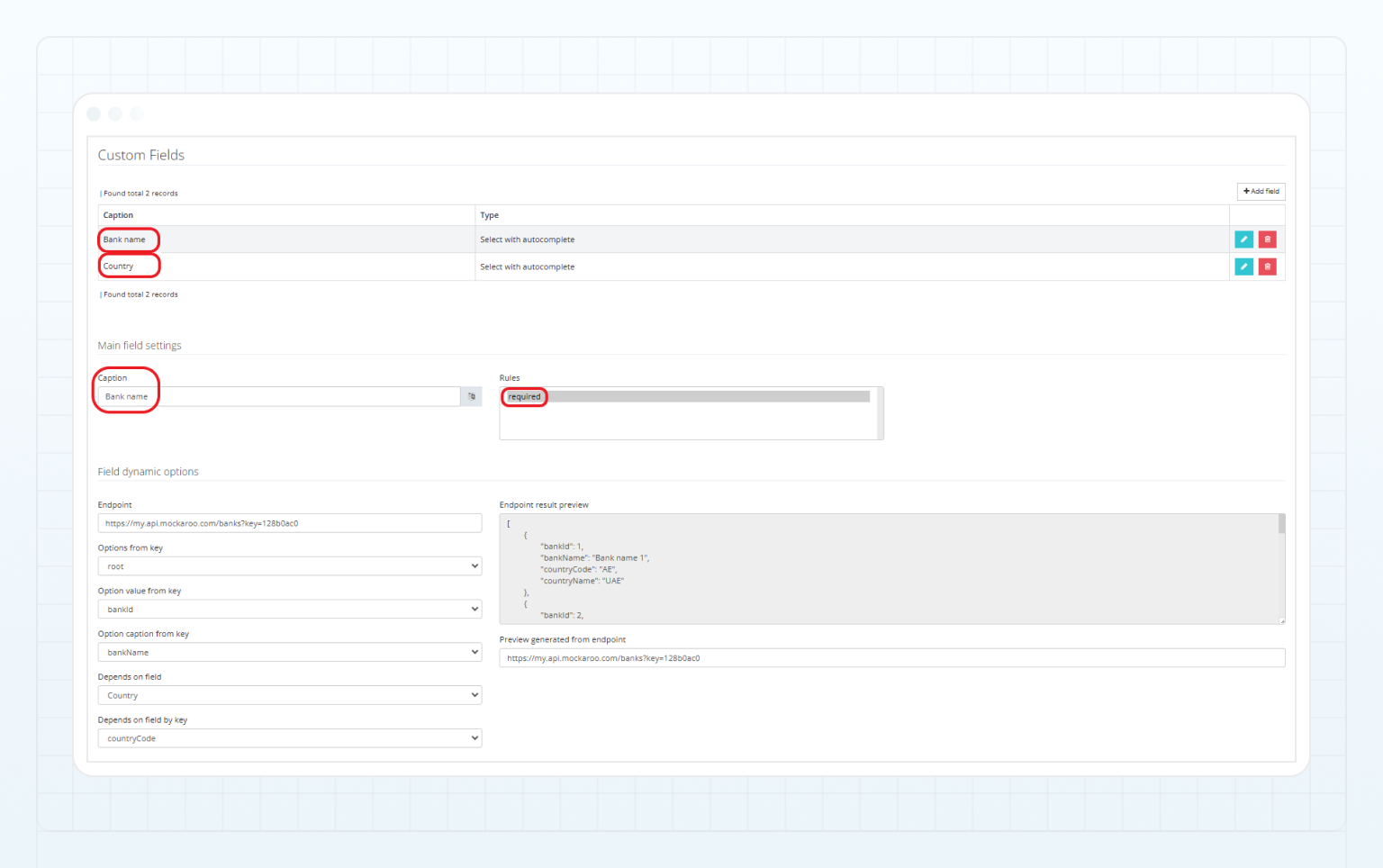
例如,“Bank name”字段的预定义选项列表可以取决于在“Country”字段中选择的国家。
要生成动态预定义选项列表,两个关联的自定义字段都必须填充从同一 API 资源中获取的选项(有关详情,请参阅如何上传自定义字段的预定义选项列表)。
要为自定义字段动态生成预定义选项列表:
导航至使用 Constructor 提供商的入金或出金方式详情。
在 Settings 选项卡中,导航至 Custom fields 部分。
选择要为其生成动态预定义选项列表的 Select with autocomplete 类型字段(例如“Bank name”),然后点击 Edit。
导航至显示在 Custom fields 列表下方的 Field dynamic options 部分,并指定以下字段设置:
- 在 Depends on field 下拉列表中,选择要与“Bank name”字段关联的另一个自定义字段(例如“Country”)。
- 在 Depends on field by key 下拉列表中,选择将用于筛选“Bank name”字段选项的资源字段(例如
countryCode)。
点击 Save 以应用更改。
在 B2CORE UI 中,为“Bank name”字段显示的银行名称列表将根据客户在“Country”字段中选择的国家进行筛选。
最后更新于