 B2BROKER
 B2CORE
 B2CORE IB
 B2TRADER
 B2CONNECT
 B2TRANSLATE
 B2BROKER
如何通过 PSS 添加入金和出金方式
了解如何在 B2CORE 中使用 PSS 支持的支付系统添加入金和出金方式,包括配置连接和设置方式
本说明介绍如何添加使用可通过 PSS 连接到 B2CORE 的支付系统的入金和出金方式。支付系统服务(Payment System Service,PSS)是一项新的 B2CORE 服务,可提供与外部支付服务商和收银台系统的增强连接。
在 Integration > Payment systems 中,PSS-supported 列标记为 Yes 的支付系统可通过 PSS 连接。
常规流程
在 B2CORE 中添加入金和出金方式之前,请确保您已注册所选支付系统,并在该系统中拥有有效账户。
为支持通过 PSS 连接的支付系统添加入金或出金方式的流程包括两个步骤:
在 System > External connections 中配置与支付系统的连接。
如果该支付系统同时支持入金和出金,并且您计划将其用于这两种操作,则必须创建两个独立连接:一个用于入金,另一个用于出金。
添加将使用所选支付系统的入金或出金方式。
- 要添加入金方式,请导航至 System > Deposit system > Deposit methods。
- 要添加出金方式,请导航至 System > Payout system > Payout methods。
详情请参阅步骤 2:如何添加入金或出金方式。
步骤 1:如何配置与 PSS 支持的支付系统的连接
如果支付系统同时支持入金和出金,并且您打算将其用于这两种操作,则必须配置两个独立的连接:一个用于入金,另一个用于出金。
要配置与支付系统的连接:
导航至 System > External connection。
点击页面右上角的 +Create。
在 Create connection 页面中,填写以下字段:
-
在 Name 字段中,输入连接名称。名称只能包含拉丁字母、数字、连字符和下划线。
-
在 Caption 字段中,输入将在 Back Office 中应用于该连接的标题。
-
在 Provider 下拉列表中,选择:
- PaymentSystemDeposit — 配置将用于入金方式的连接。
- PaymentSystemWithdrawal — 配置将用于出金方式的连接。
在出现的 Driver 下拉列表中,选择要用于入金或出金方式的支付系统。
在出现的 Credentials 部分中,填写所选支付系统所需的特定连接设置。
点击 Save 创建连接。
该连接将显示在外部连接列表中。
检查连接状态。
如果连接未启用(Enabled 列中显示 No),请点击 Edit 按钮打开连接详情,并将 Enabled 下拉列表设置为 Yes。
点击 Save 应用更改。
现在,该连接已可用于添加入金或出金方式。
步骤 2:如何添加入金或出金方式
配置与支付系统所需的连接后,继续添加并设置入金或出金方式:
导航至 System > Deposit system > Deposit methods
或
System > Payout system > Payout methods。
点击页面右上角的 +Create。
在 Create method 页面中,填写以下字段:
-
在 Name 字段中,输入方式名称。该名称必须唯一,并且只能包含拉丁字母、数字、连字符和下划线。
-
在 Caption 字段中,输入方式标题。此标题将分配给 Back Office 中的方式,并将对 B2CORE UI 中的客户可见。
-
在 Provider 下拉列表中,选择:
- PaymentSystemDeposit — 添加入金方式。
- PaymentSystemWithdrawal — 添加出金方式。
选择服务商后,将显示以下字段:
- 在 Available account currencies 下拉列表中,选择一种或多种货币。该方式只能应用于以所选货币计价的账户。
- 在 Driver 下拉列表中,选择将用于此方式的支付系统。
- 在 Connection 下拉列表中,选择之前配置的与支付系统的连接。
指定连接后,将显示 Configuration 部分,您可能需要在其中配置该方式的其他设置。
如果显示消息 Configuration form is empty,则无需进行其他设置。
点击 Save 创建方式。
该方式将显示在入金方式列表中。
点击 Edit 按钮进入方式详情,并完成以下字段:
-
在 Settings 选项卡上,选择将包含该方式的一个或多个组,例如 Crypto、Fiat 或两者。
-
在 Icon 字段中,指定可在 支付系统 中找到的图标名称,以便在 B2CORE UI 中显示该方式的图标。要使用自定义图标,请指定要显示图片的 URL。
-
检查方式状态。
如果方式未启用(Enabled 字段中显示 No),请将 Enabled 下拉列表设置为 Yes 以启用它。
-
在 PS Currencies 选项卡中添加所需货币(有关该选项卡的说明,请参阅 Deposit methods 或 Payout methods)。
-
如有需要,请在 Commissions 选项卡中为方式配置佣金(详情请参阅如何为入金和出金方式配置佣金)。
点击 Save 应用更改。
现已在 B2CORE Back Office 中配置使用所选支付系统的入金或出金方式。
步骤 3:如何测试方式配置
要验证入金或出金方式的配置和连接设置,并确保该方式可正常运行,请使用 configuration testing,该功能可在以下情况下使用:
- 创建方式期间
- 编辑方式配置期间
- 方式使用期间进行后台测试
如何手动测试方式配置
在创建方式或编辑其配置时,请使用手动配置测试,以验证方式连接和配置设置是否正确,然后再保存更改。
要测试方式配置:
导航至 System > Deposit system > Deposit methods
或
System > Payout system > Payout methods。
选择该方式并点击 Edit 以打开方式详情。
点击 Configuration 表单下方的 Test configuration 按钮,以验证方式连接和配置设置。
测试使用两个数据源执行:在 Configuration 表单中输入的信息,以及为该方式所选外部连接中指定的 Credentials。
测试结果将显示在页面上,并且可能是方式配置测试结果中列出的结果之一。
如何查看后台方式配置测试结果
成功创建入金或出金方式后,后台测试流程将自动启动。系统会按设定的时间间隔验证两个数据源:在 Configuration 表单中输入的信息,以及为该方式所选外部连接提供的 Credentials。这些检查可能产生方式配置测试结果中列出的结果之一。
与使用 Test configuration 按钮执行的手动测试不同,后台测试可以检测在创建或编辑方式时不存在、但之后因支付系统行为变化而出现的问题。
要查看后台测试结果:
导航至 System > Deposit system > Deposit methods
或
System > Payout system > Payout methods。
选择该方式并点击 Edit 以打开方式详情。
转到 Test configuration 选项卡以查看后台测试结果。
使用 Test configuration 按钮执行的手动配置测试不会影响后台测试结果,也不会显示在此选项卡中。
后台测试结果显示如下。
首次创建方式且完成 Configuration 表单(如适用)后,以及创建包含 Credentials 的外部连接时,Configuration 和 Credentials 记录都将被分配 version 1。当前版本会显示在选项卡的右下角。
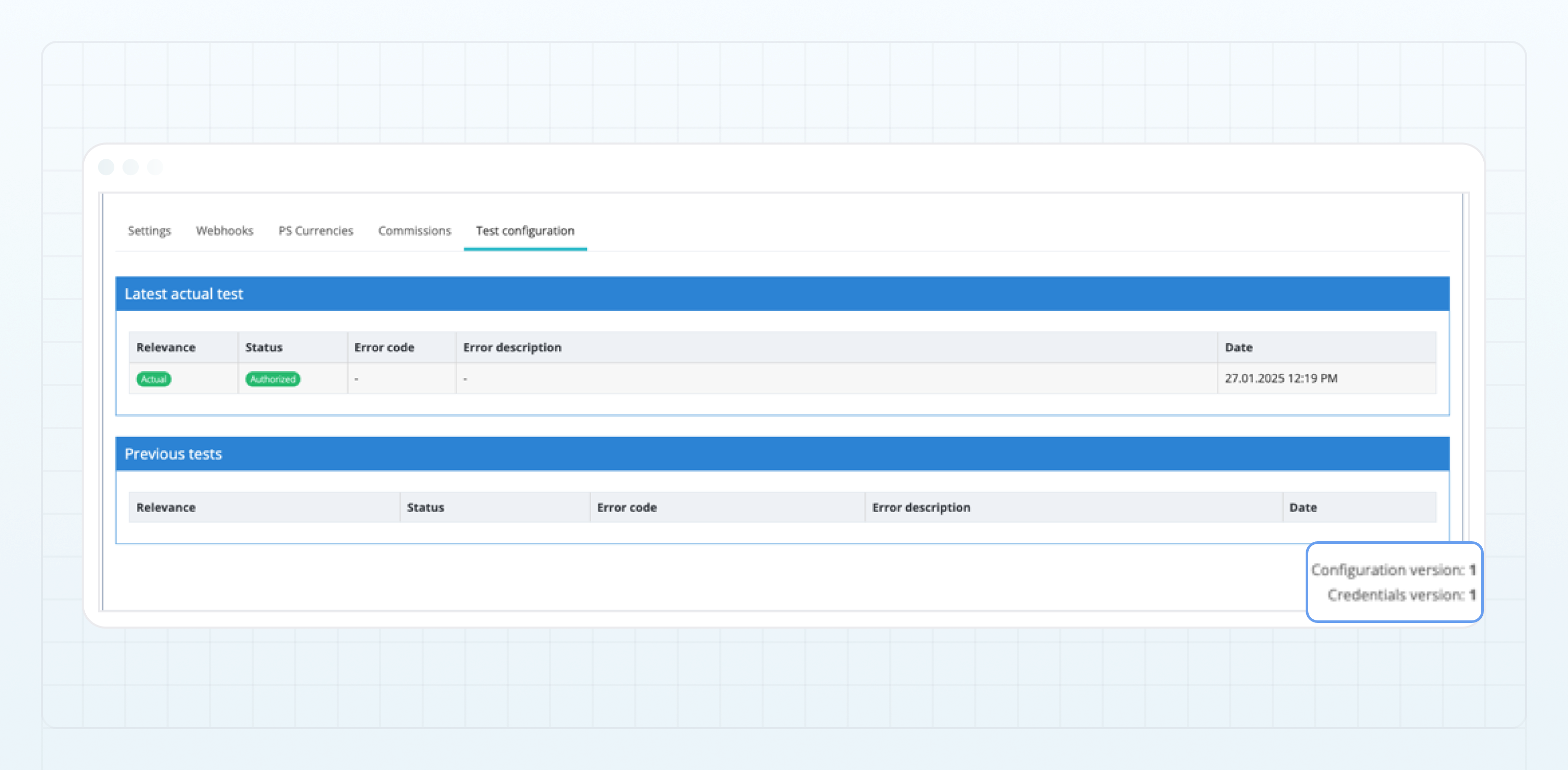
每当更新 Configuration 或方式所使用外部连接中的关联 Credentials 时,系统都会自动增加相应的版本号。创建新版本后,将自动启动该版本的后台测试。因此,测试结果可能与之前的结果不同。
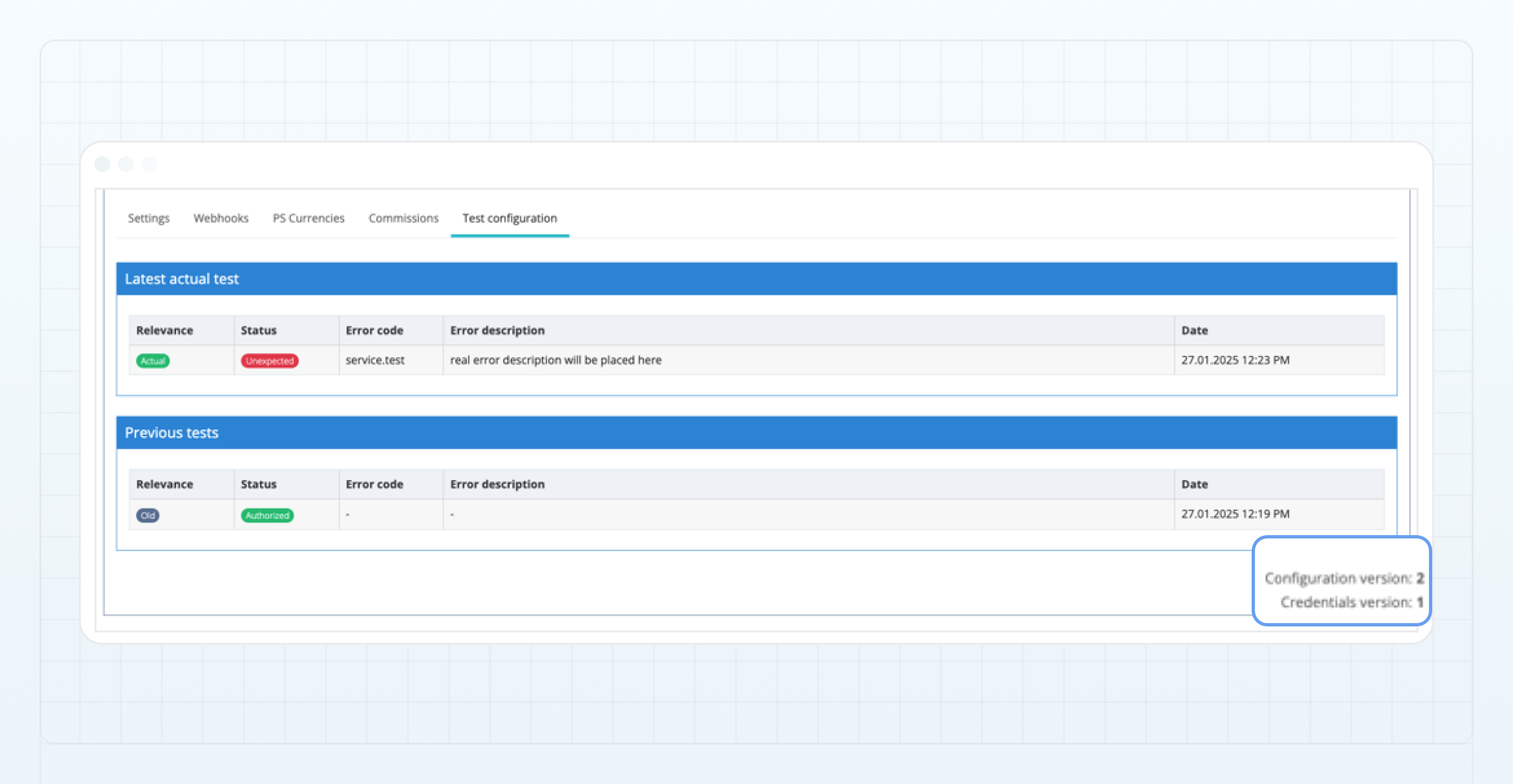
更新 Configuration 或 Credentials 后:
-
相应版本会增加。
-
新版本的后台测试将启动,且可能需要一些时间。
-
之前测试的结果将变为过期:
- 它们将被移至 Previous tests 部分。
- 其 Relevance 值将变为
Old。
新版本的后台测试完成后:
- 最新测试结果将成为当前结果。
- Relevance 值将变为
Actual,表明结果对应于当前配置版本。
即使未更新 Configuration 或相应外部连接中的 Credentials 版本,后台测试结果也可能发生变化。出现这种情况的原因可能包括外部支付系统暂时不可用、外部服务 API 发生变化或测试过程中出现错误。在此类情况下,选项卡中也会显示新的后台测试结果。
方式配置测试结果
配置测试可能返回以下结果之一,表示入金或出金方式的当前状态:
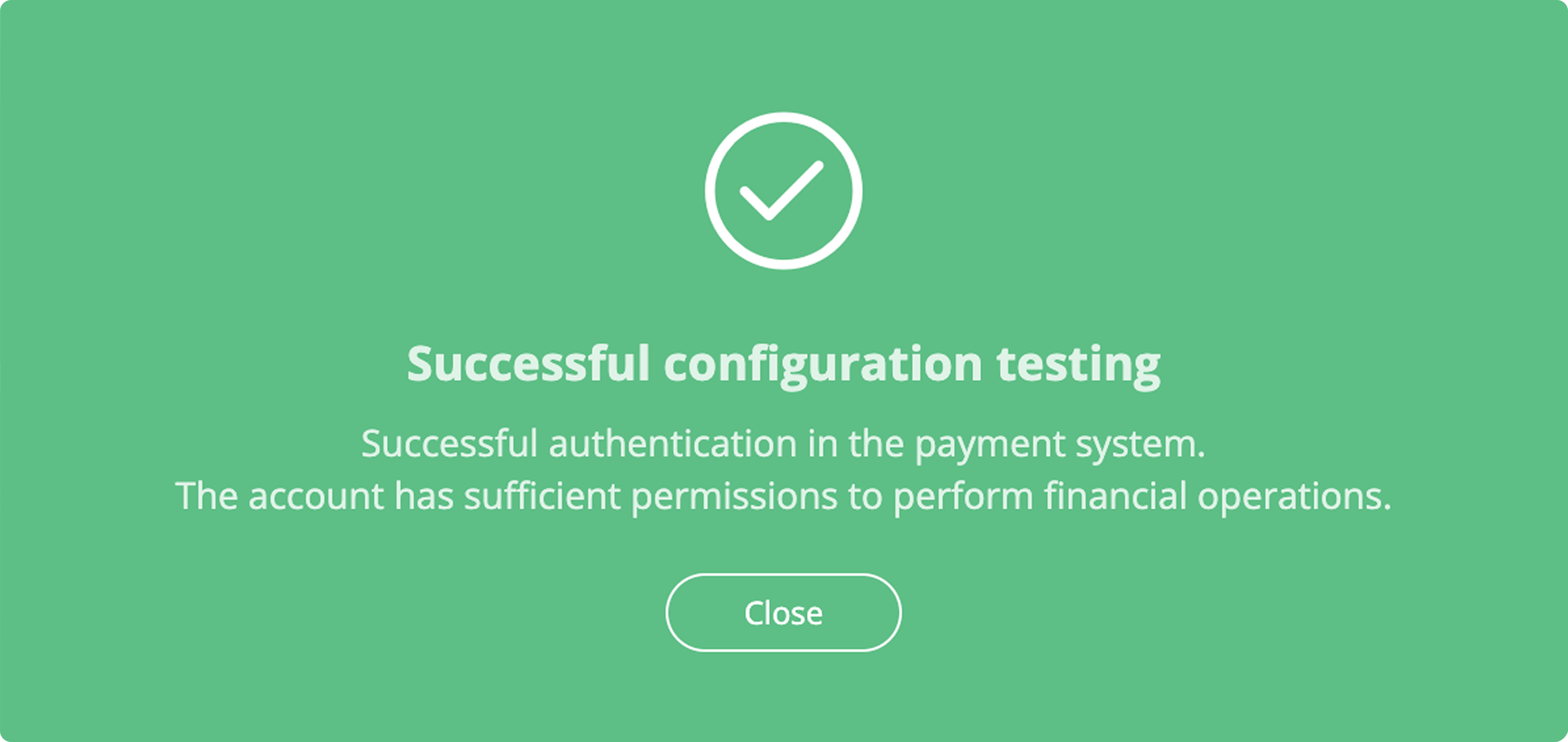
- Authorized — 已成功通过支付系统认证。支付系统账户拥有执行金融操作所需的足够权限。
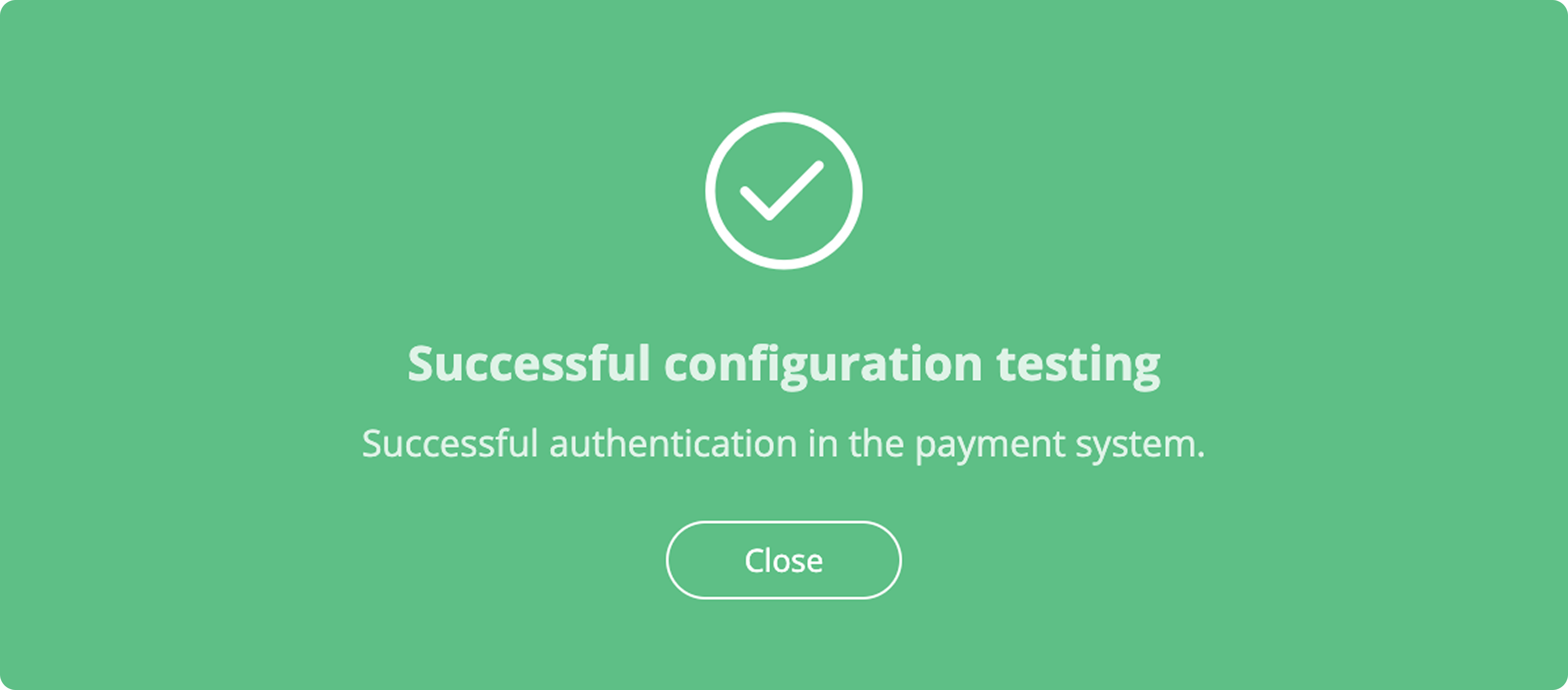
- Available — 已成功通过支付系统认证。此状态不保证账户拥有创建入金或出金操作的权限。
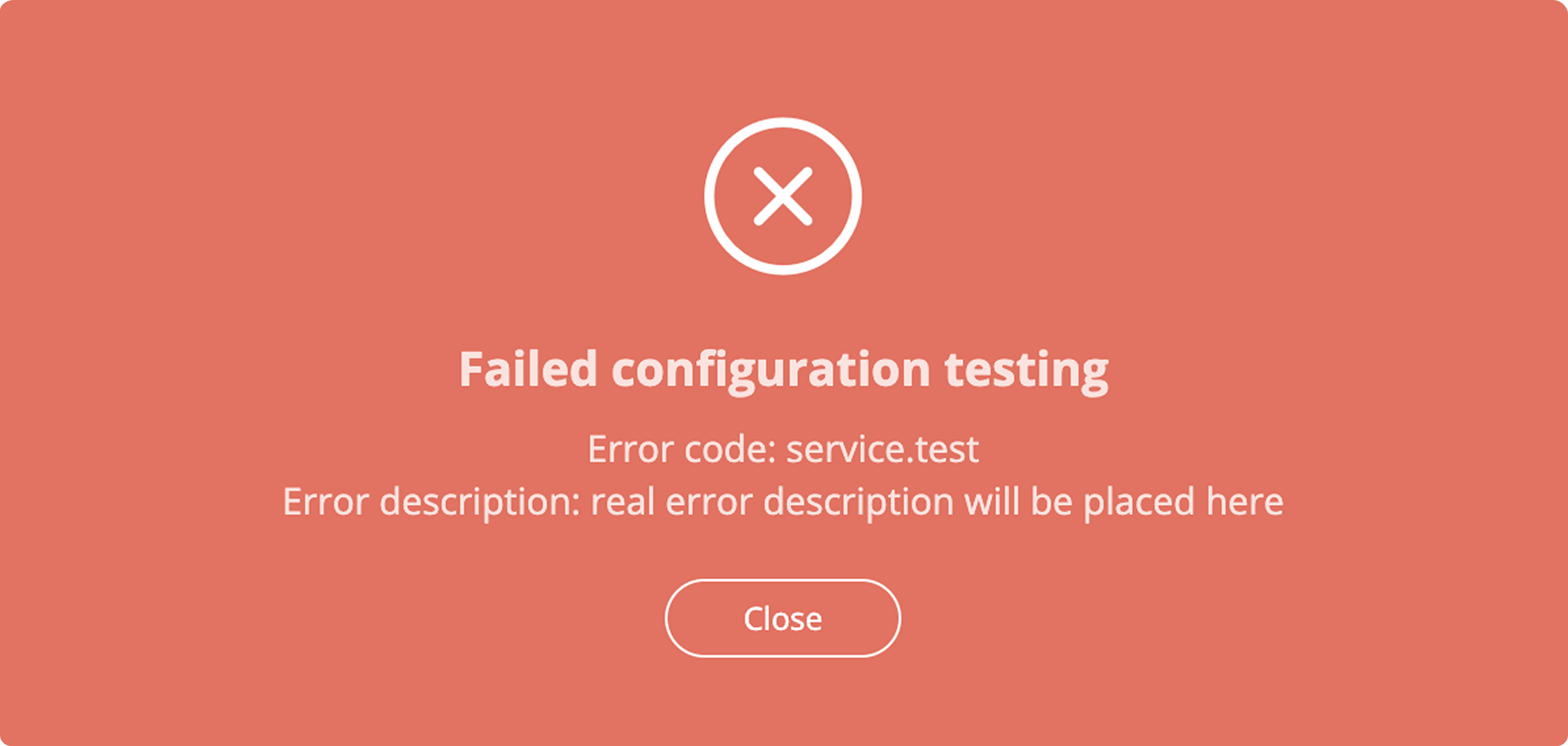
- Failed — 配置测试失败。此状态包含错误代码和说明。
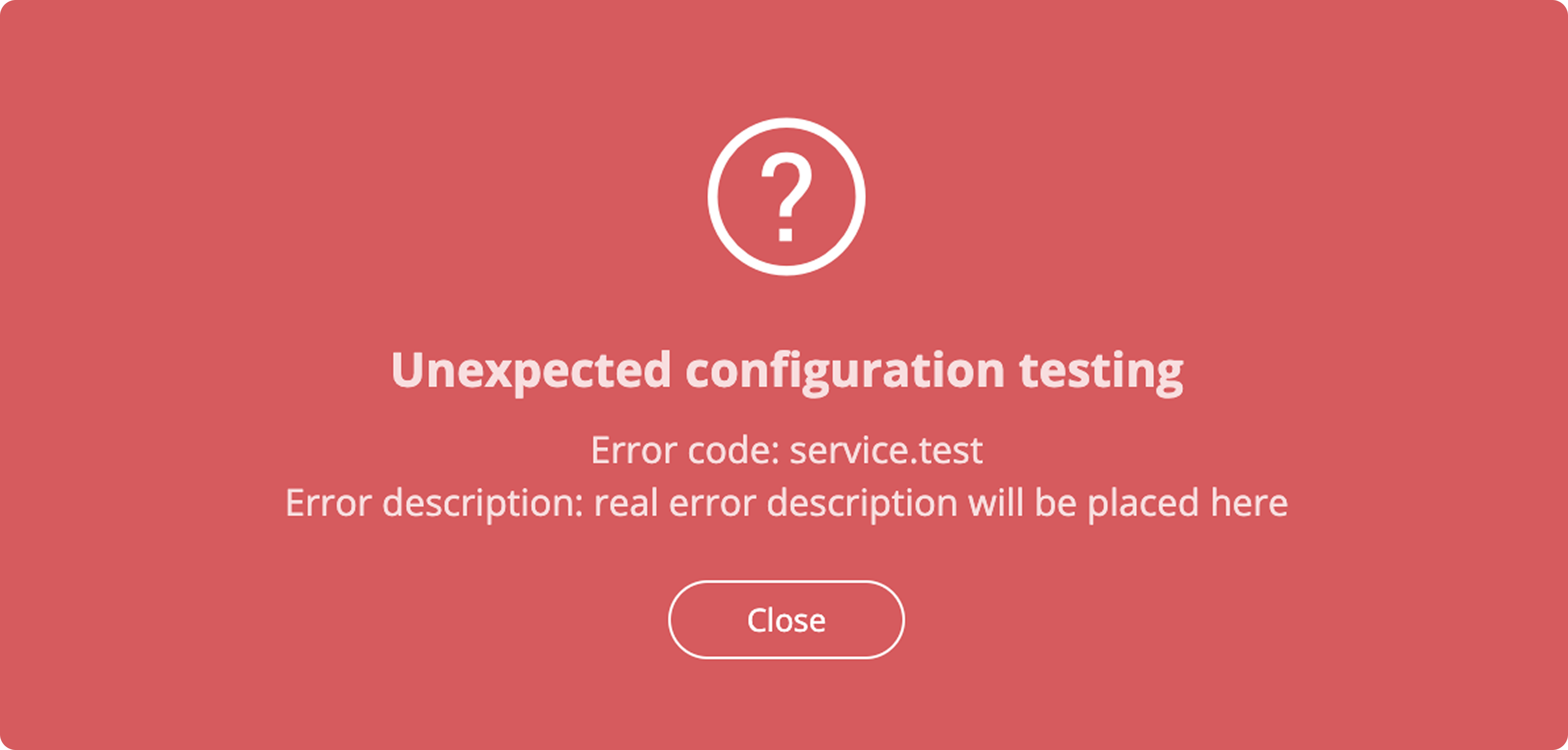
- Unexpected — 出现意外的配置测试结果。此状态包含错误代码和说明。
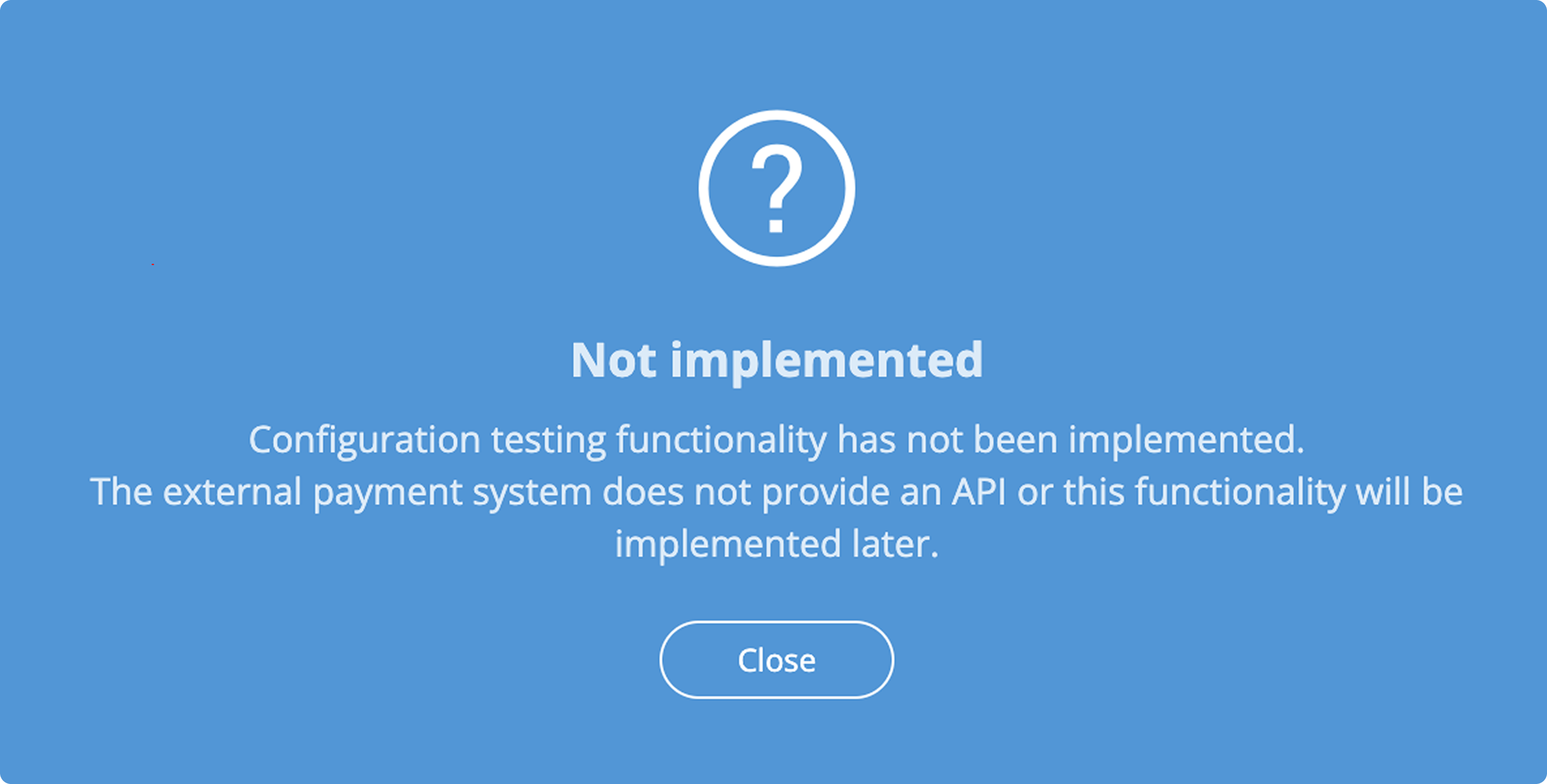
- Not implemented — 此支付驱动程序尚未实现配置测试。
最后更新于