 B2BROKER
 B2CORE
 B2CORE IB
 B2TRADER
 B2CONNECT
 B2TRANSLATE
 B2BROKER
如何集成 B2BINPAY(非 PSS)
了解如何将 B2BINPAY 连接到 B2CORE,并设置支持 Travel Rule 的入金和出金方式
请按照以下说明,在 B2CORE Back Office 中配置连接并通过 B2BINPAY 设置入金和出金方式。
本说明介绍支持 Travel Rule 的非 PSS B2BINPAY 集成。
B2BINPAY 与 Notabene 的集成
B2BINPAY 已与 Notabene 集成,以确保符合 Travel Rule 要求。该规则要求收集加密货币交易(包括入金和出金)的客户数据。Notabene 会评估传入的客户数据是否合规,并发出指令以阻止或批准加密货币交易。
在 B2CORE Back Office 中通过 B2BINPAY 设置入金和出金方式时,您可以选择收集并将客户数据传输至 B2BINPAY,以便进一步转发至 Notabene,或者使用下文所述的 Collect personal info option 禁用数据收集。
继续以下说明前,您必须已注册 B2BINPAY 并拥有一个活跃钱包。
配置与 B2BINPAY 的连接
非 PSS B2BINPAY 集成允许您使用单个连接同时配置入金和出金方式。
要配置与 B2BINPAY 的连接:
在 B2CORE Back Office 中,前往 System > External connections。
点击页面右上角的 +Create。
在 Create connection 页面中,填写以下字段:
- 在 Name 字段中,输入连接名称。该名称必须唯一,且只能包含拉丁字母、数字、连字符和下划线(例如,
B2BINPAY)。 - 在 Caption 字段中,输入将在 Back Office 中应用于该连接的标题。
- 在 Provider 下拉列表中,选择 B2BINPAY。
点击 Save 创建连接。
B2BINPAY 连接将显示在外部连接列表中。
点击 Edit 打开连接详情,并填写以下字段:
- 在 Service location 字段中,输入 B2BINPAY API 的 URL。
- 在 Login 和 Password 字段中,输入您在 B2BINPAY 中生成的 API 凭据。
有关详细信息,请参阅 B2BINPAY 文档中的 How to access the API。
检查连接状态。
如果连接未激活(Enabled 字段中显示 No),请将 Enabled 下拉列表设置为 Yes 以启用连接。
点击 Save 应用更改。
配置连接后,您可以使用它通过 B2BINPAY 创建和设置入金及出金方式。
通过 B2BINPAY 添加入金方式
要通过 B2BINPAY 添加和设置入金方式:
在 B2CORE Back Office 中,前往 System > Deposit system > Deposit methods。
点击页面右上角的 +Create。
在 Create a deposit method 页面中,填写以下字段:
- 在 Name 字段中,输入方式名称。该名称必须唯一,且只能包含拉丁字母、数字、连字符和下划线(例如,
B2BINPAY_Deposits)。 - 在 Caption 字段中,输入方式标题。此标题将分配给 Back Office 中的该方式,并将对 B2CORE UI 中的客户可见。
- 在 Provider 下拉列表中,选择 B2BINPAY。
- 在显示的 Currency 下拉列表中,选择该方式的币种。创建该方式后,您可以在 TR Currencies 选项卡中为其添加多个币种。
- 在 Connection 下拉列表中,选择之前配置的 B2BINPAY 连接。
点击 Save 创建该方式。
B2BINPAY 方式将显示在方式列表中。
点击 Edit 打开方式详情,并填写以下字段:
在 Provider settings 部分中,配置以下 B2BINPAY 专属设置:
-
在 Wallet ID 下拉列表中,选择将用于处理交易的 B2BINPAY 钱包。
-
在 Payment page 下拉列表中,选择 Local。
-
Local URL 字段显示支付页面 URL,例如:
https://{your-Front-Office-URL}/
conversion/payment/qrcode/{address}/{currency}/{message} -
在 Client type 下拉列表中,根据您的钱包类型选择 Enterprise 或 Merchant。
-
在 Collect personal info 下拉列表中,选择:
- No — 禁用客户个人数据收集。
- Yes — 启用客户个人数据收集。数据将发送至 B2BINPAY,然后转发至 Notabene 以验证加密货币交易。
在 TR Currencies 选项卡中,检查已添加的币种,并根据需要添加更多币种。该入金方式将可用于向 B2CORE 中以此选项卡添加的币种计价的客户钱包入金。
在 PS Currencies 选项卡中,添加可处理入金的币种。这些是 B2BINPAY 支持的币种。有关详细信息,请参阅 B2BINPAY 文档中的 Currency codes。
要通过此方式启用特定币种的入金,请确保该币种已添加到 PS Currencies 选项卡中。
有关详细信息,请参阅在 PS Currencies 选项卡中添加币种。
点击 Test connection 按钮以验证连接设置。
绿色按钮表示连接已正确配置。
红色按钮表示部分连接设置无效。按钮下方显示的错误会说明需要解决的连接问题。
检查方式状态。
如果该方式未激活(Enabled 字段中显示 No),请将 Enabled 下拉列表设置为 Yes 以激活该方式。
点击 Save 应用更改。
B2BINPAY 入金方式现已在 Back Office 中配置完成,并可供 B2CORE UI 中的客户使用。
通过 B2BINPAY 添加出金方式
要通过 B2BINPAY 添加和设置出金方式:
在 B2CORE Back Office 中,前往 System > Payout system > Payout methods。
点击页面右上角的 +Create。
在 Create a payout method 页面中,填写以下字段:
- 在 Name 字段中,输入方式名称。该名称必须唯一,且只能包含拉丁字母、数字、连字符和下划线(例如,
B2BINPAY_Withdrawals)。 - 在 Caption 字段中,输入方式标题。此标题将分配给 Back Office 中的该方式,并将对 B2CORE UI 中的客户可见。
- 在 Provider 下拉列表中,选择 B2BINPAY。
- 在显示的 Currency 下拉列表中,选择该方式的币种。创建该方式后,您可以在 TR Currencies 选项卡中为其添加多个币种。
- 在 Connection 字段中,选择之前配置的 B2BINPAY 连接。
点击 Save 创建该方式。
B2BINPAY 方式将显示在方式列表中。
点击 Edit 打开方式详情,并填写以下字段:
在 Provider settings 部分中,配置以下 B2BINPAY 专属设置:
-
在 Fee level 下拉列表中,选择 Low、Medium 或 High。
-
在 Wallet ID 下拉列表中,选择将用于处理交易的 B2BINPAY 钱包。
-
在 WithdrawDone Notification 下拉列表中,选择 No。
-
在 Client type 下拉列表中,根据您的钱包类型选择 Enterprise 或 Merchant。
-
在 Destination tag 下拉列表中,选择:
- Yes — 如果出金时需要目标标签。
- No — 如果出金时不需要目标标签。
这取决于处理出金所使用的区块链。
-
在 Tag type 下拉列表中,选择目标标签类型,即 Numeric 或 String。如果您将 Destination tag 下拉列表设置为 No,请选择 Not set。
-
在 Off-chain transactions 下拉列表中,选择:
-
在 Collect personal info 下拉列表中,选择:
- No — 禁用客户个人数据收集。
- Yes — 启用客户个人数据收集。数据将发送至 B2BINPAY,然后转发至 Notabene 以验证加密货币交易。
在 TR Currencies 选项卡中,检查已添加的币种,并根据需要添加更多币种。该方式将可用于从 B2CORE 中以此选项卡添加的币种计价的客户钱包出金。
在 PS Currencies 选项卡中,添加可处理出金的币种。这些是 B2BINPAY 支持的币种。有关详细信息,请参阅 B2BINPAY 文档中的 Currency codes。
要通过此方式启用特定币种的出金,请确保该币种已添加到 PS Currencies 选项卡中。
有关详细信息,请参阅在 PS Currencies 选项卡中添加币种。
点击 Test connection 按钮以验证连接设置。
绿色按钮表示连接已正确配置。
红色按钮表示部分连接设置无效。按钮下方显示的错误会说明需要解决的连接问题。
检查方式状态。
如果该方式未激活(Enabled 字段中显示 No),请将 Enabled 下拉列表设置为 Yes 以激活该方式。
点击 Save 应用更改。
B2BINPAY 出金方式现已在 Back Office 中配置完成,并可供 B2CORE UI 中的客户使用。
在 PS Currencies 选项卡中添加币种
要添加币种:
点击 +Add,然后在下拉列表中选择币种。
为所选币种指定以下参数:
- Block explorer — 用于跟踪交易的区块链浏览器 URL 模板。
- Blockchain code — 用于处理交易的区块链数字标识符。这可确保入金在正确的网络上处理。
这些代码必须取自 B2BINPAY 文档:Currency codes 和 Block explorer list。
示例
例如,USDT 入金可根据代币标准在不同区块链上处理:
对于 Tron (TRC20),请指定:
- Block explorer:—
https://tronscan.org/#/transaction/{address} - Blockchain code — 2145
对于 Ethereum (ERC20),请指定:
- Block explorer:—
https://etherscan.io/tx/{address} - Blockchain code — 2015
对于 Binance Smart Chain (BSC/BEP20),请指定:
- Block explorer:—
https://bscscan.com/tx/{address} - Blockchain code — 2065
在 Min 和 Max 字段中,指定最小和最大交易金额。
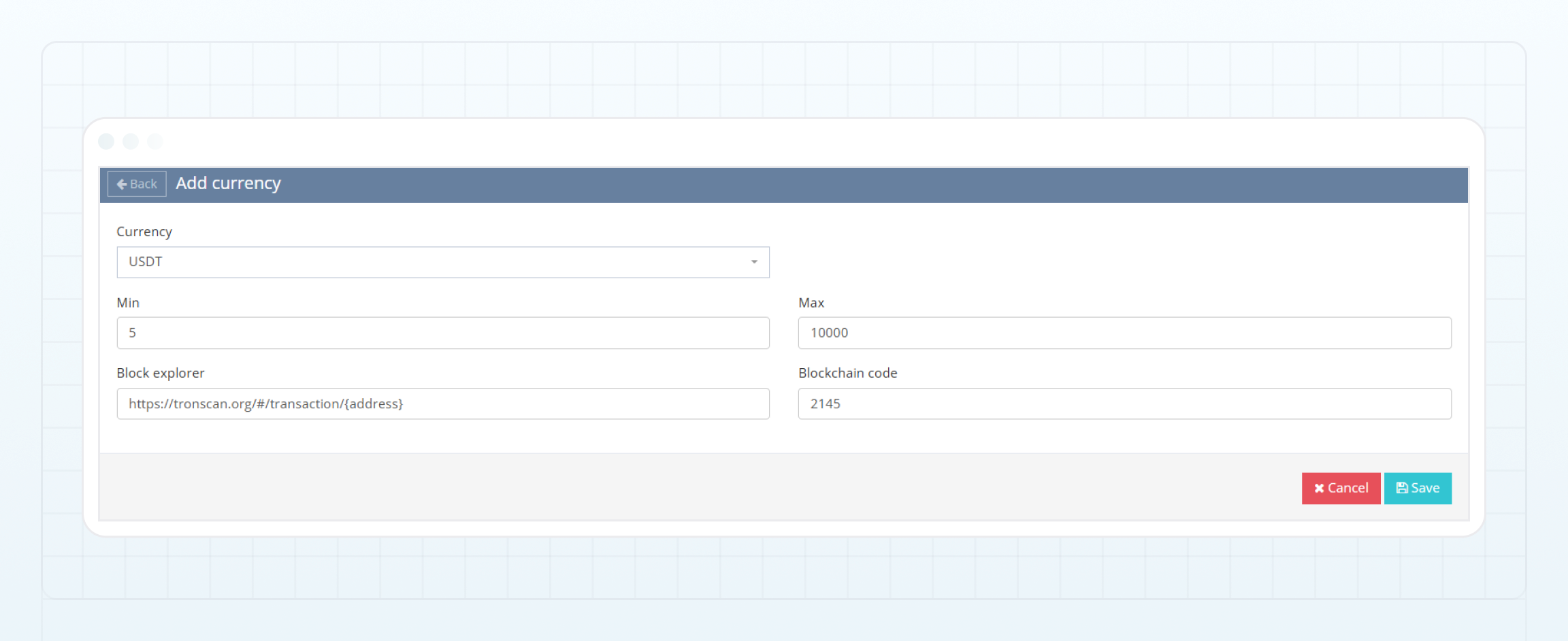
点击 Save 将币种添加到选项卡中。
根据您的入金和出金方式需要,添加任意数量的币种。
最后更新于