 B2BROKER
 B2CORE
 B2CORE IB
 B2TRADER
 B2CONNECT
 B2TRANSLATE
 B2BROKER
如何集成 Sticpay
了解如何通过 PSS 将 Sticpay 集成至 B2CORE,包括 API 设置、连接配置以及添加入金和出金方式
Sticpay 可通过 PSS 连接至 B2CORE,并支持入金和出金。
请按照以下说明配置 Sticpay 连接,并在 B2CORE Back Office 中设置入金和出金方式。这些说明与通过 PSS 添加支付系统支持的方式的通用流程一致,但包含 Sticpay 的特定详细信息。
在继续以下说明前,您必须已注册 Sticpay 并拥有一个有效账户。
支持的币种
下表列出了通过 Sticpay 进行入金和出金所支持的币种。交易通过您 Sticpay 账户中创建的钱包处理。要启用特定币种,您必须先创建该币种的钱包。
法定货币
以下法定货币同时支持入金和出金:
| Alpha code | Name |
|---|---|
| AED | United Arab Emirates dirham |
| ARS | Argentine peso |
| AUD | Australian dollar |
| BRL | Brazilian real |
| CAD | Canadian dollar |
| CHF | Swiss franc |
| CLP | Chilean peso |
| CNY | Chinese yen |
| COP | Colombian peso |
| EUR | Euro |
| GBP | Pound sterling |
| HKD | Hong Kong dollar |
| HUF | Hungarian forint |
| IDR | Indonesian rupiah |
| INR | Indian rupee |
| JPY | Japanese yen |
| KHR | Cambodian riel |
| KRW | South Korean won |
| MXN | Mexican peso |
| MYR | Malaysia ringgit |
| NPR | Nepalese rupee |
| NZD | New Zealand dollar |
| PEN | Peruvian sol |
| PHP | Philippines peso |
| PLN | Polish złoty |
| RUB | Russian ruble |
| SGD | Singapore dollar |
| THB | Thailand baht |
| TRY | Turkish lira |
| USD | US dollar |
| VND | Vietnamese dong |
加密货币
以下加密货币仅支持入金:
| Alpha code | Name |
|---|---|
| BTC | Bitcoin |
| ETH | Ethereum |
| LTC | Litecoin |
| MATIC | Polygon |
| NESS | Ness |
| USDT | Tether |
最低入金和出金金额
Sticpay 对入金和出金采用动态最低金额,该金额根据 Sticpay 的汇率相当于 1 USD。如果创建的入金或出金请求低于此最低阈值(换算为 USD),Sticpay 将拒绝该交易。
对于入金,当客户重定向至 Sticpay 页面时,如果金额低于限额,客户将看到错误信息。
对于出金,如果金额低于限额,交易将在 Sticpay 端处理时失败,且客户不会看到失败原因。为防止此情况,强烈建议在 B2CORE Back Office 的 Sticpay 出金方式中,为每种支持的币种配置最低出金金额。
在您的 Sticpay 账户中配置 API 设置
要启用 Sticpay 与 B2CORE 之间的集成,您需要在 Sticpay 账户中配置特定的 API 设置。
配置 API 设置:
登录您的 Sticpay 账户并前往 Sticpay API 部分。
配置以下设置,这是入金和出金方式在 B2CORE 中正常运行所必需的:
-
选中 Enable 复选框以启用基于 API 的支付。
-
选中 Unique order-no 复选框,以确保每笔交易均具有唯一订单号,避免重复。
-
在 Success URL 字段中,使用以下格式指定客户成功入金后将被重定向到的 URL:
https://{your-Front-Office-URL}/en/payment/success -
在 Failure URL 字段中,使用以下格式指定客户入金失败后将被重定向到的 URL:
https://{your-Front-Office-URL}/en/payment/failed -
在 Referrer URL 字段中,使用以下格式指定客户取消入金后将被重定向到的 URL(例如,您的 B2CORE UI 中的 Funds > Deposit 页面):
https://{your-Front-Office-URL}/en/funds/deposit
请确保将 {your-Front-Office-URL} 替换为您的 B2CORE UI 域名。
- 在 Callback URL 字段中,输入在 B2CORE Back Office 中配置该方式后,入金方式设置的 Webhooks 选项卡中生成的 webhook URL(详见在您的 Sticpay 账户中设置 webhook)。
- 选中 Plain JSON Callback 复选框,以确保回调响应采用纯 JSON 格式。
- 在 Whitelist IPs 字段中,输入允许向您的 API 发送请求的 IP 地址,以逗号分隔。
- 在 Encryption type 下拉列表中,选择 SHA256 以使用此加密方式进行请求签名和验证。与 B2CORE 集成仅支持 SHA256。
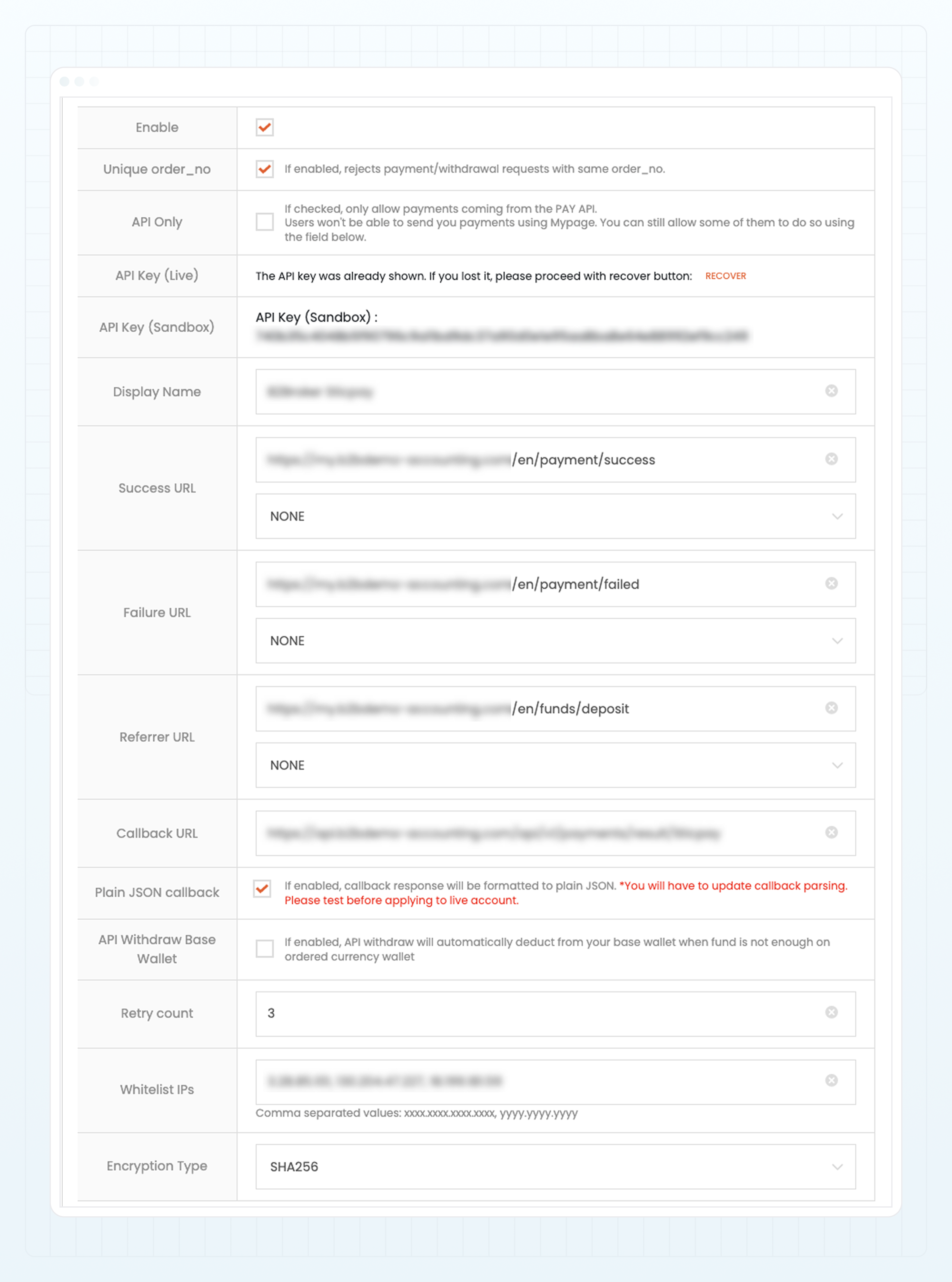
点击 Save 以应用更改。
配置至 Sticpay 的连接
如果您计划同时使用 Sticpay 进行入金和出金,则必须配置两个独立连接:一个用于入金,另一个用于出金。
配置至 Sticpay 的连接:
在 B2CORE Back Office 中,前往 System > External connections。
点击页面右上角的 +Create。
在 Create connection 页面中,填写以下字段:
-
在 Name 字段中,输入连接名称。该名称必须唯一,且只能包含拉丁字母、数字、连字符和下划线(例如,
Deposits_Sticpay或Withdrawals_Sticpay)。 -
在 Caption 字段中,输入将在 Back Office 中应用于该连接的标题。
-
在 Provider 下拉列表中,选择:
- PaymentSystemDeposit — 添加将用于入金方式的连接。
- PaymentSystemWithdrawal — 添加将用于出金方式的连接。
在显示的 Driver 下拉列表中,选择 Sticpay。
在显示的 Credentials 部分中,配置 Sticpay 专属设置:
- 在 Interface version 下拉列表中,根据您设置的是生产环境还是测试集成,选择 Live 或 Sandbox。
- 在 API base URL 字段中,指定
https://api.sticpay.com,该地址同时用于生产和沙盒环境。 - 在 Merchant email 字段中,输入与您的 Sticpay 商户账户关联的电子邮件地址。该电子邮件可在 Account 部分中找到。
- 在 API key 字段中,输入在您账户的 Sticpay API 部分生成的 API 密钥。
点击 Save 以创建连接。
Sticpay 连接将显示在外部连接列表中。
检查连接状态。
如果连接未激活(Enabled 列显示 No),请点击 Edit 按钮打开连接详情,并将 Enabled 下拉列表设为 Yes。
点击 Save 以应用更改。
如果您需要通过 Sticpay 同时支持入金和出金,请按照相同说明为另一项操作创建新连接。
通过 Sticpay 添加入金方式
添加并设置通过 Sticpay 入金的方式:
在 B2CORE Back Office 中,前往 System > Deposit system > Deposit methods。
点击页面右上角的 +Create。
在 Create a deposit method 页面中,填写以下字段:
- 在 Name 字段中,输入方式名称。该名称必须唯一,且只能包含拉丁字母、数字、连字符和下划线。
- 在 Caption 字段中,输入方式标题。该标题将分配给 Back Office 中的该方式,并将对 B2CORE UI 中的客户可见。
- 在 Provider 下拉列表中,选择 PaymentSystemDeposit。
选择 PaymentSystemDeposit 后,将显示以下字段:
- 在 Available account currencies 下拉列表中,选择一种或多种币种。通过 Sticpay 入金将适用于以所选币种计价的账户。
- 在 Driver 下拉列表中,选择 Sticpay。
- 在 Connection 下拉列表中,选择先前配置的用于入金的 Sticpay 连接。
跳过 Configuration 部分,因为 Sticpay 入金方式无需任何设置。
点击 Save 以创建入金方式。
Sticpay 入金方式将显示在入金方式列表中。
点击 Edit 进入方式详情,并完成以下字段:
-
在 Settings 选项卡中,使用 Group 下拉列表选择应包含该方式的一个或多个组。
-
在 Icon 字段中,指定
paymethod-sticpay,以便在 B2CORE UI 中显示 Sticpay 入金方式的预定义图标。如需使用自定义图标,请指定要显示的图像 URL。 -
检查方式状态。
如果方式未激活(Enabled 字段显示 No),请将 Enabled 下拉列表设为 Yes 以激活它。
-
在 PS Currencies 选项卡中,添加所需币种。要使该方式能够处理特定币种的入金,请确保该币种已添加至此选项卡。
-
如有需要,请在 Commissions 选项卡中配置该方式的佣金(详见如何配置入金和出金方式的佣金)。
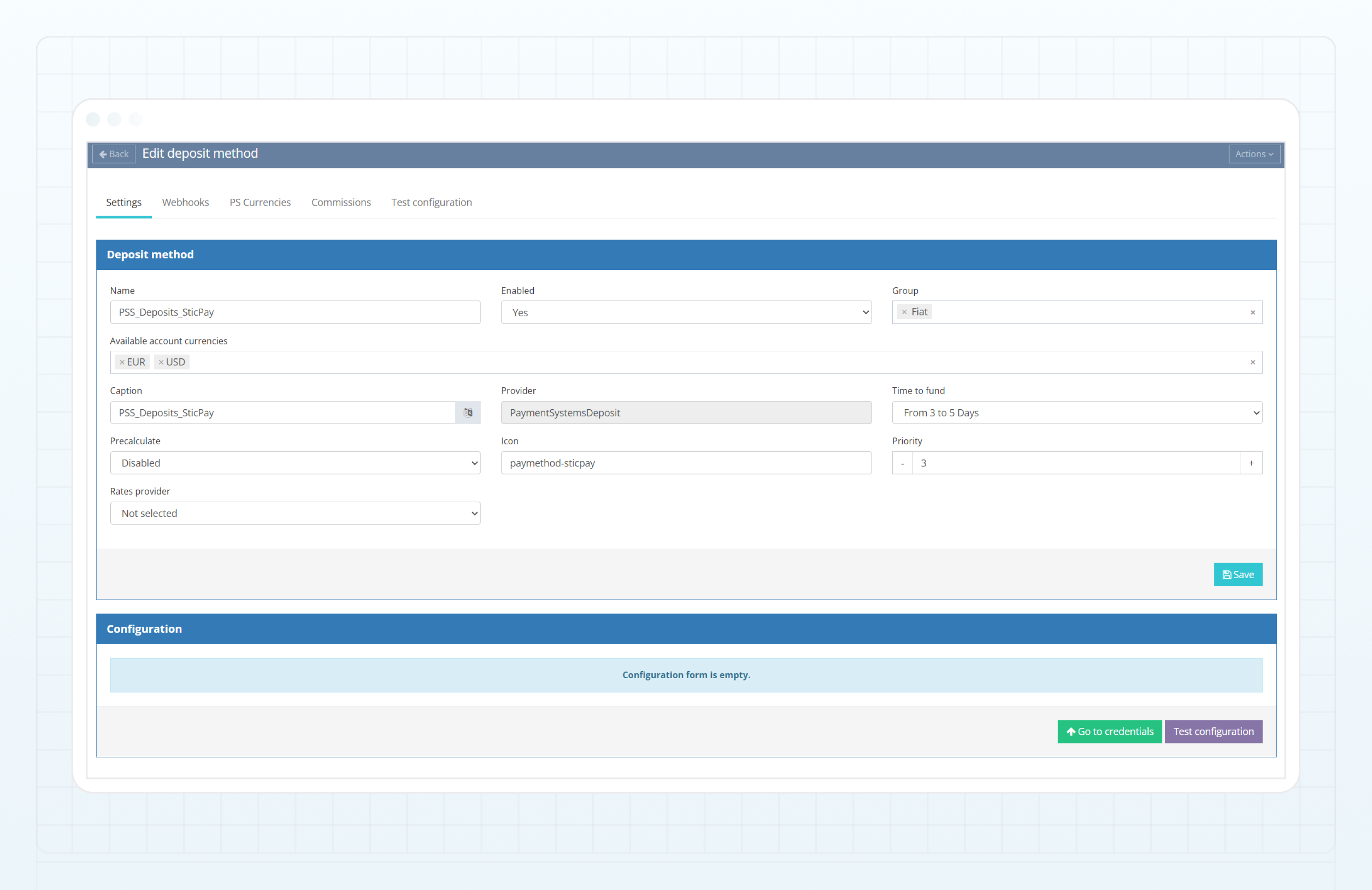
点击 Test configuration 以验证入金方式的连接设置。
测试结果将显示在页面上。
成功验证配置后,点击 Save。
Sticpay 入金方式现已在 B2CORE Back Office 中配置完成。
在您的 Sticpay 账户中设置 webhook
要在 B2CORE 中接收已发起入金的状态更新,您需要在 Sticpay 账户中设置通知 webhook。
从 B2CORE Back Office 复制 webhook URL
在 B2CORE Back Office 中,前往 System > Deposit system > Deposit methods。
找到已配置的 Sticpay 入金方式,然后点击 Edit 进入方式详情。
前往 Webhooks 选项卡。
复制 Notification URL 字段中显示的 URL。
将 webhook URL 添加至您的 Sticpay 账户
在您的 Sticpay 账户中,前往 Sticpay API 部分。
将复制的 webhook URL 粘贴到 Callback URL 字段中。
点击 Save 以应用更改。
通过 Sticpay 添加出金方式
添加并设置通过 Sticpay 出金的方式:
在 B2CORE Back Office 中,前往 System > Payout system > Payout methods。
点击页面右上角的 +Create。
在 Create a payout method 页面中,填写以下字段:
- 在 Name 字段中,输入方式名称。该名称必须唯一,且只能包含拉丁字母、数字、连字符和下划线。
- 在 Caption 字段中,输入方式标题。该标题将分配给 Back Office 中的该方式,并将对 B2CORE UI 中的客户可见。
- 在 Provider 下拉列表中,选择 PaymentSystemWithdrawal。
选择 PaymentSystemWithdrawal 后,将显示以下字段:
- 在 Available account currencies 下拉列表中,选择一种或多种币种。通过 Sticpay 出金将适用于以所选币种计价的账户。
- 在 Driver 下拉列表中,选择 Sticpay。
- 在 Connection 下拉列表中,选择先前配置的用于出金的 Sticpay 连接。
跳过 Configuration 部分,因为 Sticpay 出金方式无需任何设置。
点击 Save 以创建出金方式。
Sticpay 出金方式将显示在出金方式列表中。
点击 Edit 进入方式详情,并完成以下字段:
-
在 Settings 选项卡中,使用 Group 下拉列表选择应包含该方式的一个或多个组。
-
在 Icon 字段中,指定
paymethod-sticpay,以便在 B2CORE UI 中显示 Sticpay 出金方式的预定义图标。如需使用自定义图标,请指定要显示的图像 URL。如果方式未激活(Enabled 字段显示 No),请将 Enabled 下拉列表设为 Yes 以激活它。
-
在 PS Currencies 选项卡中,添加所需币种。要使该方式能够处理特定币种的出金,请确保该币种已添加至此选项卡。
Sticpay 对出金采用动态最低金额,该金额根据 Sticpay 的汇率相当于 1 USD。
如果创建的出金低于此最低金额,交易将在 Sticpay 端处理时失败,且客户不会看到失败原因。为防止此情况,请在向 PS Currencies 选项卡添加每种币种时,为其指定最低金额(换算为 USD)。
- 如有需要,请在 Commissions 选项卡中配置该方式的佣金(详见如何配置入金和出金方式的佣金)。
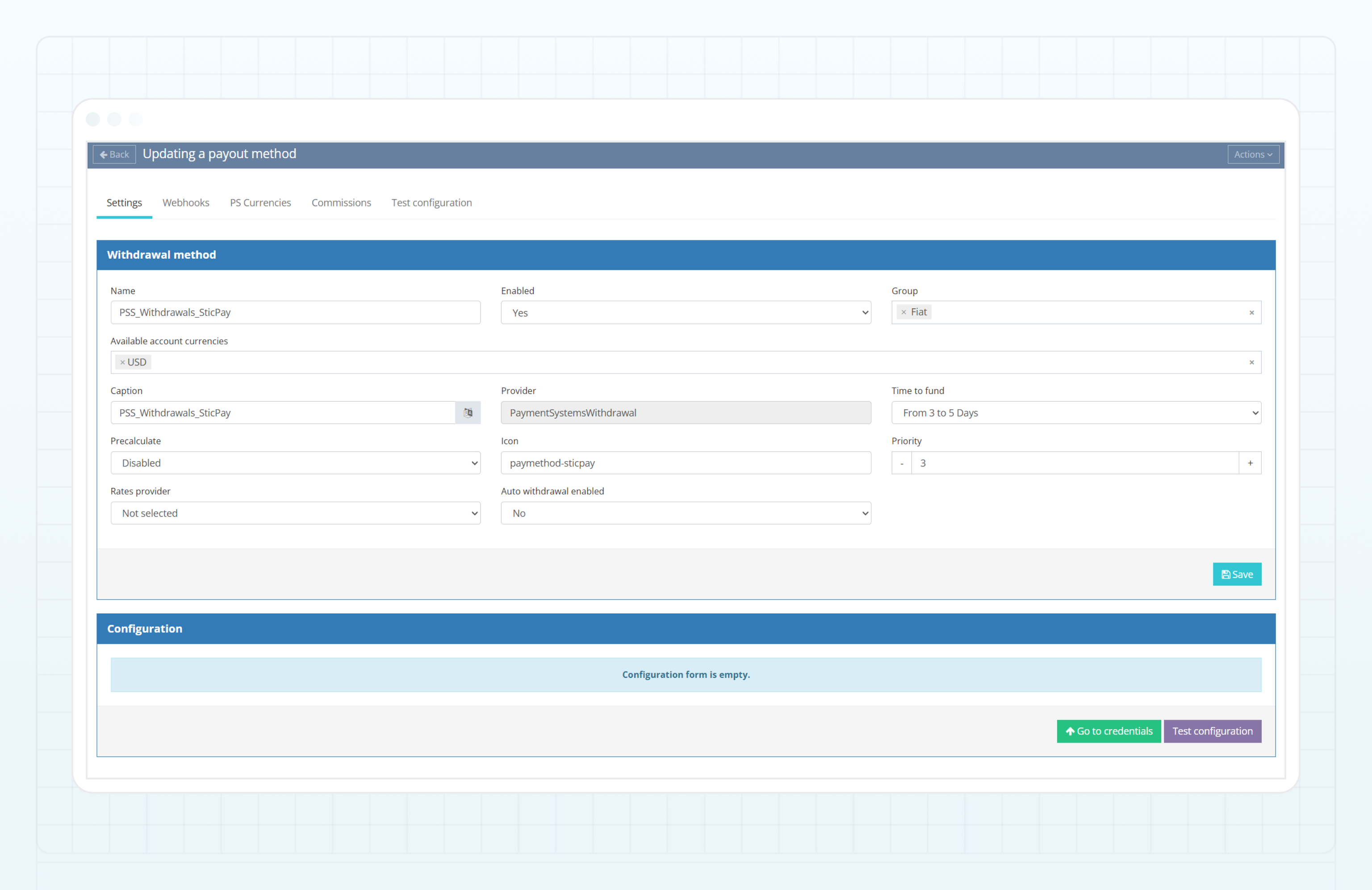
点击 Test configuration 以验证出金方式的连接设置。
测试结果将显示在页面上。
成功验证配置后,点击 Save。
Sticpay 出金方式现已在 B2CORE Back Office 中配置完成。
最后更新于