 B2BROKER
 B2CORE
 B2CORE IB
 B2TRADER
 B2CONNECT
 B2TRANSLATE
 B2BROKER
如何集成 PayPal
了解如何通过 PSS 将 PayPal 集成到 B2CORE 以进行入金和出金。内容涵盖设置 PayPal 连接、添加入金和出金方式以及验证配置
PayPal 只能通过 PSS 连接到 B2CORE,并支持入金和出金。
请按照以下说明配置 PayPal 连接,并在 B2CORE Back Office 中设置入金和出金方式。这些说明与通过 PSS 添加受支持支付系统方式的通用流程一致,但包含 PayPal 特有的详细信息。
在按照说明操作前,您必须已注册 PayPal 并拥有一个有效账户。
配置 PayPal 连接
如果您计划将 PayPal 同时用于入金和出金,则必须配置两个独立的连接:一个用于入金,另一个用于出金。
要配置 PayPal 连接:
在 B2CORE Back Office 中,转到 System > External connections。
点击页面右上角的 +Create。
在 Create connection 页面上,填写以下字段:
-
在 Name 字段中,输入连接名称。该名称必须唯一,且只能包含拉丁字母、数字、连字符和下划线(例如,
Deposits_PayPal或Withdrawals_PayPal)。 -
在 Caption 字段中,输入将在 Back Office 中应用于该连接的显示名称。
-
在 Provider 下拉列表中,选择:
- PaymentSystemDeposit — 添加将用于入金方式的连接。
- PaymentSystemWithdrawal — 添加将用于出金方式的连接。
在显示的 Driver 下拉列表中,选择 PayPal。
在显示的 Credentials 部分中,配置 PayPal 特定设置:
- 在 API base URL 字段中,指定
https://api-m.paypal.com。 - 在 Client ID 字段中,输入您在 PayPal 账户中创建的 REST API 应用 ID。
- 在 Client secret 字段中,输入与该应用关联的客户端密钥。
要查找客户端 ID 和密钥,请登录 PayPal 账户并在主菜单中转到 My Apps & Credentials。在 Live 选项卡上,选择您的应用以查看并复制凭据。
点击 Save 以创建连接。
用于入金或出金的 PayPal 连接将显示在外部连接列表中。
检查连接状态。
如果连接未启用(Enabled 列中显示 No),请点击 Edit 按钮打开连接详情,并将 Enabled 下拉列表设置为 Yes。
点击 Save 以应用更改。
如果您需要通过 PayPal 同时支持入金和出金,请按照相同说明为另一项操作创建新连接。
通过 PayPal 添加入金方式
要添加并设置通过 PayPal 入金的方式:
在 B2CORE Back Office 中,转到 System > Deposit system > Deposit methods。
点击页面右上角的 +Create。
在 Create a deposit method 页面上,填写以下字段:
- 在 Name 字段中,输入方式名称。该名称必须唯一,且只能包含拉丁字母、数字、连字符和下划线。
- 在 Caption 字段中,输入方式的显示名称。此显示名称将分配给 Back Office 中的该方式,并对 B2CORE UI 中的客户可见。
- 在 Provider 下拉列表中,选择 PaymentSystemDeposit。
选择 PaymentSystemDeposit 后,将显示以下字段:
- 在 Available account currencies 下拉列表中,选择一种或多种货币。通过 PayPal 入金将适用于以所选货币计价的账户。
- 在 Driver 下拉列表中,选择 PayPal。
- 在 Connection 下拉列表中,选择之前配置的用于入金的 PayPal 连接。
在显示的 Configuration 部分中,配置以下参数:
-
在 Amount type 下拉列表中,选择最终入金金额的计算方式:
-
Net amount(默认选项)— 扣除 PayPal 交易手续费后经纪商收到的金额。如果未在 B2CORE 中为该方式设置佣金,则此净额将存入客户账户。如果设置了佣金,则佣金将从净额中扣除,客户收到的金额会更少。在这两种情况下,经纪商均不会承担任何损失。
-
Gross amount — 扣除 PayPal 交易手续费前的完整入金金额。如果未在 B2CORE 中为该方式设置佣金,经纪商因 PayPal 手续费收到的金额将少于总额,并且必须承担差额,从而产生损失。
有关设置佣金的更多详细信息,请参阅如何配置入金和出金方式的佣金。
-
点击 Save 以创建入金方式。
PayPal 入金方式将显示在入金方式列表中。
点击 Edit 进入方式详情,并完成以下字段:
-
在 Settings 选项卡上,使用 Group 下拉列表选择应包含该方式的一个或多个组。
-
在 Icon 字段中,指定
paymethod-paypal,以便在 B2CORE UI 中显示 PayPal 入金方式的预定义图标。如需使用自定义图标,请指定要显示的图像 URL。 -
检查方式状态。
如果方式未启用(Enabled 字段中显示 No),请将 Enabled 下拉列表设置为 Yes 以启用它。
-
在 PS Currencies 选项卡中添加所需货币。要使该方式能够处理特定货币的入金,请确保已在此选项卡中添加该货币(有关选项卡说明,请参阅Deposit methods)。
-
如有需要,请在 Commissions 选项卡上为该方式配置佣金(有关详细信息,请参阅如何配置入金和出金方式的佣金)。
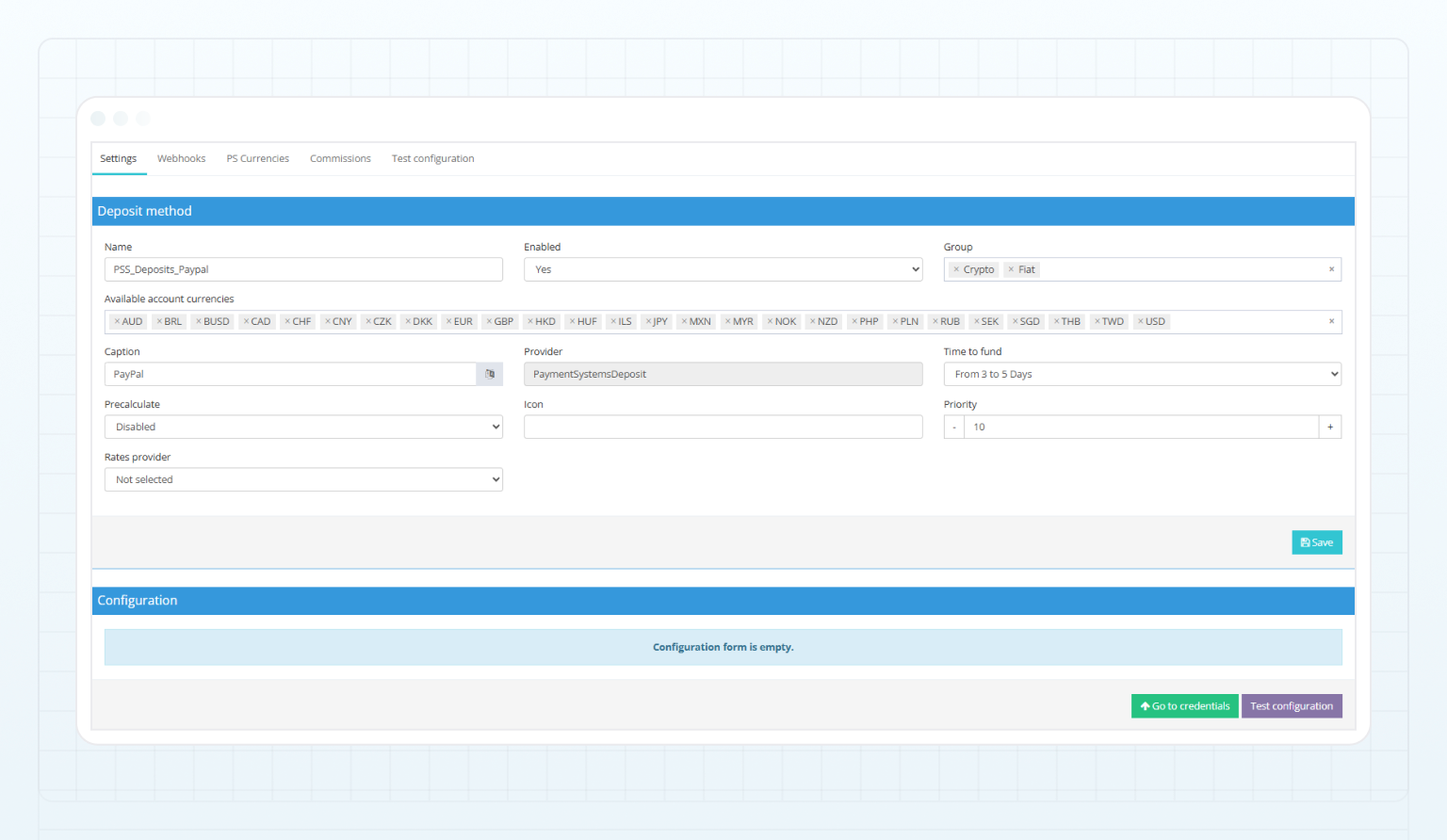
点击 Test configuration 以验证入金方式的连接设置。
测试结果将显示在页面上。
成功验证配置后,点击 Save。
现已在 B2CORE Back Office 中配置 PayPal 入金方式。
通过 PayPal 添加出金方式
要添加并设置通过 PayPal 出金的方式:
在 B2CORE Back Office 中,转到 System > Payout system > Payout methods。
点击页面右上角的 +Create。
在 Create a payout method 页面上,填写以下字段:
- 在 Name 字段中,输入方式名称。该名称必须唯一,且只能包含拉丁字母、数字、连字符和下划线。
- 在 Caption 字段中,输入方式的显示名称。此显示名称将分配给 Back Office 中的该方式,并对 B2CORE UI 中的客户可见。
- 在 Provider 下拉列表中,选择 PaymentSystemWithdrawal。
选择 PaymentSystemWithdrawal 后,将显示以下字段:
- 在 Available account currencies 下拉列表中,选择一种或多种货币。通过 PayPal 出金将适用于以所选货币计价的账户。
- 在 Driver 下拉列表中,选择 PayPal。
- 在 Connection 下拉列表中,选择之前配置的用于出金的 PayPal 连接。
跳过 Configuration 部分,因为 PayPal 出金方式无需任何设置。
点击 Save 以创建出金方式。
PayPal 出金方式将显示在出金方式列表中。
点击 Edit 进入方式详情,并完成以下字段:
-
在 Settings 选项卡上,使用 Group 下拉列表选择应包含该方式的一个或多个组。
-
在 Icon 字段中,指定
paymethod-paypal,以便在 B2CORE UI 中显示 PayPal 出金方式的预定义图标。如需使用自定义图标,请指定要显示的图像 URL。 -
检查方式状态。
如果方式未启用(Enabled 字段中显示 No),请将 Enabled 下拉列表设置为 Yes 以启用它。
-
在 PS Currencies 选项卡中添加所需货币。要使该方式能够处理特定货币的出金,请确保已在此选项卡中添加该货币(有关选项卡说明,请参阅Payout methods)。
-
如有需要,请在 Commissions 选项卡上为该方式配置佣金(有关详细信息,请参阅如何配置入金和出金方式的佣金)。
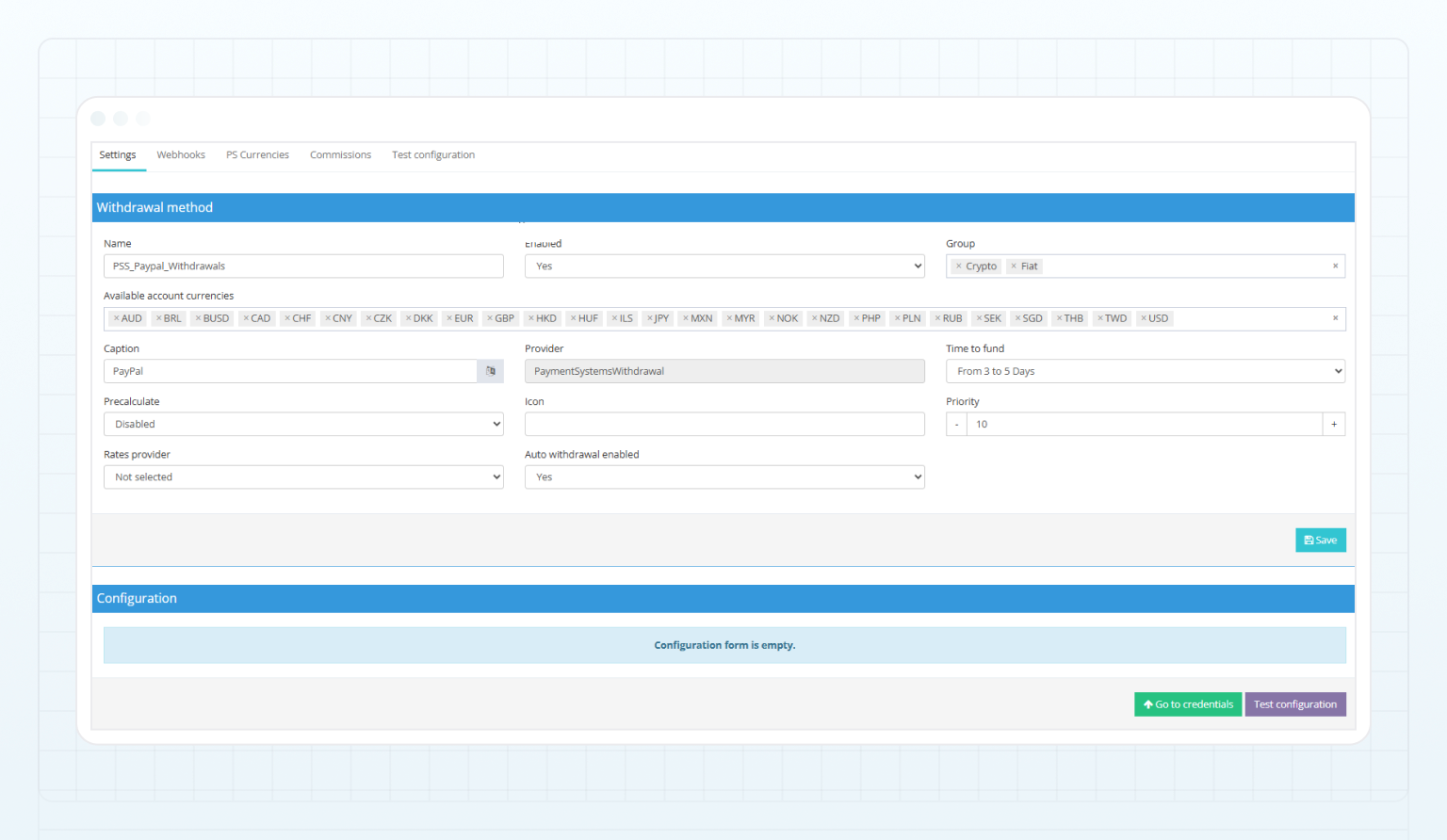
点击 Test configuration 以验证出金方式的连接设置。
测试结果将显示在页面上。
成功验证配置后,点击 Save。
现已在 B2CORE Back Office 中配置 PayPal 出金方式。
最后更新于