 B2BROKER
 B2CORE
 B2CORE IB
 B2TRADER
 B2CONNECT
 B2TRANSLATE
 B2BROKER
如何集成 ChipPay
了解如何将 ChipPay 与 B2CORE 集成以实现入金和出金,配置连接、设置入金/出金方式,并确保以 USDT 和 CNY 处理的付款具有正确的设置
ChipPay 可通过 PSS 连接至 B2CORE,支持入金和出金。
ChipPay 使用 CNY 处理付款,该货币是其结算货币;而 B2CORE PPS 则以 USDT 向 ChipPay 发送和接收金额。因此,必须在 B2CORE 中配置的入金和出金方式内将 USDT 添加为 PS 货币。
请按照以下说明在 B2CORE Back Office 中配置 ChipPay 连接并设置入金和出金方式。这些说明与通过 PSS 为支付系统添加方式的通用流程相对应,但包含 ChipPay 特有的详细信息。
在继续执行说明之前,您必须已注册 ChipPay 并拥有有效账户。如有任何疑问,请查阅官方 ChipPay 帮助中心或联系其支持团队。
配置 ChipPay 连接
如果您计划同时使用 ChipPay 进行入金和出金,则必须配置独立的连接,每个连接专用于特定的入金或出金方式。
每个连接都必须使用相应的驱动程序进行配置,以确保对应入金或出金方式能够正确运行。
要配置与 ChipPay 的连接:
在 B2CORE Back Office 中,转到 System > External connections。
点击页面右上角的 +Create。
在 Create connection 页面中,填写以下字段:
-
在 Name 字段中,输入连接名称。名称必须唯一,且只能包含拉丁字母、数字、连字符和下划线(例如,
Deposits_ChipPay或Withdrawals_ChipPay)。 -
在 Caption 字段中,输入将应用于 Back Office 中该连接的标题。
-
在 Provider 下拉列表中,选择:
- PaymentSystemDeposit — 添加将用于入金方式的连接。
- PaymentSystemWithdrawal — 添加将用于出金方式的连接。
在显示的 Driver 下拉列表中,选择:
- ChipPay P2P buying order — 用于通过 ChipPay 支付订单处理的入金。客户可使用您 ChipPay 商户账户中配置的可用方式之一付款,例如银行卡、AliPay 或 WeChat Pay(若已启用这些选项)。
- ChipPay express buying order — 用于通过银行卡付款进行的入金。
- ChipPay — 用于通过银行卡付款进行的出金。
在显示的 Credentials 部分中,配置 ChipPay 专属设置:
- 在 API base URL 字段中,指定
https://open-v2.chippay.com/。 - 在 Merchant ID 字段中,输入您的 ChipPay Merchant ID。
- 使用安全工具(如 OpenSSL 或其他可信方法)生成一对 4096 位 RSA 私钥 和 公钥。
出于安全考虑,不建议使用在线工具生成密钥。
- 在 Private key 字段中指定_私钥_,并确保在您的 ChipPay 账户中指定对应的_公钥_。
点击 Save 以创建连接。
用于入金或出金的 ChipPay 连接将显示在外部连接列表中。
检查连接状态。
如果连接未激活(Enabled 列中显示 No),请点击 Edit 按钮打开连接详情,并将 Enabled 下拉列表设为 Yes。
点击 Save 以应用更改。
如果您需要用于其他付款方式的额外 ChipPay 连接,请遵循相同说明,使用不同的驱动程序创建新连接。
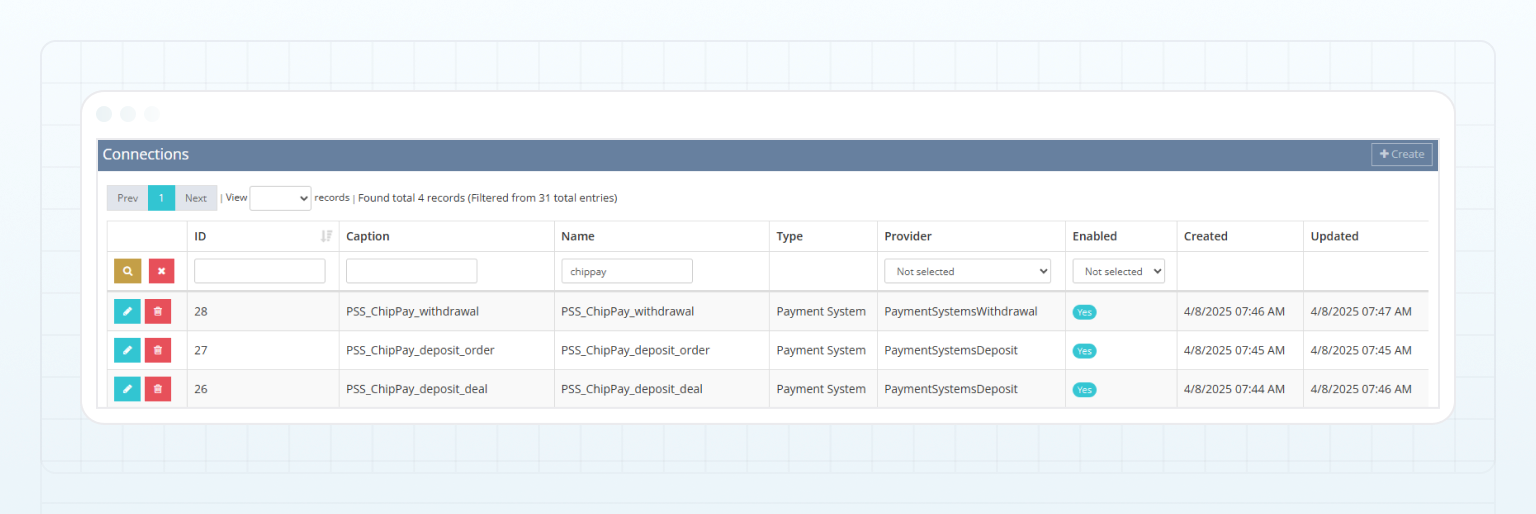
下图显示了三个已配置的 ChipPay 连接:一个用于出金方式,两个用于入金方式。
通过 ChipPay 添加入金方式
要添加并设置通过 ChipPay 进行入金的方式:
在 B2CORE Back Office 中,转到 System > Deposit system > Deposit methods。
点击页面右上角的 +Create。
在 Create a deposit method 页面中,填写以下字段:
- 在 Name 字段中,输入方式名称。名称必须唯一,且只能包含拉丁字母、数字、连字符和下划线。
- 在 Caption 字段中,输入方式标题。此标题将分配给 Back Office 中的该方式,并会在 B2CORE UI 中向客户显示。
- 在 Provider 下拉列表中,选择 PaymentSystemDeposit。
选择 PaymentSystemDeposit 后,将显示以下字段:
-
在 Available account currencies 下拉列表中,选择一种或多种货币。通过 ChipPay 入金将适用于以所选货币计价的账户。
-
在 Driver 下拉列表中,选择 ChipPay P2P buying order 或 ChipPay express buying order。
-
在 Connection 下拉列表中,选择先前配置的用于入金的 ChipPay 连接。
如果您选择了 ChipPay P2P buying order 驱动程序,请跳过 Configuration 部分,因为此入金方式无需任何设置。
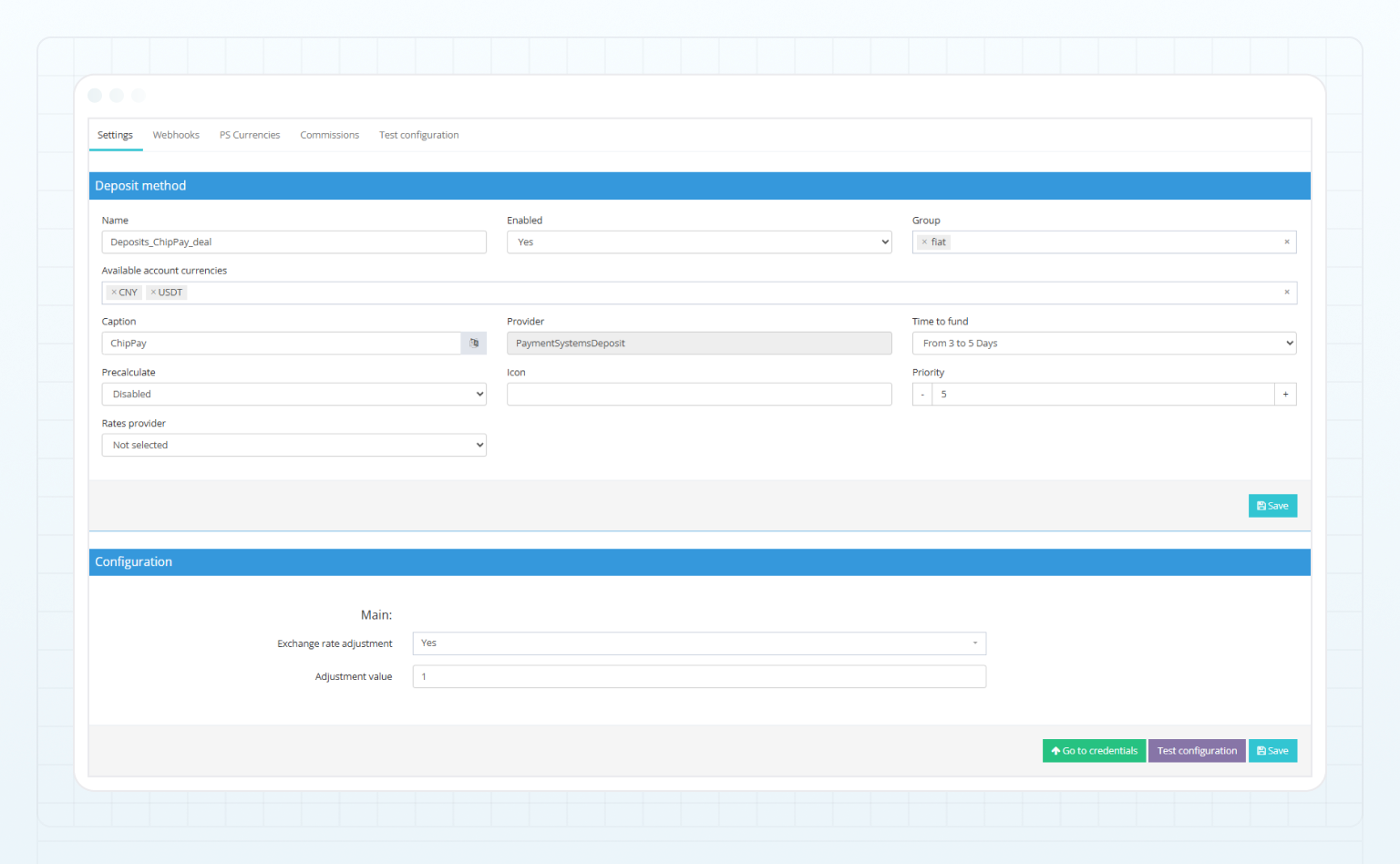
如果您选择了 ChipPay express buying order 驱动程序,请在显示的 Configuration 部分中填写以下字段:
-
在 Exchange rate adjustment 下拉列表中,选择:
- Yes — 在将入金资金兑换为
CNY时调整 ChipPay 提供的汇率,CNY是 ChipPay 用于处理付款的结算货币。 - No — 使用 ChipPay 提供的默认汇率。
- Yes — 在将入金资金兑换为
-
如果您选择 Yes,请在 Adjustment value 字段中指定调整值(百分比)。汇率仅可在 ±3% 范围内调整。例如,输入
3会将汇率提高 3%,而输入-3会将汇率降低 3%。
调整后的汇率将显示在为处理该入金而创建的 ChipPay P2P 购买订单详情中。
点击 Save 以创建入金方式。
ChipPay 入金方式将显示在入金方式列表中。
点击 Edit 以进入方式详情,并完成以下字段:
-
在 Settings 选项卡上,使用 Group 下拉列表选择应包含该方式的一个或多个组。
-
在 Icon 字段中,指定
paymethod-chippay,以在 B2CORE UI 中显示 ChipPay 入金方式的预定义图标。如要使用自定义图标,请指定要显示图像的 URL。 -
检查方式状态。
如果该方式未激活(Enabled 字段中显示 No),请将 Enabled 下拉列表设为 Yes 以激活它。
-
在 PS Currencies 选项卡上,添加
USDT。 -
如有需要,请在 Commissions 选项卡上配置该方式的佣金(详情请参阅如何为入金和出金方式配置佣金)。
点击 Test configuration 以验证入金方式的连接设置。测试将基于方式表单中指定的设置以及所选外部连接中提供的数据执行。
测试结果将显示在页面上。
成功验证配置后,点击 Save。
现已在 B2CORE Back Office 中配置 ChipPay 入金方式。
如果您希望支持 ChipPay 提供的两种入金方式,请添加并设置另一个使用不同驱动程序和连接的入金方式。
通过 ChipPay 添加出金方式
要添加并设置通过 ChipPay 进行出金的方式:
在 B2CORE Back Office 中,转到 System > Payout system > Payout methods。
点击页面右上角的 +Create。
在 Create a payout method 页面中,填写以下字段:
- 在 Name 字段中,输入方式名称。名称必须唯一,且只能包含拉丁字母、数字、连字符和下划线。
- 在 Caption 字段中,输入方式标题。此标题将分配给 Back Office 中的该方式,并会在 B2CORE UI 中向客户显示。
- 在 Provider 下拉列表中,选择 PaymentSystemWithdrawal。
选择 PaymentSystemWithdrawal 后,将显示以下字段:
- 在 Available account currencies 下拉列表中,选择一种或多种货币。通过 ChipPay 出金将适用于以所选货币计价的账户。
- 在 Driver 下拉列表中,选择 ChipPay。
- 在 Connection 下拉列表中,选择先前配置的用于出金的 ChipPay 连接。
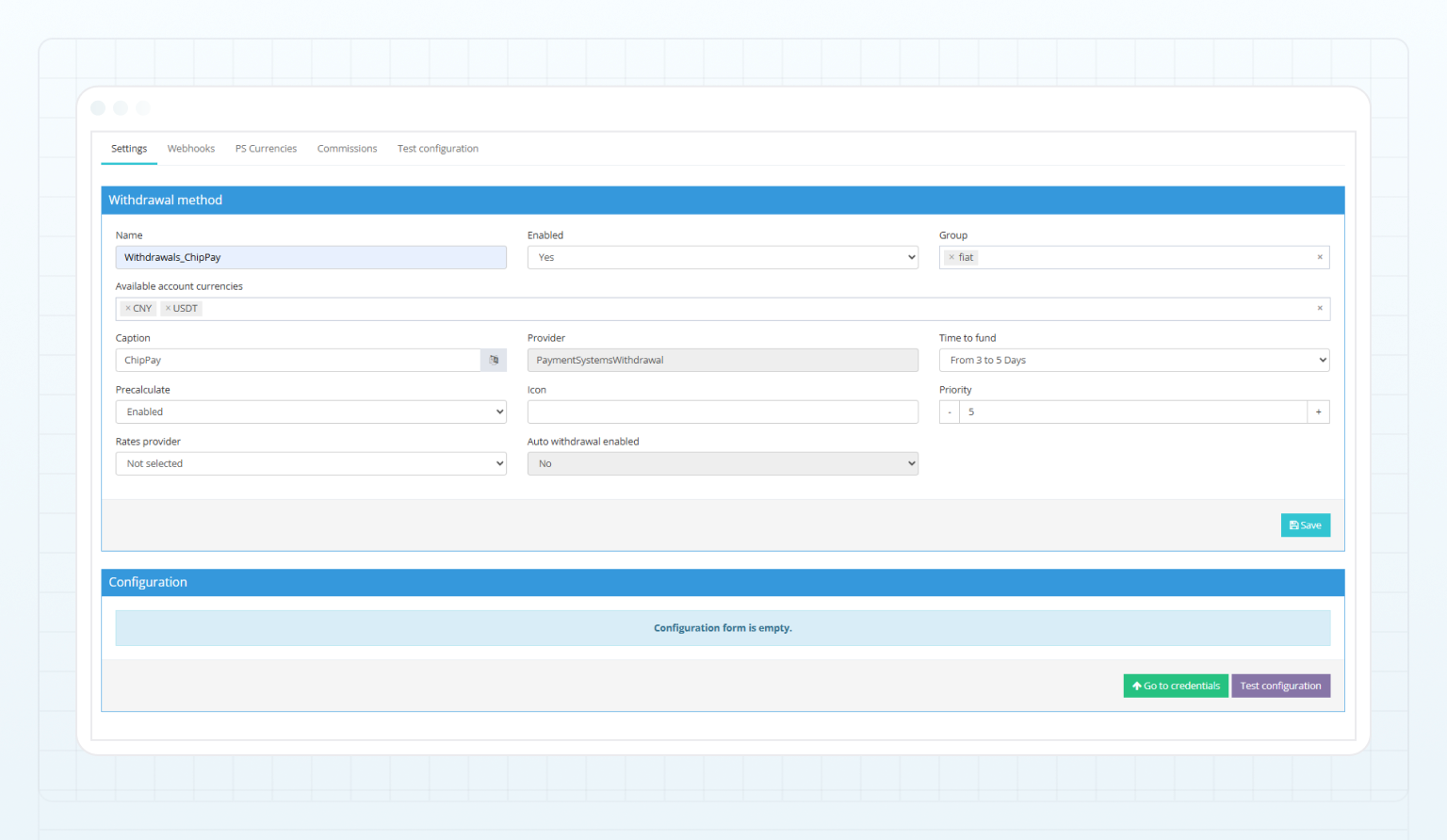
跳过 Configuration 部分,因为 ChipPay 出金无需任何设置。
点击 Save 以创建出金方式。
ChipPay 出金方式将显示在出金方式列表中。
点击 Edit 以进入方式详情,并完成以下字段:
-
在 Settings 选项卡上,使用 Group 下拉列表选择应包含该方式的一个或多个组。
-
在 Icon 字段中,指定
paymethod-chippay,以在 B2CORE UI 中显示 ChipPay 出金方式的预定义图标。如要使用自定义图标,请指定要显示图像的 URL。 -
检查方式状态。
如果该方式未激活(Enabled 字段中显示 No),请将 Enabled 下拉列表设为 Yes 以激活它。
-
在 PS Currencies 选项卡上,添加
USDT。 -
如有需要,请在 Commissions 选项卡上配置该方式的佣金(详情请参阅如何为入金和出金方式配置佣金)。
点击 Test configuration 以验证出金方式的连接设置。测试将基于方式表单中指定的设置以及所选外部连接中提供的数据执行。
测试结果将显示在页面上。
成功验证配置后,点击 Save。
现已在 B2CORE Back Office 中配置 ChipPay 出金方式。
最后更新于