 B2BROKER
 B2CORE
 B2CORE IB
 B2TRADER
 B2CONNECT
 B2TRANSLATE
 B2BROKER
如何集成 1-2-Pay
了解如何通过 PSS 将 1-2-Pay 集成至 B2CORE,包括配置连接以及添加支持货币的入金和出金方式
1-2-Pay 可通过 PSS 连接至 B2CORE。它支持通过二维码入金以及向银行账户出金,并以 THB 处理。
请按照以下说明配置 1-2-Pay 连接,并在 B2CORE Back Office 中设置入金和出金方式。这些说明与为 PSS 支持的支付系统添加方式的通用流程相对应,但包含 1-2-Pay 特有的详细信息。
在继续以下说明之前,您必须已注册 1-2-Pay 并拥有有效账户。
配置 1-2-Pay 连接所需的所有信息,包括 API start base URL、API sync base URL 及其他凭据,均须向 1-2-Pay 支持团队获取。
配置 1-2-Pay 连接
如果您计划将 1-2-Pay 同时用于入金和出金,则必须配置两个独立的连接:一个用于入金,另一个用于出金。
要配置至 1-2-Pay 的连接:
在 B2CORE Back Office 中,前往 系统 > 外部连接。
点击页面右上角的 +创建。
在 创建连接 页面中,填写以下字段:
-
在 名称 字段中,输入连接名称。该名称必须唯一,并且只能包含拉丁字母、数字、连字符和下划线(例如,
Deposits_1-2-Pay或Withdrawals_1-2-Pay)。 -
在 标题 字段中,输入将在 Back Office 中应用于该连接的标题。
-
在 提供商 下拉菜单中,选择:
- PaymentSystemDeposit — 添加将用于入金方式的连接。
- PaymentSystemWithdrawal — 添加将用于出金方式的连接。
在出现的 驱动程序 下拉菜单中,选择 1-2-PAY。
在出现的 凭据 部分中,配置 1-2-Pay 专用设置:
-
在 Sandbox 下拉菜单中,选择:
- Yes — 用于沙盒测试环境。
- No — 用于生产环境。
-
在 API start base URL 字段中,指定由 1-2-Pay 提供的、用于创建付款请求的基础 URL。
-
在 API sync base URL 字段中,指定 B2CORE 用于接收和验证回调的基础 URL,该 URL 同样由 1-2-Pay 提供。
关于 URL 的要点
-
API start base URL 和 API sync base URL 是不同的端点,必须直接向 1-2-Pay 获取。
-
请确保始终使用 HTTPS,例如:
- API start base URL:
https://api.example.com/ - API sync base URL:
https://inquiry.example.com/
- API start base URL:
-
1-2-Pay 为每个环境提供特定的 URL。沙盒 URL 与生产环境 URL 不同,因此请务必获取两组 URL,并在配置中使用相应的 URL。
- 在 Channel 字段中,输入 1-2-Pay 为您的集成分配的渠道。
- 在 Partner code 字段中,输入 1-2-Pay 为您的公司分配的合作伙伴代码。
- 在 Auth key 字段中,输入由 1-2-Pay 提供的、用于签署请求的 API 密钥。
点击 保存 以创建连接。
1-2-Pay 连接将显示在外部连接列表中。
检查连接状态。
如果连接未启用(已启用 列显示 No),请点击 编辑 按钮打开连接详情,并将 已启用 下拉菜单设置为 Yes。
点击 保存 以应用更改。
如果您需要通过 1-2-Pay 同时支持入金和出金,请按照相同说明为另一项操作创建新连接。
通过 1-2-Pay 添加入金方式
要添加并设置通过 1-2-Pay 入金的方式:
在 B2CORE Back Office 中,前往 系统 > 入金系统 > 入金方式。
点击页面右上角的 +创建。
在 创建入金方式 页面中,填写以下字段:
- 在 名称 字段中,输入方式名称。该名称必须唯一,并且只能包含拉丁字母、数字、连字符和下划线。
- 在 标题 字段中,输入方式标题。该标题将分配给 Back Office 中的方式,并对 B2CORE UI 中的客户可见。
- 在 提供商 下拉菜单中,选择 PaymentSystemDeposit。
选择 PaymentSystemDeposit 后,将显示以下字段:
- 在 可用账户货币 下拉菜单中,选择一种或多种货币。通过 1-2-Pay 入金将适用于以所选货币计价的账户。必须为这些货币配置
THB的兑换汇率。 - 在 驱动程序 下拉菜单中,选择 1-2-PAY。
- 在 连接 下拉菜单中,选择先前配置的 1-2-Pay 连接。
跳过 配置 部分,因为 1-2-Pay 入金方式无需任何设置。
点击 保存 以创建入金方式。
1-2-Pay 入金方式将显示在入金方式列表中。
点击 编辑 以进入方式详情,并完成以下字段:
-
在 设置 选项卡中,使用 组 下拉菜单选择应包含该方式的一个或多个组。
-
在 图标 字段中,指定
paymethod-12pay,以在 B2CORE UI 中显示 1-2-Pay 入金方式的预定义图标。如需使用自定义图标,请指定要显示的图片 URL。 -
检查方式状态。
如果方式未启用(已启用 字段显示 No),请将 已启用 下拉菜单设置为 Yes 以启用它。
-
在 PS Currencies 选项卡中,添加
THB。 -
如有需要,请在 Commissions 选项卡中配置该方式的佣金(详情请参阅如何为入金和出金方式配置佣金)。
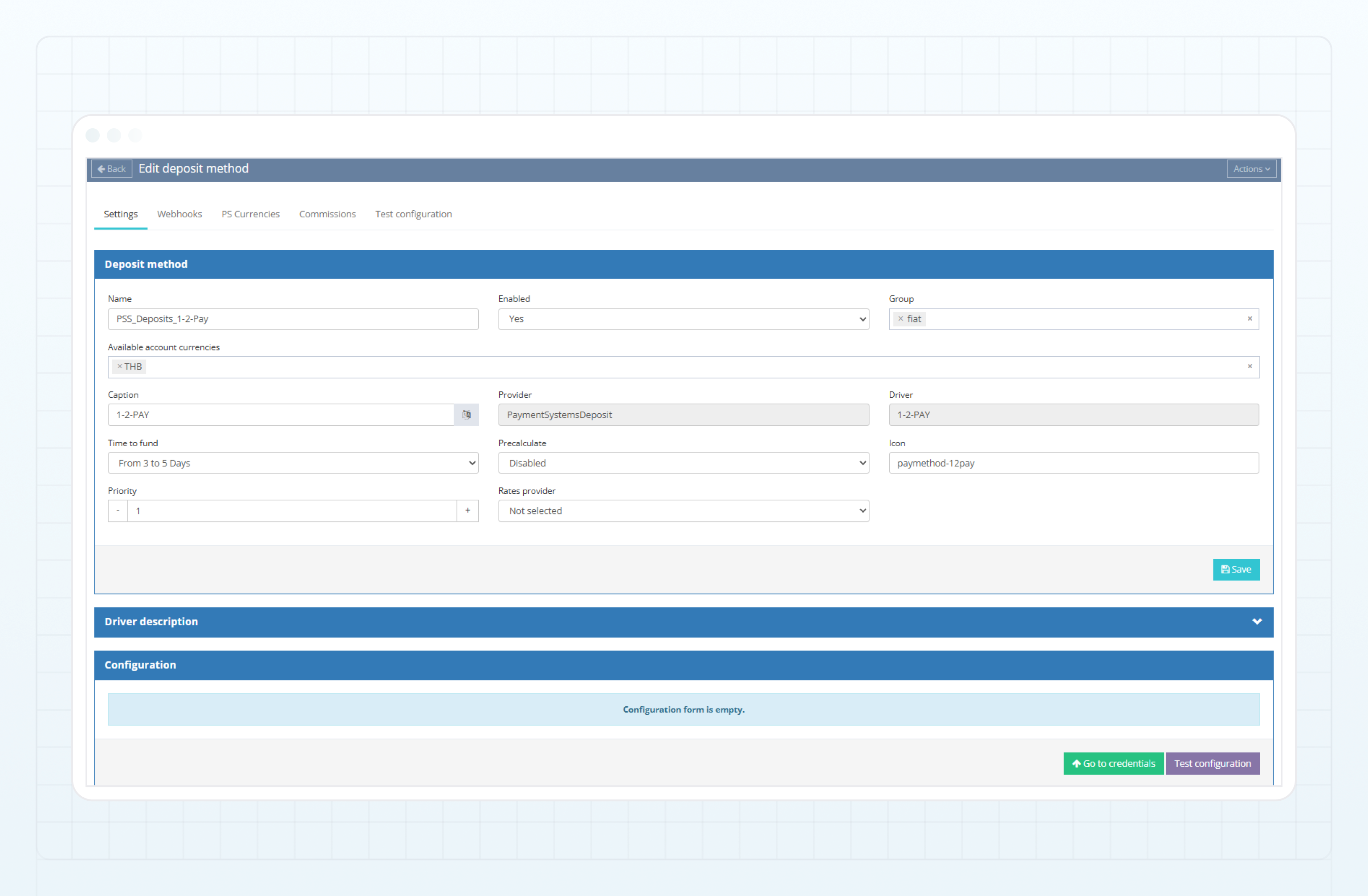
点击 测试配置 以验证入金方式的连接设置。
测试结果将显示在页面上。
成功验证配置后,点击 保存。
现已在 B2CORE Back Office 中配置 1-2-Pay 入金方式。
通过 1-2-Pay 添加出金方式
要添加并设置通过 1-2-Pay 出金的方式:
在 B2CORE Back Office 中,前往 系统 > 出金系统 > 出金方式。
点击页面右上角的 +创建。
在 创建出金方式 页面中,填写以下字段:
- 在 名称 字段中,输入方式名称。该名称必须唯一,并且只能包含拉丁字母、数字、连字符和下划线。
- 在 标题 字段中,输入方式标题。该标题将分配给 Back Office 中的方式,并对 B2CORE UI 中的客户可见。
- 在 提供商 下拉菜单中,选择 PaymentSystemWithdrawal。
选择 PaymentSystemWithdrawal 后,将显示以下字段:
- 在 可用账户货币 下拉菜单中,选择一种或多种货币。通过 1-2-Pay 出金将适用于以所选货币计价的账户。必须为这些货币配置
THB的兑换汇率。 - 在 驱动程序 下拉菜单中,选择 1-2-PAY。
- 在 连接 下拉菜单中,选择先前配置的用于出金的 1-2-Pay 连接。
跳过 配置 部分,因为 1-2-Pay 出金方式无需任何设置。
点击 保存 以创建出金方式。
1-2-Pay 出金方式将显示在出金方式列表中。
点击 编辑 以进入方式详情,并完成以下字段:
-
在 设置 选项卡中,使用 组 下拉菜单选择应包含该方式的一个或多个组。
-
在 图标 字段中,指定
paymethod-12pay,以在 B2CORE UI 中显示 1-2-Pay 出金方式的预定义图标。如需使用自定义图标,请指定要显示的图片 URL。 -
检查方式状态。
如果方式未启用(已启用 字段显示 No),请将 已启用 下拉菜单设置为 Yes 以启用它。
-
在 PS Currencies 选项卡中,添加
THB。 -
如有需要,请在 Commissions 选项卡中配置该方式的佣金(详情请参阅如何为入金和出金方式配置佣金)。
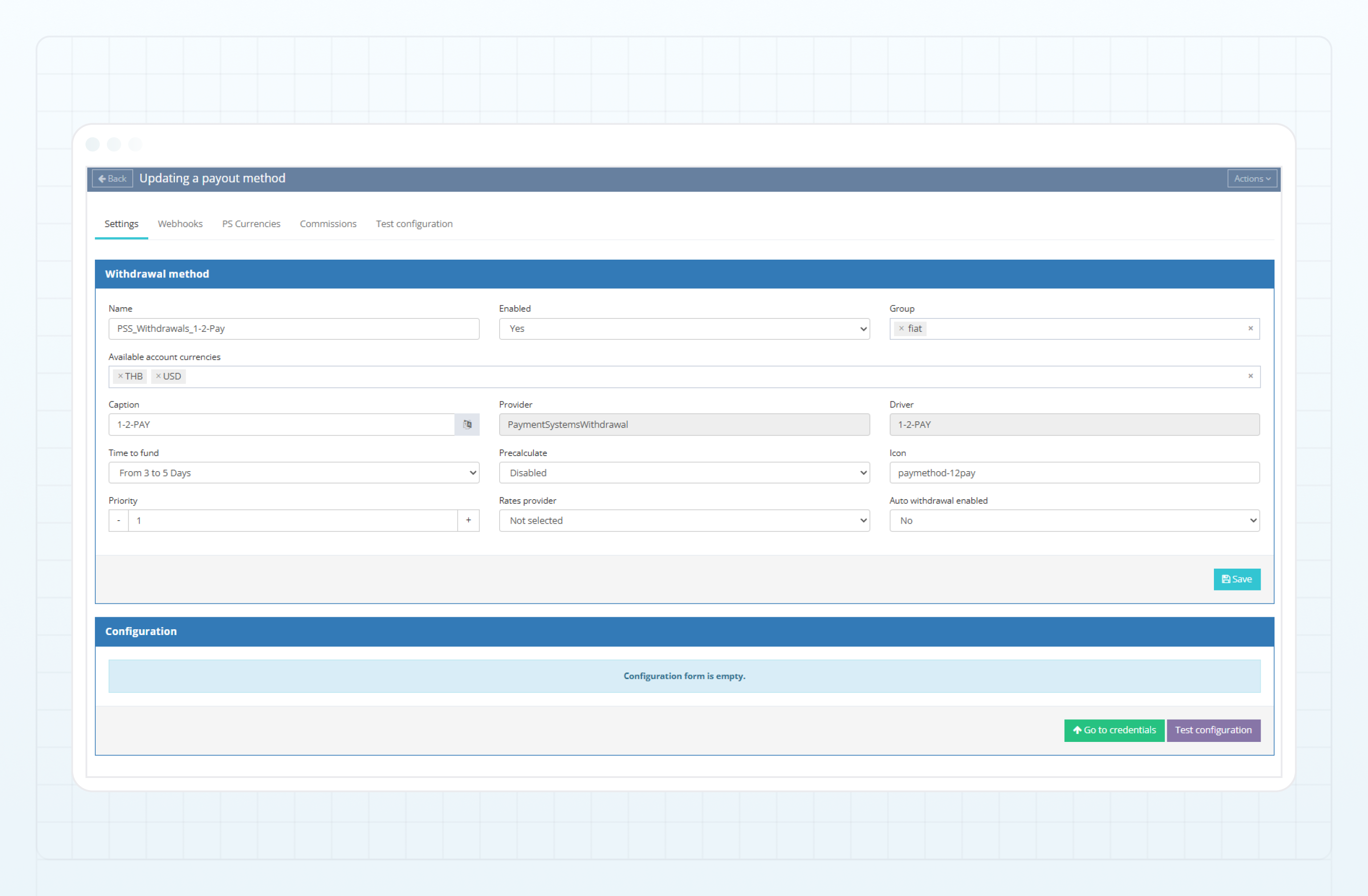
点击 测试配置 以验证出金方式的连接设置。
测试结果将显示在页面上。
成功验证配置后,点击 保存。
现已在 B2CORE Back Office 中配置 1-2-Pay 出金方式。
在 1-2-Pay 中设置 Webhook
要在 B2CORE 中接收入金和出金的状态更新,必须在 1-2-Pay 端设置通知 Webhook。
从 B2CORE Back Office 复制 Webhook URL
您需要为入金和出金方式分别设置独立的 Webhook URL。
在 B2CORE Back Office 中,前往:
- 系统 > 入金系统 > 入金方式
- 系统 > 出金系统 > 出金方式
找到已配置的 1-2-Pay 入金或出金方式,然后点击 编辑 以打开其详情。
前往 Webhook 选项卡。
复制 通知 URL 字段中显示的 URL。
向 1-2-Pay 提供 URL
将复制的 Webhook URL(包括入金和出金的 URL)发送给 1-2-Pay 支持团队,以便其在自身一端进行配置。
最后更新于