 B2BROKER
 B2CORE
 B2CORE IB
 B2TRADER
 B2CONNECT

 B2TRANSLATE
 B2BROKER
So integrieren Sie Stripe
Erfahren Sie, wie Sie Stripe über PSS in B2CORE integrieren, um Einzahlungen in unterstützten Währungen über die von Stripe gehostete Checkout-Seite abzuwickeln, einschließlich der Einrichtung von Verbindungen, des Hinzufügens von Methoden und der Konfiguration von Webhooks
Stripe kann über PSS mit B2CORE verbunden werden. Dabei werden Einzahlungen in EUR, GBP und USD unterstützt. Kunden werden zur von Stripe gehosteten Checkout-Seite weitergeleitet, um die Zahlung abzuschließen.
Folgen Sie den nachstehenden Anweisungen, um die Stripe-Verbindung zu konfigurieren, die Einzahlungsmethode im B2CORE Back Office einzurichten und Webhooks in Stripe zu registrieren. Diese Anweisungen entsprechen dem allgemeinen Verfahren zum Hinzufügen von Methoden für PSS-unterstützte Zahlungssysteme, enthalten jedoch zusätzliche Details für Stripe.
Bevor Sie mit den Anweisungen fortfahren, müssen Sie sich bei Stripe registriert haben und über ein aktives Konto verfügen. Bei Fragen können Sie die offizielle Stripe-Dokumentation konsultieren oder sich an den Support von Stripe wenden.
Eine Verbindung zu Stripe konfigurieren
So konfigurieren Sie eine Verbindung zu Stripe für Einzahlungen:
Navigieren Sie im B2CORE Back Office zu System > Externe Verbindungen.
Klicken Sie oben rechts auf der Seite auf +Erstellen.
Füllen Sie auf der Seite Verbindung erstellen die folgenden Felder aus:
- Geben Sie im Feld Name einen Namen für die Verbindung ein. Der Name muss eindeutig sein und darf nur lateinische Buchstaben, Zahlen, Bindestriche und Unterstriche enthalten (zum Beispiel
Deposits_Stripe). - Geben Sie im Feld Anzeigename einen Anzeigenamen ein, der für die Verbindung im Back Office verwendet wird.
- Wählen Sie im Dropdown-Menü Anbieter die Option PaymentSystemDeposit aus.
Wählen Sie im nun angezeigten Dropdown-Menü Treiber die Option Stripe aus.
Konfigurieren Sie im nun angezeigten Abschnitt Zugangsdaten die Stripe-spezifischen Einstellungen:
- Behalten Sie im Feld API-Basis-URL den Standardwert
https://api.stripe.combei. Dieselbe URL wird sowohl für die Live- als auch für die Testumgebung verwendet. - Geben Sie im Feld Geheimer Schlüssel den geheimen oder eingeschränkten API-Schlüssel ein, der in Ihrem Stripe-Konto generiert wurde. Die Umgebung wird durch den Schlüssel bestimmt: Verwenden Sie einen Live-Schlüssel für den Produktivbetrieb und einen Testschlüssel für Tests.
Um den Schlüssel abzurufen, melden Sie sich beim Stripe Dashboard an und navigieren Sie zu Entwickler > API-Schlüssel (Einzelheiten finden Sie unter API-Schlüssel).
Wenn Sie einen eingeschränkten Schlüssel verwenden, stellen Sie sicher, dass er die Berechtigung Lesen für Guthaben und die Berechtigung Schreiben für Checkout Sessions besitzt. Der Konfigurationstest prüft nur die Berechtigung für Guthaben.
Klicken Sie auf Speichern, um die Verbindung zu erstellen.
Die Verbindung Stripe wird in der Liste der externen Verbindungen angezeigt.
Prüfen Sie den Status der Verbindung.
Wenn die Verbindung inaktiv ist (No wird in der Spalte Aktiviert angezeigt), klicken Sie auf Bearbeiten, um die Verbindungsdetails zu öffnen, und stellen Sie das Dropdown-Menü Aktiviert auf Yes.
Klicken Sie auf Speichern, um die Änderungen zu übernehmen.
Eine Einzahlungsmethode über Stripe hinzufügen
So fügen Sie eine Methode für Einzahlungen über Stripe hinzu und richten sie ein:
Navigieren Sie im B2CORE Back Office zu System > Einzahlungssystem > Einzahlungsmethoden.
Klicken Sie oben rechts auf der Seite auf +Erstellen.
Füllen Sie auf der Seite Einzahlungsmethode erstellen die folgenden Felder aus:
- Geben Sie im Feld Name einen Namen für die Methode ein. Der Name muss eindeutig sein und darf nur lateinische Buchstaben, Zahlen, Bindestriche und Unterstriche enthalten.
- Geben Sie im Feld Anzeigename einen Anzeigenamen für die Methode ein. Dieser Anzeigename wird der Methode im Back Office zugewiesen und ist für Kunden in der B2CORE-Benutzeroberfläche sichtbar.
- Wählen Sie im Dropdown-Menü Anbieter die Option PaymentSystemDeposit aus.
Nachdem Sie PaymentSystemDeposit ausgewählt haben, werden die folgenden Felder angezeigt:
- Wählen Sie im Dropdown-Menü Verfügbare Kontowährungen eine oder mehrere Währungen aus. Einzahlungen über Stripe sind für Konten verfügbar, die auf die ausgewählten Währungen lauten.
- Wählen Sie im Dropdown-Menü Treiber die Option Stripe aus.
- Wählen Sie im Dropdown-Menü Verbindung die zuvor konfigurierte Stripe-Verbindung aus.
Klicken Sie auf Speichern, um die Einzahlungsmethode zu erstellen.
Die Einzahlungsmethode Stripe wird in der Liste der Einzahlungsmethoden angezeigt.
Klicken Sie auf Bearbeiten, um die Methodendetails zu öffnen und die folgenden Felder auszufüllen:
-
Wählen Sie auf der Registerkarte Einstellungen über das Dropdown-Menü Gruppe eine oder mehrere Gruppen aus, in denen die Methode enthalten sein soll.
-
Geben Sie im Feld Symbol
paymethod-stripean, um das vordefinierte Symbol für die Stripe-Einzahlungsmethode in der B2CORE-Benutzeroberfläche anzuzeigen. Wenn Sie ein eigenes Symbol verwenden möchten, geben Sie die URL des anzuzeigenden Bildes an. -
Prüfen Sie den Status der Methode.
Wenn die Methode inaktiv ist (No wird im Feld Aktiviert angezeigt), aktivieren Sie sie, indem Sie das Dropdown-Menü Aktiviert auf Yes stellen.
-
Fügen Sie auf der Registerkarte Währungen des Zahlungssystems die benötigten Währungen hinzu, beispielsweise
EUR,GBPundUSD. Einzahlungen über Stripe werden in den auf dieser Registerkarte hinzugefügten Währungen verarbeitet (eine Beschreibung der Registerkarte finden Sie unter Einzahlungsmethoden). -
Konfigurieren Sie bei Bedarf auf der Registerkarte Provisionen Provisionen für die Methode (Einzelheiten finden Sie unter So konfigurieren Sie Provisionen für Ein- und Auszahlungsmethoden).
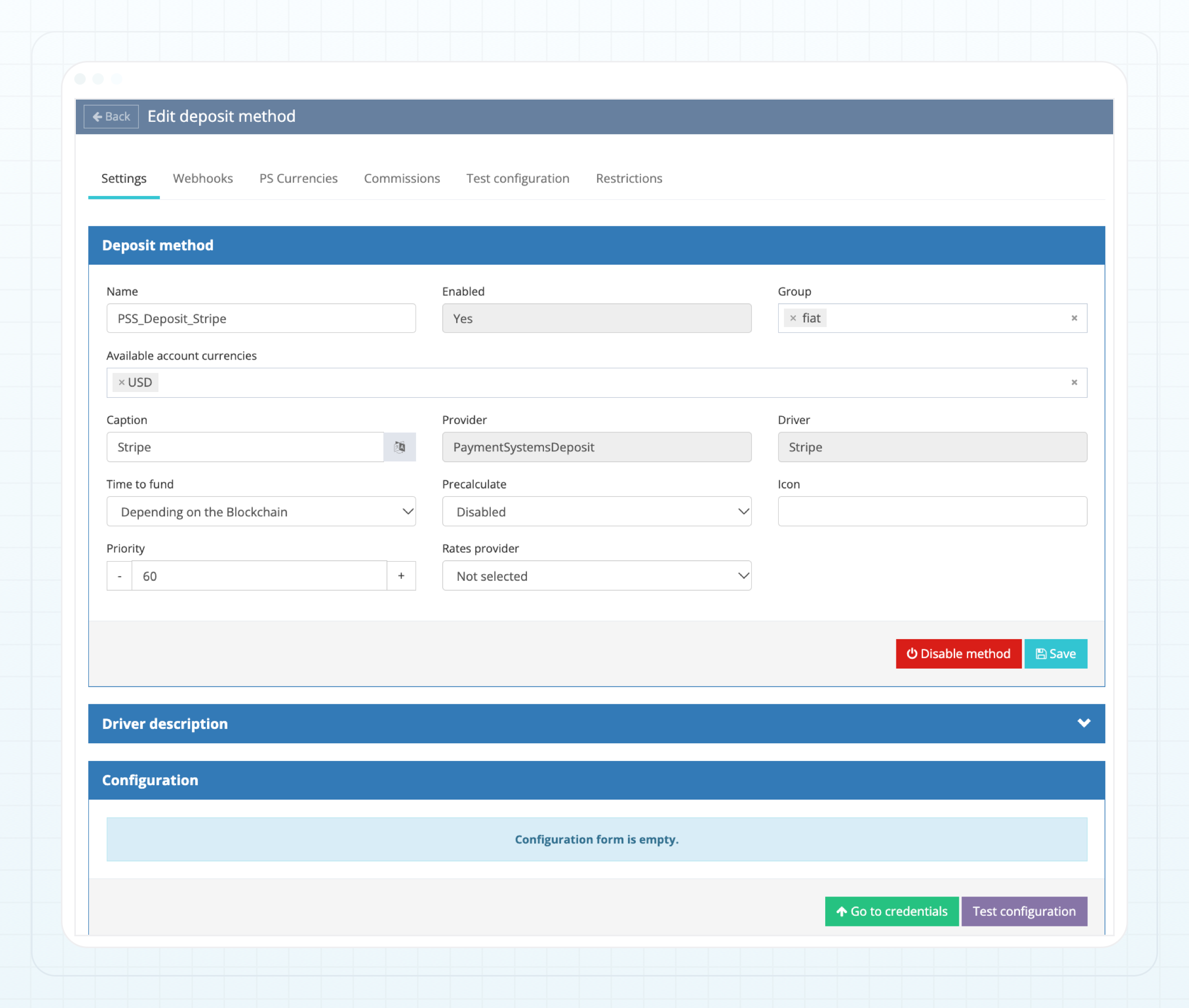
Klicken Sie auf Konfiguration testen, um die Verbindungseinstellungen der Einzahlungsmethode zu überprüfen. Der Test wird anhand der im Methodenformular angegebenen Einstellungen und der Daten aus der ausgewählten externen Verbindung durchgeführt.
Das Testergebnis wird auf der Seite angezeigt.
Klicken Sie nach erfolgreicher Überprüfung der Konfiguration auf Speichern.
Die Einzahlungsmethode Stripe ist nun im B2CORE Back Office konfiguriert.
Einschränkungen
Die Stripe-Einzahlungsmethode verfügt über keine integrierte Prüfung von Mindest- und Höchstbeträgen. Konfigurieren Sie die Betragsgrenzen für die Methode in B2CORE entsprechend den Anforderungen von Stripe.
Webhooks in Stripe einrichten
Um Statusaktualisierungen für eingeleitete Einzahlungen in B2CORE zu erhalten, müssen Sie im Stripe Dashboard ein Ereignisziel mit einem Webhook-Endpunkt erstellen.
Die Webhook-URL aus dem B2CORE Back Office kopieren
Navigieren Sie im B2CORE Back Office zu System > Einzahlungssystem > Einzahlungsmethoden.
Suchen Sie die konfigurierte Einzahlungsmethode Stripe und klicken Sie auf Bearbeiten, um die Methodendetails zu öffnen.
Wechseln Sie zur Registerkarte Webhooks.
Kopieren Sie die im Feld Benachrichtigungs-URL angezeigte URL.
Ein Ereignisziel in Stripe erstellen
Melden Sie sich beim Stripe Dashboard an, navigieren Sie zu Entwickler > Webhooks und beginnen Sie mit der Erstellung eines neuen Ereignisziels.
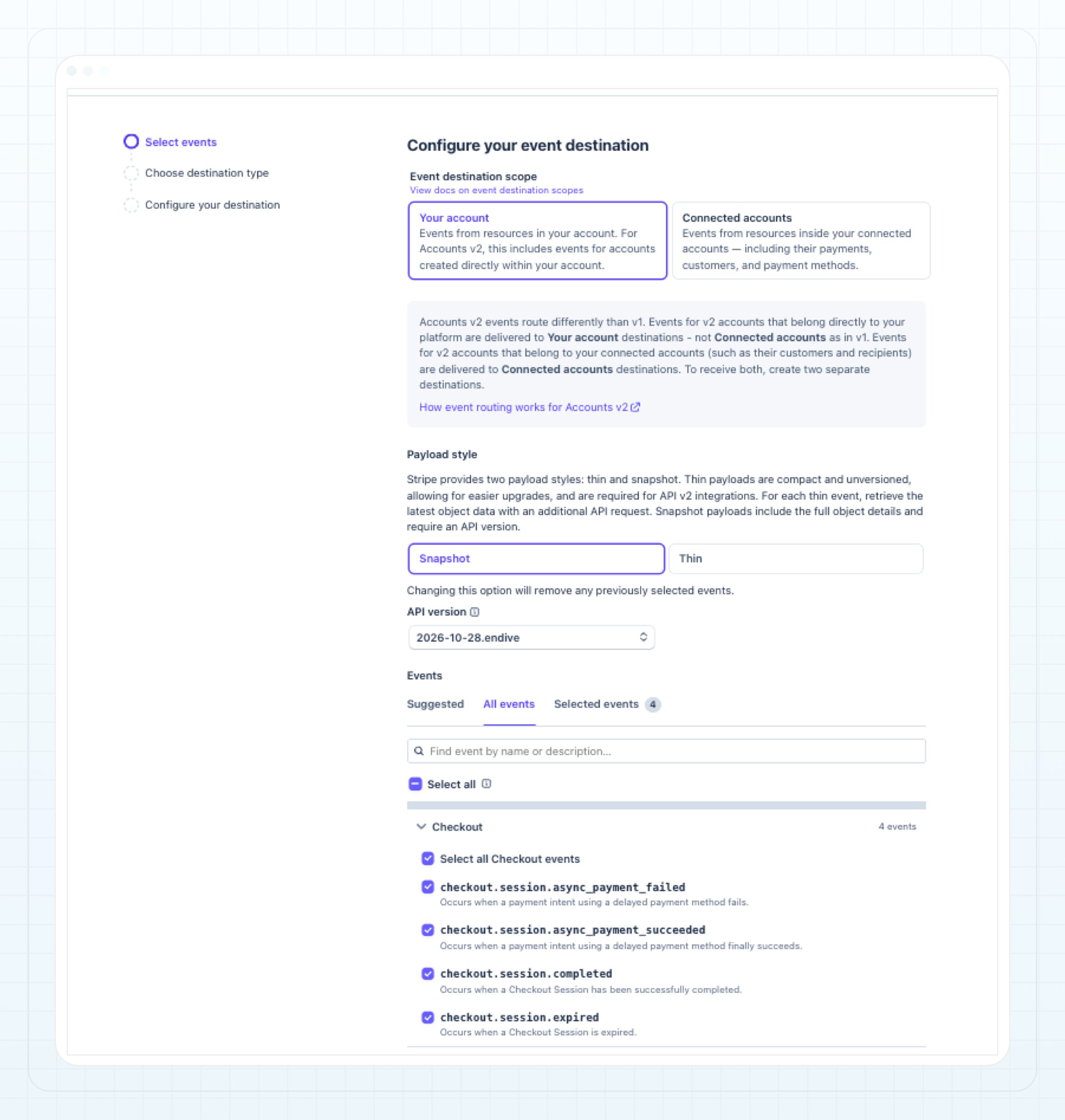
Konfigurieren Sie im Schritt Ereignisse auswählen die folgenden Einstellungen:
-
Wählen Sie unter Bereich des Ereignisziels die Option Ihr Konto aus.
-
Wählen Sie unter Nutzdatenformat die Option Snapshot aus. B2CORE liest die Checkout-Session-ID aus den Ereignisnutzdaten; in kompakten Nutzdaten ist sie nicht enthalten.
-
Wählen Sie unter Ereignisse die folgenden Ereignisse aus (sie sind in der Gruppe Checkout aufgeführt):
checkout.session.completedcheckout.session.async_payment_succeededcheckout.session.async_payment_failedcheckout.session.expired
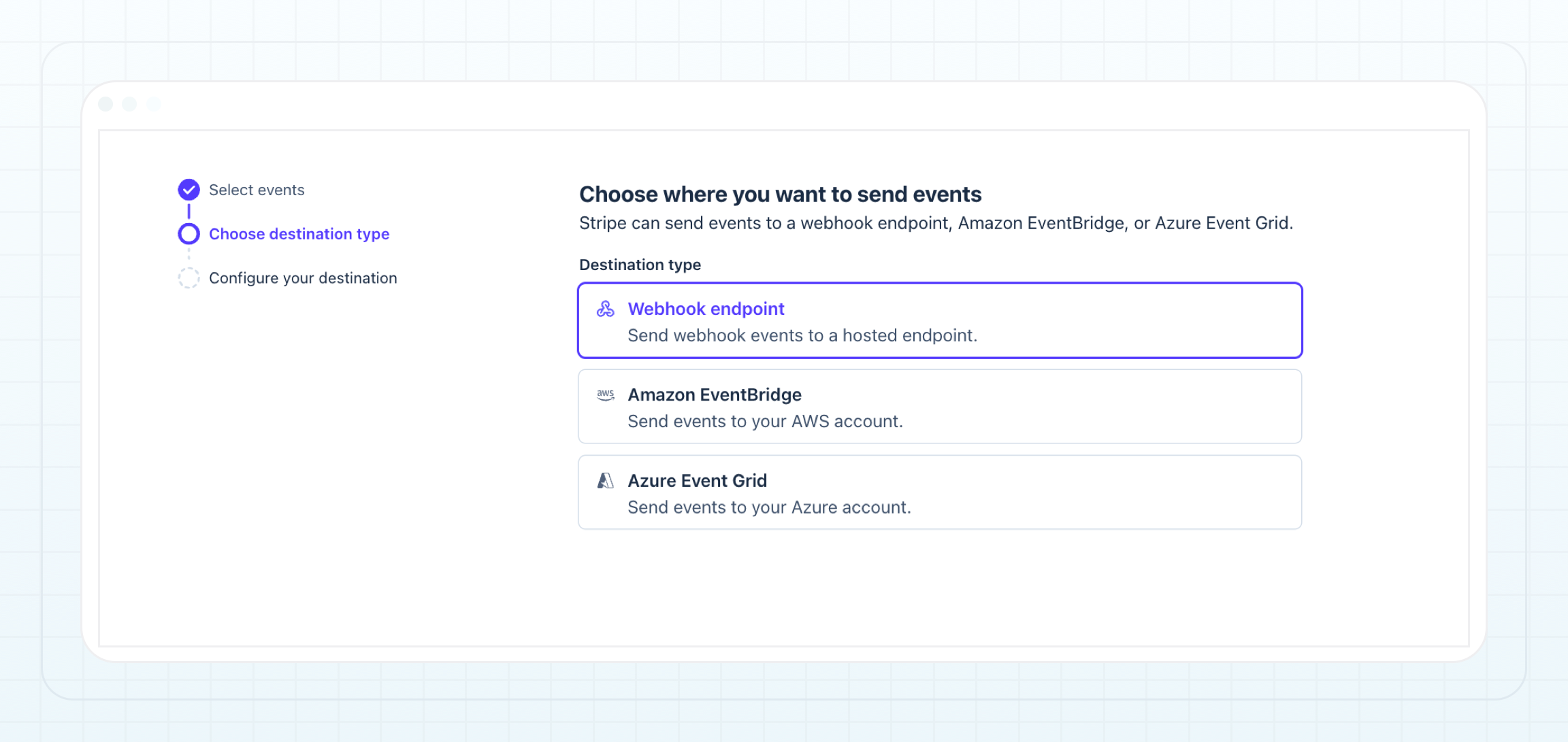
Wählen Sie im Schritt Zieltyp auswählen die Option Webhook-Endpunkt aus.
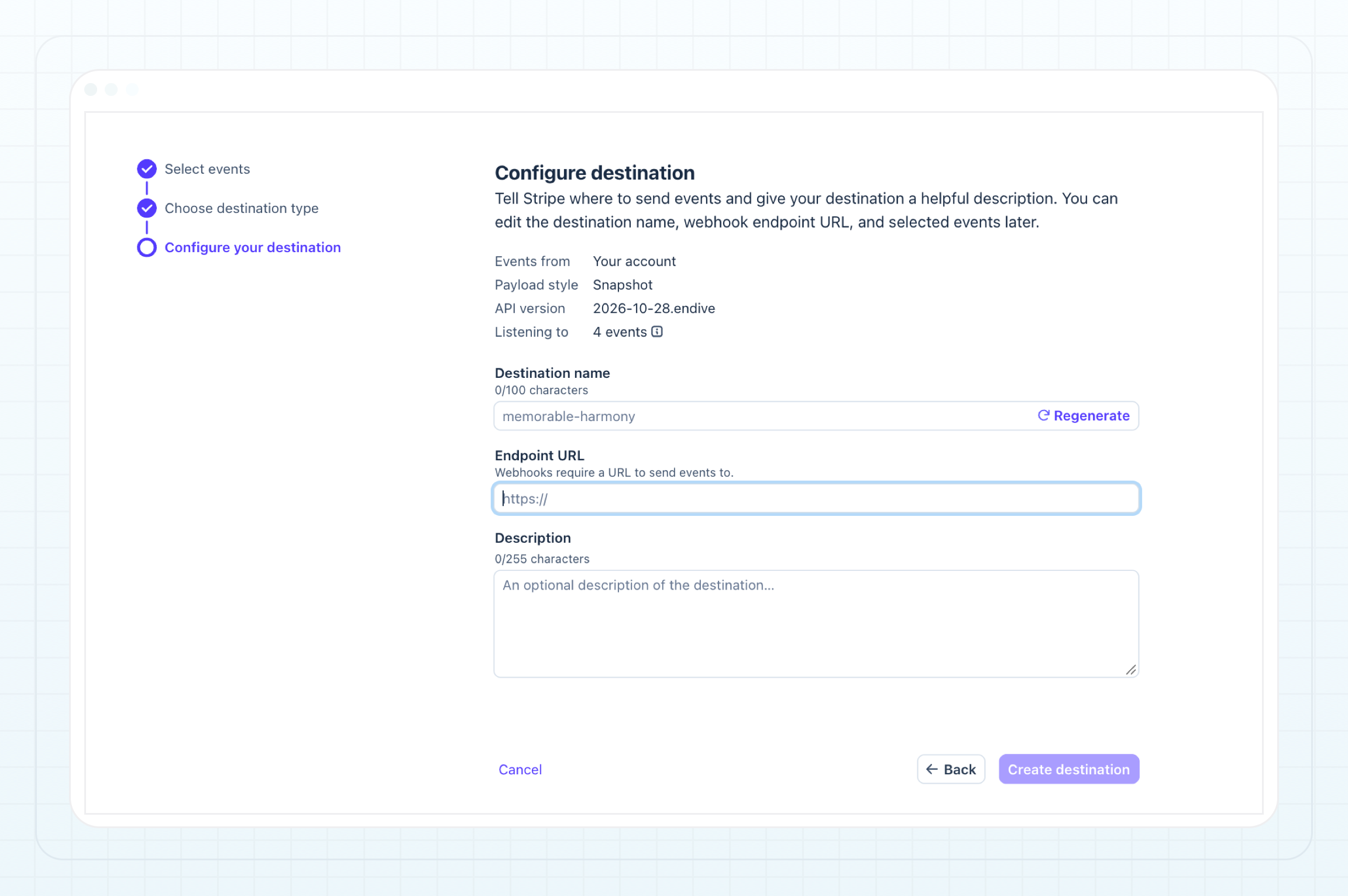
Füllen Sie im Schritt Ziel konfigurieren die folgenden Felder aus:
- Geben Sie im Feld Zielname einen Namen für das Ziel ein oder behalten Sie den generierten Namen bei.
- Fügen Sie im Feld Endpunkt-URL die aus dem B2CORE Back Office kopierte Webhook-URL ein.
- Fügen Sie bei Bedarf eine Beschreibung des Ziels hinzu.
Klicken Sie auf Ziel erstellen.
Einzelheiten zu Ereigniszielen finden Sie in der Stripe-Dokumentation.
Zuletzt aktualisiert am