 B2BROKER
 B2CORE
 B2CORE IB
 B2TRADER
 B2CONNECT
 B2TRANSLATE
 B2BROKER
كيفية إضافة طرق الإيداع والسحب عبر PSS
تعرّف على كيفية إضافة طرق الإيداع والسحب باستخدام أنظمة الدفع المدعومة من PSS في B2CORE، بما في ذلك تكوين الاتصالات وإعداد الطرق
تشرح هذه التعليمات كيفية إضافة طرق الإيداع والسحب التي تستخدم أنظمة دفع يمكن ربطها بـ B2CORE عبر PSS. تُعد خدمة نظام الدفع (PSS) خدمة جديدة في B2CORE توفر اتصالات محسّنة بموفري خدمات الدفع الخارجية وأنظمة الكاشير.
يمكن ربط أنظمة الدفع المعلّمة بـ Yes في عمود PSS-supported ضمن Integration > Payment systems عبر PSS.
الإجراء العام
قبل إضافة طرق الإيداع والسحب في B2CORE، تأكد من أنك مسجّل في نظام الدفع المحدد ولديك حساب نشط في ذلك النظام.
يتضمن إجراء إضافة طريقة إيداع أو سحب لأنظمة الدفع التي تدعم الاتصالات عبر PSS خطوتين:
قم بتكوين الاتصالات بنظام دفع في System > External connections.
إذا كان نظام الدفع يدعم كلاً من الإيداعات والسحوبات، وتخطط لاستخدامه لكليهما، فيجب إنشاء اتصالين منفصلين: أحدهما للإيداعات والآخر للسحوبات.
للتفاصيل، راجع الخطوة 1. كيفية تكوين اتصال بنظام دفع مدعوم من PSS.
أضف طريقة الإيداع أو السحب التي ستستخدم أنظمة الدفع المحددة.
- لإضافة طريقة إيداع، انتقل إلى System > Deposit system > Deposit methods.
- لإضافة طريقة سحب، انتقل إلى System > Payout system > Payout methods.
للتفاصيل، راجع الخطوة 2. كيفية إضافة طريقة إيداع أو سحب.
الخطوة 1. كيفية تكوين اتصال بنظام دفع مدعوم من PSS
إذا كان نظام الدفع يدعم كلاً من الإيداعات والسحوبات وكنت تنوي استخدامه لكليهما، فيجب تكوين اتصالين منفصلين: أحدهما للإيداعات والآخر للسحوبات.
لتكوين اتصال بنظام دفع:
انتقل إلى System > External connection.
انقر على +Create في الزاوية العلوية اليمنى من الصفحة.
في صفحة Create connection، املأ الحقول التالية:
-
في حقل Name، أدخل اسماً للاتصال. يمكن أن يحتوي الاسم على أحرف لاتينية وأرقام وشرطات وشرطات سفلية فقط.
-
في حقل Caption، أدخل تسمية توضيحية سيتم تطبيقها على الاتصال في Back Office.
-
في القائمة المنسدلة Provider، حدد:
- PaymentSystemDeposit — لتكوين اتصال سيُستخدم لطريقة إيداع.
- PaymentSystemWithdrawal — لتكوين اتصال سيُستخدم لطريقة سحب.
في القائمة المنسدلة Driver التي تظهر، حدد نظام الدفع الذي تريد استخدامه لطريقة الإيداع أو السحب.
في قسم Credentials الذي يظهر، املأ إعدادات الاتصال المطلوبة الخاصة بنظام الدفع المحدد.
انقر على Save لإنشاء الاتصال.
سيظهر الاتصال في قائمة الاتصالات الخارجية.
تحقق من حالة الاتصال.
إذا كان الاتصال غير نشط (تظهر القيمة No في عمود Enabled)، فانقر على زر Edit لفتح تفاصيل الاتصال واضبط القائمة المنسدلة Enabled على Yes.
انقر على Save لتطبيق التغييرات.
أصبح الاتصال الآن جاهزاً للاستخدام لإضافة طريقة إيداع أو سحب.
الخطوة 2. كيفية إضافة طريقة إيداع أو سحب
بعد تكوين الاتصالات المطلوبة بنظام الدفع، تابع لإضافة وإعداد طريقة إيداع أو سحب:
انتقل إلى System > Deposit system > Deposit methods
أو
System > Payout system > Payout methods.
انقر على +Create في الزاوية العلوية اليمنى من الصفحة.
في صفحة Create method، املأ الحقول التالية:
-
في حقل Name، أدخل اسماً للطريقة. يجب أن يكون الاسم فريداً ويمكن أن يحتوي فقط على أحرف لاتينية وأرقام وشرطات وشرطات سفلية.
-
في حقل Caption، أدخل تسمية توضيحية للطريقة. سيتم تعيين هذه التسمية للطريقة في Back Office وستكون مرئية للعملاء في واجهة B2CORE.
-
في القائمة المنسدلة Provider، حدد:
- PaymentSystemDeposit — لإضافة طريقة إيداع.
- PaymentSystemWithdrawal — لإضافة طريقة سحب.
بعد تحديد الموفر، ستظهر الحقول التالية:
- في القائمة المنسدلة Available account currencies، حدد عملة واحدة أو أكثر. لا يمكن تطبيق الطريقة إلا على الحسابات المقومة بالعملات المحددة.
- في القائمة المنسدلة Driver، حدد نظام الدفع الذي سيُستخدم لهذه الطريقة.
- في القائمة المنسدلة Connection، حدد الاتصال الذي تم تكوينه مسبقاً بنظام الدفع.
بعد تحديد الاتصال، سيظهر قسم Configuration، وقد تحتاج فيه إلى تكوين إعدادات إضافية للطريقة.
إذا ظهرت الرسالة Configuration form is empty، فلا يلزم إدخال أي إعدادات إضافية.
انقر على Save لإنشاء الطريقة.
ستظهر الطريقة في قائمة طرق الإيداع.
انقر على زر Edit لفتح تفاصيل الطريقة وأكمل الحقول التالية:
-
في علامة التبويب Settings، حدد مجموعة واحدة أو أكثر ستُدرج فيها الطريقة، مثل Crypto أو Fiat أو كليهما.
-
في حقل Icon، حدد اسم الأيقونة الذي يمكن العثور عليه في أنظمة الدفع لعرض أيقونة الطريقة في واجهة B2CORE. لاستخدام أيقونة مخصصة، حدد عنوان URL للصورة المراد عرضها.
-
تحقق من حالة الطريقة.
إذا كانت الطريقة غير نشطة (تظهر القيمة No في حقل Enabled)، فقم بتنشيطها عن طريق ضبط القائمة المنسدلة Enabled على Yes.
-
أضف العملات المطلوبة في علامة التبويب PS Currencies (للاطلاع على وصف علامة التبويب، راجع Deposit methods أو Payout methods).
-
عند الحاجة، قم بتكوين العمولات للطرق في علامة التبويب Commissions (للتفاصيل، راجع كيفية تكوين العمولات لطرق الإيداع والسحب).
انقر على Save لتطبيق التغييرات.
تم الآن تكوين طريقة الإيداع أو السحب التي تستخدم نظام الدفع المحدد في Back Office الخاص بـ B2CORE.
الخطوة 3. كيفية اختبار تكوين طريقة
للتحقق من إعدادات التكوين والاتصال لطريقة إيداع أو سحب والتأكد من أن الطريقة تعمل، استخدم اختبار التكوين، وهو متاح:
- أثناء إنشاء الطريقة
- أثناء تعديل تكوين الطريقة
- أثناء الاختبار في الخلفية بينما تكون الطريقة قيد الاستخدام
كيفية اختبار تكوين طريقة يدوياً
استخدم اختبار التكوين اليدوي عند إنشاء طريقة أو تعديل تكوينها للتحقق من صحة إعدادات اتصال الطريقة وتكوينها قبل حفظ التغييرات.
لاختبار تكوين طريقة:
انتقل إلى System > Deposit system > Deposit methods
أو
System > Payout system > Payout methods.
حدد الطريقة وانقر على Edit لفتح تفاصيل الطريقة.
انقر على زر Test configuration أسفل نموذج Configuration للتحقق من إعدادات اتصال الطريقة وتكوينها.
يتم إجراء الاختبار باستخدام مصدري بيانات: المعلومات المُدخلة في نموذج Configuration وبيانات Credentials المحددة في الاتصال الخارجي المختار للطريقة.
تظهر نتيجة الاختبار على الصفحة ويمكن أن تكون إحدى النتائج المدرجة في نتائج اختبار تكوين الطريقة.
كيفية عرض نتائج اختبار تكوين الطريقة في الخلفية
بعد إنشاء طريقة إيداع أو سحب بنجاح، تبدأ عملية اختبار في الخلفية تلقائياً. على فترات محددة، يتحقق النظام من مصدري بيانات: المعلومات المُدخلة في نموذج Configuration وبيانات Credentials المقدمة من الاتصال الخارجي المحدد للطريقة. قد تؤدي هذه الفحوصات إلى إحدى النتائج المدرجة في نتائج اختبار تكوين الطريقة.
على عكس الاختبار اليدوي الذي يُجرى باستخدام زر Test configuration، يمكن للاختبار في الخلفية اكتشاف المشكلات التي لم تكن موجودة عند إنشاء الطريقة أو تعديلها، لكنها ظهرت لاحقاً بسبب تغييرات في سلوك نظام الدفع.
لعرض نتائج الاختبار في الخلفية:
انتقل إلى System > Deposit system > Deposit methods
أو
System > Payout system > Payout methods.
حدد الطريقة وانقر على Edit لفتح تفاصيل الطريقة.
انتقل إلى علامة التبويب Test configuration لعرض نتائج الاختبار في الخلفية.
لا يؤثر اختبار التكوين اليدوي الذي يُجرى باستخدام زر Test configuration في نتائج الاختبار في الخلفية ولا يظهر في علامة التبويب هذه.
تُعرض نتائج الاختبار في الخلفية كما يلي.
عند إنشاء طريقة مبدئياً وإكمال نموذج Configuration (إن وجد)، إلى جانب إنشاء اتصال خارجي يحتوي على Credentials، يتم تعيين الإصدار 1 لكل من سجلي Configuration وCredentials. تظهر الإصدارات الحالية في الزاوية السفلية اليمنى من علامة التبويب.
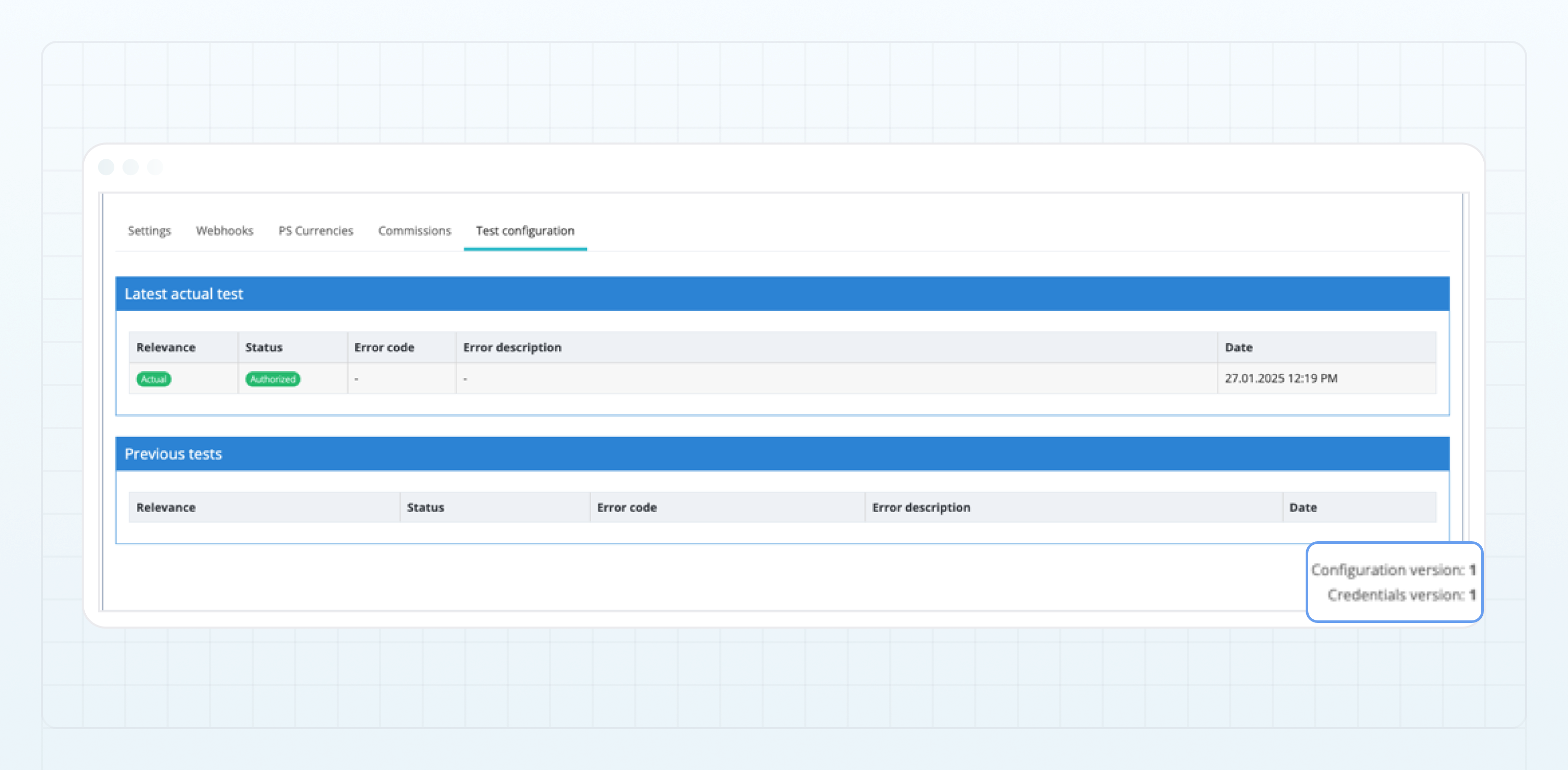
في كل مرة يتم فيها تحديث Configuration أو بيانات Credentials المرتبطة من الاتصال الخارجي الذي تستخدمه الطريقة، يزيد النظام رقم الإصدار المقابل تلقائياً. عند إنشاء إصدار جديد، يبدأ اختبار الخلفية لهذا الإصدار تلقائياً. ونتيجة لذلك، قد تختلف نتيجة الاختبار عن السابقة.
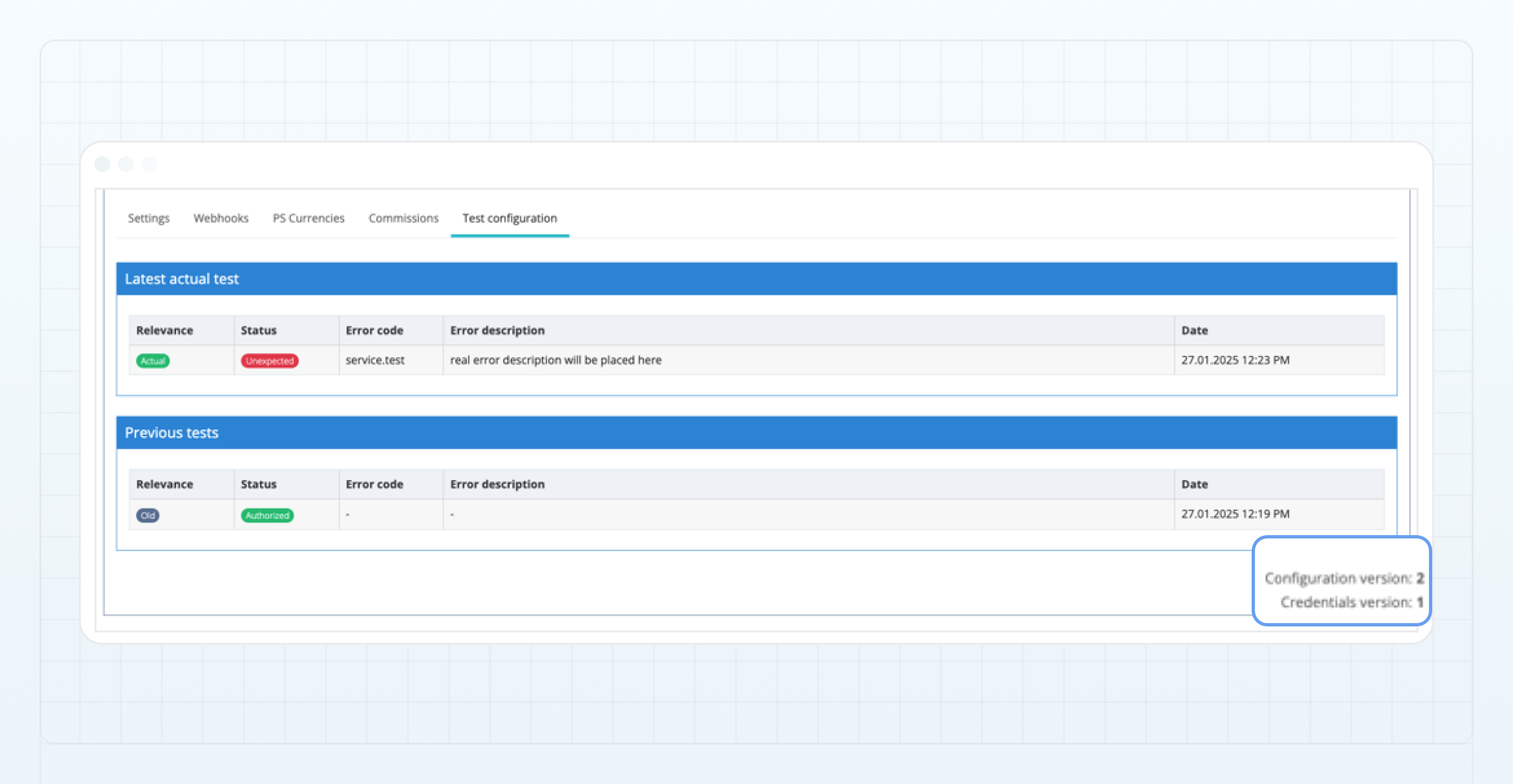
بعد تحديث Configuration أو Credentials:
-
تتم زيادة الإصدار المقابل.
-
يبدأ اختبار الخلفية للإصدار الجديد وقد يستغرق بعض الوقت.
-
تصبح نتائج الاختبارات السابقة قديمة:
- تُنقل إلى قسم اختبارات Previous.
- تتغير قيمة Relevance الخاصة بها إلى
Old.
بمجرد اكتمال اختبار الخلفية للإصدار الجديد:
- تصبح أحدث نتيجة اختبار هي النتيجة الحالية.
- تتغير قيمة Relevance إلى
Actual، مما يشير إلى أن النتيجة تتوافق مع إصدار التكوين الحالي.
قد تتغير نتيجة اختبار الخلفية أيضاً دون تحديث إصدارات Configuration أو Credentials من الاتصال الخارجي المعني. يمكن أن يحدث ذلك لعدة أسباب، منها عدم التوفر المؤقت لنظام الدفع الخارجي أو التغييرات في واجهة API للخدمة الخارجية أو الأخطاء أثناء عملية الاختبار. في هذه الحالات، تظهر نتيجة اختبار جديدة في الخلفية أيضاً في علامة التبويب.
نتائج اختبار تكوين الطريقة
يمكن أن يعرض اختبار التكوين إحدى النتائج التالية، التي تشير إلى الحالة الحالية لطريقة إيداع أو سحب:
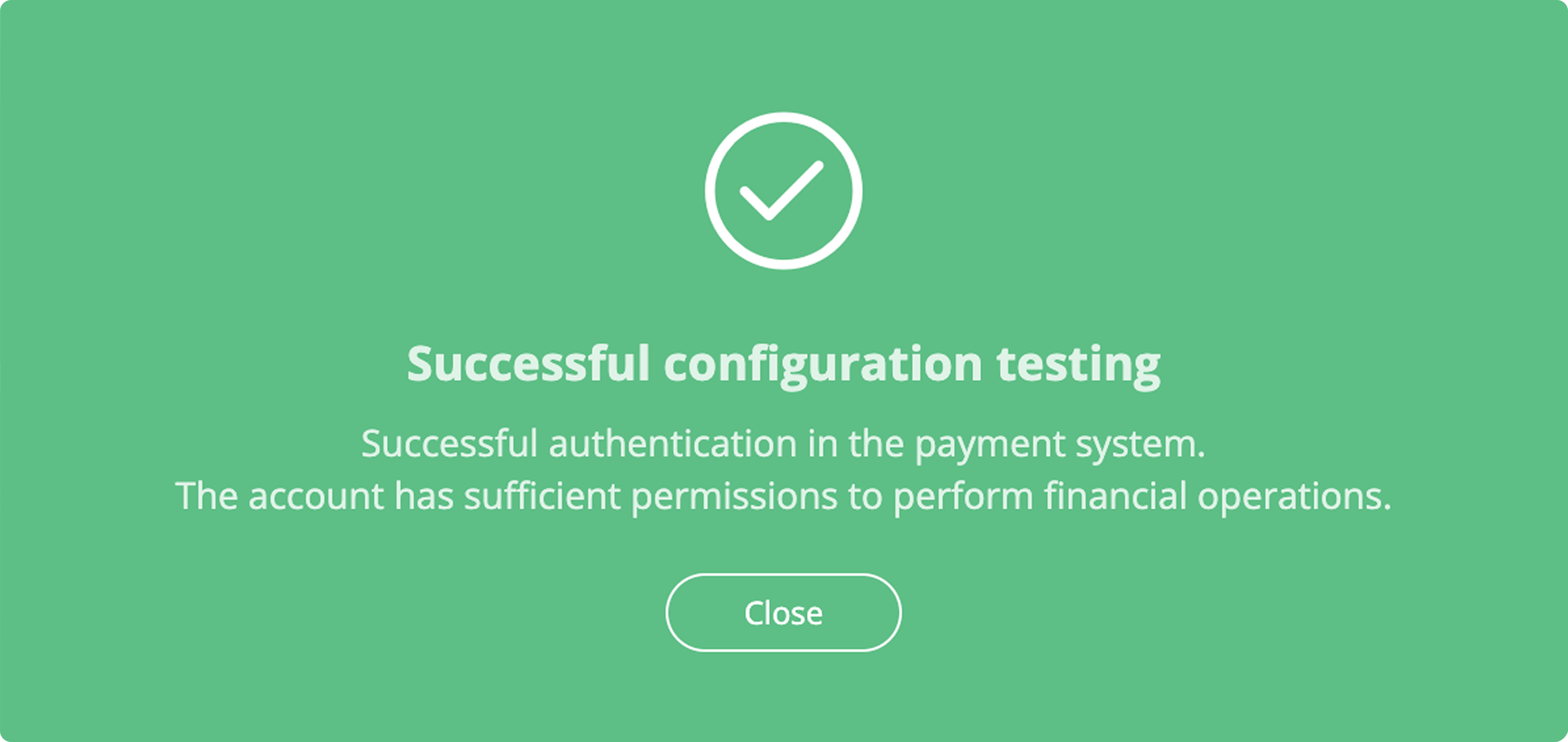
- Authorized — تمت المصادقة بنجاح مع نظام الدفع. يمتلك حساب نظام الدفع أذونات كافية لتنفيذ العمليات المالية.
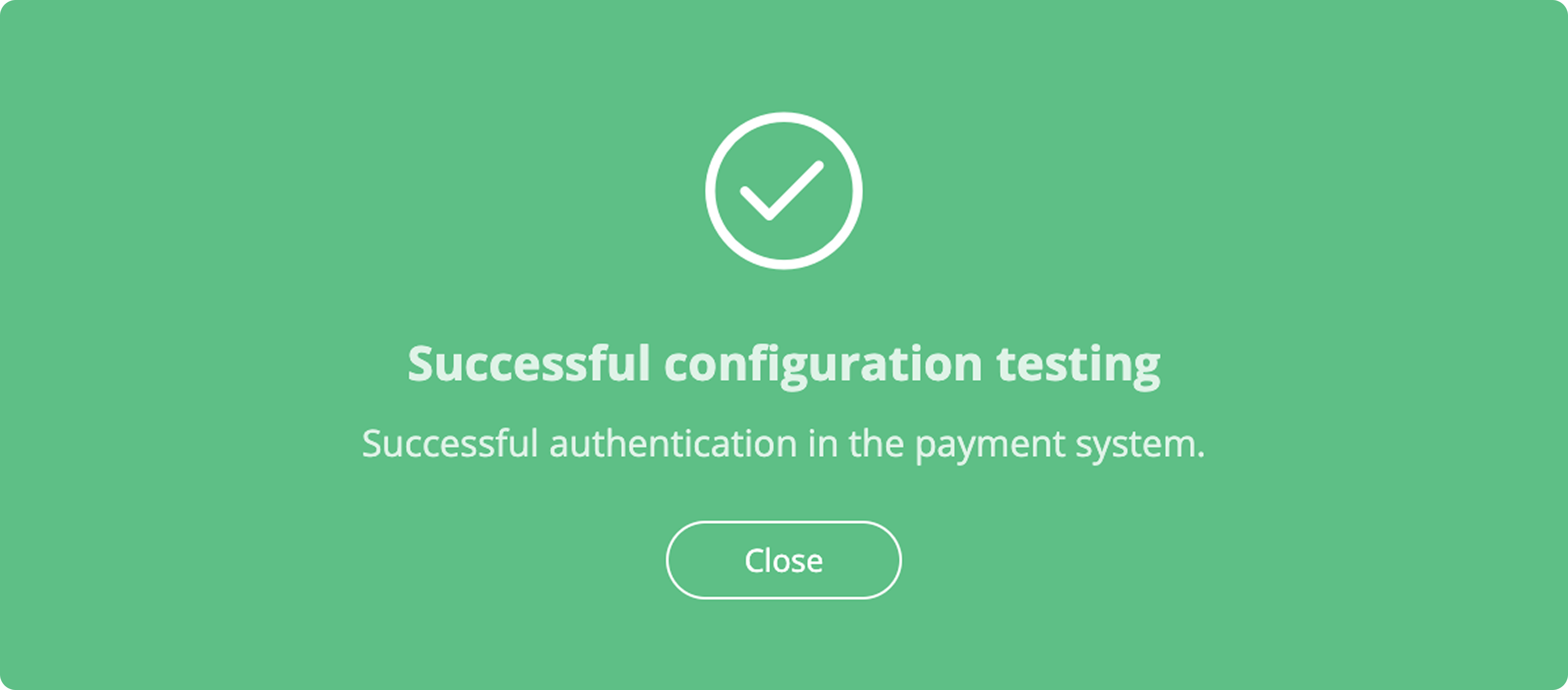
- Available — تمت المصادقة بنجاح مع نظام الدفع. لا تضمن هذه الحالة أن الحساب لديه أذونات لإنشاء الإيداعات أو السحوبات.
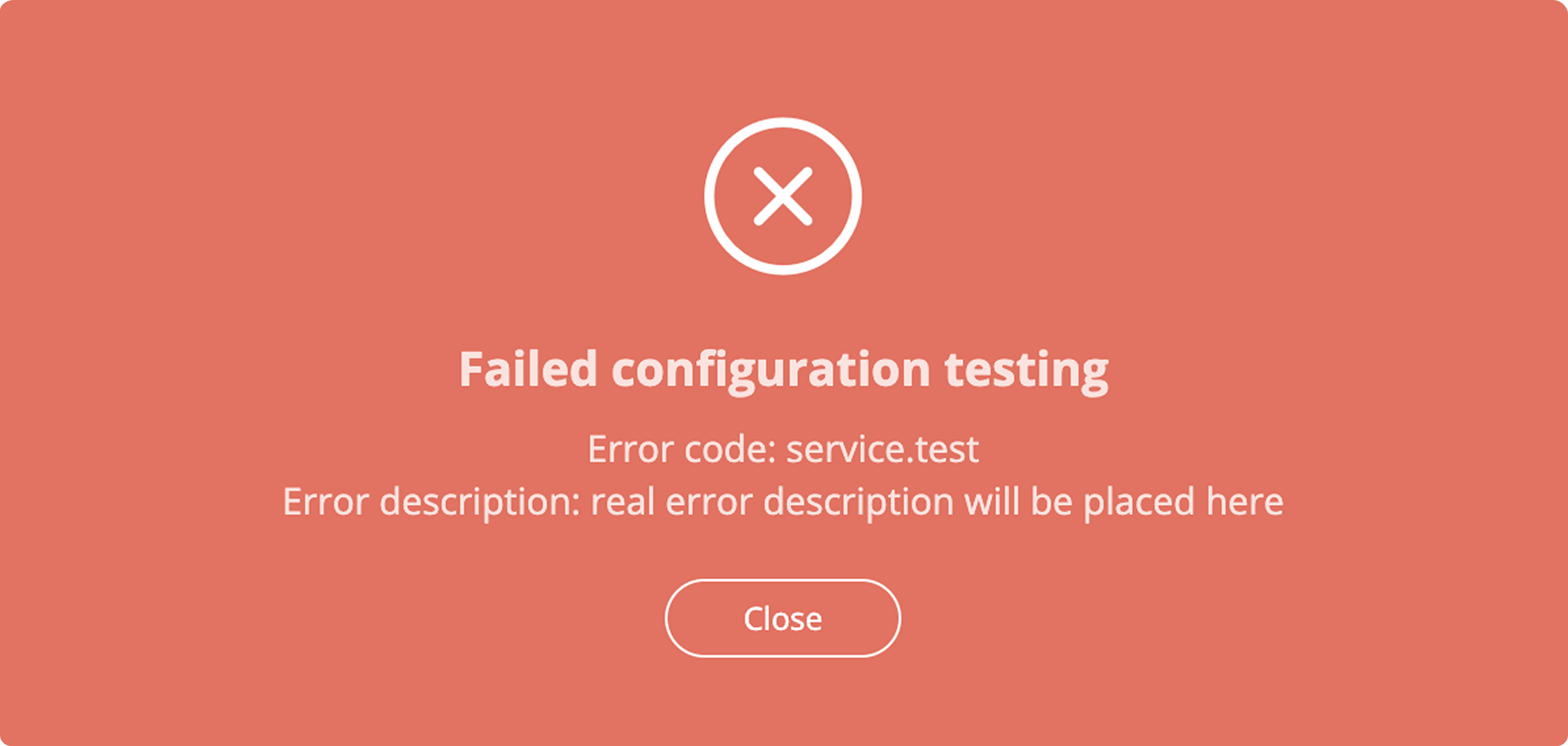
- Failed — فشل اختبار التكوين. تتضمن هذه الحالة رمز خطأ ووصفاً له.
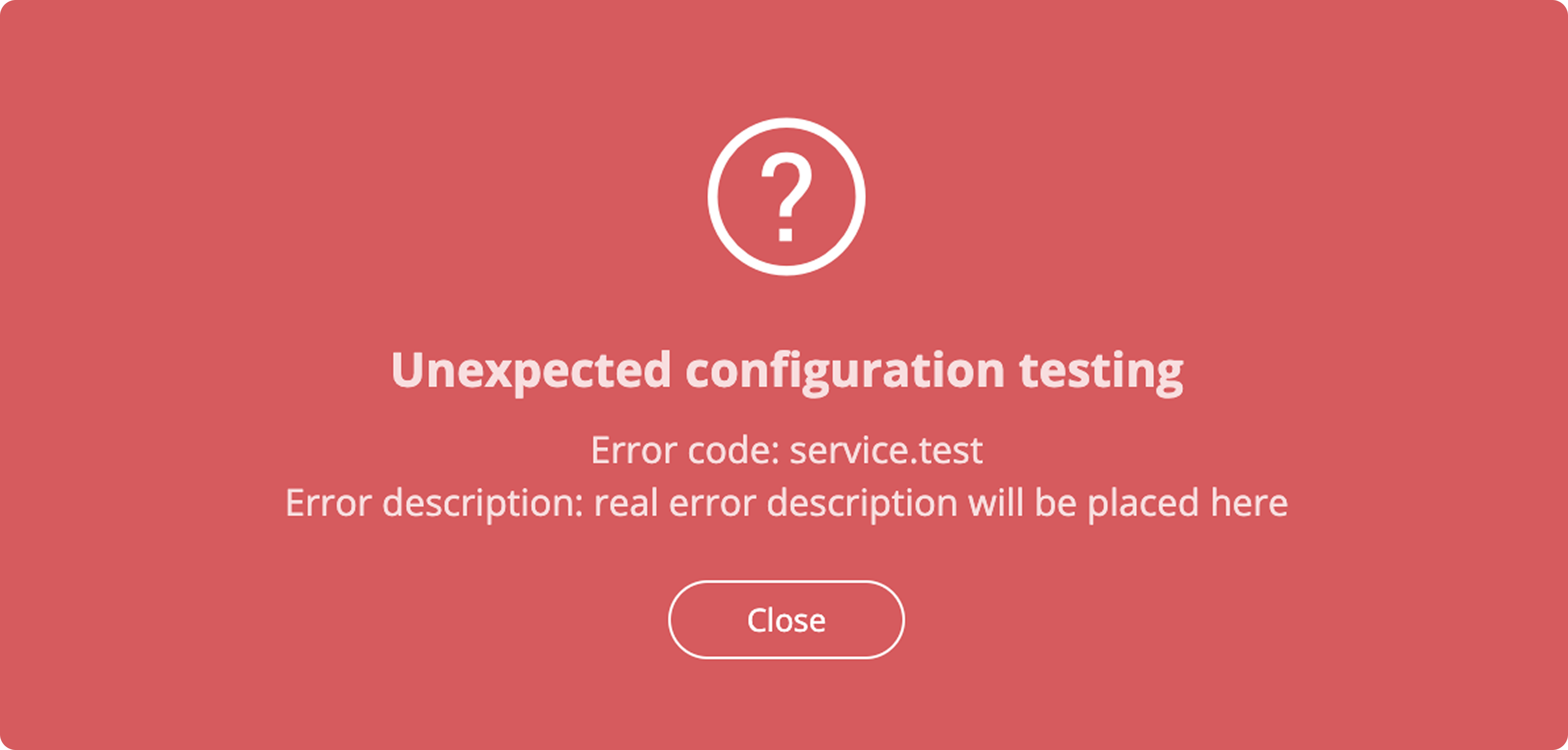
- Unexpected — نتيجة غير متوقعة لاختبار التكوين. تتضمن هذه الحالة رمز خطأ ووصفاً له.
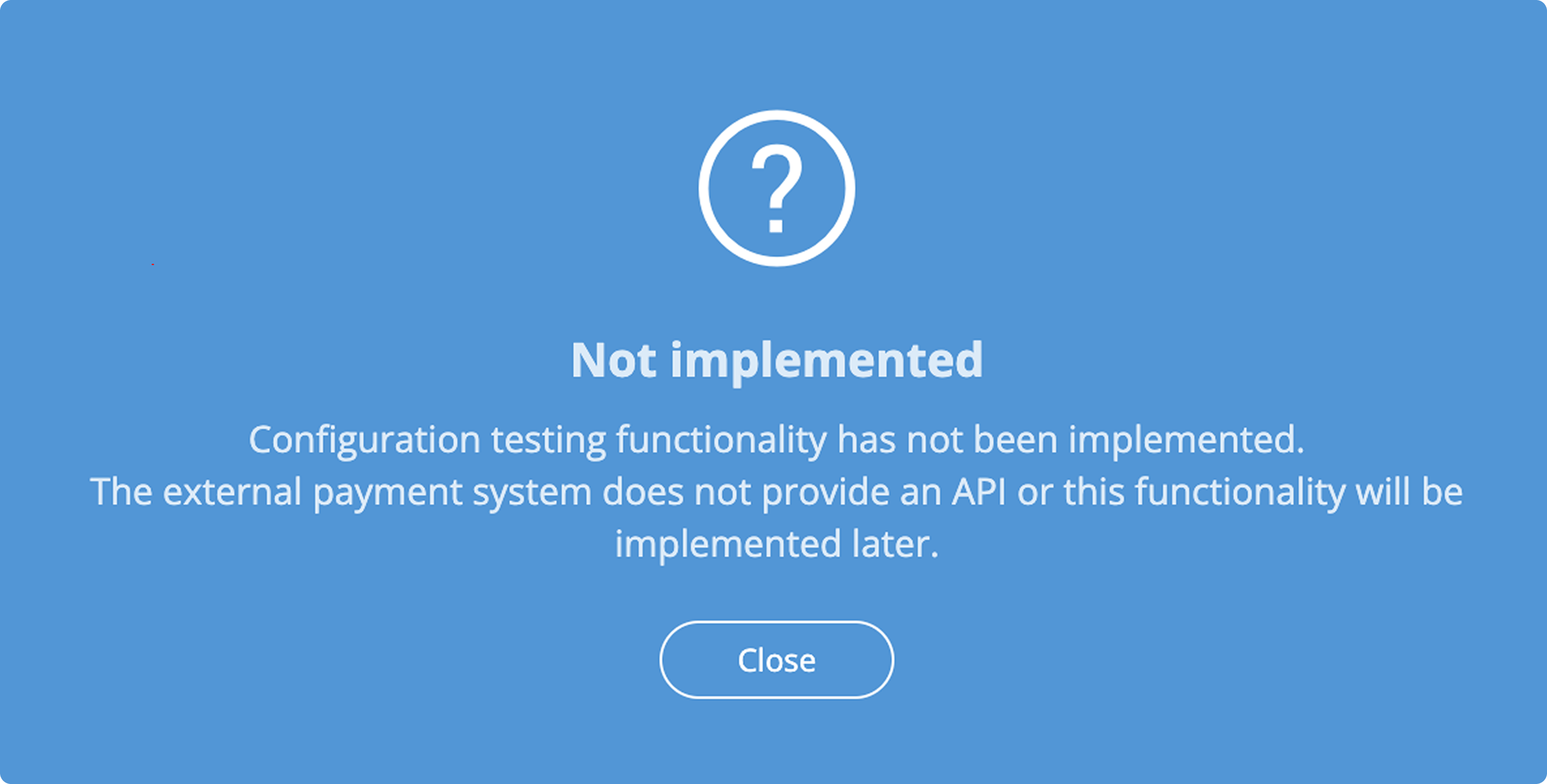
- Not implemented — لم يتم تنفيذ اختبار التكوين لبرنامج تشغيل الدفع هذا.
آخر تحديث في