 B2BROKER
 B2CORE
 B2CORE IB
 B2TRADER
 B2CONNECT
 B2TRANSLATE
 B2BROKER
كيفية إضافة طريقة الإيداع أو السحب Constructor
تعرّف على كيفية إضافة طرق الإيداع والسحب Constructor وتكوينها في المكتب الخلفي B2CORE، بما يتيح إضافة حقول مخصصة للعملاء لتوفير المعلومات اللازمة
يمكنك استخدام طريقة Constructor للإيداعات أو السحوبات عند الحاجة إلى التخصيص لتلبية متطلبات محددة.
باستخدام طرق Constructor، يمكنك إضافة الحقول وتكوينها التي يجب على العملاء تعبئتها عند إجراء الإيداعات أو السحوبات في واجهة B2CORE. وتُعد هذه المرونة مفيدة عندما يتعين على العملاء تقديم تفاصيل إضافية، مثل المعلومات المصرفية أو مراجع الدفع أو المستندات المطلوبة.
ومن خلال ضمان جمع جميع المعلومات الضرورية، تساعد هذه الطرق على تبسيط معالجة الإيداعات والسحوبات.
لإضافة طريقة Constructor للإيداعات أو السحوبات:
انتقل إلى System > Deposit system > Deposit methods أو
إلى System > Payout system > Payout methods.
انقر على +Create في الزاوية العلوية اليمنى من الصفحة.
في صفحة Create method، املأ الحقول التالية:
- في حقل Name، أدخل اسمًا للطريقة، مثل
Constructor. يجب أن يكون الاسم فريدًا، ولا يجوز أن يحتوي إلا على أحرف لاتينية وأرقام وشرطات وشرطات سفلية. - في حقل Caption، أدخل تسمية للطريقة. سيتم تعيين هذه التسمية للطريقة في المكتب الخلفي وستكون مرئية للعملاء في واجهة B2CORE.
- من القائمة المنسدلة Provider، حدد Constructor.
- من القائمة المنسدلة المعروضة Currency، حدد عملة للإيداعات أو السحوبات. بعد إنشاء الطريقة، يمكنك إضافة عدة عملات إليها في علامة التبويب TR Currencies.
- اترك القائمة المنسدلة Connection فارغة.
انقر على Save لإنشاء الطريقة.
ستظهر طريقة Constructor في قائمة الطرق.
انقر على Edit لإدخال تفاصيل الطريقة وإكمال الحقول التالية:
-
في علامة التبويب Settings، حدد مجموعة واحدة أو أكثر ينبغي تضمين الطريقة فيها، مثل Fiat أو Crypto أو كليهما.
-
راجع العملات المضافة في علامتي التبويب TR Currencies وPS Currencies، وأضف المزيد عند الضرورة (للاطلاع على أوصاف علامات التبويب، راجع Deposit methods أو Payout methods).
-
تحقق من حالة الطريقة.
أبقِ الطريقة غير نشطة (تظهر No في حقل Enabled) إلى أن يكتمل تكوين الطريقة بالكامل، بما في ذلك إضافة الحقول المخصصة. بعد الانتهاء، فعّل الطريقة.
انقر على Save لتطبيق التغييرات.
اكتمل الإعداد الأولي لطريقة Constructor. بعد ذلك، تابع بإضافة الحقول المخصصة المطلوبة.
كيفية إضافة حقول مخصصة لطريقة الإيداع أو السحب Constructor
يمكنك إضافة حقول مخصصة وإعدادها لطرق الإيداع والسحب التي تستخدم موفر Constructor.
لإضافة حقل مخصص:
انتقل إلى System > Deposit system > Deposit methods أو
إلى System > Payout system > Payout methods.
حدد طريقة الإيداع أو السحب التي تستخدم موفر Constructor.
انقر على Edit لإدخال تفاصيل الطريقة.
في علامة التبويب Settings، انتقل إلى قسم Custom fields، ثم انقر على Add field.
في النافذة المنبثقة Add field، املأ الحقول التالية:
-
في حقل Caption، أدخل اسم الحقل. سيُعرض الاسم في واجهة B2CORE.
يمكنك اختياريًا إضافة ترجمات محلية لاسم الحقل بالنقر على الزر الموجود على الجانب الأيمن من حقل Caption وتوفير الترجمات للغات المطلوبة. عند تبديل اللغات في واجهة B2CORE، سيُعرض اسم الحقل وفقًا للغة المحددة.
-
من القائمة المنسدلة Type، حدد نوع الحقل. تتوفر الأنواع التالية:
- Text — لإضافة حقل نصي.
- Select with autocomplete — لإضافة حقل يحتوي على خيارات محددة مسبقًا. عندما يبدأ العميل بالكتابة في هذا الحقل، تُعرض الخيارات المطابقة للأحرف المُدخلة، مما يتيح للعميل تحديد الخيار المطلوب.
- File — لإضافة حقل لإرفاق مستند ضروري لإيداع الأموال أو سحبها.
انقر على Save لإضافة الحقل المخصص.
لتكوين خصائص الحقل المضاف حديثًا، انقر على زر Edit الموجود في صف الحقل:
-
في قسم Main field settings المعروض، يمكنك جعل الحقل إلزاميًا بتحديد
requiredفي حقل Rules. -
بالنسبة إلى حقل من نوع Select with autocomplete، أضف قائمة من الخيارات المحددة مسبقًا. يمكن إضافة الخيارات يدويًا أو تحميلها تلقائيًا من خلال الاتصال بمورد API مناسب (للتفاصيل، راجع كيفية تحميل قائمة بالخيارات المحددة مسبقًا لحقل مخصص)
-
بالنسبة إلى حقل من نوع File، من القائمة المنسدلة Document type، حدد نوع المستند الذي يجب على العملاء إرفاقه. تتضمن قائمة أنواع المستندات المتاحة جميع الأنواع المُكوّنة في صفحة Verification > Document types.
يمكن للعملاء إرفاق ملفات بتنسيق JPEG أو PNG أو PDF، بحجم ملف يصل إلى 3 ميغابايت.
بعد إكمال تكوين الطريقة، فعّلها بتحديد Yes من القائمة المنسدلة Enabled.
انقر على Save لتطبيق التغييرات.
عندما يودع العملاء الأموال أو يسحبونها باستخدام طريقة Constructor، تُعرض لهم الحقول المخصصة المضافة بالترتيب نفسه الذي تظهر به في قسم Custom fields في المكتب الخلفي.
كيفية تحميل قائمة بالخيارات المحددة مسبقًا لحقل مخصص
لكل حقل مخصص من نوع Select with autocomplete، يمكنك تحميل الخيارات المحددة مسبقًا تلقائيًا والتي يمكن للعملاء اختيارها عند إيداع الأموال أو سحبها في واجهة B2CORE.
على سبيل المثال، بدلًا من إضافة أسماء البنوك يدويًا كخيارات محددة مسبقًا لحقل “Bank name”، يمكنك استردادها من مورد مناسب محدد لواجهة API الخاصة بتطبيقك.
لتحميل قائمة بالخيارات المحددة مسبقًا لحقل مخصص:
انتقل إلى تفاصيل طريقة إيداع أو سحب تستخدم موفر Constructor.
في علامة التبويب Settings، انتقل إلى قسم Custom fields.
حدد حقلًا من نوع Select with autocomplete تريد تحميل قائمة بالخيارات المحددة مسبقًا له (مثل “Bank name”)، ثم انقر على Edit.
انتقل إلى قسم Field dynamic options، الذي يظهر أسفل قائمة Custom fields، وحدد الحقول التالية:
-
في حقل Endpoint، حدد عنوان URL لمورد API معين يتضمن قيم الحقول التي تريد استخدامها كخيارات محددة مسبقًا للحقل المخصص المحدد (مثل نقطة النهاية النموذجية التالية:
https://[host]/api/banks).يظهر هيكل مورد API المحدد في حقل Endpoint result preview. يوضح المثال التالي هيكلًا محتملًا للمورد:
- من القائمة المنسدلة Options from key، حدد العنصر الجذر لمورد API المحدد (مثل
root). - من القائمة المنسدلة Option value from key، حدد حقل المورد الذي يحدد قيم الخيارات المحددة مسبقًا المعروضة للحقل المخصص (مثل
bankId). - من القائمة المنسدلة Option caption from key، حدد حقل المورد الذي يحدد تسميات الخيارات المحددة مسبقًا (مثل
bankName).
انقر على Save لتطبيق التغييرات.
في واجهة B2CORE، ستتضمن قائمة الخيارات المحددة مسبقًا للحقل المخصص “Bank name” جميع القيم المستردة من حقول bankName في مورد API النموذجي.
كيفية إنشاء قائمة بالخيارات المحددة مسبقًا ديناميكيًا لحقل مخصص
يمكن إنشاء قائمة بالخيارات المحددة مسبقًا لحقل مخصص ديناميكيًا، بحيث تتغير الخيارات المتاحة بناءً على التحديد المُجرى في حقل مرتبط.
على سبيل المثال، يمكن أن تعتمد قائمة الخيارات المحددة مسبقًا لحقل “Bank name” على البلد المحدد في حقل “Country”.
لإنشاء قوائم ديناميكية من الخيارات المحددة مسبقًا، يجب تعبئة كلا الحقلين المخصصين المرتبطين بالخيارات المستردة من مورد API نفسه (للتفاصيل، راجع كيفية تحميل قائمة بالخيارات المحددة مسبقًا لحقل مخصص).
لإنشاء قائمة بالخيارات المحددة مسبقًا ديناميكيًا لحقل مخصص:
انتقل إلى تفاصيل طريقة إيداع أو سحب تستخدم موفر Constructor.
في علامة التبويب Settings، انتقل إلى قسم Custom fields.
حدد حقلًا من نوع Select with autocomplete تريد إنشاء قائمة ديناميكية من الخيارات المحددة مسبقًا له (مثل “Bank name”)، ثم انقر على Edit.
انتقل إلى قسم Field dynamic options، الذي يظهر أسفل قائمة Custom fields، وحدد إعدادات الحقول التالية:
- من القائمة المنسدلة Depends on field، حدد حقلًا مخصصًا آخر (مثل “Country”) تريد ربطه بحقل “Bank name”.
- من القائمة المنسدلة Depends on field by key، حدد حقل المورد الذي سيُستخدم لتصفية خيارات حقل “Bank name” (مثل
countryCode).
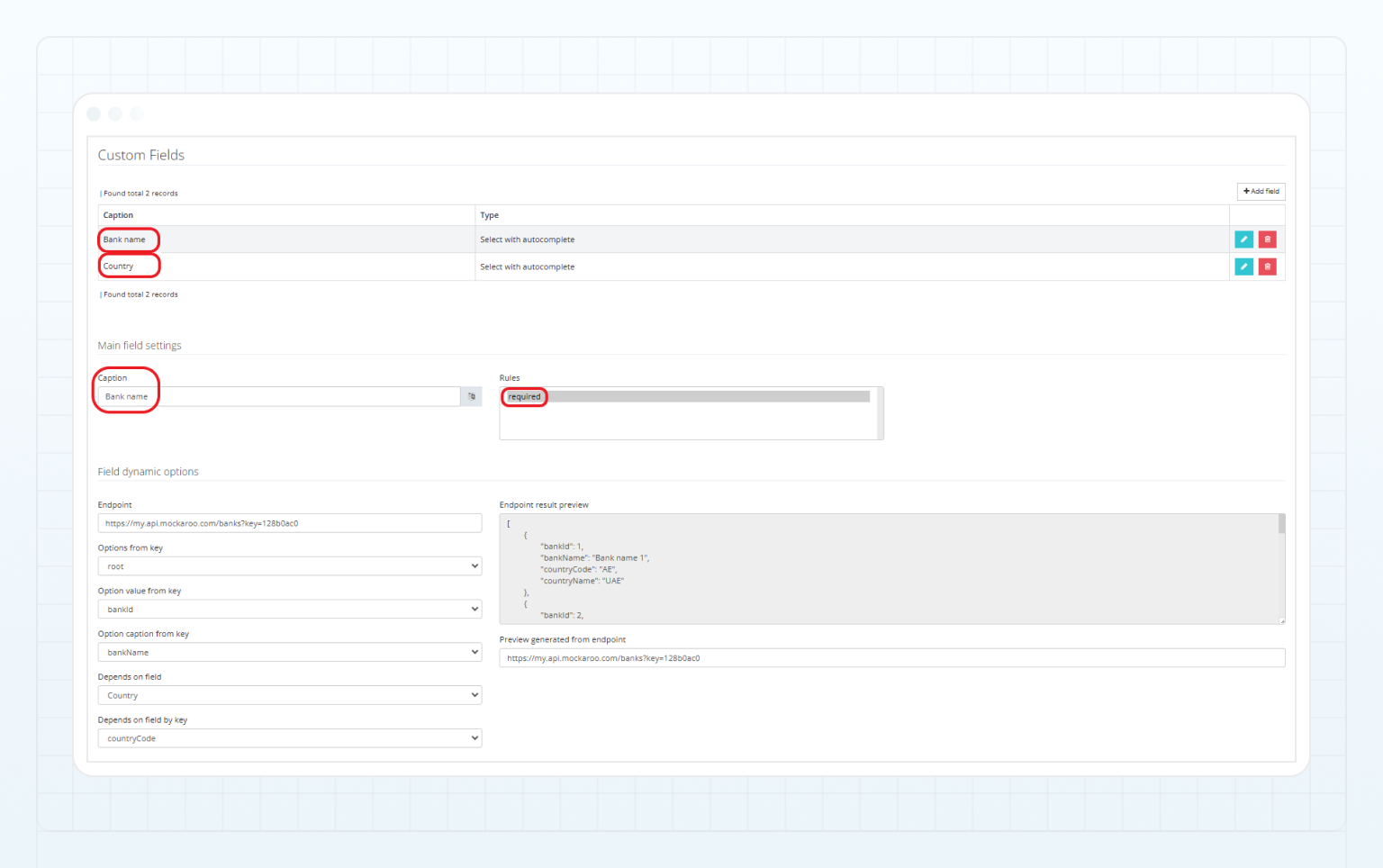
انقر على Save لتطبيق التغييرات.
في واجهة B2CORE، ستتم تصفية قائمة أسماء البنوك المعروضة لحقل “Bank name” بناءً على البلد الذي يحدده العميل في حقل “Country”.
آخر تحديث في