 B2BROKER
 B2CORE
 B2CORE IB
 B2TRADER
 B2CONNECT
 B2TRANSLATE
 B2BROKER
كيفية دمج B2BINPAY
تعرّف على كيفية دمج B2BINPAY مع B2CORE عبر PSS للإيداعات والسحوبات باستخدام B2BINPAY API v3
يمكن ربط B2BINPAY بـ B2CORE عبر PSS، مع دعم الإيداعات باستخدام تفاصيل الدفع الثابتة والسحوبات.
لا يتم دعم قاعدة السفر حاليًا لهذا التكامل لأن برنامج التشغيل المقابل للاتصال بـ B2BIТPAY لا يدعم متطلبات قاعدة السفر بعد.
اتبع التعليمات أدناه لتكوين اتصالات B2BINPAY وإعداد طريقتَي الإيداع والسحب في Back Office الخاص بـ B2CORE. تتوافق هذه التعليمات مع الإجراء العام لإضافة طرق لأنظمة الدفع المدعومة بواسطة PSS، لكنها تتضمن تفاصيل خاصة بـ B2BINPAY.
قبل متابعة التعليمات، يجب أن تكون قد سجّلت في B2BINPAY ولديك محفظة نشطة.
العملات المدعومة
للاطلاع على قائمة العملات المدعومة للإيداعات والسحوبات عبر B2BINPAY، راجع رموز العملات في وثائق B2BINPAY.
تكوين الاتصالات بـ B2BINPAY
إذا كنت تخطط لاستخدام B2BINPAY لكل من الإيداعات والسحوبات، فيجب تكوين اتصالين منفصلين: أحدهما للإيداعات والآخر للسحوبات.
لتكوين اتصال بـ B2BINPAY:
في Back Office الخاص بـ B2CORE، انتقل إلى System > External connections.
انقر على +Create في الزاوية العلوية اليمنى من الصفحة.
في صفحة Create connection، املأ الحقول التالية:
-
في حقل Name، أدخل اسمًا للاتصال. يجب أن يكون الاسم فريدًا وألا يحتوي إلا على أحرف لاتينية وأرقام وشرطات وشرطات سفلية (على سبيل المثال،
Deposits_B2BINPAYأوWithdrawals_B2BINPAY). -
في حقل Caption، أدخل تسمية توضيحية سيتم تطبيقها على الاتصال في Back Office.
-
في القائمة المنسدلة Provider، اختر:
- PaymentSystemStaticDeposit — لإضافة اتصال سيُستخدم لطريقة إيداع تدعم تفاصيل الدفع الثابتة.
- PaymentSystemWithdrawal — لإضافة اتصال سيُستخدم لطريقة سحب.
في القائمة المنسدلة Driver التي تظهر، اختر B2BINPAY V3.
في قسم Credentials الذي يظهر، كوّن الإعدادات الخاصة بـ B2BINPAY:
- في حقل API base URL، حدد عنوان URL الأساسي الذي توفره B2BINPAY لبيئة التكامل الخاصة بك.
- في حقل Client ID، أدخل معرّف العميل الذي توفره B2BINPAY.
- في حقل Client secret، أدخل المفتاح السري المرتبط بمعرّف العميل الخاص بك.
- في حقل Callback secret، أدخل المفتاح المستخدم للتحقق من إشعارات الاستدعاء الخلفي من B2BINPAY.
لمزيد من التفاصيل، راجع كيفية الوصول إلى API في وثائق B2BINPAY.
انقر على Save لإنشاء الاتصال.
سيظهر اتصال B2BINPAY في قائمة الاتصالات الخارجية.
تحقق من حالة الاتصال.
إذا كان الاتصال غير نشط (تظهر No في عمود Enabled)، فانقر على زر Edit لفتح تفاصيل الاتصال واضبط القائمة المنسدلة Enabled على Yes.
انقر على Save لتطبيق التغييرات.
إذا كنت بحاجة إلى دعم كل من الإيداعات والسحوبات عبر B2BINPAY، فاتبع التعليمات نفسها لإنشاء اتصال جديد للعملية الأخرى.
إضافة طريقة إيداع عبر B2BINPAY
لإضافة وإعداد طريقة إيداع عبر B2BINPAY تدعم تفاصيل الدفع الثابتة:
في Back Office الخاص بـ B2CORE، انتقل إلى System > Deposit system > Deposit methods.
انقر على +Create في الزاوية العلوية اليمنى من الصفحة.
في صفحة Create a deposit method، املأ الحقول التالية:
- في حقل Name، أدخل اسمًا للطريقة. يجب أن يكون الاسم فريدًا وألا يحتوي إلا على أحرف لاتينية وأرقام وشرطات وشرطات سفلية.
- في حقل Caption، أدخل تسمية توضيحية للطريقة. سيتم تعيين هذه التسمية للطريقة في Back Office وستكون مرئية للعملاء في واجهة B2CORE.
- في القائمة المنسدلة Provider، اختر PaymentSystemStaticDeposit.
بعد اختيار PaymentSystemStaticDeposit، تظهر الحقول التالية:
- في القائمة المنسدلة Available account currencies، اختر عملة واحدة أو أكثر. ستكون الطريقة متاحة لإيداع الأموال في محافظ العملاء في B2CORE المقومة بالعملات المضافة في علامة التبويب هذه.
- في القائمة المنسدلة Driver، اختر B2BINPAY V3.
- في القائمة المنسدلة Connection، اختر اتصال B2BINPAY المكوّن مسبقًا للإيداعات.
بعد اختيار الاتصال، يظهر نموذج Configuration. قد تظهر لك الرسالة Configuration form is temporarily unavailable. انتظر قليلًا حتى يصبح النموذج متاحًا.
في قسم Configuration، املأ الحقول التالية:
-
في القائمة المنسدلة Wallet، اختر محفظة B2BINPAY الخاصة بك التي ستُستخدم لمعالجة المعاملات. لكل محفظة في القائمة، يتم عرض المعرّف الذي عيّنته B2BINPAY، ونوع المحفظة (Merchant أو Enterprise)، وعملة المحفظة، والتسمية (إن تم تحديدها في B2BINPAY).
للتفاصيل، راجع اختيار البلوك تشين لمحافظ Merchant وEnterprise.
-
يعرض حقل Collect personal data القيمة No، ولا يمكن تغييرها لأن قاعدة السفر غير مدعومة حاليًا في تكامل B2BINPAY هذا.
انقر على Save لإنشاء طريقة الإيداع.
ستظهر طريقة إيداع B2BINPAY في قائمة طرق الإيداع.
انقر على Edit لفتح تفاصيل الطريقة واملأ الحقول التالية:
-
في علامة التبويب Settings، استخدم القائمة المنسدلة Group لاختيار مجموعة واحدة أو أكثر يجب تضمين الطريقة فيها.
-
في حقل Icon، حدد
paymethod-b2binpayلعرض الأيقونة المحددة مسبقًا للطريقة في واجهة B2CORE. لاستخدام أيقونة مخصصة، حدد عنوان URL للصورة المراد عرضها. -
في القائمة المنسدلة Rates provider، اختر B2BINPAY باعتباره موفر الأسعار المفضل لمعالجة الإيداعات مع التحويلات. للقيام بذلك، يجب أولًا إضافة B2BINPAY كموفر لسعر الصرف ضمن Currencies > Rates (للتفاصيل، راجع كيفية تكوين أسعار صرف العملات).
-
تحقق من حالة الطريقة.
إذا كانت الطريقة غير نشطة (تظهر No في حقل Enabled)، فقم بتنشيطها عبر ضبط القائمة المنسدلة Enabled على Yes.
-
في علامة التبويب PS Currencies، أضف العملات التي يمكن معالجة الإيداعات بها. هذه هي العملات التي تدعمها محفظة B2BINPAY المحددة في قسم Configuration.
لتمكين الإيداعات بعملة محددة عبر هذه الطريقة، تأكد من إضافة هذه العملة في علامة التبويب PS Currencies.
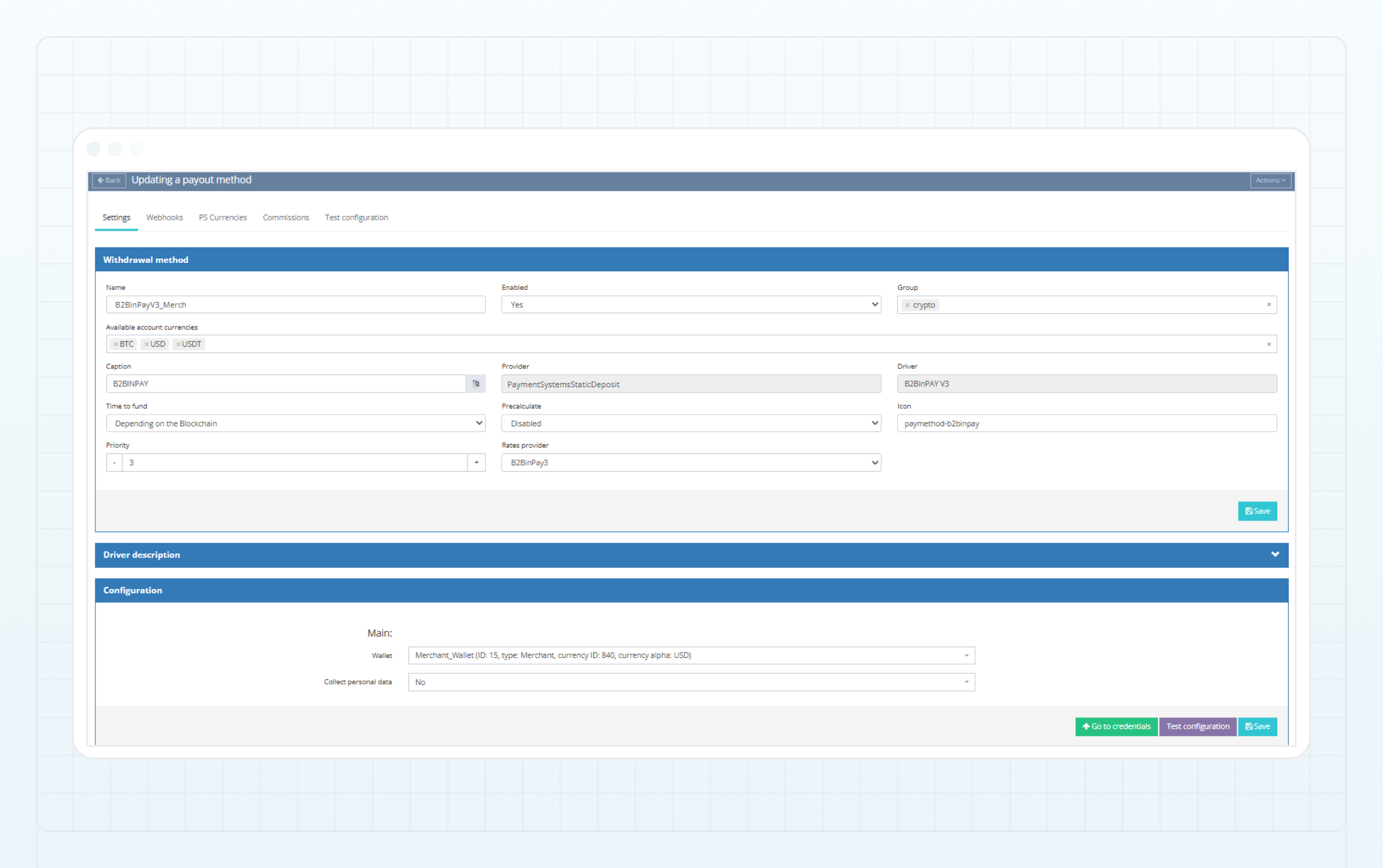
انقر على Test configuration للتحقق من إعدادات اتصال طريقة الإيداع.
ستظهر نتيجة الاختبار في الصفحة.
بعد التحقق من التكوين بنجاح، انقر على Save.
أصبحت الآن طريقة إيداع B2BINPAY ذات تفاصيل الدفع الثابتة مكوّنة في Back Office ومتاحة للعملاء في واجهة B2CORE.
إضافة طريقة سحب عبر B2BINPAY
لإضافة وإعداد طريقة لإجراء السحوبات عبر B2BINPAY:
في Back Office الخاص بـ B2CORE، انتقل إلى System > Payout system > Payout methods.
انقر على +Create في الزاوية العلوية اليمنى من الصفحة.
في صفحة Create a payout method، املأ الحقول التالية:
- في حقل Name، أدخل اسمًا للطريقة. يجب أن يكون الاسم فريدًا وألا يحتوي إلا على أحرف لاتينية وأرقام وشرطات وشرطات سفلية.
- في حقل Caption، أدخل تسمية توضيحية للطريقة. سيتم تعيين هذه التسمية للطريقة في Back Office وستكون مرئية للعملاء في واجهة B2CORE.
- في القائمة المنسدلة Provider، اختر PaymentSystemWithdrawal.
بعد اختيار PaymentSystemWithdrawal، تظهر الحقول التالية:
- في القائمة المنسدلة Available account currencies، اختر عملة واحدة أو أكثر. ستكون الطريقة متاحة لسحب الأموال من محافظ العملاء في B2CORE المقومة بالعملات المضافة في علامة التبويب هذه.
- في القائمة المنسدلة Driver، اختر B2BINPAY V3.
- في القائمة المنسدلة Connection، اختر اتصال B2BINPAY المكوّن مسبقًا للسحوبات.
بعد اختيار الاتصال، يظهر نموذج Configuration. قد تظهر لك الرسالة Configuration form is temporarily unavailable. انتظر قليلًا حتى يصبح النموذج متاحًا.
في قسم Configuration، املأ الحقول التالية:
-
في القائمة المنسدلة Wallet، اختر محفظة B2BINPAY الخاصة بك التي ستُستخدم لمعالجة المعاملات. لكل محفظة في القائمة، يتم عرض المعرّف الذي عيّنته B2BINPAY، ونوع المحفظة (Merchant أو Enterprise)، وعملة المحفظة، والتسمية (إن تم تحديدها في B2BINPAY).
للتفاصيل، راجع اختيار البلوك تشين لمحافظ Merchant وEnterprise.
-
في القائمة المنسدلة Blockchain fee level، اختر Low أو Medium أو High.
-
في القائمة المنسدلة Force blockchain (تنطبق على محافظ Merchant فقط)، اختر:
- Yes — لاستخدام المعاملات على السلسلة فقط.
- No — للسماح بـ المعاملات خارج السلسلة عند الإمكان.
تتم دائمًا معالجة جميع المعاملات التي تتضمن محافظ Enterprise على البلوك تشين.
- يعرض حقل Collect personal data القيمة No، ولا يمكن تغييرها لأن قاعدة السفر غير مدعومة حاليًا في تكامل B2BINPAY هذا.
انقر على Save لإنشاء طريقة السحب.
ستظهر طريقة سحب B2BINPAY في قائمة طرق السحب.
انقر على Edit لإدخال تفاصيل الطريقة وإكمال الحقول التالية:
-
في علامة التبويب Settings، استخدم القائمة المنسدلة Group لاختيار مجموعة واحدة أو أكثر يجب تضمين الطريقة فيها.
-
في حقل Icon، حدد
paymethod-b2binpayلعرض الأيقونة المحددة مسبقًا للطريقة في واجهة B2CORE. لاستخدام أيقونة مخصصة، حدد عنوان URL للصورة المراد عرضها. -
في القائمة المنسدلة Rates provider، اختر B2BINPAY باعتباره موفر الأسعار المفضل لمعالجة السحوبات مع التحويلات. للقيام بذلك، يجب أولًا إضافة B2BINPAY كموفر لسعر الصرف ضمن Currencies > Rates (للتفاصيل، راجع كيفية تكوين أسعار صرف العملات).
-
تحقق من حالة الطريقة.
إذا كانت الطريقة غير نشطة (تظهر No في حقل Enabled)، فقم بتنشيطها عبر ضبط القائمة المنسدلة Enabled على Yes.
-
في علامة التبويب PS Currencies، أضف العملات التي يمكن معالجة السحوبات بها. هذه هي العملات التي تدعمها محفظة B2BINPAY المحددة في قسم Configuration.
لتمكين السحوبات بعملة محددة عبر هذه الطريقة، تأكد من إضافة هذه العملة في علامة التبويب PS Currencies.
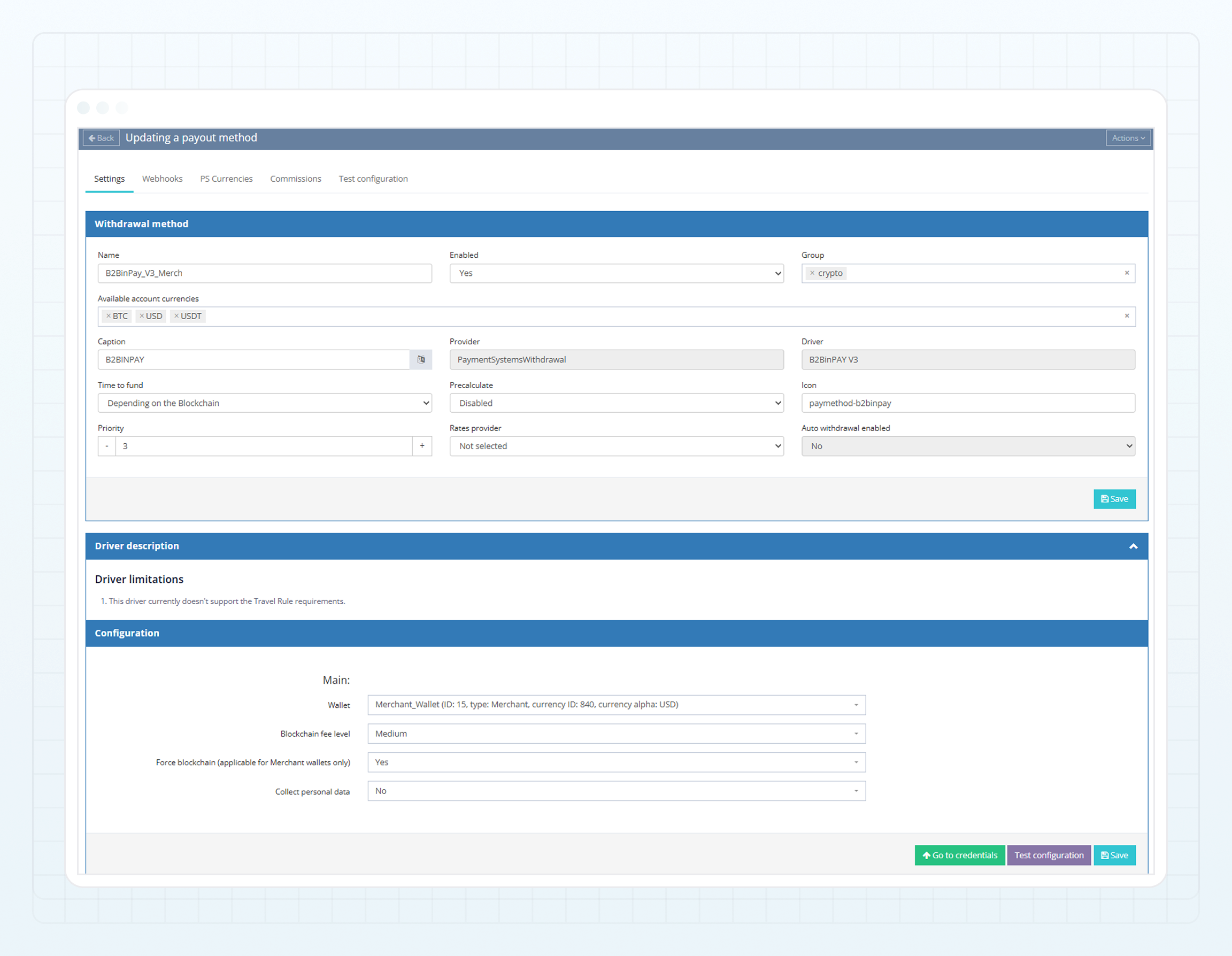
انقر على Test configuration للتحقق من إعدادات اتصال طريقة السحب.
ستظهر نتيجة الاختبار في الصفحة.
بعد التحقق من التكوين بنجاح، انقر على Save.
أصبحت طريقة السحب B2BINPAY مكوّنة الآن في Back Office الخاص بـ B2CORE.
اختيار البلوك تشين لمحافظ Merchant وEnterprise
في قسم Configuration لطريقة الإيداع أو السحب، يجب اختيار المحفظة التي ستُستخدم لمعالجة المعاملات. يحدد نوع المحفظة كيفية تعريف البلوك تشين لمعالجة المعاملات.
-
عند استخدام محافظ Merchant، يمكن للعملاء اختيار بلوك تشين لمعالجة معاملاتهم، وفقًا لعملة الإيداع أو السحب المختارة.
على سبيل المثال، إذا كانت عملة الإيداع هي USDT، فقد تظهر خيارات بلوك تشين متاحة مثل Ethereum (ETH) أو Tron (TRX) أو BNB Smart Chain (BSC)، حسب تكوين محفظة Merchant الخاصة بك في B2BINPAY.
-
عند استخدام محافظ Enterprise، يكون البلوك تشين الذي تُعالج عليه المعاملات محددًا مسبقًا بواسطة عملة المحفظة.
على سبيل المثال، إذا كانت محفظة Enterprise الخاصة بك تحتوي على USDT on Ethereum (ETH)، فستتم معالجة الإيداعات دائمًا على بلوك تشين Ethereum (ETH).
الإيداعات بتفاصيل الدفع الثابتة عبر B2BINPAY
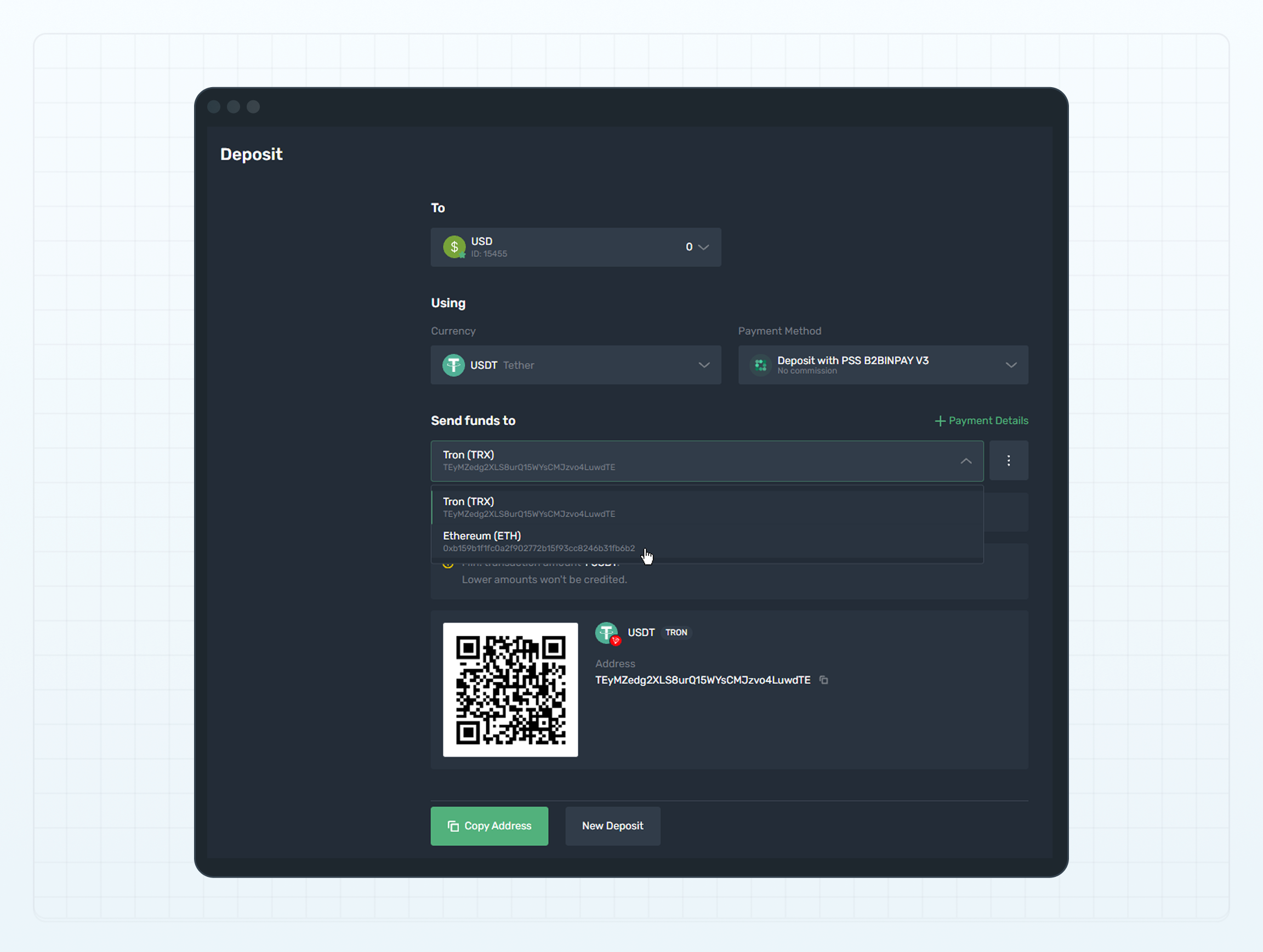
تتيح الإيداعات بتفاصيل الدفع الثابتة عبر B2BINPAY للعملاء إنشاء عنوان إيداع واحد أو أكثر خاص بكل بلوك تشين في واجهة B2CORE. تُحفظ هذه العناوين للاستخدام المستقبلي ويمكن إعادة استخدامها للإيداعات اللاحقة.
يوضح المثال أدناه كيفية ظهور نموذج الدفع في واجهة B2CORE لطريقة إيداع B2BINPAY ذات تفاصيل الدفع الثابتة. في النموذج، يمكن للعميل إنشاء تفاصيل دفع لإجراء إيداعات بعملة USDT على بلوك تشين Ethereum (ETH) أو Tron (TRX). يتم حفظ العناوين المُنشأة ويمكن إعادة استخدامها للإيداعات المستقبلية. يمكن نسخ هذه العناوين واستخدامها دون الحاجة إلى فتح صفحة Deposit في واجهة B2CORE.
آخر تحديث في