 B2BROKER
 B2CORE
 B2CORE IB
 B2TRADER
 B2CONNECT
 B2TRANSLATE
 B2BROKER
كيفية دمج B2BINPAY (غير PSS)
تعرّف على كيفية ربط B2BINPAY بـ B2CORE وإعداد طرق الإيداع والسحب مع دعم قاعدة السفر
اتبع التعليمات أدناه لتكوين اتصال وإعداد طرق الإيداع والسحب عبر B2BINPAY في Back Office الخاص بـ B2CORE.
تصف هذه التعليمات تكامل B2BINPAY غير PSS الذي يتضمن دعم قاعدة السفر.
تكامل B2BINPAY مع Notabene
يتكامل B2BINPAY مع Notabene لضمان الامتثال لـ قاعدة السفر، التي تتطلب جمع بيانات العميل لمعاملات العملات المشفرة، بما في ذلك الإيداعات والسحوبات. تقيّم Notabene بيانات العملاء الواردة للتحقق من الامتثال وتصدر توجيهات إما بحظر معاملات العملات المشفرة أو الموافقة عليها.
عند إعداد طرق الإيداع والسحب عبر B2BINPAY في Back Office الخاص بـ B2CORE، يمكنك اختيار ما إذا كنت تريد جمع بيانات العميل وإرسالها إلى B2BINPAY لإعادة توجيهها لاحقًا إلى Notabene، أو تعطيل جمع البيانات باستخدام خيار Collect personal info الموضح أدناه.
قبل متابعة التعليمات، يجب أن تكون قد سجّلت في B2BINPAY وأن يكون لديك محفظة نشطة.
تكوين الاتصالات بـ B2BINPAY
يتيح لك تكامل B2BINPAY غير PSS استخدام اتصال واحد لتكوين كلٍ من طرق الإيداع والسحب.
لتكوين اتصال بـ B2BINPAY:
في Back Office الخاص بـ B2CORE، انتقل إلى System > External connections.
انقر على +Create في الزاوية العلوية اليمنى من الصفحة.
في صفحة Create connection، املأ الحقول التالية:
- في حقل Name، أدخل اسمًا للاتصال. يجب أن يكون الاسم فريدًا وأن يحتوي فقط على أحرف لاتينية وأرقام وشرطات سفلية وواصلات (على سبيل المثال،
B2BINPAY). - في حقل Caption، أدخل تسمية توضيحية سيتم تطبيقها على الاتصال في Back Office.
- في القائمة المنسدلة Provider، اختر B2BINPAY.
انقر على Save لإنشاء الاتصال.
سيظهر اتصال B2BINPAY في قائمة الاتصالات الخارجية.
انقر على Edit لفتح تفاصيل الاتصال واملأ الحقول التالية:
- في حقل Service location، أدخل عنوان URL لواجهة B2BINPAY API.
- في حقلي Login وPassword، أدخل بيانات اعتماد API التي تم إنشاؤها في B2BINPAY.
لمزيد من التفاصيل، راجع How to access the API في وثائق B2BINPAY.
تحقق من حالة الاتصال.
إذا كان الاتصال غير نشط (تظهر القيمة No في حقل Enabled)، فقم بتمكينه عبر تعيين القائمة المنسدلة Enabled إلى Yes.
انقر على Save لتطبيق التغييرات.
بمجرد تكوين الاتصال، يمكنك استخدامه لإنشاء وإعداد طرق الإيداع والسحب عبر B2BINPAY.
إضافة طريقة إيداع عبر B2BINPAY
لإضافة وإعداد طريقة إيداع عبر B2BINPAY:
في Back Office الخاص بـ B2CORE، انتقل إلى System > Deposit system > Deposit methods.
انقر على +Create في الزاوية العلوية اليمنى من الصفحة.
في صفحة Create a deposit method، املأ الحقول التالية:
- في حقل Name، أدخل اسمًا للطريقة. يجب أن يكون الاسم فريدًا وأن يحتوي فقط على أحرف لاتينية وأرقام وشرطات سفلية وواصلات (على سبيل المثال،
B2BINPAY_Deposits). - في حقل Caption، أدخل تسمية توضيحية للطريقة. ستُعيَّن هذه التسمية للطريقة في Back Office وستكون مرئية للعملاء في واجهة B2CORE UI.
- في القائمة المنسدلة Provider، اختر B2BINPAY.
- في القائمة المنسدلة المعروضة Currency، اختر عملة للطريقة. بعد إنشاء الطريقة، يمكنك إضافة عملات متعددة إليها من علامة التبويب TR Currencies.
- في القائمة المنسدلة Connection، اختر اتصال B2BINPAY الذي تم تكوينه مسبقًا.
انقر على Save لإنشاء الطريقة.
ستظهر طريقة B2BINPAY في قائمة الطرق.
انقر على Edit لفتح تفاصيل الطريقة واملأ الحقول التالية:
- في علامة التبويب Settings، استخدم القائمة المنسدلة Group لاختيار مجموعة واحدة أو أكثر يجب تضمين الطريقة فيها.
- في حقل Icon، حدّد
paymethod-b2binpayلعرض الأيقونة المحددة مسبقًا للطريقة في واجهة B2CORE UI. لاستخدام أيقونة مخصصة، حدّد عنوان URL للصورة المراد عرضها. - في القائمة المنسدلة Rates provider، اختر B2BINPAY باعتباره مزود الأسعار المفضل لمعالجة الإيداعات مع التحويلات. للقيام بذلك، يجب إضافة B2BINPAY أولًا باعتباره مزود سعر صرف ضمن Currencies > Rates (للتفاصيل، راجع كيفية إعداد أسعار صرف العملات).
في قسم Provider settings، قم بتكوين الإعدادات الخاصة التالية بـ B2BINPAY:
-
في القائمة المنسدلة Wallet ID، اختر محفظة B2BINPAY التي ستُستخدم لمعالجة المعاملات.
-
في القائمة المنسدلة Payment page، اختر Local.
-
يعرض حقل Local URL عنوان URL لصفحة الدفع، مثل:
https://{your-Front-Office-URL}/
conversion/payment/qrcode/{address}/{currency}/{message} -
في القائمة المنسدلة Client type، اختر Enterprise أو Merchant، وفقًا لنوع محفظتك.
-
في القائمة المنسدلة Collect personal info، اختر:
- No — لتعطيل جمع البيانات الشخصية للعميل.
- Yes — لتمكين جمع البيانات الشخصية للعميل، والتي تُرسل إلى B2BINPAY ثم يُعاد توجيهها إلى Notabene للتحقق من معاملات العملات المشفرة.
في علامة التبويب TR Currencies، تحقق من العملة المضافة وأضف المزيد عند الحاجة. ستكون طريقة الإيداع متاحة لتمويل محافظ العملاء في B2CORE، المقوّمة بالعملات المضافة في علامة التبويب هذه.
في علامة التبويب PS Currencies، أضف العملات التي يمكن معالجة الإيداعات بها. هذه هي العملات التي يدعمها B2BINPAY. للتفاصيل، راجع Currency codes في وثائق B2BINPAY.
لتمكين الإيداعات بعملة محددة عبر هذه الطريقة، تأكد من إضافة هذه العملة في علامة التبويب PS Currencies.
للتفاصيل، راجع Add currencies on the PS Currencies tab.
انقر على زر Test connection للتحقق من إعدادات الاتصال.
يشير الزر الأخضر إلى أن الاتصال تم تكوينه بشكل صحيح.
يشير الزر الأحمر إلى أن بعض إعدادات الاتصال غير صالحة. تحدد الأخطاء المعروضة أسفل الزر مشكلات الاتصال التي يجب معالجتها.
تحقق من حالة الطريقة.
إذا كانت الطريقة غير نشطة (تظهر القيمة No في حقل Enabled)، فقم بتنشيطها عبر تعيين القائمة المنسدلة Enabled إلى Yes.
انقر على Save لتطبيق التغييرات.
تم الآن تكوين طريقة إيداع B2BINPAY في Back Office وهي متاحة للعملاء في واجهة B2CORE UI.
إضافة طريقة سحب عبر B2BINPAY
لإضافة وإعداد طريقة سحب عبر B2BINPAY:
في Back Office الخاص بـ B2CORE، انتقل إلى System > Payout system > Payout methods.
انقر على +Create في الزاوية العلوية اليمنى من الصفحة.
في صفحة Create a payout method، املأ الحقول التالية:
- في حقل Name، أدخل اسمًا للطريقة. يجب أن يكون الاسم فريدًا وأن يحتوي فقط على أحرف لاتينية وأرقام وشرطات سفلية وواصلات (على سبيل المثال،
B2BINPAY_Withdrawals). - في حقل Caption، أدخل تسمية توضيحية للطريقة. ستُعيَّن هذه التسمية للطريقة في Back Office وستكون مرئية للعملاء في واجهة B2CORE UI.
- في القائمة المنسدلة Provider، اختر B2BINPAY.
- في القائمة المنسدلة المعروضة Currency، اختر عملة للطريقة. بعد إنشاء الطريقة، يمكنك إضافة عملات متعددة إليها من علامة التبويب TR Currencies.
- في حقل Connection، اختر اتصال B2BINPAY الذي تم تكوينه مسبقًا.
انقر على Save لإنشاء الطريقة.
ستظهر طريقة B2BINPAY في قائمة الطرق.
انقر على Edit لفتح تفاصيل الطريقة واملأ الحقول التالية:
- في علامة التبويب Settings، استخدم القائمة المنسدلة Group لاختيار مجموعة واحدة أو أكثر يجب تضمين الطريقة فيها.
- في حقل Icon، حدّد
paymethod-b2binpayلعرض الأيقونة المحددة مسبقًا للطريقة في واجهة B2CORE UI. لاستخدام أيقونة مخصصة، حدّد عنوان URL للصورة المراد عرضها. - في القائمة المنسدلة Rates provider، اختر B2BINPAY باعتباره مزود الأسعار المفضل لمعالجة السحوبات مع التحويلات. للقيام بذلك، يجب إضافة B2BINPAY أولًا باعتباره مزود سعر صرف ضمن Currencies > Rates (للتفاصيل، راجع كيفية إعداد أسعار صرف العملات).
في قسم Provider settings، قم بتكوين الإعدادات الخاصة التالية بـ B2BINPAY:
-
في القائمة المنسدلة Fee level، اختر Low أو Medium أو High.
-
في القائمة المنسدلة Wallet ID، اختر محفظة B2BINPAY التي ستُستخدم لمعالجة المعاملات.
-
في القائمة المنسدلة WithdrawDone Notification، اختر No.
-
في القائمة المنسدلة Client type، اختر Enterprise أو Merchant، وفقًا لنوع محفظتك.
-
في القائمة المنسدلة Destination tag، اختر:
- Yes — إذا كانت علامة الوجهة مطلوبة لإجراء السحوبات.
- No — إذا لم تكن علامة الوجهة مطلوبة للسحوبات.
يعتمد ذلك على البلوكشين الذي ستتم معالجة السحوبات عليه.
-
في القائمة المنسدلة Tag type، اختر نوع علامة الوجهة، إما Numeric أو String. اختر Not set إذا عيّنت القائمة المنسدلة Destination tag إلى No.
-
في القائمة المنسدلة Off-chain transactions، اختر:
- Enabled — للسماح بـ المعاملات خارج السلسلة عند الإمكان.
- Disabled — لاستخدام المعاملات على السلسلة فقط.
-
في القائمة المنسدلة Collect personal info، اختر:
- No — لتعطيل جمع البيانات الشخصية للعميل.
- Yes — لتمكين جمع البيانات الشخصية للعميل، والتي تُرسل إلى B2BINPAY ثم يُعاد توجيهها إلى Notabene للتحقق من معاملات العملات المشفرة.
في علامة التبويب TR Currencies، تحقق من العملة المضافة وأضف المزيد عند الحاجة. ستكون الطريقة متاحة لسحب الأموال من محافظ العملاء في B2CORE، المقوّمة بالعملات المضافة في علامة التبويب هذه.
في علامة التبويب PS Currencies، أضف العملات التي يمكن معالجة السحوبات بها. هذه هي العملات التي يدعمها B2BINPAY. للتفاصيل، راجع Currency codes في وثائق B2BINPAY.
لتمكين السحوبات بعملة محددة عبر هذه الطريقة، تأكد من إضافة هذه العملة في علامة التبويب PS Currencies.
للتفاصيل، راجع Add currencies on the PS Currencies tab.
انقر على زر Test connection للتحقق من إعدادات الاتصال.
يشير الزر الأخضر إلى أن الاتصال تم تكوينه بشكل صحيح.
يشير الزر الأحمر إلى أن بعض إعدادات الاتصال غير صالحة. تحدد الأخطاء المعروضة أسفل الزر مشكلات الاتصال التي يجب معالجتها.
تحقق من حالة الطريقة.
إذا كانت الطريقة غير نشطة (تظهر القيمة No في حقل Enabled)، فقم بتنشيطها عبر تعيين القائمة المنسدلة Enabled إلى Yes.
انقر على Save لتطبيق التغييرات.
تم الآن تكوين طريقة سحب B2BINPAY في Back Office وهي متاحة للعملاء في واجهة B2CORE UI.
إضافة العملات في علامة التبويب PS Currencies
لإضافة عملة:
انقر على +Add واختر العملة من القائمة المنسدلة.
بالنسبة إلى العملة المحددة، حدّد المعلمات التالية:
- Block explorer — قالب عنوان URL لمستكشف البلوكشين المستخدم لتتبع المعاملات.
- Blockchain code — المعرّف الرقمي للبلوكشين المستخدم لمعالجة المعاملات. يضمن ذلك معالجة الإيداع على الشبكة الصحيحة.
يجب أخذ هذه الرموز من وثائق B2BINPAY: Currency codes وBlock explorer list.
مثال
على سبيل المثال، يمكن معالجة إيداعات USDT على سلاسل بلوكشين مختلفة، حسب معيار الرمز المميز:
بالنسبة إلى Tron (TRC20)، حدّد:
- Block explorer: —
https://tronscan.org/#/transaction/{address} - Blockchain code — 2145
بالنسبة إلى Ethereum (ERC20)، حدّد:
- Block explorer: —
https://etherscan.io/tx/{address} - Blockchain code — 2015
بالنسبة إلى Binance Smart Chain (BSC/BEP20)، حدّد:
- Block explorer: —
https://bscscan.com/tx/{address} - Blockchain code — 2065
في حقلي Min وMax، حدّد الحدين الأدنى والأقصى لمبالغ المعاملات.
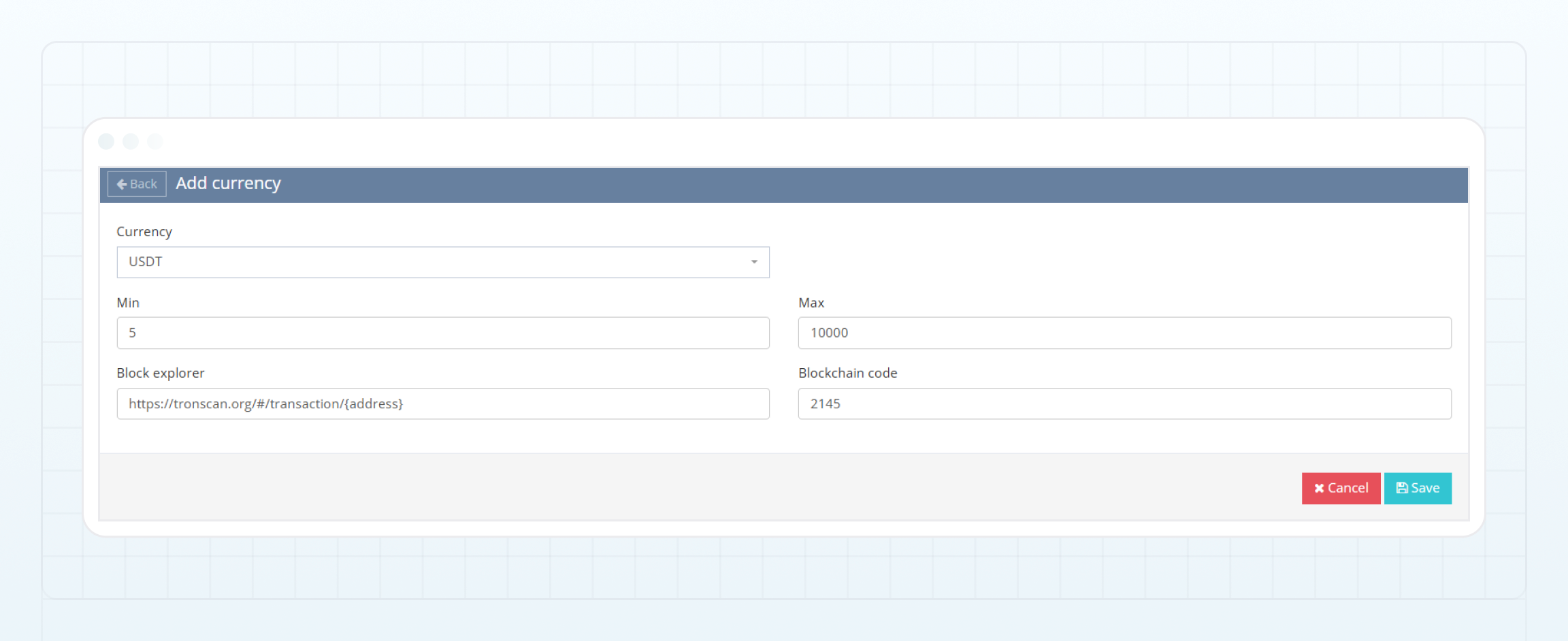
انقر على Save لإضافة العملة في علامة التبويب.
أضف العدد المطلوب من العملات لطرق الإيداع والسحب الخاصة بك.
آخر تحديث في