 B2BROKER
 B2CORE
 B2CORE IB
 B2TRADER
 B2CONNECT
 B2TRANSLATE
 B2BROKER
كيفية تكامل BridgerPay
تعرّف على كيفية تكامل BridgerPay مع B2CORE للإيداعات، بما في ذلك إعداد الاتصالات وإضافة الطرق واختبار التكوينات وإعداد خطافات الويب وعناوين URL لإعادة التوجيه لإجراء معاملات سلسة
يمكن ربط BridgerPay بـ B2CORE من خلال PSS، مع دعم الإيداعات فقط.
اتبع التعليمات أدناه لتكوين اتصال BridgerPay وإعداد طريقة الإيداع في Back Office الخاص بـ B2CORE. تتوافق هذه التعليمات مع الإجراء العام لإضافة الطرق لأنظمة الدفع المدعومة من PSS، لكنها تتضمن تفاصيل خاصة بـ BridgerPay.
قبل متابعة التعليمات، يجب أن تكون قد سجلت في BridgerPay ولديك حساب نشط.
إنشاء رابط دفع في حساب BridgerPay الخاص بك
لإنشاء رابط دفع في BridgerPay، تحتاج إلى إنشاء صفحة دفع من نوع رابط الدفع:
سجّل الدخول إلى حساب BridgerPay الخاص بك.
من القائمة الرئيسية، انتقل إلى Checkouts.
انقر أيقونة plus لإضافة صفحة دفع جديدة، ثم املأ الحقول التالية:
- في حقل Title، أدخل عنوانًا لصفحة الدفع.
- في القائمة المنسدلة Type، اختر Payment link.
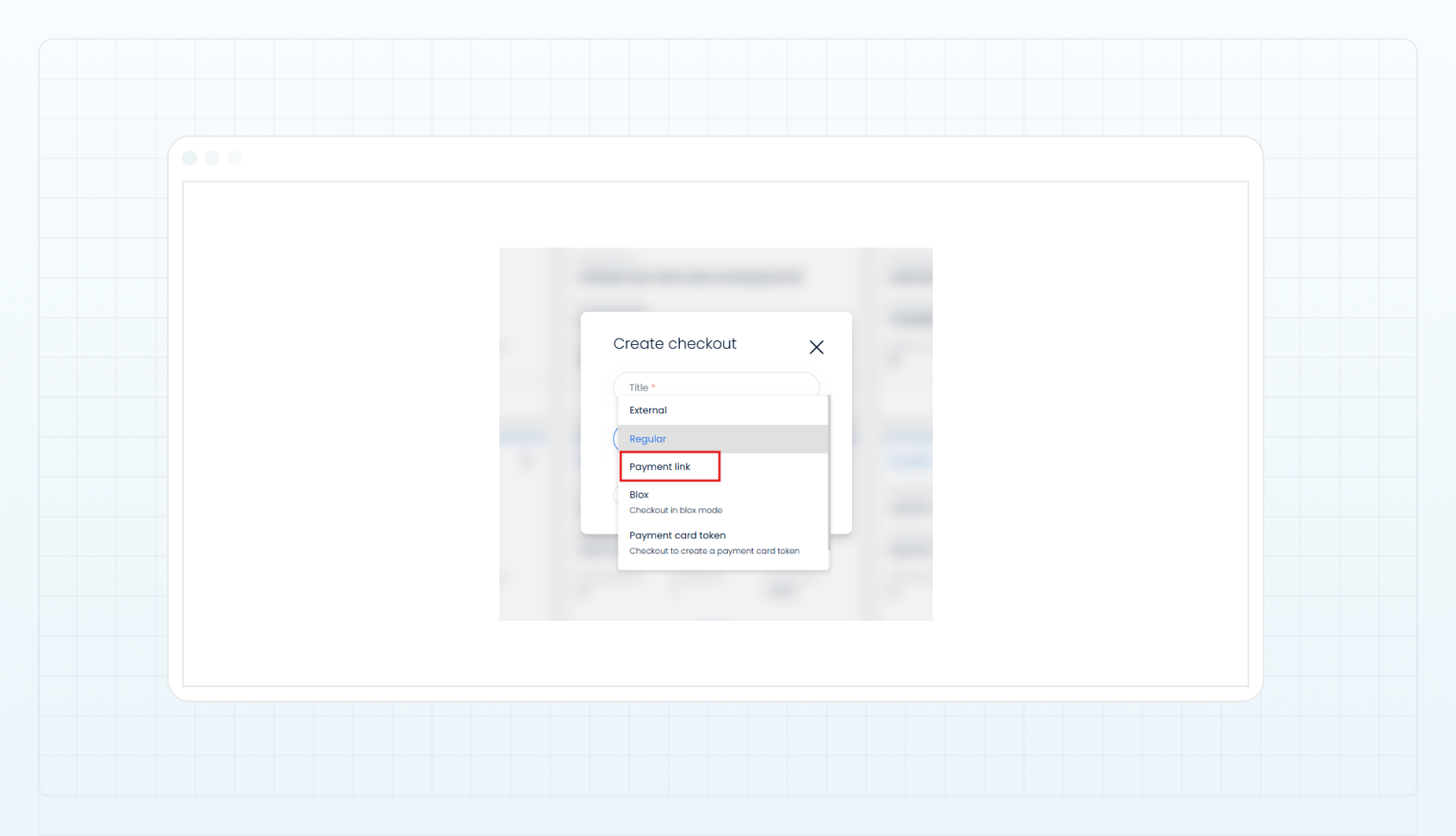
انقر Create.
بعد إنشاء صفحة الدفع من نوع رابط الدفع بنجاح، ستتوفر بيانات الاعتماد المطلوبة لتكوين طريقة الإيداع في Back Office الخاص بـ B2CORE.
تكوين اتصال بـ BridgerPay
لتكوين اتصال بـ BridgerPay لإجراء الإيداعات:
في Back Office الخاص بـ B2CORE، انتقل إلى System > External connections.
انقر +Create في الزاوية العلوية اليمنى من الصفحة.
في صفحة Create connection، املأ الحقول التالية:
- في حقل Name، أدخل اسمًا للاتصال. يجب أن يكون الاسم فريدًا وأن يحتوي فقط على أحرف لاتينية وأرقام وشرطات وشرطات سفلية (على سبيل المثال،
Deposits_BridgerPay). - في حقل Caption، أدخل تسمية توضيحية ستُطبّق على الاتصال في Back Office.
- في القائمة المنسدلة Provider، اختر PaymentSystemDeposit.
في القائمة المنسدلة Driver التي تظهر، اختر BridgerPay.
في قسم Credentials الذي يظهر، كوّن الإعدادات الخاصة بـ BridgerPay:
- في حقل API base URL، حدّد
https://api.bridgerpay.com. - في حقلي API user name وAPI password، أدخل بيانات اعتمادك للوصول إلى واجهة BridgerPay API.
- في حقل API key، أدخل مفتاح API الذي تم إنشاؤه في حساب BridgerPay الخاص بك.
انقر Save لإنشاء الاتصال.
سيظهر اتصال BridgerPay في قائمة الاتصالات الخارجية.
تحقق من حالة الاتصال.
إذا كان الاتصال غير نشط (تظهر القيمة No في عمود Enabled)، فانقر زر Edit لفتح تفاصيل الاتصال واضبط القائمة المنسدلة Enabled على Yes.
انقر Save لتطبيق التغييرات.
إضافة طريقة إيداع من خلال BridgerPay
لإضافة وإعداد طريقة لإجراء الإيداعات من خلال BridgerPay:
في Back Office الخاص بـ B2CORE، انتقل إلى System > Deposit system > Deposit methods.
انقر +Create في الزاوية العلوية اليمنى من الصفحة.
في صفحة Create a deposit method، املأ الحقول التالية:
- في حقل Name، أدخل اسمًا للطريقة. يجب أن يكون الاسم فريدًا وأن يحتوي فقط على أحرف لاتينية وأرقام وشرطات وشرطات سفلية.
- في حقل Caption، أدخل تسمية توضيحية للطريقة. ستُعيّن هذه التسمية للطريقة في Back Office وستكون مرئية للعملاء في واجهة B2CORE UI.
- في القائمة المنسدلة Provider، اختر PaymentSystemDeposit.
بعد اختيار PaymentSystemDeposit، تظهر الحقول التالية:
- في القائمة المنسدلة Available account currencies، اختر عملة واحدة أو أكثر. ستكون الإيداعات من خلال BridgerPay متاحة للحسابات المقوّمة بالعملات المحددة.
- في القائمة المنسدلة Driver، اختر BridgerPay.
- في القائمة المنسدلة Connection، اختر اتصال BridgerPay الذي تم تكوينه مسبقًا.
في قسم Configuration الذي يظهر، أكمل الإعداد التالي:
- في حقل Cashier key، حدّد المعرّف الفريد الذي توفره BridgerPay.
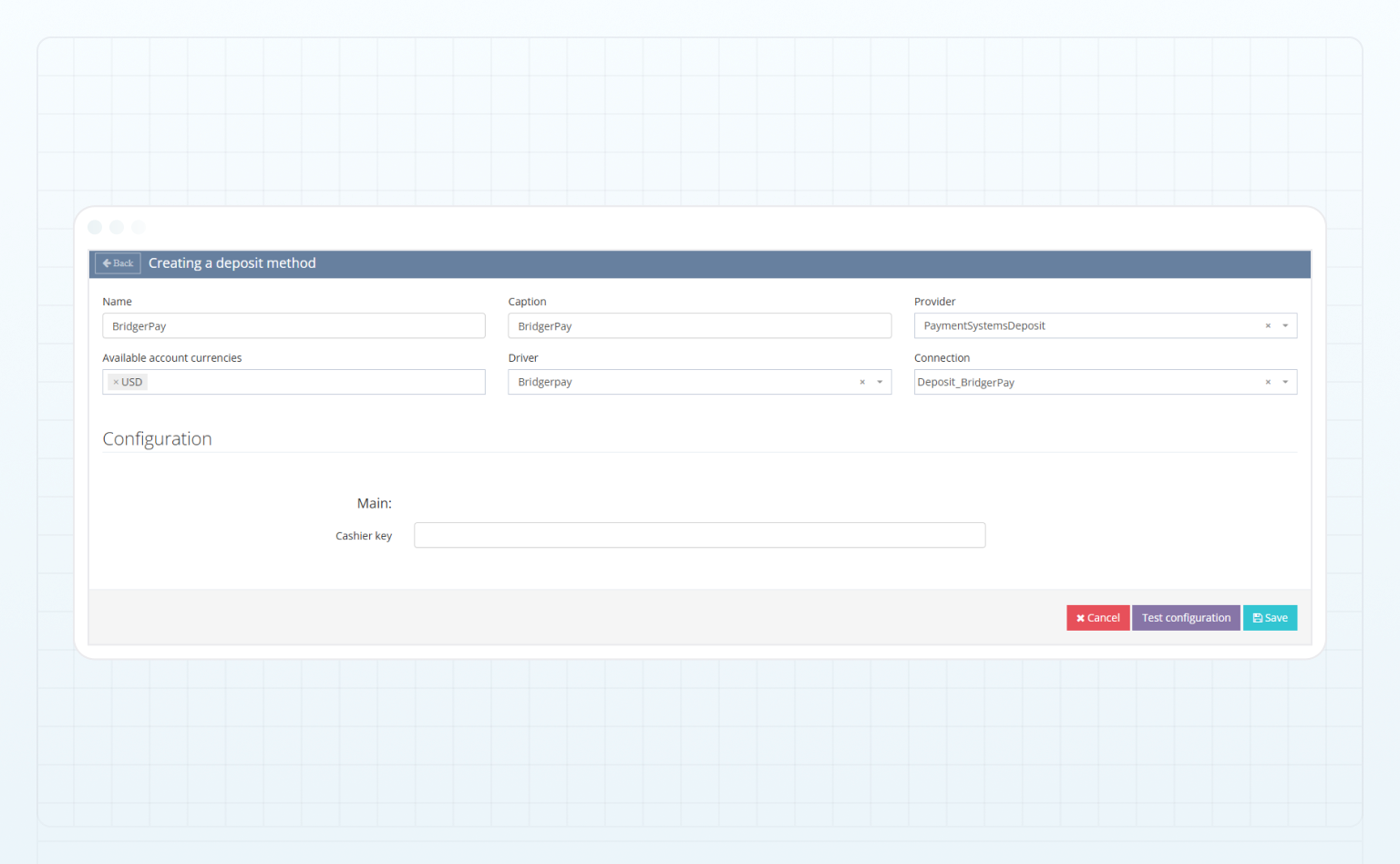
انقر Save لإنشاء طريقة الإيداع.
ستظهر طريقة الإيداع BridgerPay في قائمة طرق الإيداع.
انقر Edit للدخول إلى تفاصيل الطريقة وأكمل الحقول التالية:
-
في علامة التبويب Settings، استخدم القائمة المنسدلة Group لاختيار مجموعة واحدة أو أكثر يجب تضمين الطريقة فيها.
-
في حقل Icon، حدّد
paymethod-bridgerpayلعرض الأيقونة المحددة مسبقًا لطريقة إيداع BridgerPay في واجهة B2CORE UI. لاستخدام أيقونة مخصصة، حدّد عنوان URL للصورة التي تريد عرضها. -
تحقق من حالة الطريقة.
إذا كانت الطريقة غير نشطة (تظهر القيمة No في حقل Enabled)، فعّلها بضبط القائمة المنسدلة Enabled على Yes.
-
أضف العملات المطلوبة في علامة التبويب PS Currencies. لتمكين الطريقة من معالجة الإيداعات بعملة محددة، تأكد من إضافتها في علامة التبويب هذه (للاطلاع على وصف علامة التبويب، راجع Deposit methods).
-
عند الحاجة، كوّن العمولات للطريقة في علامة التبويب Commissions (للتفاصيل، راجع كيفية تكوين العمولات لطرق الإيداع والسحب).
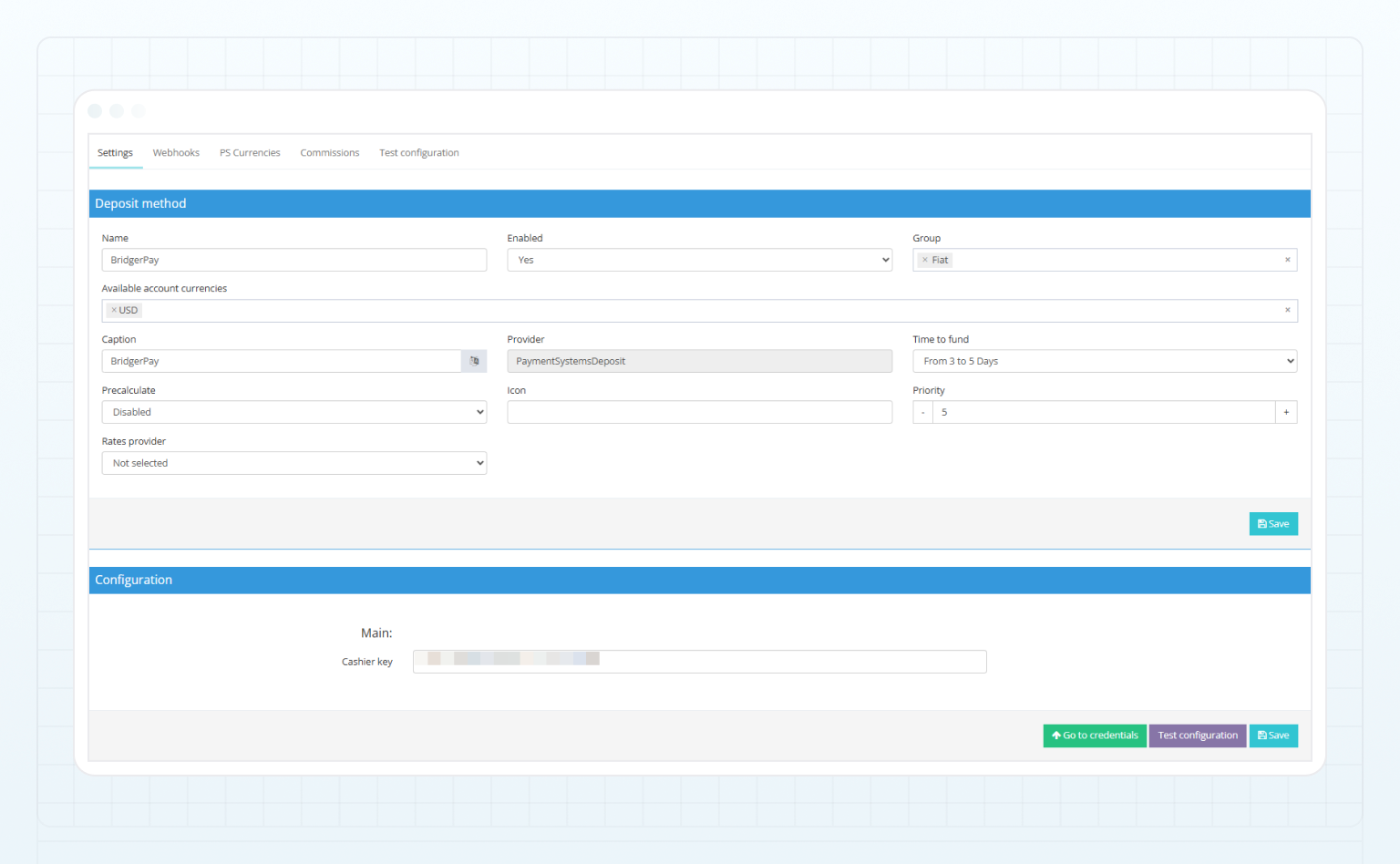
انقر Test configuration للتحقق من إعدادات اتصال طريقة الإيداع. يُجرى الاختبار استنادًا إلى الإعدادات المحددة في نموذج الطريقة والبيانات المقدمة في الاتصال الخارجي المحدد.
ستظهر نتيجة الاختبار على الصفحة.
بعد التحقق من صحة التكوين بنجاح، انقر Save.
أصبحت طريقة الإيداع BridgerPay مكوّنة الآن في Back Office الخاص بـ B2CORE.
إعداد خطافات الويب في حساب BridgerPay الخاص بك
لتلقي تحديثات الحالة للإيداعات التي بدأت في B2CORE، تحتاج إلى إعداد خطافات ويب للإشعارات الخاصة بـ PSPs في BridgerPay.
نسخ عنوان URL لخطاف الويب من Back Office الخاص بـ B2CORE
في Back Office الخاص بـ B2CORE، انتقل إلى System > Deposit system > Deposit methods.
ابحث عن طريقة الإيداع BridgerPay المكوّنة وانقر Edit للدخول إلى تفاصيل الطريقة.
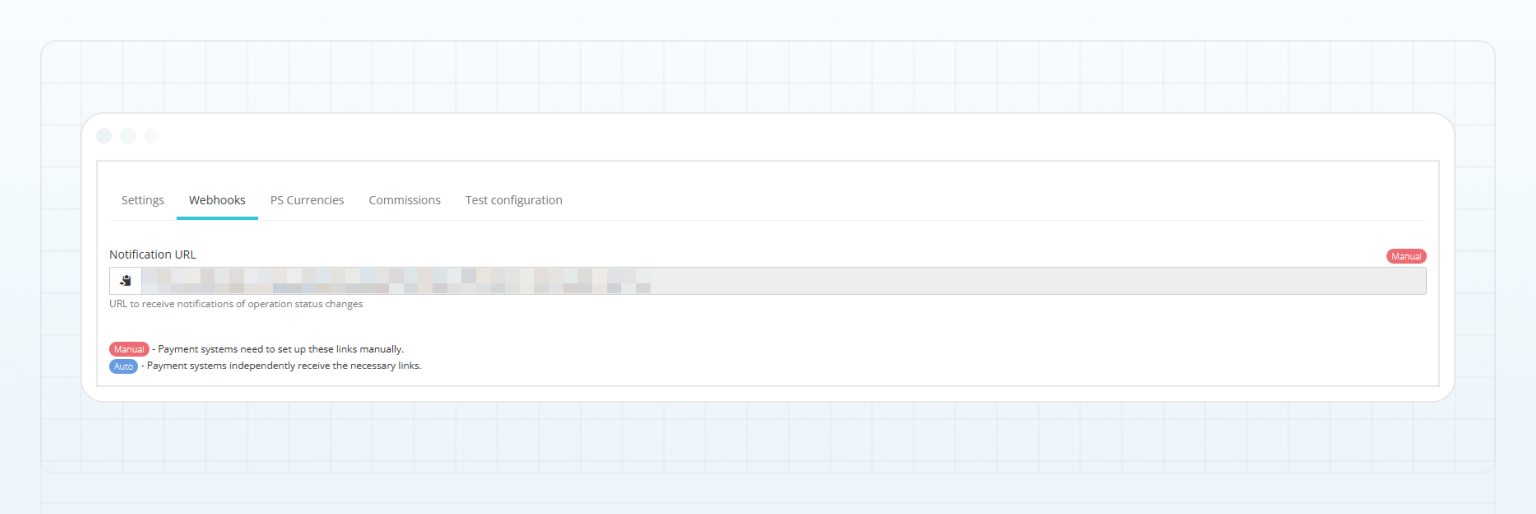
انتقل إلى علامة التبويب Webhooks.
انسخ عنوان URL المعروض في حقل Notification URL.
إضافة عنوان URL لخطاف الويب إلى PSPs في BridgerPay
سجّل الدخول إلى حساب BridgerPay الخاص بك.
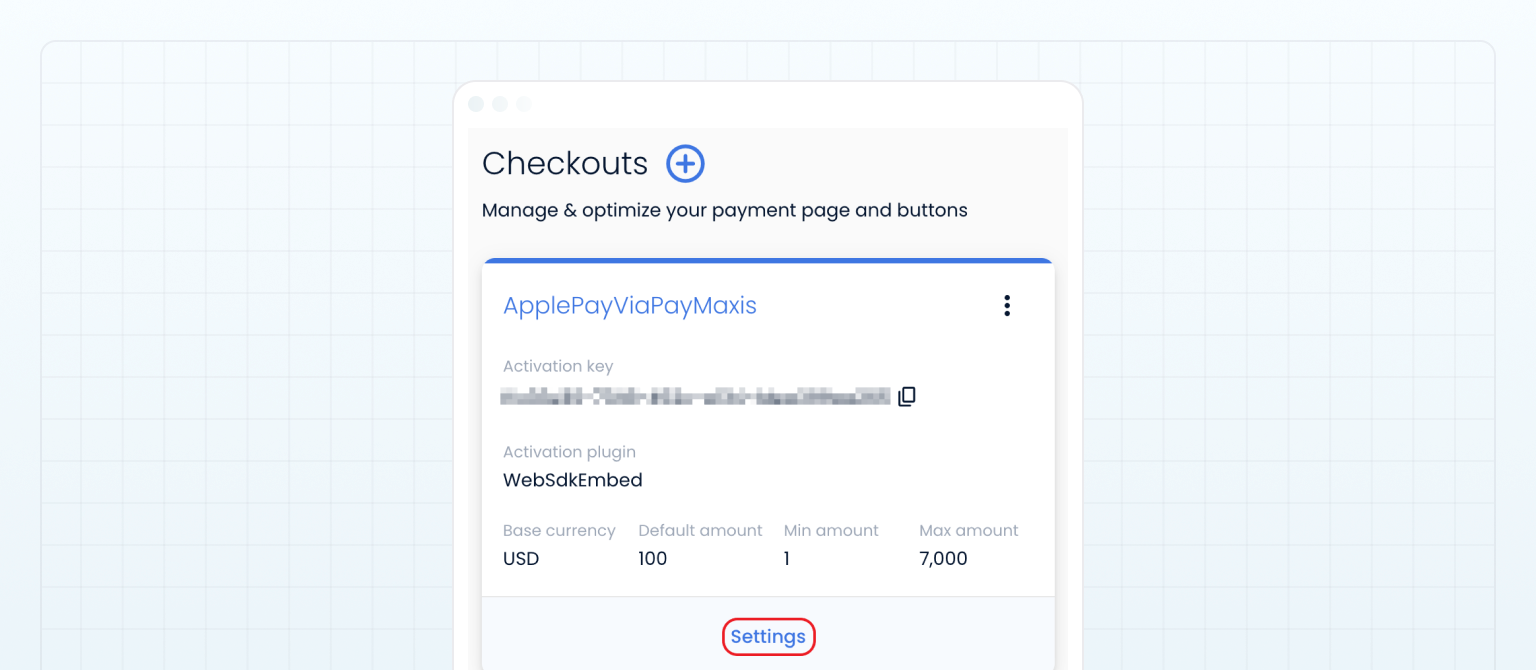
من القائمة الرئيسية، انتقل إلى Checkouts.
اختر PSP المضاف وانقر عليه لفتح تفاصيله.
في التفاصيل، انقر Settings.
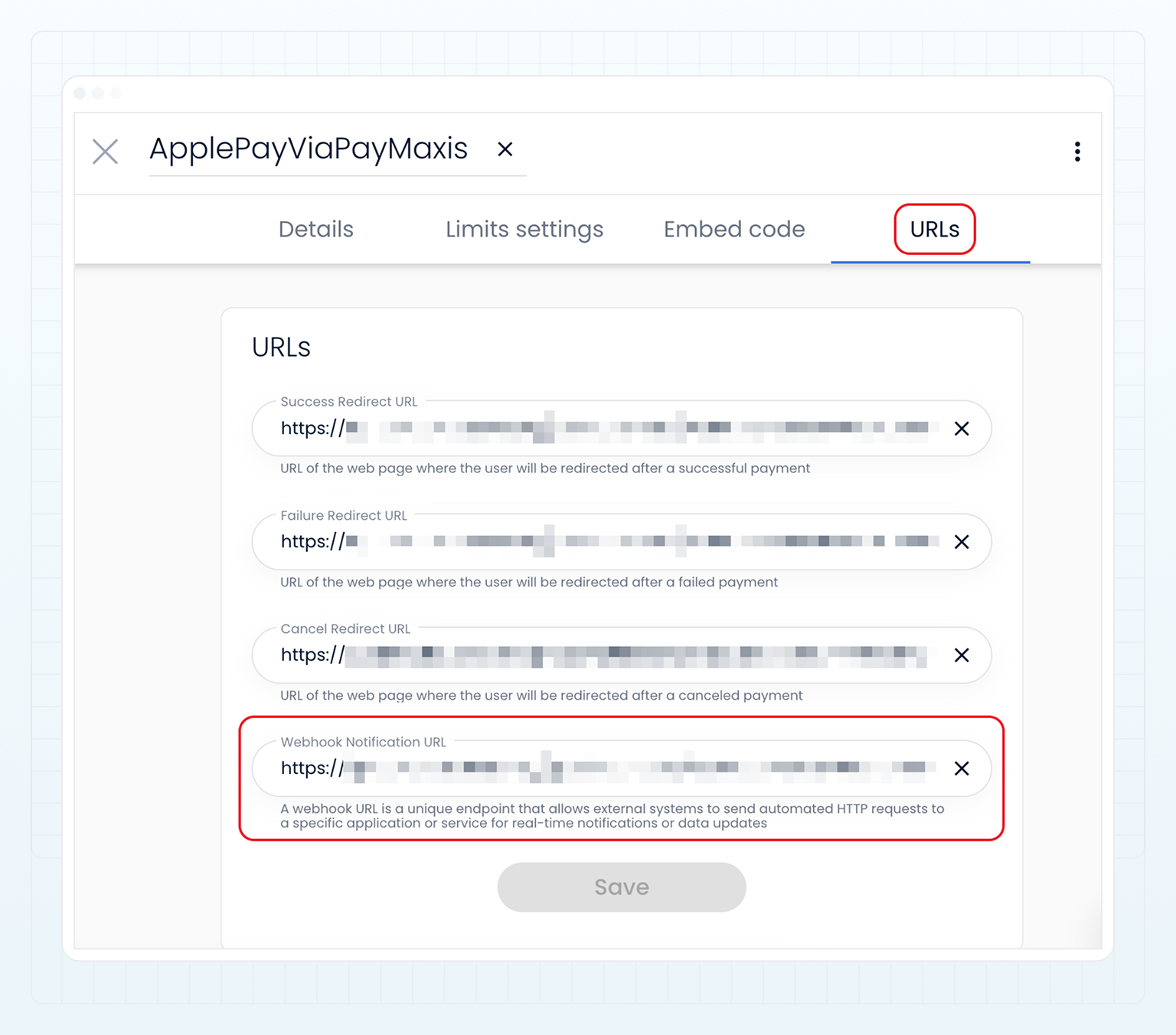
انتقل إلى علامة التبويب URLs.
الصق عنوان URL لخطاف الويب الذي نسخته من Back Office الخاص بـ B2CORE في حقل Webhook Notification URL.
احفظ التغييرات.
كرر هذه الخطوات لكل PSP تمت إضافته وتكوينه في حساب BridgerPay الخاص بك.
تحديد عناوين URL لإعادة التوجيه لـ PSPs في BridgerPay
لضمان إعادة التوجيه بشكل صحيح بعد اكتمال الإيداع أو فشله أو إلغائه، قم بإعداد عناوين URL المقابلة لإعادة التوجيه لـ PSPs في BridgerPay.
لإعداد عناوين URL لإعادة التوجيه:
في حساب BridgerPay الخاص بك، انتقل إلى Checkouts من القائمة الرئيسية.
اختر PSP المضاف وانقر عليه لفتح تفاصيله.
في التفاصيل، انقر Settings.
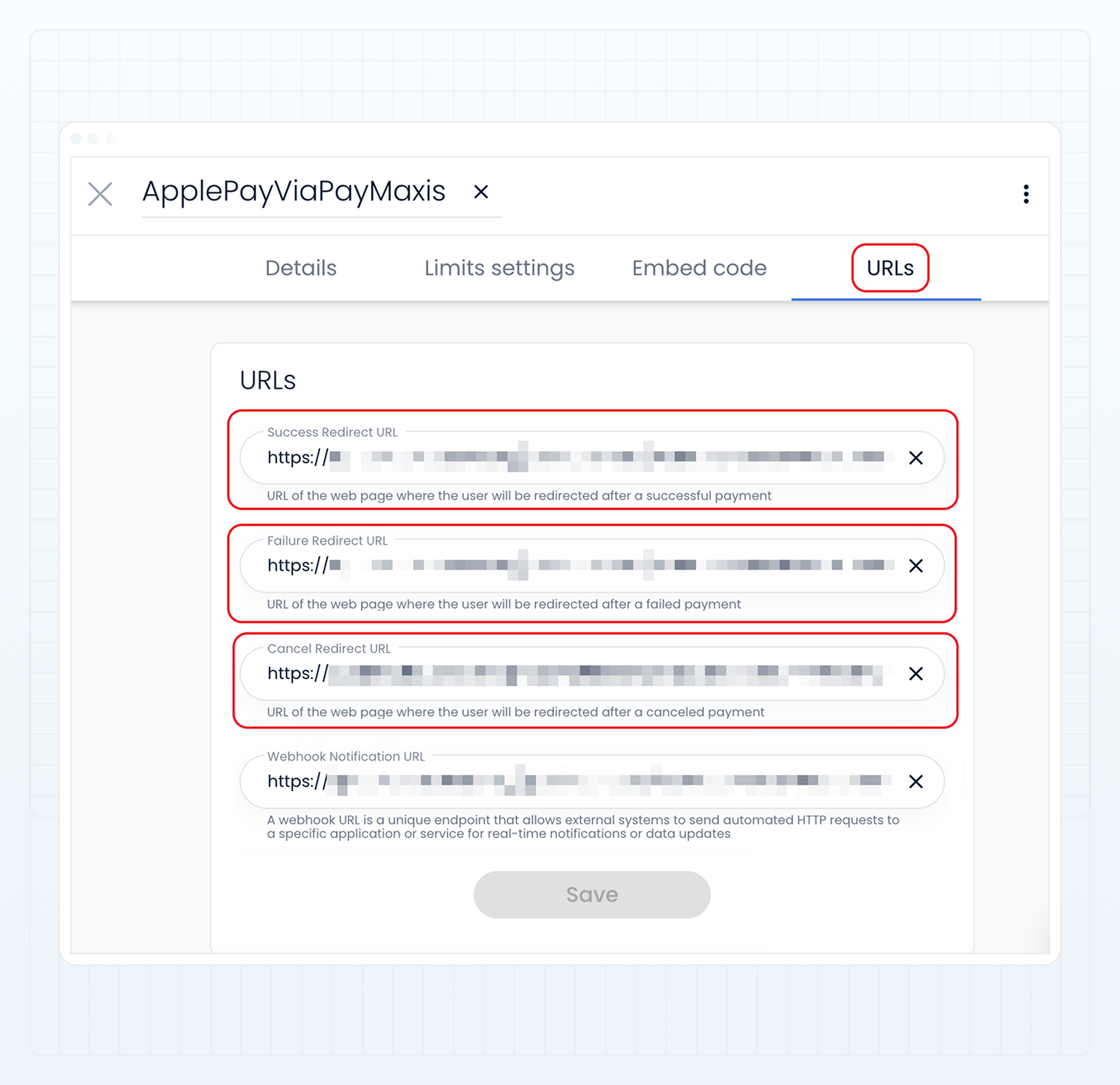
انتقل إلى علامة التبويب URLs.
حدّد عناوين URL التالية:
- في حقل Success Redirect URL، حدّد
https://{your-Front-Office-URL}/en/payment/success. - في حقلي Failure Redirect URL وCancel Redirect URL، حدّد
https://{your-Front-Office-URL}/en/payment/failed.
تأكد من استبدال {your-Front-Office-URL} بنطاق واجهة B2CORE UI الخاصة بك.
احفظ التغييرات.
كرر هذه الخطوات لكل PSP تمت إضافته وتكوينه في حساب BridgerPay الخاص بك.
تمكين خيار 'Notify with original amount' لـ PSPs في BridgerPay
يضمن خيار Notify with original amount لـ PSPs في BridgerPay أن تتضمن إشعارات الدفع مبالغ الإيداع الأصلية، دون أي تعديلات أو رسوم إضافية.
لتمكين هذا الخيار:
في حساب BridgerPay الخاص بك، انتقل إلى Checkouts من القائمة الرئيسية.
اختر PSP المضاف وانقر عليه لفتح تفاصيله.
في التفاصيل، انقر Settings.
في القسم المسمى PSP Specific Settings، فعّل خيار Notify with original amount.
احفظ التغييرات.
كرر هذه الخطوات لكل PSP تمت إضافته وتكوينه في حساب BridgerPay الخاص بك.
أصبحت طريقة الإيداع BridgerPay مكوّنة بالكامل ومتاحة الآن للعملاء لاستخدامها عند إجراء الإيداعات في واجهة B2CORE UI.
آخر تحديث في