 B2BROKER
 B2CORE
 B2CORE IB
 B2TRADER
 B2CONNECT
 B2TRANSLATE
 B2BROKER
كيفية دمج Visionpay (HILZI)
تعرّف على كيفية دمج Visionpay (HILZI) مع B2CORE عبر PSS للإيداعات والسحوبات بعملة USD
يمكن ربط Visionpay (HILZI) بـ B2CORE عبر PSS، مع دعم الإيداعات والسحوبات التي تتم معالجتها بعملة USD عبر تطبيق Whish Money.
اتبع التعليمات أدناه لتكوين اتصالات Visionpay (HILZI) وإعداد طريقتَي الإيداع والسحب في Back Office الخاص بـ B2CORE. تتوافق هذه التعليمات مع الإجراء العام لإضافة طرق لأنظمة الدفع التي يدعمها PSS، لكنها تتضمن تفاصيل خاصة بـ Visionpay.
قبل متابعة التعليمات، يجب أن تكون قد سجّلت في Visionpay وأن يكون لديك حساب نشط.
يجب طلب جميع التفاصيل المطلوبة لتكوين الاتصالات بـ Visionpay، بما في ذلك عنوان URL الأساسي لواجهة API وبيانات الاعتماد، من دعم Visionpay.
تكوين الاتصالات بـ Visionpay (HILZI)
إذا كنت تخطط لاستخدام Visionpay (HILZI) لكل من الإيداعات والسحوبات، فيجب عليك تكوين اتصالين منفصلين: أحدهما للإيداعات والآخر للسحوبات.
لتكوين اتصال بـ Visionpay (HILZI):
في Back Office الخاص بـ B2CORE، انتقل إلى System > External connections.
انقر على +Create في الزاوية العلوية اليمنى من الصفحة.
في صفحة Create connection، املأ الحقول التالية:
-
في حقل Name، أدخل اسمًا للاتصال. يجب أن يكون الاسم فريدًا وألا يحتوي إلا على أحرف لاتينية وأرقام وشرطات سفلية وواصلات (على سبيل المثال،
Deposits_HilziأوWithdrawals_Hilzi). -
في حقل Caption، أدخل تسمية توضيحية سيتم تطبيقها على الاتصال في Back Office.
-
في القائمة المنسدلة Provider، اختر:
- PaymentSystemDeposit — لإضافة اتصال سيتم استخدامه لطريقة إيداع.
- PaymentSystemWithdrawal — لإضافة اتصال سيتم استخدامه لطريقة سحب.
في القائمة المنسدلة Driver التي تظهر، اختر Hilzi.
في قسم Credentials الذي يظهر، كوّن الإعدادات الخاصة بـ Visionpay:
- في حقل API base URL، حدد عنوان URL الأساسي الذي توفره Visionpay لبيئة الدمج الخاصة بك.
- في حقلَي Login وPassword، أدخل بيانات الاعتماد التي توفرها Visionpay.
تحتاج إلى طلب API base URL وبيانات الاعتماد من دعم Visionpay.
انقر على Save لإنشاء الاتصال.
سيظهر اتصال Visionpay (HILZI) في قائمة الاتصالات الخارجية.
تحقق من حالة الاتصال.
إذا كان الاتصال غير نشط (تظهر No في عمود Enabled)، فانقر على زر Edit لفتح تفاصيل الاتصال واضبط القائمة المنسدلة Enabled على Yes.
انقر على Save لتطبيق التغييرات.
إذا كنت بحاجة إلى دعم كل من الإيداعات والسحوبات عبر Visionpay (HILZI)، فاتبع التعليمات نفسها لإنشاء اتصال جديد للعملية الأخرى.
إضافة طريقة إيداع عبر Visionpay (HILZI)
لإضافة وإعداد طريقة لإجراء الإيداعات عبر Visionpay (HILZI):
في Back Office الخاص بـ B2CORE، انتقل إلى System > Deposit system > Deposit methods.
انقر على +Create في الزاوية العلوية اليمنى من الصفحة.
في صفحة Create a deposit method، املأ الحقول التالية:
- في حقل Name، أدخل اسمًا للطريقة. يجب أن يكون الاسم فريدًا وألا يحتوي إلا على أحرف لاتينية وأرقام وشرطات سفلية وواصلات.
- في حقل Caption، أدخل تسمية توضيحية للطريقة. سيتم تعيين هذه التسمية للطريقة في Back Office وستكون مرئية للعملاء في واجهة B2CORE.
- في القائمة المنسدلة Provider، اختر PaymentSystemDeposit.
بعد اختيار PaymentSystemDeposit، تظهر الحقول التالية:
- في القائمة المنسدلة Available account currencies، اختر
USD. - في القائمة المنسدلة Driver، اختر Hilzi.
- في القائمة المنسدلة Connection، اختر اتصال Visionpay (HILZI) للإيداعات الذي تم تكوينه مسبقًا.
تخطَّ قسم Configuration، إذ لا توجد إعدادات مطلوبة لطريقة الإيداع.
انقر على Save لإنشاء طريقة الإيداع.
ستظهر طريقة الإيداع Visionpay (HILZI) في قائمة طرق الإيداع.
انقر على Edit للدخول إلى تفاصيل الطريقة وإكمال الحقول التالية:
-
في علامة التبويب Settings، استخدم القائمة المنسدلة Group لتحديد مجموعة واحدة أو أكثر ينبغي تضمين الطريقة فيها.
-
في حقل Icon، حدد عنوان URL لصورة سيتم عرضها كأيقونة لطريقة الإيداع في واجهة B2CORE.
-
تحقق من حالة الطريقة.
إذا كانت الطريقة غير نشطة (تظهر No في حقل Enabled)، فقم بتنشيطها عبر ضبط القائمة المنسدلة Enabled على Yes.
-
في علامة التبويب PS Currencies، أضف
USD، وهي العملة الوحيدة المدعومة لمعالجة الإيداعات. -
إذا لزم الأمر، كوّن العمولات للطريقة في علامة التبويب Commissions (للتفاصيل، راجع كيفية تكوين العمولات لطرق الإيداع والسحب).
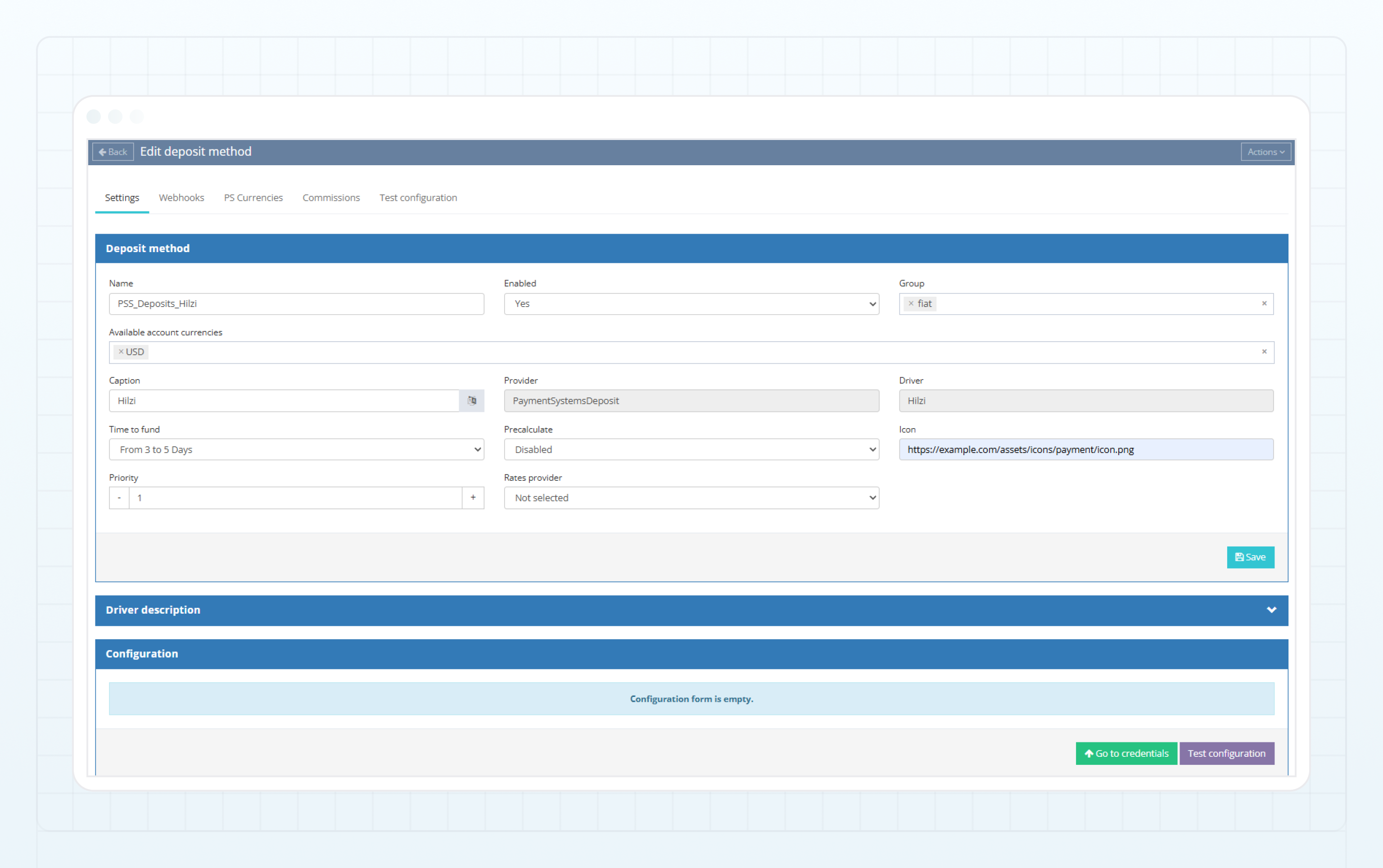
انقر على Test configuration للتحقق من إعدادات اتصال طريقة الإيداع.
ستظهر نتيجة الاختبار على الصفحة.
بعد التحقق من صحة التكوين بنجاح، انقر على Save.
تم الآن تكوين طريقة الإيداع Visionpay (HILZI) في Back Office الخاص بـ B2CORE.
إضافة طريقة سحب عبر Visionpay (HILZI)
لإضافة وإعداد طريقة لإجراء السحوبات عبر Visionpay (HILZI):
في Back Office الخاص بـ B2CORE، انتقل إلى System > Payout system > Payout methods.
انقر على +Create في الزاوية العلوية اليمنى من الصفحة.
في صفحة Create a payout method، املأ الحقول التالية:
- في حقل Name، أدخل اسمًا للطريقة. يجب أن يكون الاسم فريدًا وألا يحتوي إلا على أحرف لاتينية وأرقام وشرطات سفلية وواصلات.
- في حقل Caption، أدخل تسمية توضيحية للطريقة. سيتم تعيين هذه التسمية للطريقة في Back Office وستكون مرئية للعملاء في واجهة B2CORE.
- في القائمة المنسدلة Provider، اختر PaymentSystemWithdrawal.
بعد اختيار PaymentSystemWithdrawal، تظهر الحقول التالية:
- في القائمة المنسدلة Available account currencies، اختر
USD. - في القائمة المنسدلة Driver، اختر Hilzi.
- في القائمة المنسدلة Connection، اختر اتصال Visionpay (HILZI) للسحوبات الذي تم تكوينه مسبقًا.
تخطَّ قسم Configuration، إذ لا توجد إعدادات مطلوبة لطريقة السحب.
انقر على Save لإنشاء طريقة السحب.
ستظهر طريقة السحب Visionpay (HILZI) في قائمة طرق السحب.
انقر على Edit للدخول إلى تفاصيل الطريقة وإكمال الحقول التالية:
-
في علامة التبويب Settings، استخدم القائمة المنسدلة Group لتحديد مجموعة واحدة أو أكثر ينبغي تضمين الطريقة فيها.
-
في حقل Icon، حدد عنوان URL لصورة سيتم عرضها كأيقونة لطريقة السحب في واجهة B2CORE.
-
تحقق من حالة الطريقة.
إذا كانت الطريقة غير نشطة (تظهر No في حقل Enabled)، فقم بتنشيطها عبر ضبط القائمة المنسدلة Enabled على Yes.
-
في علامة التبويب PS Currencies، أضف
USD، وهي العملة الوحيدة المدعومة لمعالجة السحوبات. -
إذا لزم الأمر، كوّن العمولات للطريقة في علامة التبويب Commissions (للتفاصيل، راجع كيفية تكوين العمولات لطرق الإيداع والسحب).
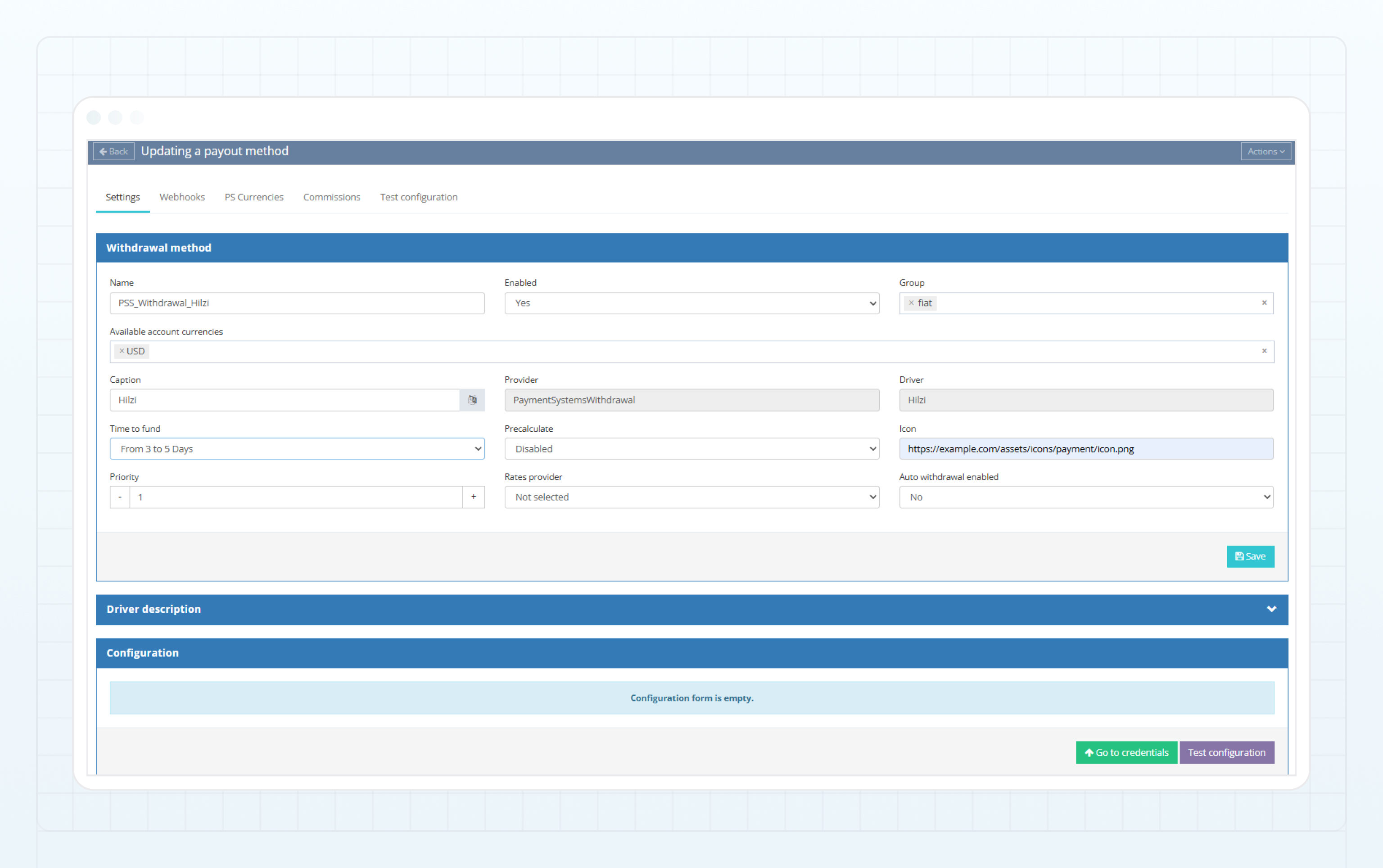
انقر على Test configuration للتحقق من إعدادات اتصال طريقة السحب.
ستظهر نتيجة الاختبار على الصفحة.
بعد التحقق من صحة التكوين بنجاح، انقر على Save.
تم الآن تكوين طريقة السحب Visionpay (HILZI) في Back Office الخاص بـ B2CORE.
إعداد webhooks في Visionpay (HILZI)
لتلقي تحديثات حالة الإيداعات والسحوبات في B2CORE، يجب إعداد webhooks للإشعارات من جانب Visionpay.
نسخ عناوين URL الخاصة بـ webhook من Back Office الخاص بـ B2CORE
ستحتاج إلى عناوين URL منفصلة لـ webhook لكل من طرق الإيداع والسحب.
في Back Office الخاص بـ B2CORE، انتقل إلى:
- System > Deposit system > Deposit methods
- System > Payout system > Payout methods
اعثر على طريقة الإيداع أو السحب المكوّنة لـ Visionpay (HILZI) وانقر على Edit لفتح تفاصيلها.
انتقل إلى علامة التبويب Webhooks.
انسخ عنوان URL المعروض في حقل Notification URL.
توفير عناوين URL إلى Visionpay
أرسل عناوين URL الخاصة بـ webhook التي نسختها (لكل من الإيداعات والسحوبات) إلى دعم Visionpay لتكوينها من جانبهم.
آخر تحديث في