 B2BROKER
 B2CORE
 B2CORE IB
 B2TRADER
 B2CONNECT
 B2TRANSLATE
 B2BROKER
كيفية تكامل ChipPay
تعرّف على كيفية تكامل ChipPay مع B2CORE للإيداعات والسحوبات، وتهيئة الاتصالات، وإعداد طرق الإيداع/السحب، وضمان الإعدادات الصحيحة للمدفوعات المُعالجة بعملتي USDT وCNY
يمكن ربط ChipPay بـ B2CORE عبر PSS، مع دعم الإيداعات والسحوبات.
تعالج ChipPay المدفوعات بعملة CNY، التي تُستخدم كعملة التسوية الخاصة بها، بينما يرسل B2CORE PPS المبالغ ويستقبلها من وإلى ChipPay بعملة USDT. لهذا السبب، يجب إضافة USDT كعملة PS في طرق الإيداع والسحب التي تم تكوينها في B2CORE.
اتبع الإرشادات أدناه لتكوين اتصالات ChipPay وإعداد طرق الإيداع والسحب في Back Office الخاص بـ B2CORE. تتوافق هذه الإرشادات مع الإجراء العام لإضافة طرق لأنظمة الدفع المدعومة من PSS، لكنها تتضمن تفاصيل خاصة بـ ChipPay.
قبل متابعة الإرشادات، يجب أن تكون قد سجلت في ChipPay ولديك حساب نشط. إذا كانت لديك أي أسئلة، فراجع مركز مساعدة ChipPay الرسمي أو تواصل مع فريق الدعم لديهم.
تكوين الاتصالات بـ ChipPay
إذا كنت تخطط لاستخدام ChipPay لكلٍ من الإيداعات والسحوبات، فيجب تكوين اتصالات منفصلة، يخصص كل منها لطريقة إيداع أو سحب محددة.
يجب تكوين كل اتصال باستخدام برنامج التشغيل المناسب لضمان التشغيل الصحيح لطريقة الإيداع أو السحب المعنية.
لتكوين اتصال بـ ChipPay:
في Back Office الخاص بـ B2CORE، انتقل إلى System > External connections.
انقر على +Create في الزاوية العلوية اليمنى من الصفحة.
في صفحة Create connection، املأ الحقول التالية:
-
في حقل Name، أدخل اسمًا للاتصال. يجب أن يكون الاسم فريدًا وأن يحتوي فقط على أحرف لاتينية وأرقام وشرطات وشرطات سفلية (على سبيل المثال،
Deposits_ChipPayأوWithdrawals_ChipPay). -
في حقل Caption، أدخل تسمية سيتم تطبيقها على الاتصال في Back Office.
-
في القائمة المنسدلة Provider، اختر:
- PaymentSystemDeposit — لإضافة اتصال سيتم استخدامه لطريقة إيداع.
- PaymentSystemWithdrawal — لإضافة اتصال سيتم استخدامه لطريقة سحب.
في القائمة المنسدلة Driver التي تظهر، اختر:
- ChipPay P2P buying order — للإيداعات التي تتم معالجتها عبر أوامر دفع ChipPay. يمكن للعملاء الدفع باستخدام إحدى الطرق المتاحة التي تم تكوينها في حساب تاجر ChipPay الخاص بك، مثل البطاقات المصرفية أو AliPay أو WeChat Pay، إذا كانت هذه الخيارات مفعلة.
- ChipPay express buying order — للإيداعات عبر مدفوعات البطاقات المصرفية.
- ChipPay — للسحوبات عبر مدفوعات البطاقات المصرفية.
في قسم Credentials الذي يظهر، قم بتكوين الإعدادات الخاصة بـ ChipPay:
- في حقل API base URL، حدد
https://open-v2.chippay.com/. - في حقل Merchant ID، أدخل معرّف تاجر ChipPay الخاص بك.
- أنشئ زوجًا من مفاتيح RSA الخاصة و_العامة_ بطول 4096 بت باستخدام أداة آمنة، مثل OpenSSL أو طريقة موثوقة أخرى.
لأسباب أمنية، لا يُنصح باستخدام الأدوات المتاحة عبر الإنترنت لإنشاء المفاتيح.
- في حقل Private key، حدد المفتاح الخاص، وتأكد من تحديد المفتاح العام المقابل في حساب ChipPay الخاص بك.
انقر على Save لإنشاء الاتصال.
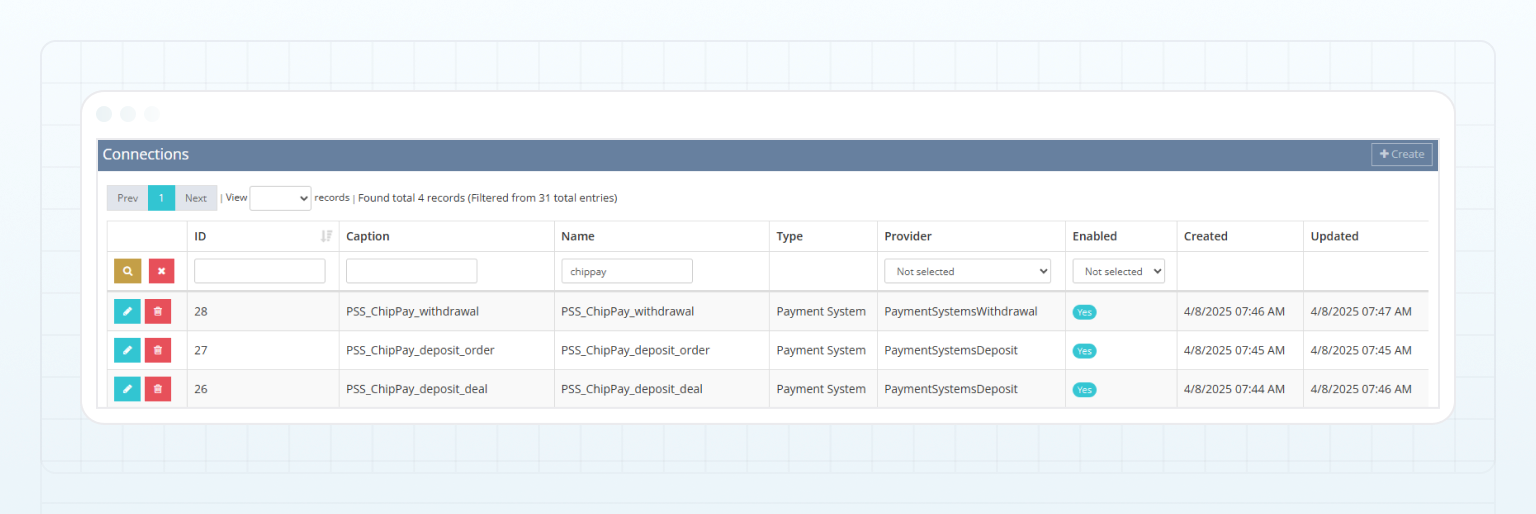
سيظهر اتصال ChipPay للإيداعات أو السحوبات في قائمة الاتصالات الخارجية.
تحقق من حالة الاتصال.
إذا كان الاتصال غير نشط (تظهر No في عمود Enabled)، فانقر على زر Edit لفتح تفاصيل الاتصال واضبط القائمة المنسدلة Enabled على Yes.
انقر على Save لتطبيق التغييرات.
إذا كنت بحاجة إلى اتصالات ChipPay إضافية لطرق دفع أخرى، فاتبع الإرشادات نفسها لإنشاء اتصال جديد باستخدام برنامج تشغيل مختلف.
تعرض الصورة أدناه ثلاثة اتصالات ChipPay تم تكوينها: واحد لطريقة السحب واثنان لطرق الإيداع.
إضافة طريقة إيداع عبر ChipPay
لإضافة وإعداد طريقة لإجراء الإيداعات عبر ChipPay:
في Back Office الخاص بـ B2CORE، انتقل إلى System > Deposit system > Deposit methods.
انقر على +Create في الزاوية العلوية اليمنى من الصفحة.
في صفحة Create a deposit method، املأ الحقول التالية:
- في حقل Name، أدخل اسمًا للطريقة. يجب أن يكون الاسم فريدًا وأن يحتوي فقط على أحرف لاتينية وأرقام وشرطات وشرطات سفلية.
- في حقل Caption، أدخل تسمية للطريقة. ستُعيّن هذه التسمية للطريقة في Back Office وستكون مرئية للعملاء في واجهة B2CORE.
- في القائمة المنسدلة Provider، اختر PaymentSystemDeposit.
بعد اختيار PaymentSystemDeposit، تظهر الحقول التالية:
-
في القائمة المنسدلة Available account currencies، اختر عملة واحدة أو أكثر. ستكون الإيداعات عبر ChipPay متاحة للحسابات المقومة بالعملات المحددة.
-
في القائمة المنسدلة Driver، اختر ChipPay P2P buying order أو ChipPay express buying order.
-
في القائمة المنسدلة Connection، اختر اتصال ChipPay للإيداعات الذي تم تكوينه مسبقًا.
إذا اخترت برنامج التشغيل ChipPay P2P buying order، فتجاوز قسم Configuration، إذ لا توجد إعدادات مطلوبة لطريقة الإيداع هذه.
إذا اخترت برنامج التشغيل ChipPay express buying order، ففي قسم Configuration الذي يظهر، املأ الحقول التالية:
-
في القائمة المنسدلة Exchange rate adjustment، اختر:
- Yes — لضبط سعر الصرف الذي توفره ChipPay عند تحويل الأموال المودعة إلى
CNY، وهي عملة التسوية التي تستخدمها ChipPay لمعالجة المدفوعات. - No — لاستخدام السعر الافتراضي الذي توفره ChipPay.
- Yes — لضبط سعر الصرف الذي توفره ChipPay عند تحويل الأموال المودعة إلى
-
إذا اخترت Yes، فحدد قيمة التعديل (كنسبة مئوية) في حقل Adjustment value. لا يمكن تعديل السعر إلا ضمن نطاق ±3%. على سبيل المثال، يؤدي إدخال
3إلى زيادة سعر الصرف بنسبة 3%، بينما يؤدي إدخال-3إلى خفضه بنسبة 3%.
سيظهر السعر المعدل في تفاصيل أمر شراء ChipPay P2P الذي تم إنشاؤه لمعالجة الإيداع.
انقر على Save لإنشاء طريقة الإيداع.
ستظهر طريقة إيداع ChipPay في قائمة طرق الإيداع.
انقر على Edit للدخول إلى تفاصيل الطريقة وإكمال الحقول التالية:
-
في علامة التبويب Settings، استخدم القائمة المنسدلة Group لاختيار مجموعة واحدة أو أكثر يجب تضمين الطريقة فيها.
-
في حقل Icon، حدد
paymethod-chippayلعرض الأيقونة المحددة مسبقًا لطريقة إيداع ChipPay في واجهة B2CORE. لاستخدام أيقونة مخصصة، حدد عنوان URL للصورة المراد عرضها. -
تحقق من حالة الطريقة.
إذا كانت الطريقة غير نشطة (تظهر No في حقل Enabled)، ففعّلها عن طريق ضبط القائمة المنسدلة Enabled على Yes.
-
في علامة التبويب PS Currencies، أضف
USDT. -
عند الحاجة، قم بتكوين العمولات للطريقة في علامة التبويب Commissions (للتفاصيل، راجع كيفية تكوين العمولات لطرق الإيداع والسحب).
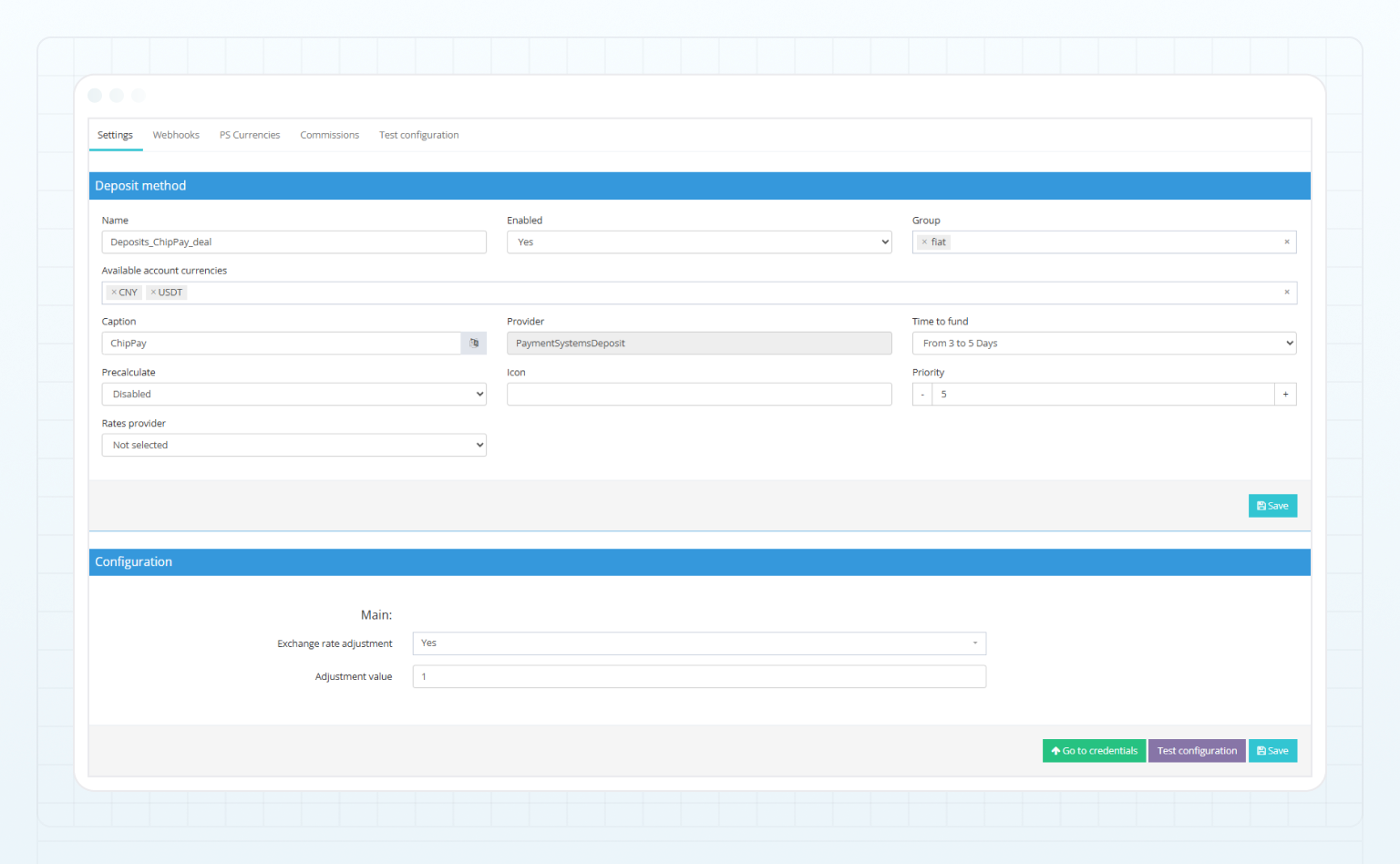
انقر على Test configuration للتحقق من إعدادات اتصال طريقة الإيداع. يُجرى الاختبار استنادًا إلى الإعدادات المحددة في نموذج الطريقة والبيانات المقدمة في الاتصال الخارجي المحدد.
ستظهر نتيجة الاختبار على الصفحة.
بعد التحقق من صحة التكوين بنجاح، انقر على Save.
تم الآن تكوين طريقة إيداع ChipPay في Back Office الخاص بـ B2CORE.
إذا كنت ترغب في دعم كلتا طريقتي الإيداع اللتين توفرهما ChipPay، فأضف وأعد طريقة إيداع أخرى تستخدم برنامج تشغيل واتصالًا مختلفين.
إضافة طريقة سحب عبر ChipPay
لإضافة وإعداد طريقة لإجراء السحوبات عبر ChipPay:
في Back Office الخاص بـ B2CORE، انتقل إلى System > Payout system > Payout methods.
انقر على +Create في الزاوية العلوية اليمنى من الصفحة.
في صفحة Create a payout method، املأ الحقول التالية:
- في حقل Name، أدخل اسمًا للطريقة. يجب أن يكون الاسم فريدًا وأن يحتوي فقط على أحرف لاتينية وأرقام وشرطات وشرطات سفلية.
- في حقل Caption، أدخل تسمية للطريقة. ستُعيّن هذه التسمية للطريقة في Back Office وستكون مرئية للعملاء في واجهة B2CORE.
- في القائمة المنسدلة Provider، اختر PaymentSystemWithdrawal.
بعد اختيار PaymentSystemWithdrawal، تظهر الحقول التالية:
- في القائمة المنسدلة Available account currencies، اختر عملة واحدة أو أكثر. ستكون السحوبات عبر ChipPay متاحة من الحسابات المقومة بالعملات المحددة.
- في القائمة المنسدلة Driver، اختر ChipPay.
- في القائمة المنسدلة Connection، اختر اتصال ChipPay للسحوبات الذي تم تكوينه مسبقًا.
تجاوز قسم Configuration، إذ لا توجد إعدادات مطلوبة لسحوبات ChipPay.
انقر على Save لإنشاء طريقة السحب.
ستظهر طريقة سحب ChipPay في قائمة طرق السحب.
انقر على Edit للدخول إلى تفاصيل الطريقة وإكمال الحقول التالية:
-
في علامة التبويب Settings، استخدم القائمة المنسدلة Group لاختيار مجموعة واحدة أو أكثر يجب تضمين الطريقة فيها.
-
في حقل Icon، حدد
paymethod-chippayلعرض الأيقونة المحددة مسبقًا لطريقة سحب ChipPay في واجهة B2CORE. لاستخدام أيقونة مخصصة، حدد عنوان URL للصورة المراد عرضها. -
تحقق من حالة الطريقة.
إذا كانت الطريقة غير نشطة (تظهر No في حقل Enabled)، ففعّلها عن طريق ضبط القائمة المنسدلة Enabled على Yes.
-
في علامة التبويب PS Currencies، أضف
USDT. -
عند الحاجة، قم بتكوين العمولات للطريقة في علامة التبويب Commissions (للتفاصيل، راجع كيفية تكوين العمولات لطرق الإيداع والسحب).
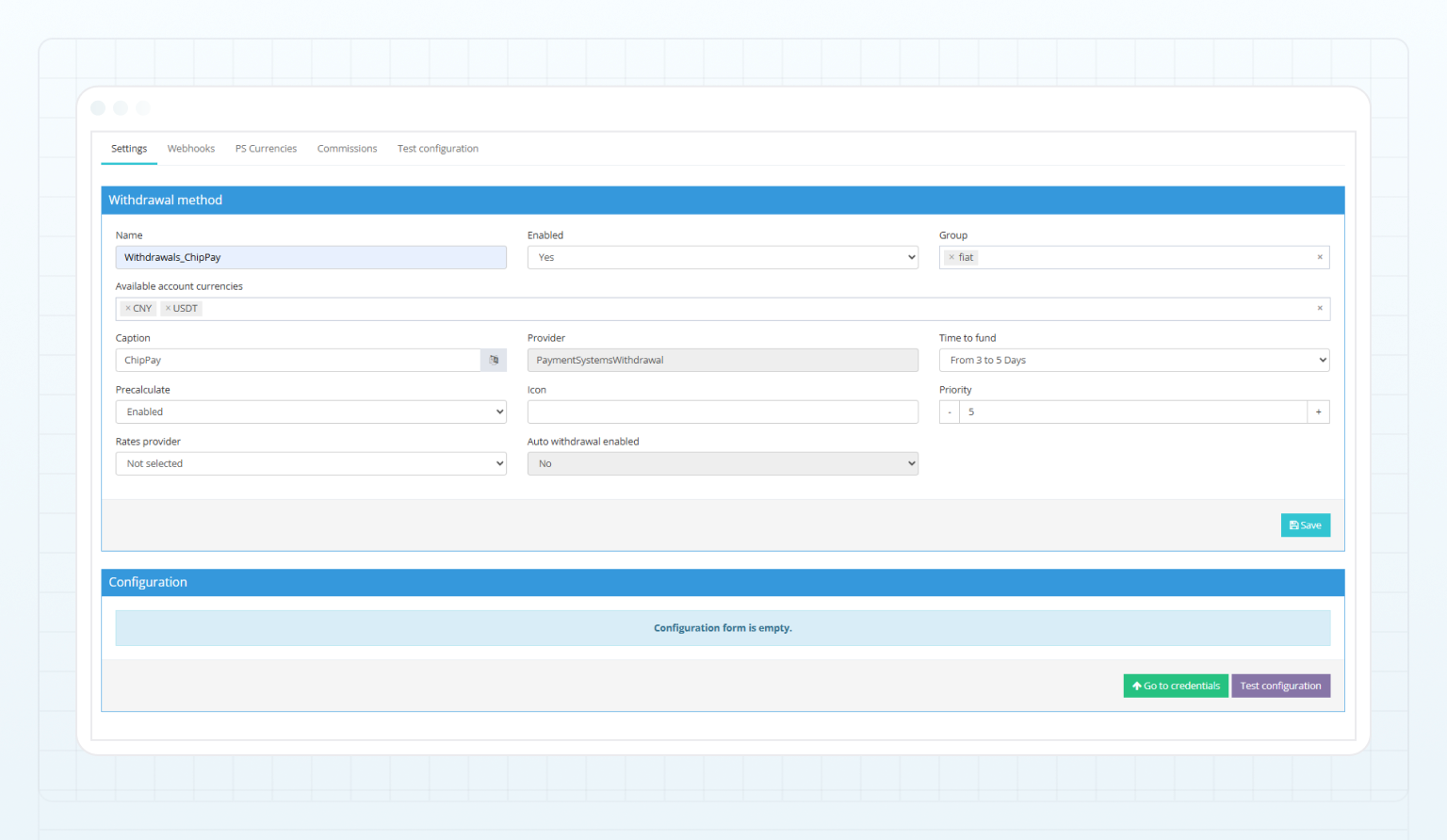
انقر على Test configuration للتحقق من إعدادات اتصال طريقة السحب. يُجرى الاختبار استنادًا إلى الإعدادات المحددة في نموذج الطريقة والبيانات المقدمة في الاتصال الخارجي المحدد.
ستظهر نتيجة الاختبار على الصفحة.
بعد التحقق من صحة التكوين بنجاح، انقر على Save.
تم الآن تكوين طريقة سحب ChipPay في Back Office الخاص بـ B2CORE.
آخر تحديث في