 B2BROKER
 B2CORE
 B2CORE IB
 B2TRADER
 B2CONNECT
 B2TRANSLATE
 B2BROKER
كيفية دمج Sticpay
تعرّف على كيفية دمج Sticpay مع B2CORE عبر PSS، بما في ذلك إعداد API وإعدادات الاتصال وإضافة طرق الإيداع والسحب
يمكن ربط Sticpay بـ B2CORE عبر PSS، مع دعم عمليات الإيداع والسحب.
اتبع التعليمات أدناه لتهيئة اتصال Sticpay وإعداد طريقتَي الإيداع والسحب في Back Office الخاص بـ B2CORE. تتوافق هذه التعليمات مع الإجراء العام لإضافة طرق لأنظمة الدفع التي يدعمها PSS، ولكنها تتضمن تفاصيل خاصة بـ Sticpay.
قبل متابعة التعليمات، يجب أن تكون قد سجّلت في Sticpay ولديك حساب نشط.
العملات المدعومة
فيما يلي الجداول التي تسرد العملات المدعومة لعمليات الإيداع والسحب عبر Sticpay. تتم معالجة المعاملات من خلال المحافظ المُنشأة في حساب Sticpay الخاص بك. لتمكين عملة معينة، يجب عليك أولًا إنشاء محفظة بهذه العملة.
العملات الورقية
العملات الورقية التالية مدعومة لعمليات الإيداع والسحب معًا:
| Alpha code | Name |
|---|---|
| AED | United Arab Emirates dirham |
| ARS | Argentine peso |
| AUD | Australian dollar |
| BRL | Brazilian real |
| CAD | Canadian dollar |
| CHF | Swiss franc |
| CLP | Chilean peso |
| CNY | Chinese yen |
| COP | Colombian peso |
| EUR | Euro |
| GBP | Pound sterling |
| HKD | Hong Kong dollar |
| HUF | Hungarian forint |
| IDR | Indonesian rupiah |
| INR | Indian rupee |
| JPY | Japanese yen |
| KHR | Cambodian riel |
| KRW | South Korean won |
| MXN | Mexican peso |
| MYR | Malaysia ringgit |
| NPR | Nepalese rupee |
| NZD | New Zealand dollar |
| PEN | Peruvian sol |
| PHP | Philippines peso |
| PLN | Polish złoty |
| RUB | Russian ruble |
| SGD | Singapore dollar |
| THB | Thailand baht |
| TRY | Turkish lira |
| USD | US dollar |
| VND | Vietnamese dong |
العملات المشفرة
العملات المشفرة التالية مدعومة للإيداعات فقط:
| Alpha code | Name |
|---|---|
| BTC | Bitcoin |
| ETH | Ethereum |
| LTC | Litecoin |
| MATIC | Polygon |
| NESS | Ness |
| USDT | Tether |
الحد الأدنى لمبالغ الإيداع والسحب
تطبق Sticpay حدًا أدنى ديناميكيًا على عمليات الإيداع والسحب، يعادل 1 USD استنادًا إلى أسعار الصرف لدى Sticpay. إذا تم إنشاء طلب إيداع أو سحب أقل من هذا الحد الأدنى (بعد التحويل إلى USD)، فسترفض Sticpay المعاملة.
بالنسبة إلى الإيداعات، سيرى العميل خطأً إذا كان المبلغ أقل من الحد عند إعادة توجيهه إلى صفحة Sticpay.
بالنسبة إلى عمليات السحب، إذا كان المبلغ أقل من الحد، فستفشل المعاملة عند معالجتها من جانب Sticpay، ولن يرى العميل سبب الفشل. لتجنب ذلك، يُوصى بشدة بتهيئة حد أدنى لمبلغ السحب لكل عملة مدعومة في طريقة سحب Sticpay في Back Office الخاص بـ B2CORE.
تهيئة إعدادات API في حساب Sticpay الخاص بك
لتمكين التكامل بين Sticpay وB2CORE، تحتاج إلى تهيئة إعدادات API محددة في حساب Sticpay الخاص بك.
لتهيئة إعدادات API:
سجّل الدخول إلى حساب Sticpay الخاص بك وانتقل إلى قسم Sticpay API.
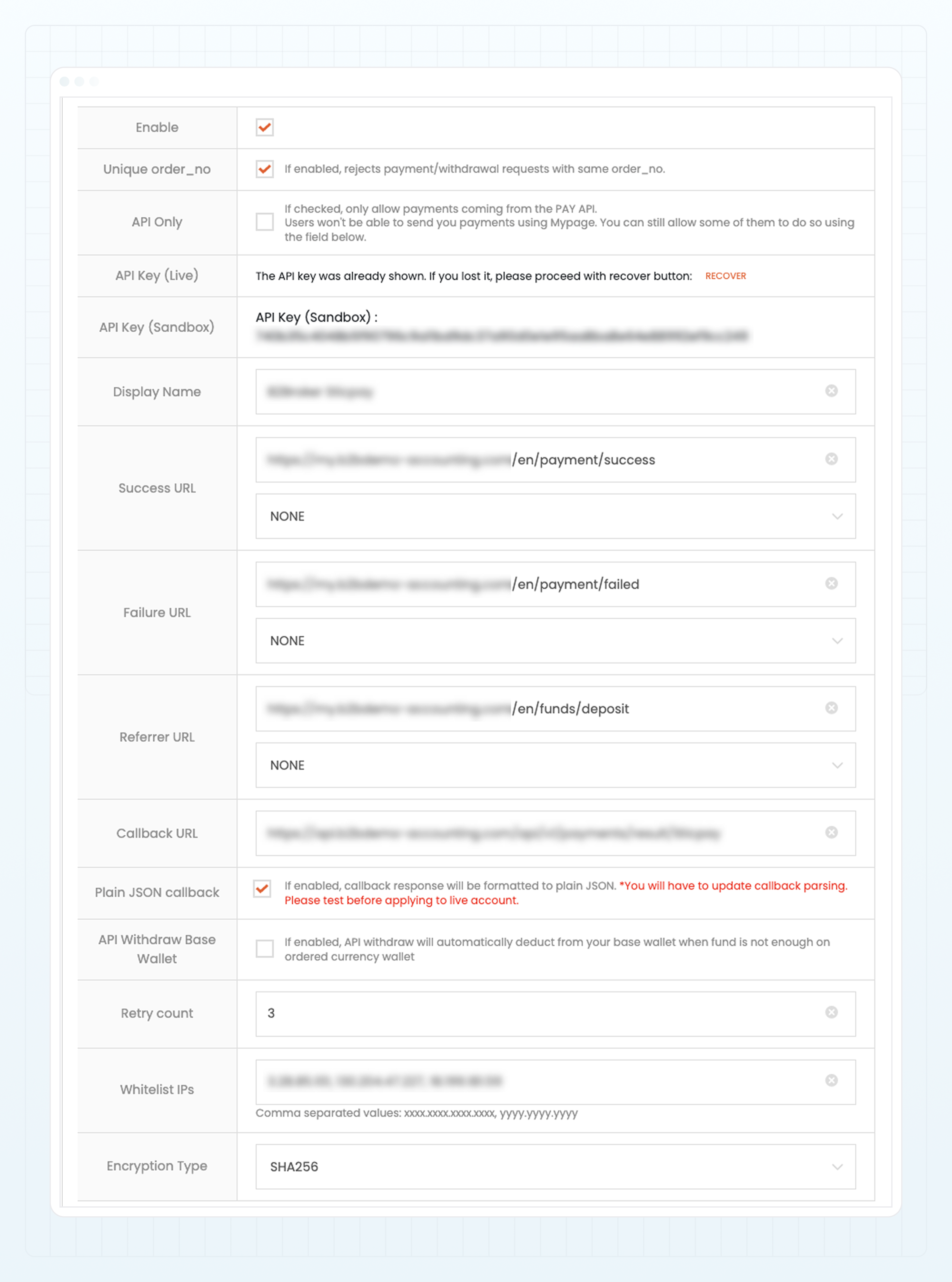
قم بتهيئة الإعدادات التالية، المطلوبة لكي تعمل طريقتا الإيداع والسحب بشكل صحيح مع B2CORE:
-
حدد مربع الاختيار Enable لتفعيل المدفوعات المستندة إلى API.
-
حدد مربع الاختيار Unique order-no لضمان أن لكل معاملة رقم طلب فريد، مما يمنع التكرارات.
-
في حقل Success URL، حدد عنوان URL الذي ستتم إعادة توجيه العملاء إليه بعد نجاح الإيداع، باستخدام التنسيق التالي:
https://{your-Front-Office-URL}/en/payment/success -
في حقل Failure URL، حدد عنوان URL الذي ستتم إعادة توجيه العملاء إليه بعد فشل الإيداع، باستخدام التنسيق التالي:
https://{your-Front-Office-URL}/en/payment/failed -
في حقل Referrer URL، حدد عنوان URL الذي ستتم إعادة توجيه العملاء إليه بعد إلغاء الإيداع (على سبيل المثال، صفحة Funds > Deposit في واجهة B2CORE الخاصة بك)، باستخدام التنسيق التالي:
https://{your-Front-Office-URL}/en/funds/deposit
تأكد من استبدال {your-Front-Office-URL} بنطاق واجهة B2CORE الخاصة بك.
- في حقل Callback URL، أدخل عنوان URL لخطاف الويب الذي تم إنشاؤه في علامة التبويب Webhooks لإعدادات طريقة الإيداع بعد تهيئة الطريقة في Back Office الخاص بـ B2CORE (للتفاصيل، راجع إعداد خطاف ويب في حساب Sticpay الخاص بك).
- حدد مربع الاختيار Plain JSON Callback لضمان تنسيق استجابات الاستدعاء كـ JSON عادي.
- في حقل Whitelist IPs، أدخل عناوين IP المفصولة بفواصل التي سيتم قبول الطلبات إلى API الخاص بك منها.
- في القائمة المنسدلة Encryption type، حدد SHA256 لاستخدام طريقة التشفير هذه لتوقيع الطلبات والتحقق منها. لا يُدعم سوى SHA256 للتكامل مع B2CORE.
انقر على Save لتطبيق التغييرات.
تهيئة الاتصالات بـ Sticpay
إذا كنت تخطط لاستخدام Sticpay للإيداعات والسحوبات معًا، فيجب عليك تهيئة اتصالين منفصلين: أحدهما للإيداعات والآخر للسحوبات.
لتهيئة اتصال بـ Sticpay:
في Back Office الخاص بـ B2CORE، انتقل إلى System > External connections.
انقر على +Create في الزاوية العلوية اليمنى من الصفحة.
في صفحة Create connection، املأ الحقول التالية:
-
في حقل Name، أدخل اسمًا للاتصال. يجب أن يكون الاسم فريدًا وألا يحتوي إلا على أحرف لاتينية وأرقام وشرطات وشرطات سفلية (على سبيل المثال،
Deposits_SticpayأوWithdrawals_Sticpay). -
في حقل Caption، أدخل تسمية توضيحية سيتم تطبيقها على الاتصال في Back Office.
-
في القائمة المنسدلة Provider، حدد:
- PaymentSystemDeposit — لإضافة اتصال سيتم استخدامه لطريقة إيداع.
- PaymentSystemWithdrawal — لإضافة اتصال سيتم استخدامه لطريقة سحب.
في القائمة المنسدلة Driver التي تظهر، حدد Sticpay.
في قسم Credentials الذي يظهر، قم بتهيئة الإعدادات الخاصة بـ Sticpay:
- في القائمة المنسدلة Interface version، حدد Live أو Sandbox، حسب ما إذا كنت تقوم بإعداد تكامل إنتاجي أو اختباري.
- في حقل API base URL، حدد
https://api.sticpay.com، والذي يُستخدم لبيئتَي الإنتاج والاختبار. - في حقل Merchant email، أدخل عنوان البريد الإلكتروني المرتبط بحساب تاجر Sticpay الخاص بك. يمكن العثور على البريد الإلكتروني في قسم Account.
- في حقل API key، أدخل مفتاح API الذي تم إنشاؤه في قسم Sticpay API في حسابك.
انقر على Save لإنشاء الاتصال.
سيظهر اتصال Sticpay في قائمة الاتصالات الخارجية.
تحقق من حالة الاتصال.
إذا كان الاتصال غير نشط (تُعرض No في عمود Enabled)، فانقر على زر Edit لفتح تفاصيل الاتصال واضبط القائمة المنسدلة Enabled على Yes.
انقر على Save لتطبيق التغييرات.
إذا كنت بحاجة إلى دعم الإيداعات والسحوبات عبر Sticpay، فاتبع التعليمات نفسها لإنشاء اتصال جديد للعملية الأخرى.
إضافة طريقة إيداع عبر Sticpay
لإضافة وإعداد طريقة لإجراء الإيداعات عبر Sticpay:
في Back Office الخاص بـ B2CORE، انتقل إلى System > Deposit system > Deposit methods.
انقر على +Create في الزاوية العلوية اليمنى من الصفحة.
في صفحة Create a deposit method، املأ الحقول التالية:
- في حقل Name، أدخل اسمًا للطريقة. يجب أن يكون الاسم فريدًا وألا يحتوي إلا على أحرف لاتينية وأرقام وشرطات وشرطات سفلية.
- في حقل Caption، أدخل تسمية توضيحية للطريقة. ستُعيّن هذه التسمية للطريقة في Back Office وستكون مرئية للعملاء في واجهة B2CORE.
- في القائمة المنسدلة Provider، حدد PaymentSystemDeposit.
بعد تحديد PaymentSystemDeposit، تظهر الحقول التالية:
- في القائمة المنسدلة Available account currencies، حدد عملة واحدة أو أكثر. ستكون الإيداعات عبر Sticpay متاحة للحسابات المقومة بالعملات المحددة.
- في القائمة المنسدلة Driver، حدد Sticpay.
- في القائمة المنسدلة Connection، حدد اتصال Sticpay للإيداعات الذي تمت تهيئته سابقًا.
تخطَّ قسم Configuration، إذ لا يلزم إجراء أي إعدادات لطريقة إيداع Sticpay.
انقر على Save لإنشاء طريقة الإيداع.
ستظهر طريقة إيداع Sticpay في قائمة طرق الإيداع.
انقر على Edit للدخول إلى تفاصيل الطريقة وأكمل الحقول التالية:
-
في علامة التبويب Settings، استخدم القائمة المنسدلة Group لتحديد مجموعة واحدة أو أكثر يجب تضمين الطريقة فيها.
-
في حقل Icon، حدد
paymethod-sticpayلعرض الأيقونة المحددة مسبقًا لطريقة إيداع Sticpay في واجهة B2CORE. لاستخدام أيقونة مخصصة، حدد عنوان URL للصورة المراد عرضها. -
تحقق من حالة الطريقة.
إذا كانت الطريقة غير نشطة (تُعرض No في حقل Enabled)، فعّلها عن طريق ضبط القائمة المنسدلة Enabled على Yes.
-
في علامة التبويب PS Currencies، أضف العملات المطلوبة. لتمكين الطريقة من معالجة الإيداعات بعملة محددة، تأكد من إضافتها في علامة التبويب هذه.
-
عند الحاجة، قم بتهيئة العمولات للطريقة في علامة التبويب Commissions (للتفاصيل، راجع كيفية تهيئة العمولات لطرق الإيداع والسحب).
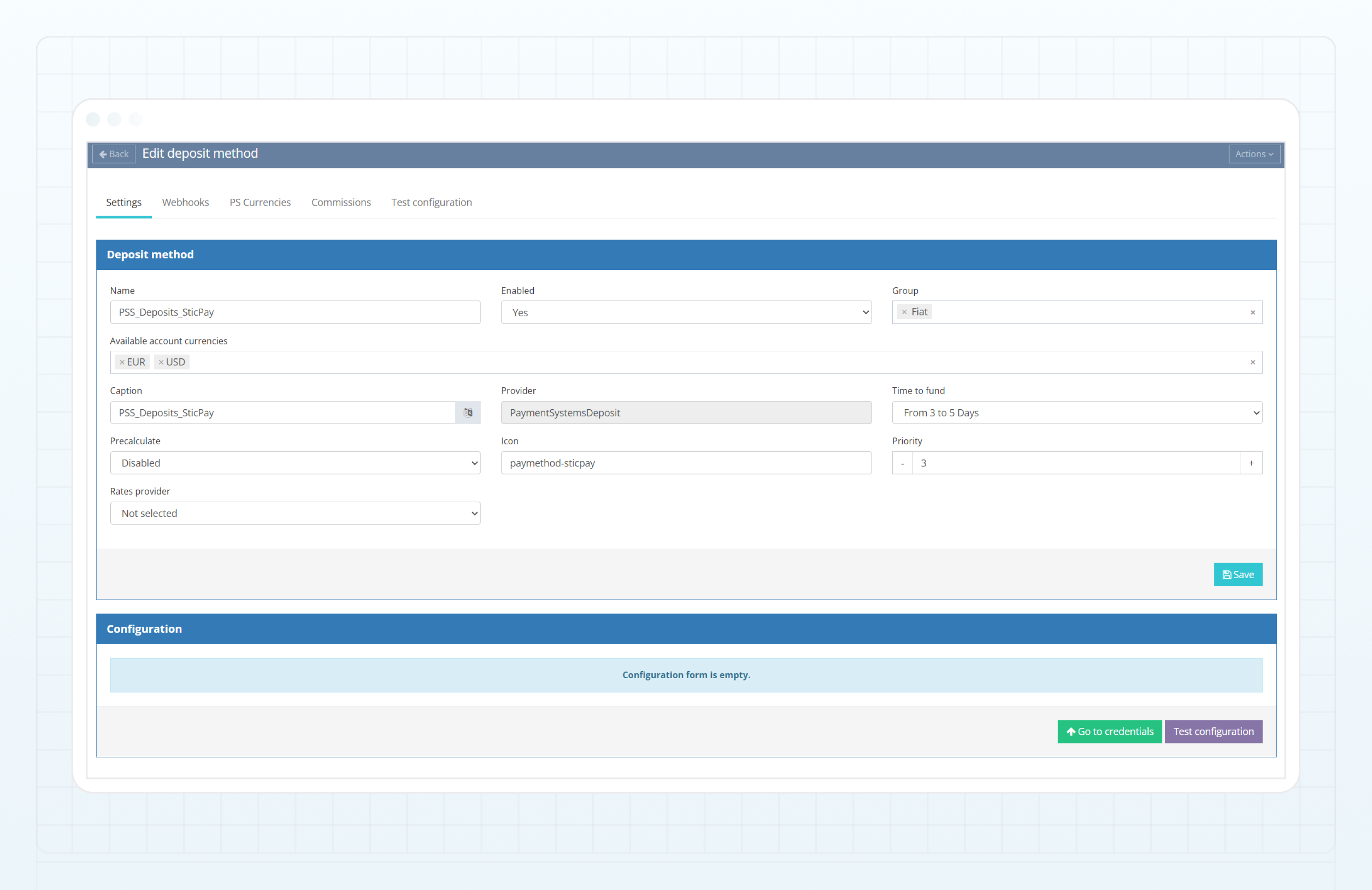
انقر على Test configuration للتحقق من إعدادات اتصال طريقة الإيداع.
ستُعرض نتيجة الاختبار على الصفحة.
بعد التحقق من صحة التهيئة بنجاح، انقر على Save.
تم الآن إعداد طريقة إيداع Sticpay في Back Office الخاص بـ B2CORE.
إعداد خطاف ويب في حساب Sticpay الخاص بك
لتلقي تحديثات الحالة للإيداعات التي تم بدؤها في B2CORE، تحتاج إلى إعداد خطاف ويب للإشعارات في حساب Sticpay الخاص بك.
نسخ عنوان URL لخطاف الويب من Back Office الخاص بـ B2CORE
في Back Office الخاص بـ B2CORE، انتقل إلى System > Deposit system > Deposit methods.
ابحث عن طريقة إيداع Sticpay المُهيأة وانقر على Edit للدخول إلى تفاصيل الطريقة.
انتقل إلى علامة التبويب Webhooks.
انسخ عنوان URL المعروض في حقل Notification URL.
إضافة عنوان URL لخطاف الويب إلى حساب Sticpay الخاص بك
في حساب Sticpay الخاص بك، انتقل إلى قسم Sticpay API.
الصق عنوان URL لخطاف الويب المنسوخ في حقل Callback URL.
انقر على Save لتطبيق التغييرات.
إضافة طريقة سحب عبر Sticpay
لإضافة وإعداد طريقة لإجراء السحوبات عبر Sticpay:
في Back Office الخاص بـ B2CORE، انتقل إلى System > Payout system > Payout methods.
انقر على +Create في الزاوية العلوية اليمنى من الصفحة.
في صفحة Create a payout method، املأ الحقول التالية:
- في حقل Name، أدخل اسمًا للطريقة. يجب أن يكون الاسم فريدًا وألا يحتوي إلا على أحرف لاتينية وأرقام وشرطات وشرطات سفلية.
- في حقل Caption، أدخل تسمية توضيحية للطريقة. ستُعيّن هذه التسمية للطريقة في Back Office وستكون مرئية للعملاء في واجهة B2CORE.
- في القائمة المنسدلة Provider، حدد PaymentSystemWithdrawal.
بعد تحديد PaymentSystemWithdrawal، تظهر الحقول التالية:
- في القائمة المنسدلة Available account currencies، حدد عملة واحدة أو أكثر. ستكون السحوبات عبر Sticpay متاحة من الحسابات المقومة بالعملات المحددة.
- في القائمة المنسدلة Driver، حدد Sticpay.
- في القائمة المنسدلة Connection، حدد اتصال Sticpay للسحوبات الذي تمت تهيئته سابقًا.
تخطَّ قسم Configuration، إذ لا يلزم إجراء أي إعدادات لطريقة سحب Sticpay.
انقر على Save لإنشاء طريقة السحب.
ستظهر طريقة سحب Sticpay في قائمة طرق السحب.
انقر على Edit للدخول إلى تفاصيل الطريقة وأكمل الحقول التالية:
-
في علامة التبويب Settings، استخدم القائمة المنسدلة Group لتحديد مجموعة واحدة أو أكثر يجب تضمين الطريقة فيها.
-
في حقل Icon، حدد
paymethod-sticpayلعرض الأيقونة المحددة مسبقًا لطريقة سحب Sticpay في واجهة B2CORE. لاستخدام أيقونة مخصصة، حدد عنوان URL للصورة المراد عرضها.إذا كانت الطريقة غير نشطة (تُعرض No في حقل Enabled)، فعّلها عن طريق ضبط القائمة المنسدلة Enabled على Yes.
-
في علامة التبويب PS Currencies، أضف العملات المطلوبة. لتمكين الطريقة من معالجة السحوبات بعملة محددة، تأكد من إضافتها في علامة التبويب هذه.
تطبق Sticpay حدًا أدنى ديناميكيًا لمبلغ السحب، يعادل 1 USD استنادًا إلى أسعار الصرف لدى Sticpay.
إذا تم إنشاء عملية سحب أقل من هذا الحد الأدنى، فستفشل المعاملة عند معالجتها من جانب Sticpay، ولن يرى العميل سبب الفشل. لتجنب ذلك، حدد حدًا أدنى للمبلغ لكل عملة (بعد التحويل إلى USD) عند إضافتها إلى علامة التبويب PS Currencies.
- عند الحاجة، قم بتهيئة العمولات للطريقة في علامة التبويب Commissions (للتفاصيل، راجع كيفية تهيئة العمولات لطرق الإيداع والسحب).
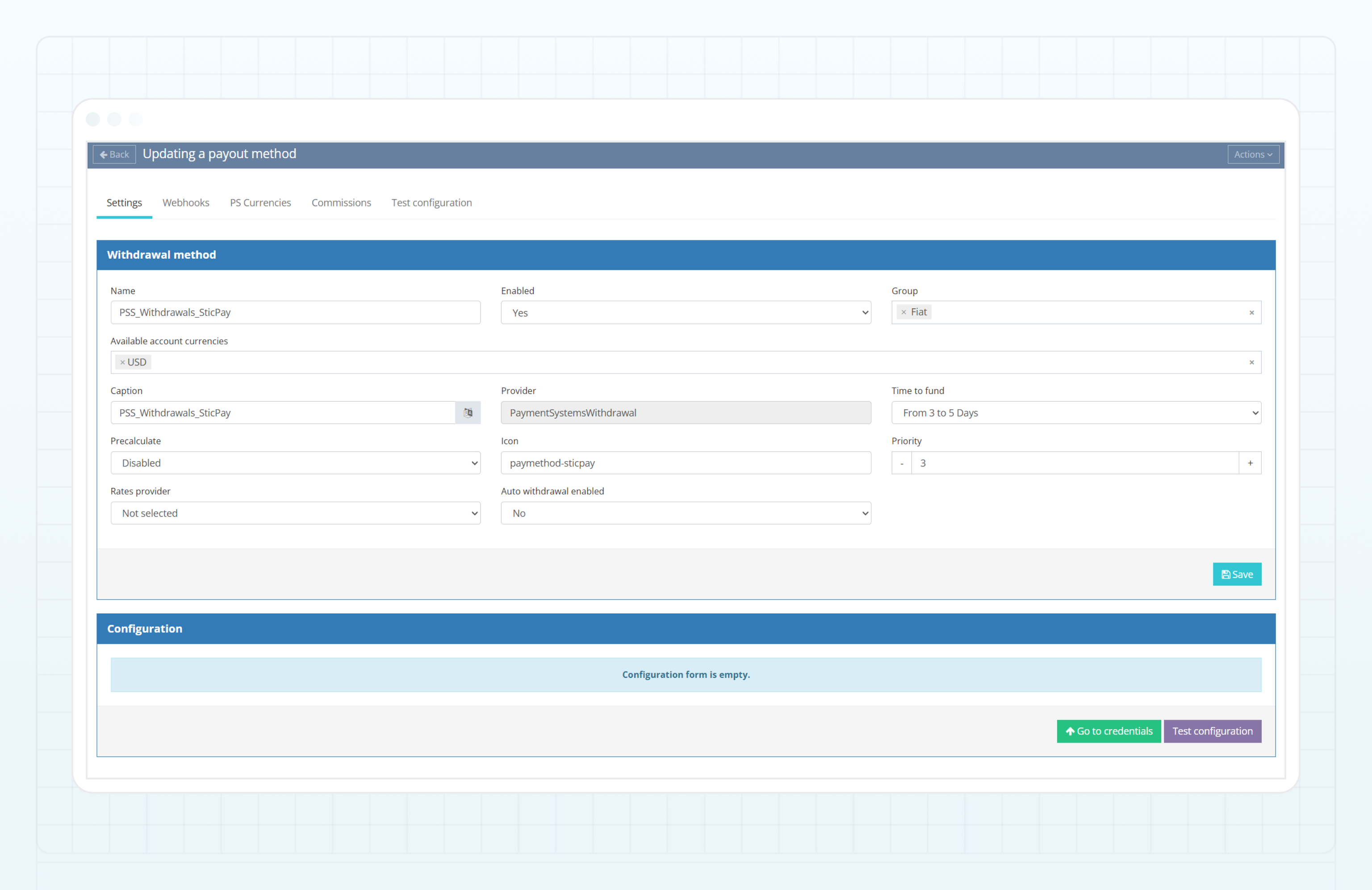
انقر على Test configuration للتحقق من إعدادات اتصال طريقة السحب.
ستُعرض نتيجة الاختبار على الصفحة.
بعد التحقق من صحة التهيئة بنجاح، انقر على Save.
تم الآن إعداد طريقة سحب Sticpay في Back Office الخاص بـ B2CORE.
آخر تحديث في