 B2BROKER
 B2CORE
 B2CORE IB
 B2TRADER
 B2CONNECT

 B2TRANSLATE
 B2BROKER
كيفية تكامل Stripe
تعرّف على كيفية تكامل Stripe مع B2CORE عبر PSS لإجراء الإيداعات بالعملات المدعومة من خلال صفحة الدفع المستضافة لدى Stripe، بما في ذلك إعداد الاتصالات وإضافة الطرق وتكوين إشعارات الويب
يمكن ربط Stripe بـ B2CORE عبر PSS لإجراء الإيداعات بعملات EUR وGBP وUSD. يُعاد توجيه العملاء إلى صفحة الدفع المستضافة لدى Stripe لإتمام الدفع.
اتبع الإرشادات أدناه لتكوين الاتصال بـ Stripe، وإعداد طريقة الإيداع في المكتب الخلفي لـ B2CORE، وتسجيل إشعارات الويب في Stripe. تتوافق هذه الإرشادات مع الإجراء العام لإضافة طرق لأنظمة الدفع المدعومة عبر PSS، لكنها تتضمن تفاصيل خاصة بـ Stripe.
قبل متابعة الإرشادات، يجب أن تكون قد سجّلت في Stripe وأن يكون لديك حساب نشط. يمكنك الرجوع إلى وثائق Stripe الرسمية أو التواصل مع فريق الدعم لديهم إذا كانت لديك أي أسئلة.
تكوين اتصال بـ Stripe
لتكوين اتصال بـ Stripe لإجراء الإيداعات:
في المكتب الخلفي لـ B2CORE، انتقل إلى النظام > الاتصالات الخارجية.
انقر على +إنشاء في الزاوية العلوية اليمنى من الصفحة.
في صفحة إنشاء اتصال، املأ الحقول التالية:
- في حقل الاسم، أدخل اسمًا للاتصال. يجب أن يكون الاسم فريدًا وألّا يحتوي إلا على أحرف لاتينية وأرقام وشرطات وشرطات سفلية (مثل
Deposits_Stripe). - في حقل التسمية، أدخل تسمية ستُستخدم للاتصال في المكتب الخلفي.
- في القائمة المنسدلة المزوّد، اختر PaymentSystemDeposit.
في القائمة المنسدلة برنامج التشغيل التي تظهر، اختر Stripe.
في قسم بيانات الاعتماد الذي يظهر، كوّن الإعدادات الخاصة بـ Stripe:
- في حقل عنوان URL الأساسي لـ API، أبقِ القيمة الافتراضية
https://api.stripe.com. يُستخدم عنوان URL نفسه لكلٍّ من البيئة الفعلية وبيئة الاختبار. - في حقل المفتاح السري، أدخل مفتاح API السري أو المقيّد الذي أُنشئ في حساب Stripe الخاص بك. تتحدد البيئة بحسب المفتاح: استخدم مفتاحًا فعليًا للإنتاج ومفتاح اختبار للاختبار.
للحصول على المفتاح، سجّل الدخول إلى لوحة معلومات Stripe وانتقل إلى المطوّرون > مفاتيح API (للتفاصيل، راجع مفاتيح API).
إذا كنت تستخدم مفتاحًا مقيّدًا، فتأكد من منحه إذن قراءة لـ الرصيد وإذن كتابة لـ جلسات الدفع. لا يتحقق اختبار التكوين إلا من إذن الرصيد.
انقر على حفظ لإنشاء الاتصال.
سيظهر اتصال Stripe في قائمة الاتصالات الخارجية.
تحقق من حالة الاتصال.
إذا كان الاتصال غير نشط (تظهر No في عمود مفعّل)، فانقر على زر تحرير لفتح تفاصيل الاتصال، واضبط القائمة المنسدلة مفعّل على Yes.
انقر على حفظ لتطبيق التغييرات.
إضافة طريقة إيداع عبر Stripe
لإضافة طريقة لإجراء الإيداعات عبر Stripe وإعدادها:
في المكتب الخلفي لـ B2CORE، انتقل إلى النظام > نظام الإيداع > طرق الإيداع.
انقر على +إنشاء في الزاوية العلوية اليمنى من الصفحة.
في صفحة إنشاء طريقة إيداع، املأ الحقول التالية:
- في حقل الاسم، أدخل اسمًا للطريقة. يجب أن يكون الاسم فريدًا وألّا يحتوي إلا على أحرف لاتينية وأرقام وشرطات وشرطات سفلية.
- في حقل التسمية، أدخل تسمية للطريقة. ستُعيَّن هذه التسمية للطريقة في المكتب الخلفي، وستكون مرئية للعملاء في واجهة B2CORE.
- في القائمة المنسدلة المزوّد، اختر PaymentSystemDeposit.
بعد اختيار PaymentSystemDeposit، تظهر الحقول التالية:
- في القائمة المنسدلة عملات الحساب المتاحة، اختر عملة واحدة أو أكثر. ستتوفر الإيداعات عبر Stripe للحسابات المقوّمة بالعملات المختارة.
- في القائمة المنسدلة برنامج التشغيل، اختر Stripe.
- في القائمة المنسدلة الاتصال، اختر اتصال Stripe الذي كوّنته سابقًا.
انقر على حفظ لإنشاء طريقة الإيداع.
ستظهر طريقة الإيداع Stripe في قائمة طرق الإيداع.
انقر على تحرير لفتح تفاصيل الطريقة، وأكمل الحقول التالية:
-
في علامة التبويب الإعدادات، استخدم القائمة المنسدلة المجموعة لاختيار مجموعة واحدة أو أكثر لإدراج الطريقة ضمنها.
-
في حقل الأيقونة، حدّد
paymethod-stripeلعرض الأيقونة المحددة مسبقًا لطريقة الإيداع عبر Stripe في واجهة B2CORE. لاستخدام أيقونة مخصصة، حدّد عنوان URL للصورة المراد عرضها. -
تحقق من حالة الطريقة.
إذا كانت الطريقة غير نشطة (تظهر No في حقل مفعّل)، ففعّلها بضبط القائمة المنسدلة مفعّل على Yes.
-
في علامة التبويب عملات نظام الدفع، أضف العملات المطلوبة، مثل
EURوGBPوUSD. ستُعالج الإيداعات عبر Stripe بالعملات المضافة في علامة التبويب هذه (للاطلاع على وصف علامة التبويب، راجع طرق الإيداع). -
إذا لزم الأمر، كوّن العمولات للطريقة في علامة التبويب العمولات (للتفاصيل، راجع كيفية تكوين العمولات لطرق الإيداع والسحب).
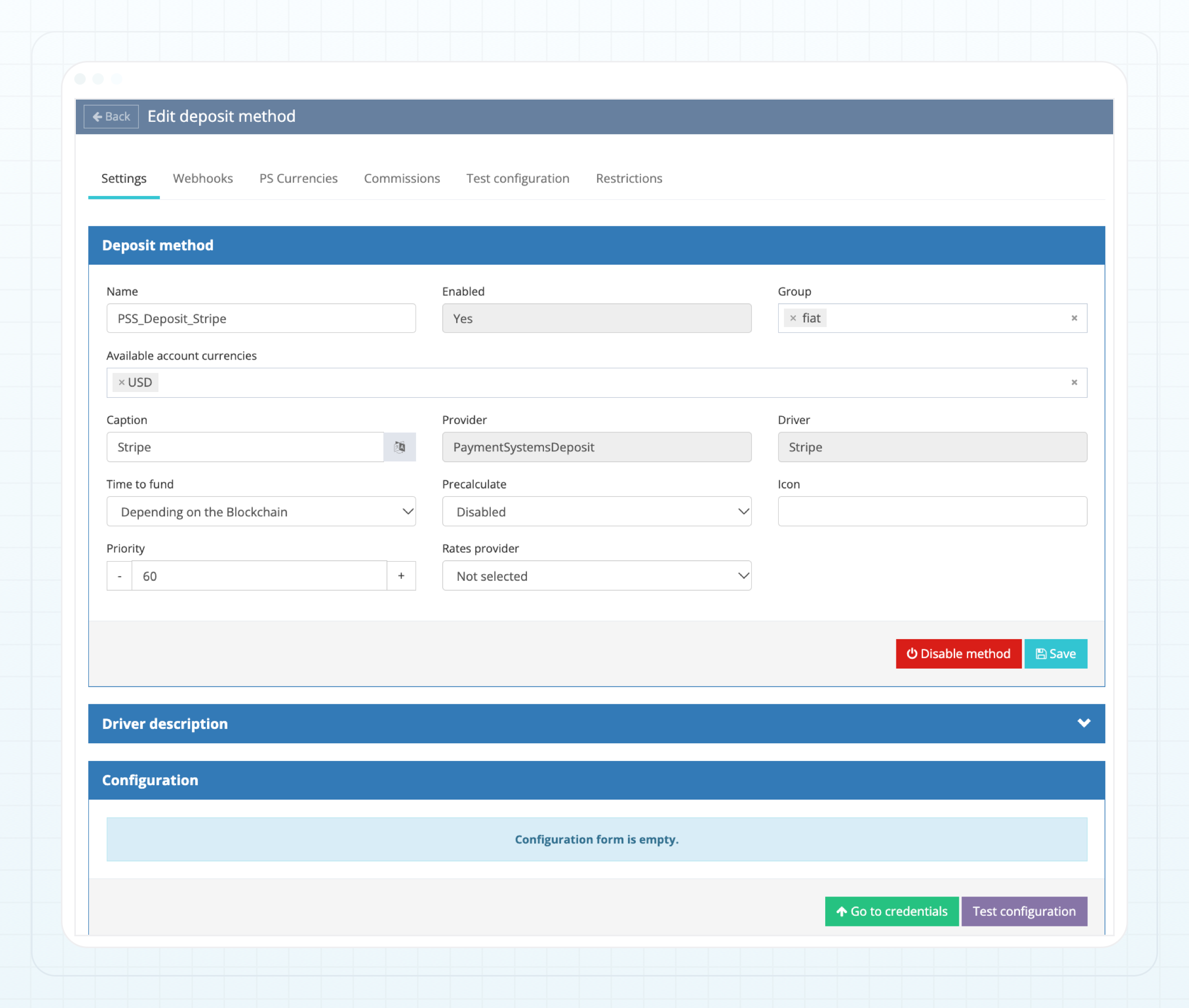
انقر على اختبار التكوين للتحقق من إعدادات الاتصال الخاصة بطريقة الإيداع. يُجرى الاختبار استنادًا إلى الإعدادات المحددة في نموذج الطريقة والبيانات المقدمة في الاتصال الخارجي المختار.
ستُعرض نتيجة الاختبار على الصفحة.
بعد التحقق من صحة التكوين بنجاح، انقر على حفظ.
أصبحت طريقة الإيداع عبر Stripe مكوّنة الآن في المكتب الخلفي لـ B2CORE.
القيود
لا تتضمن طريقة الإيداع عبر Stripe فحوصات مدمجة للحدين الأدنى والأقصى للمبلغ. كوّن حدود المبالغ للطريقة في B2CORE بما يتوافق مع متطلبات Stripe.
إعداد إشعارات الويب في Stripe
لتلقي تحديثات الحالة للإيداعات التي بدأت في B2CORE، يجب إنشاء وجهة أحداث تتضمن نقطة نهاية لإشعارات الويب في لوحة معلومات Stripe.
نسخ عنوان URL لإشعار الويب من المكتب الخلفي لـ B2CORE
في المكتب الخلفي لـ B2CORE، انتقل إلى النظام > نظام الإيداع > طرق الإيداع.
ابحث عن طريقة الإيداع عبر Stripe التي كوّنتها، وانقر على تحرير لفتح تفاصيل الطريقة.
انتقل إلى علامة التبويب إشعارات الويب.
انسخ عنوان URL المعروض في حقل عنوان URL للإشعار.
إنشاء وجهة أحداث في Stripe
سجّل الدخول إلى لوحة معلومات Stripe، وانتقل إلى المطوّرون > إشعارات الويب، وابدأ إنشاء وجهة أحداث جديدة.
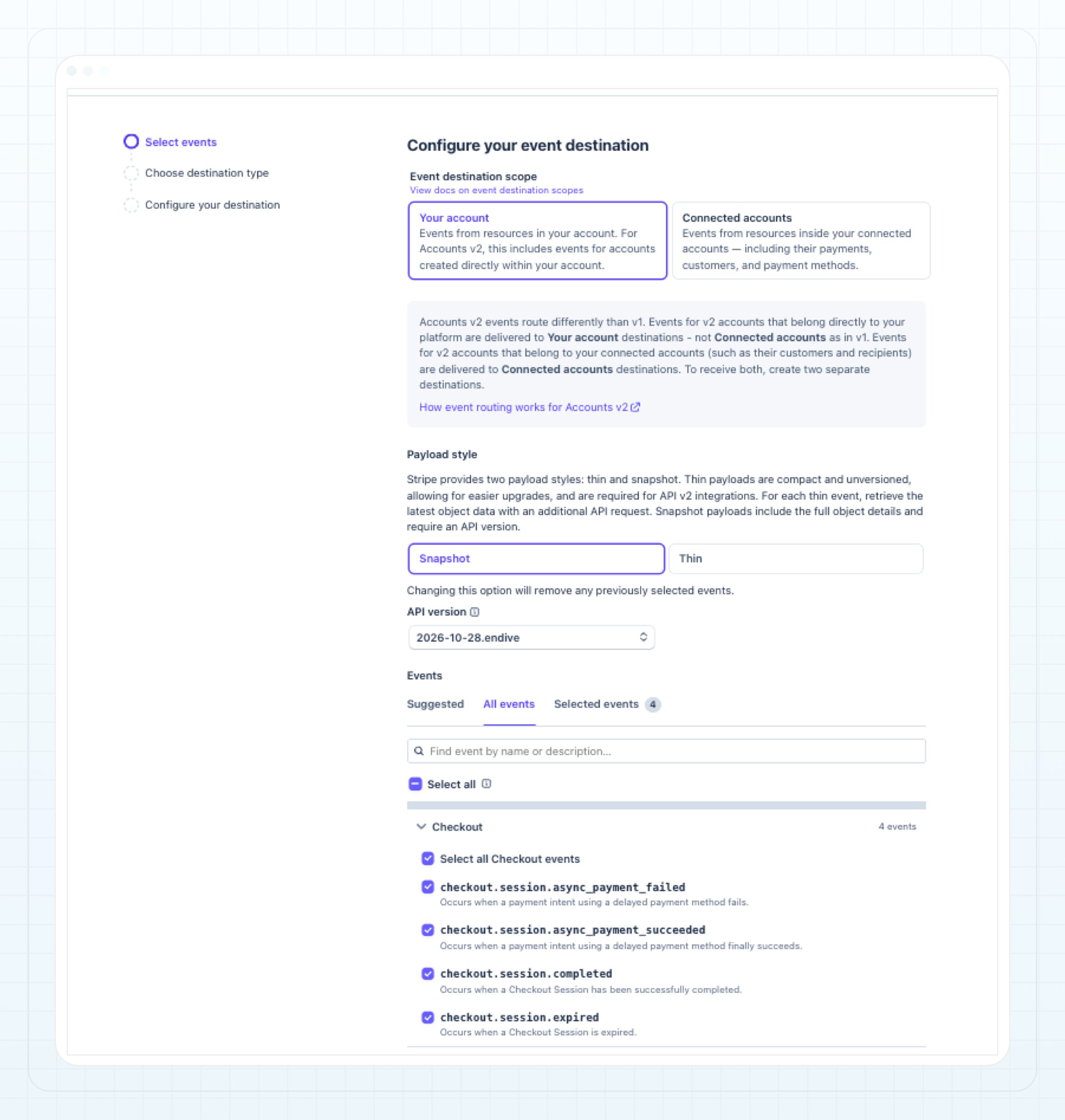
في خطوة اختيار الأحداث، كوّن الإعدادات التالية:
-
ضمن نطاق وجهة الأحداث، اختر حسابك.
-
ضمن نمط الحمولة، اختر Snapshot. يقرأ B2CORE معرّف جلسة الدفع من حمولة الحدث، وهو غير موجود في الحمولات المختصرة.
-
ضمن الأحداث، اختر الأحداث التالية (المدرجة في مجموعة الدفع):
checkout.session.completedcheckout.session.async_payment_succeededcheckout.session.async_payment_failedcheckout.session.expired
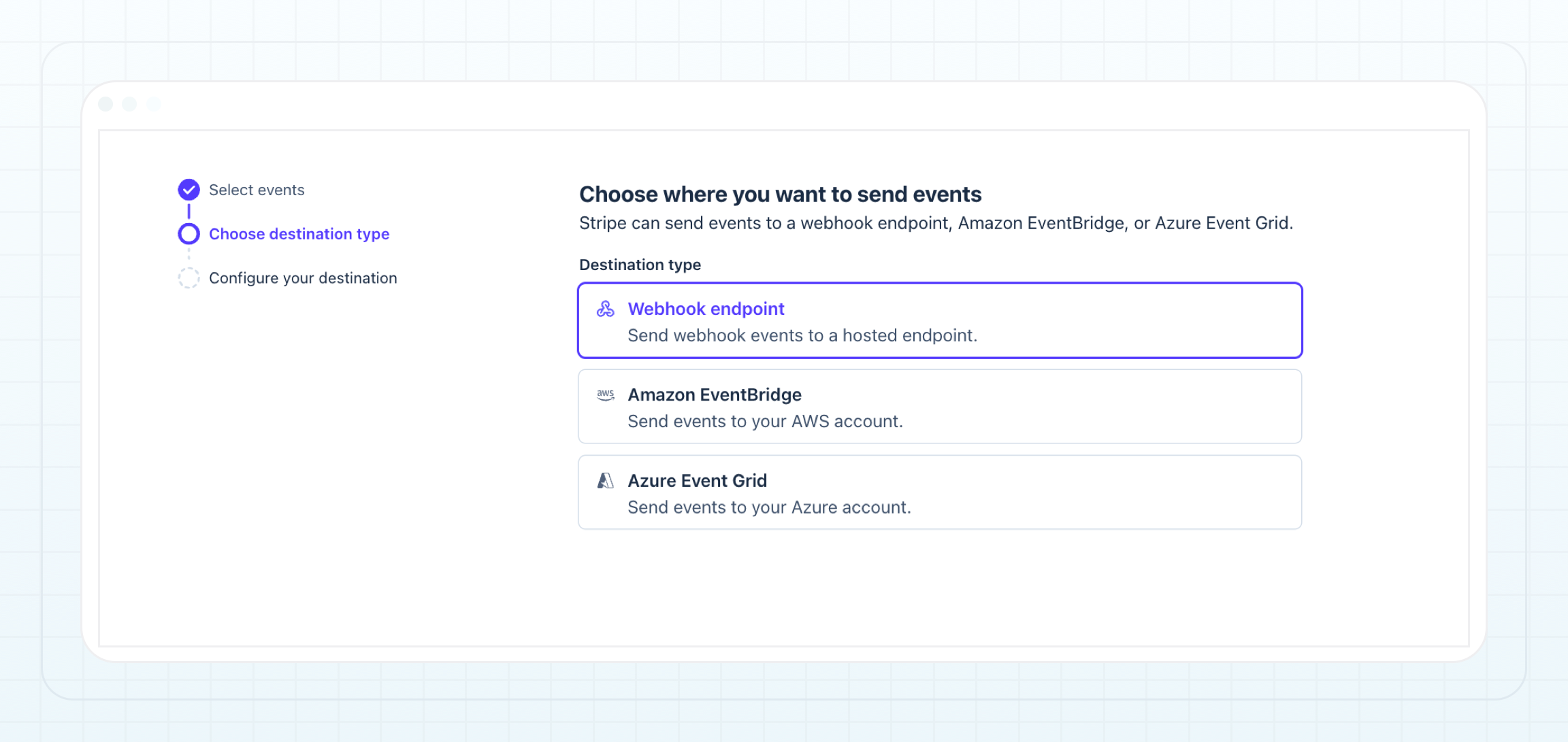
في خطوة اختيار نوع الوجهة، اختر نقطة نهاية إشعارات الويب.
في خطوة تكوين وجهتك، املأ الحقول التالية:
- في حقل اسم الوجهة، أدخل اسمًا للوجهة أو احتفظ بالاسم الذي أُنشئ تلقائيًا.
- في حقل عنوان URL لنقطة النهاية، الصق عنوان URL لإشعار الويب الذي نسخته من المكتب الخلفي لـ B2CORE.
- إذا لزم الأمر، أضف وصفًا للوجهة.
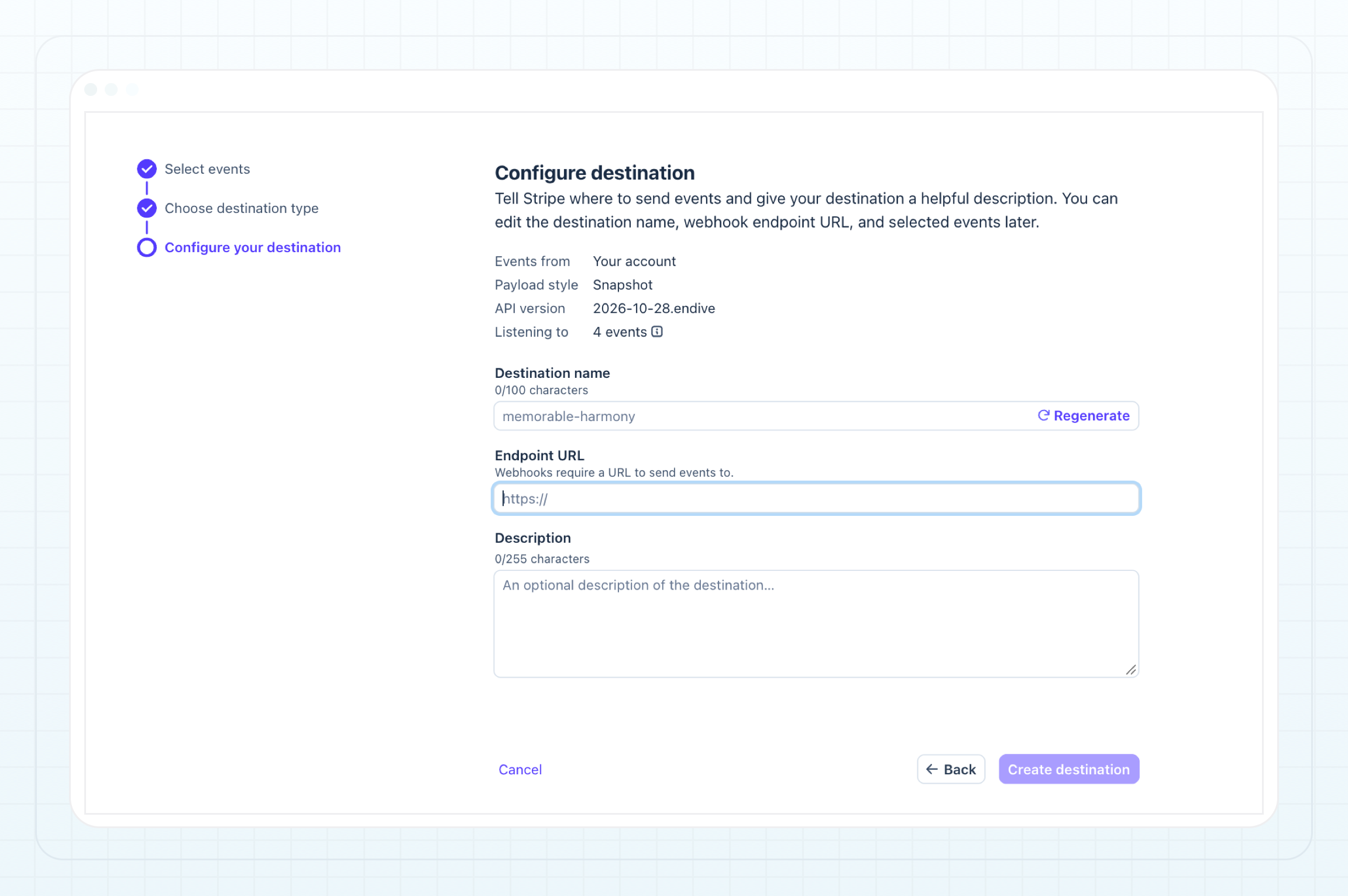
انقر على إنشاء وجهة.
للتفاصيل حول وجهات الأحداث، راجع وثائق Stripe.
آخر تحديث في