 B2BROKER
 B2CORE
 B2CORE IB
 B2TRADER
 B2CONNECT
 B2TRANSLATE
 B2BROKER
Cómo integrar B2BINPAY (no PSS)
Aprenda a conectar B2BINPAY con B2CORE y configurar métodos de depósito y retiro con compatibilidad con la Travel Rule
Siga las instrucciones a continuación para configurar una conexión y establecer métodos de depósito y retiro mediante B2BINPAY en el Back Office de B2CORE.
Esta instrucción describe la integración no PSS de B2BINPAY, que incluye compatibilidad con la Travel Rule.
Integración de B2BINPAY con Notabene
B2BINPAY está integrado con Notabene para garantizar el cumplimiento de la Travel Rule, que requiere recopilar datos de clientes para transacciones de criptomonedas, incluidos depósitos y retiros. Notabene evalúa los datos entrantes de los clientes para verificar el cumplimiento y emite directivas para bloquear o aprobar transacciones de criptomonedas.
Al configurar métodos de depósito y retiro mediante B2BINPAY en el Back Office de B2CORE, puede seleccionar si desea recopilar y transmitir datos de clientes a B2BINPAY para su posterior reenvío a Notabene, o desactivar la recopilación de datos mediante la opción Collect personal info descrita a continuación.
Antes de continuar con las instrucciones, debe haberse registrado en B2BINPAY y tener una cartera activa.
Configurar conexiones con B2BINPAY
La integración no PSS de B2BINPAY le permite usar una única conexión para configurar métodos de depósito y retiro.
Para configurar una conexión con B2BINPAY:
En el Back Office de B2CORE, vaya a System > External connections.
Haga clic en +Create en la esquina superior derecha de la página.
En la página Create connection, complete los siguientes campos:
- En el campo Name, introduzca un nombre para la conexión. El nombre debe ser único y solo puede contener letras latinas, números, guiones y guiones bajos (por ejemplo,
B2BINPAY). - En el campo Caption, introduzca un título que se aplicará a la conexión en el Back Office.
- En la lista desplegable Provider, seleccione B2BINPAY.
Haga clic en Save para crear la conexión.
La conexión de B2BINPAY aparecerá en la lista de conexiones externas.
Haga clic en Edit para abrir los detalles de la conexión y complete los siguientes campos:
- En el campo Service location, introduzca la URL de la API de B2BINPAY.
- En los campos Login y Password, introduzca las credenciales de API generadas en B2BINPAY.
Para obtener más información, consulte How to access the API en la documentación de B2BINPAY.
Compruebe el estado de la conexión.
Si la conexión está inactiva (No se muestra en el campo Enabled), actívela configurando la lista desplegable Enabled en Yes.
Haga clic en Save para aplicar los cambios.
Una vez configurada la conexión, puede utilizarla para crear y configurar métodos de depósito y retiro mediante B2BINPAY.
Añadir un método de depósito mediante B2BINPAY
Para añadir y configurar un método de depósito mediante B2BINPAY:
En el Back Office de B2CORE, vaya a System > Deposit system > Deposit methods.
Haga clic en +Create en la esquina superior derecha de la página.
En la página Create a deposit method, complete los siguientes campos:
- En el campo Name, introduzca un nombre para el método. El nombre debe ser único y solo puede contener letras latinas, números, guiones y guiones bajos (por ejemplo,
B2BINPAY_Deposits). - En el campo Caption, introduzca un título para el método. Este título se asignará al método en el Back Office y será visible para los clientes en la interfaz de B2CORE.
- En la lista desplegable Provider, seleccione B2BINPAY.
- En la lista desplegable Currency que se muestra, seleccione una moneda para el método. Después de crear el método, puede añadirle varias monedas en la pestaña TR Currencies.
- En la lista desplegable Connection, seleccione la conexión de B2BINPAY configurada anteriormente.
Haga clic en Save para crear el método.
El método B2BINPAY aparecerá en la lista de métodos.
Haga clic en Edit para abrir los detalles del método y complete los siguientes campos:
- En la pestaña Settings, use la lista desplegable Group para seleccionar uno o más grupos en los que debe incluirse el método.
- En el campo Icon, especifique
paymethod-b2binpaypara mostrar el icono predefinido del método en la interfaz de B2CORE. Para utilizar un icono personalizado, especifique la URL de la imagen que se mostrará. - En la lista desplegable Rates provider, seleccione B2BINPAY como proveedor de tasas preferido para procesar depósitos con conversiones. Para ello, primero debe añadir B2BINPAY como proveedor de tipos de cambio en Currencies > Rates (para obtener más información, consulte Cómo configurar los tipos de cambio de divisas).
En la sección Provider settings, configure los siguientes ajustes específicos de B2BINPAY:
-
En la lista desplegable Wallet ID, seleccione su cartera de B2BINPAY que se utilizará para procesar transacciones.
-
En la lista desplegable Payment page, seleccione Local.
-
El campo Local URL muestra la URL de la página de pago, como:
https://{your-Front-Office-URL}/
conversion/payment/qrcode/{address}/{currency}/{message} -
En la lista desplegable Client type, seleccione Enterprise o Merchant, según el tipo de su cartera.
-
En la lista desplegable Collect personal info, seleccione:
- No — para desactivar la recopilación de datos personales de los clientes.
- Yes — para activar la recopilación de datos personales de los clientes, que se envían a B2BINPAY y luego se reenvían a Notabene para verificar transacciones de criptomonedas.
En la pestaña TR Currencies, compruebe la moneda añadida y agregue más si es necesario. El método de depósito estará disponible para financiar carteras de clientes en B2CORE denominadas en las monedas añadidas en esta pestaña.
En la pestaña PS Currencies, añada las monedas en las que se pueden procesar depósitos. Estas son las monedas compatibles con B2BINPAY. Para obtener más información, consulte Currency codes en la documentación de B2BINPAY.
Para habilitar depósitos en una moneda específica mediante este método, asegúrese de que esta moneda esté añadida en la pestaña PS Currencies.
Para obtener más información, consulte Añadir monedas en la pestaña PS Currencies.
Haga clic en el botón Test connection para validar la configuración de la conexión.
El botón verde indica que la conexión se ha configurado correctamente.
El botón rojo indica que algunos ajustes de conexión no son válidos. Los errores mostrados debajo del botón especifican los problemas de conexión que deben resolverse.
Compruebe el estado del método.
Si el método está inactivo (No se muestra en el campo Enabled), actívelo configurando la lista desplegable Enabled en Yes.
Haga clic en Save para aplicar los cambios.
El método de depósito de B2BINPAY ya está configurado en el Back Office y disponible para los clientes en la interfaz de B2CORE.
Añadir un método de retiro mediante B2BINPAY
Para añadir y configurar un método de retiro mediante B2BINPAY:
En el Back Office de B2CORE, vaya a System > Payout system > Payout methods.
Haga clic en +Create en la esquina superior derecha de la página.
En la página Create a payout method, complete los siguientes campos:
- En el campo Name, introduzca un nombre para el método. El nombre debe ser único y solo puede contener letras latinas, números, guiones y guiones bajos (por ejemplo,
B2BINPAY_Withdrawals). - En el campo Caption, introduzca un título para el método. Este título se asignará al método en el Back Office y será visible para los clientes en la interfaz de B2CORE.
- En la lista desplegable Provider, seleccione B2BINPAY.
- En la lista desplegable Currency que se muestra, seleccione una moneda para el método. Después de crear el método, puede añadirle varias monedas en la pestaña TR Currencies.
- En el campo Connection, seleccione la conexión de B2BINPAY configurada anteriormente.
Haga clic en Save para crear el método.
El método B2BINPAY aparecerá en la lista de métodos.
Haga clic en Edit para abrir los detalles del método y complete los siguientes campos:
- En la pestaña Settings, use la lista desplegable Group para seleccionar uno o más grupos en los que debe incluirse el método.
- En el campo Icon, especifique
paymethod-b2binpaypara mostrar el icono predefinido del método en la interfaz de B2CORE. Para utilizar un icono personalizado, especifique la URL de la imagen que se mostrará. - En la lista desplegable Rates provider, seleccione B2BINPAY como proveedor de tasas preferido para procesar retiros con conversiones. Para ello, primero debe añadir B2BINPAY como proveedor de tipos de cambio en Currencies > Rates (para obtener más información, consulte Cómo configurar los tipos de cambio de divisas).
En la sección Provider settings, configure los siguientes ajustes específicos de B2BINPAY:
-
En la lista desplegable Fee level, seleccione Low, Medium o High.
-
En la lista desplegable Wallet ID, seleccione su cartera de B2BINPAY que se utilizará para procesar transacciones.
-
En la lista desplegable WithdrawDone Notification, seleccione No.
-
En la lista desplegable Client type, seleccione Enterprise o Merchant, según el tipo de su cartera.
-
En la lista desplegable Destination tag, seleccione:
- Yes — si se requiere una etiqueta de destino para realizar retiros.
- No — si no se requiere una etiqueta de destino para los retiros.
Esto depende de la blockchain en la que se procesarán los retiros.
-
En la lista desplegable Tag type, seleccione el tipo de etiqueta de destino, Numeric o String. Seleccione Not set si configura la lista desplegable Destination tag en No.
-
En la lista desplegable Off-chain transactions, seleccione:
- Enabled — para permitir transacciones off-chain cuando sea posible.
- Disabled — para utilizar únicamente transacciones on-chain.
-
En la lista desplegable Collect personal info, seleccione:
- No — para desactivar la recopilación de datos personales de los clientes.
- Yes — para activar la recopilación de datos personales de los clientes, que se envían a B2BINPAY y luego se reenvían a Notabene para verificar transacciones de criptomonedas.
En la pestaña TR Currencies, compruebe la moneda añadida y agregue más si es necesario. El método estará disponible para retirar fondos de carteras de clientes en B2CORE denominadas en las monedas añadidas en esta pestaña.
En la pestaña PS Currencies, añada las monedas en las que se pueden procesar retiros. Estas son las monedas compatibles con B2BINPAY. Para obtener más información, consulte Currency codes en la documentación de B2BINPAY.
Para habilitar retiros en una moneda específica mediante este método, asegúrese de que esta moneda esté añadida en la pestaña PS Currencies.
Para obtener más información, consulte Añadir monedas en la pestaña PS Currencies.
Haga clic en el botón Test connection para validar la configuración de la conexión.
El botón verde indica que la conexión se ha configurado correctamente.
El botón rojo indica que algunos ajustes de conexión no son válidos. Los errores mostrados debajo del botón especifican los problemas de conexión que deben resolverse.
Compruebe el estado del método.
Si el método está inactivo (No se muestra en el campo Enabled), actívelo configurando la lista desplegable Enabled en Yes.
Haga clic en Save para aplicar los cambios.
El método de retiro de B2BINPAY ya está configurado en el Back Office y disponible para los clientes en la interfaz de B2CORE.
Añadir monedas en la pestaña PS Currencies
Para añadir una moneda:
Haga clic en +Add y seleccione la moneda en la lista desplegable.
Para la moneda seleccionada, especifique los siguientes parámetros:
- Block explorer — la plantilla de URL del explorador de blockchain utilizada para rastrear transacciones.
- Blockchain code — el identificador numérico de la blockchain utilizada para procesar transacciones. Esto garantiza que el depósito se procese en la red correcta.
Estos códigos deben obtenerse de la documentación de B2BINPAY: Currency codes y Block explorer list.
Ejemplo
Por ejemplo, los depósitos de USDT pueden procesarse en diferentes blockchains, según el estándar del token:
Para Tron (TRC20), especifique:
- Block explorer: —
https://tronscan.org/#/transaction/{address} - Blockchain code — 2145
Para Ethereum (ERC20), especifique:
- Block explorer: —
https://etherscan.io/tx/{address} - Blockchain code — 2015
Para Binance Smart Chain (BSC/BEP20), especifique:
- Block explorer: —
https://bscscan.com/tx/{address} - Blockchain code — 2065
En los campos Min y Max, especifique los importes mínimo y máximo de transacción.
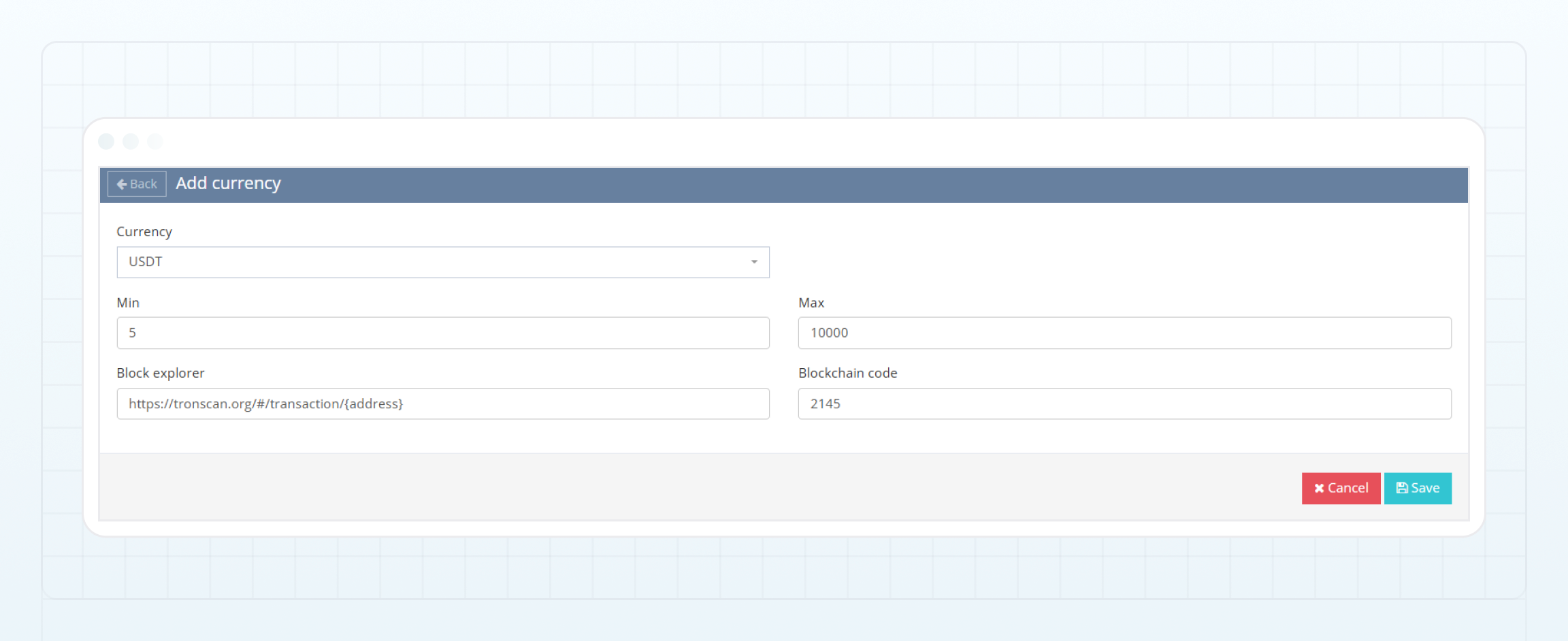
Haga clic en Save para añadir la moneda en la pestaña.
Añada tantas monedas como necesite para sus métodos de depósito y retiro.
Última actualización