 B2BROKER
 B2CORE
 B2CORE IB
 B2TRADER
 B2CONNECT
 B2TRANSLATE
 B2BROKER
Cómo integrar KoraPay
Aprenda a integrar KoraPay con B2CORE mediante PSS, incluida la configuración de conexiones y la incorporación de métodos de depósito y retiro con monedas compatibles
KoraPay se puede conectar a B2CORE mediante PSS, con compatibilidad para depósitos, retiros a cuentas bancarias y retiros a monederos móviles mediante dinero móvil.
Siga las instrucciones a continuación para configurar la conexión de KoraPay y establecer los métodos de depósito y retiro en el Back Office de B2CORE. Estas instrucciones corresponden al procedimiento general para añadir métodos para sistemas de pago compatibles con PSS, pero incluyen detalles específicos de KoraPay.
Antes de continuar con las instrucciones, debe haberse registrado en KoraPay y tener una cuenta activa. Puede consultar la documentación oficial de KoraPay o contactar con su equipo de soporte si tiene alguna pregunta.
Monedas compatibles
A continuación se muestra la tabla con las monedas compatibles para depósitos y retiros mediante KoraPay:
| Alpha code | Name | Supported for deposits | Supported for withdrawals (bank accounts) | Supported for withdrawals (mobile wallets via mobile money) |
|---|---|---|---|---|
| NGN | Nigerian naira | ✔ | ✔ (to Nigerian bank accounts only) | ✘ |
| GHS | Ghanaian cedi | ✔ | ✔ (to Nigerian bank accounts only) | ✔ |
| KES | Kenyan shilling | ✔ | ✔ (to Nigerian bank accounts only) | ✔ |
| XAF | Central African CFA franc | ✔ | ✘ | ✔ |
| XOF | West African CFA franc | ✔ | ✘ | ✔ |
Para las monedas XAF y XOF, los importes se redondean hacia abajo al múltiplo de 5 más cercano, según lo requerido por KoraPay. Por ejemplo, si un cliente introduce 2,573 XAF, se redondeará hacia abajo a 2,570 para la transacción.
Configurar conexiones con KoraPay
Si planea utilizar KoraPay tanto para depósitos como para retiros, debe configurar conexiones independientes, cada una dedicada a un método específico de depósito o retiro.
Cada conexión debe configurarse con el controlador adecuado para garantizar el funcionamiento correcto del respectivo método de depósito o retiro.
Para configurar una conexión con KoraPay:
En el Back Office de B2CORE, vaya a System > External connections.
Haga clic en +Create en la esquina superior derecha de la página.
En la página Create connection, complete los siguientes campos:
-
En el campo Name, introduzca un nombre para la conexión. El nombre debe ser único y solo puede contener letras latinas, números, guiones y guiones bajos (por ejemplo,
Deposits_KoraPayoWithdrawals_KoraPay). -
En el campo Caption, introduzca un título que se aplicará a la conexión en el Back Office.
-
En la lista desplegable Provider, seleccione:
- PaymentSystemDeposit — para añadir una conexión que se utilizará para un método de depósito.
- PaymentSystemWithdrawal — para añadir una conexión que se utilizará para un método de retiro.
En la lista desplegable Driver que aparece, seleccione:
- KoraPay — para depósitos.
- KoraPay bank account — para retiros a cuentas bancarias.
- KoraPay mobile money — para retiros a monederos móviles mediante dinero móvil.
En la sección Credentials que aparece, configure los ajustes específicos de KoraPay:
- En el campo API base URL, especifique
https://api.korapay.com. - En el campo Secret key, introduzca la clave secreta de su cuenta de KoraPay.
- En el campo Public key, introduzca la clave pública de su cuenta de KoraPay.
Para encontrar tanto sus claves secretas como públicas, inicie sesión en su cuenta de KoraPay, vaya a Settings y abra la pestaña API Configuration.
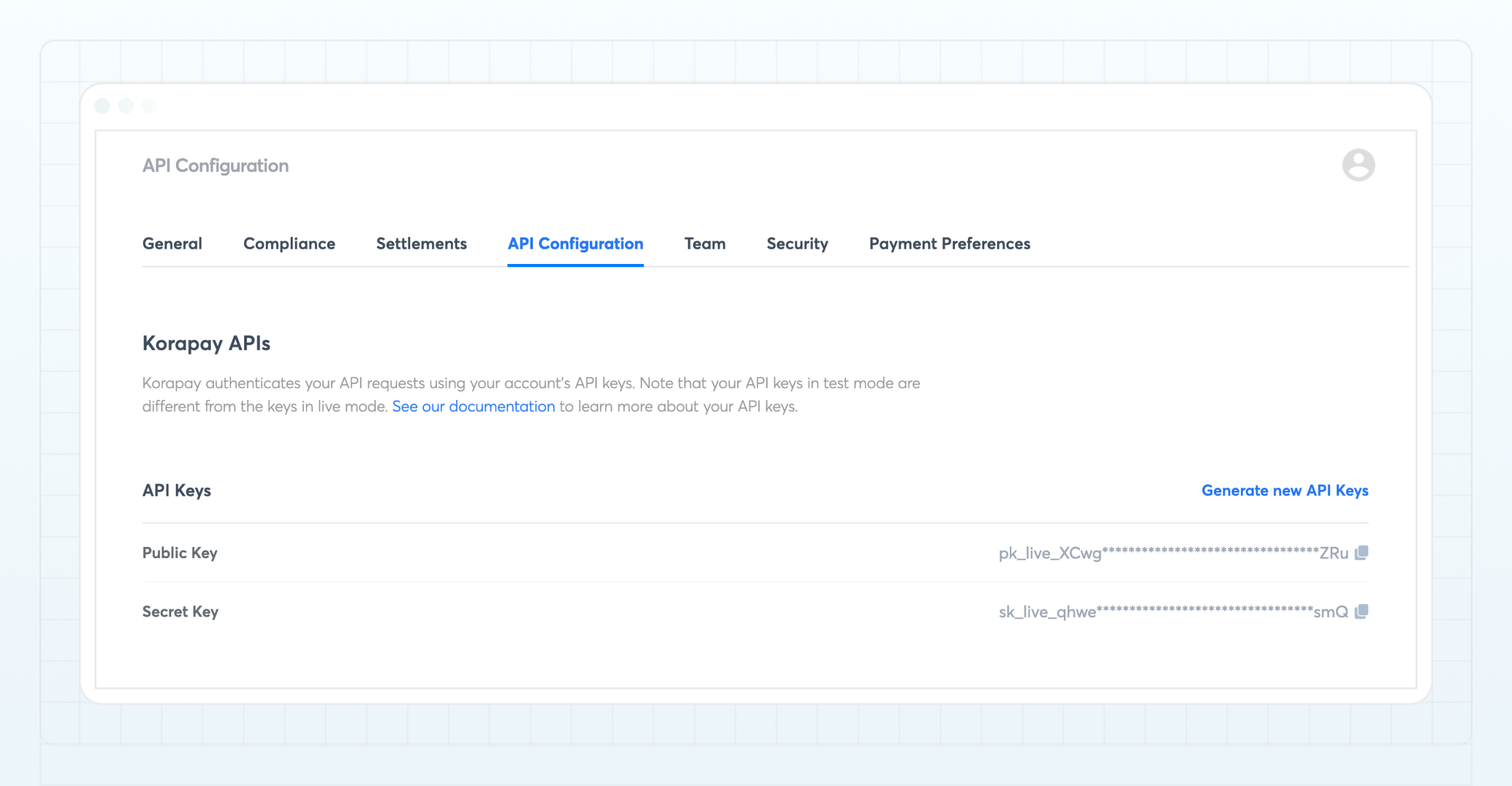
Haga clic en Save para crear la conexión.
La conexión KoraPay aparecerá en la lista de conexiones externas.
Compruebe el estado de la conexión.
Si la conexión está inactiva (se muestra No en la columna Enabled), haga clic en el botón Edit para abrir los detalles de la conexión y establezca la lista desplegable Enabled en Yes.
Haga clic en Save para aplicar los cambios.
Si necesita conexiones adicionales de KoraPay para otros métodos de pago, siga las mismas instrucciones para crear una nueva conexión con un controlador diferente.
Añadir un método de depósito mediante KoraPay
Para añadir y configurar un método para realizar depósitos mediante KoraPay:
En el Back Office de B2CORE, vaya a System > Deposit system > Deposit methods.
Haga clic en +Create en la esquina superior derecha de la página.
En la página Create a deposit method, complete los siguientes campos:
- En el campo Name, introduzca un nombre para el método. El nombre debe ser único y solo puede contener letras latinas, números, guiones y guiones bajos.
- En el campo Caption, introduzca un título para el método. Este título se asignará al método en el Back Office y será visible para los clientes en la interfaz de B2CORE.
- En la lista desplegable Provider, seleccione PaymentSystemDeposit.
Después de seleccionar PaymentSystemDeposit, aparecen los siguientes campos:
- En la lista desplegable Available account currencies, seleccione una o más monedas compatibles con los depósitos, como
NGN,GHS,KES,XAFyXOF. Los depósitos mediante KoraPay estarán disponibles para las cuentas denominadas en las monedas seleccionadas. - En la lista desplegable Driver, seleccione KoraPay.
- En la lista desplegable Connection, seleccione la conexión de KoraPay para depósitos configurada anteriormente.
En la sección Configuration, establezca la opción Merchant bears cost en:
- Yes — el bróker (comerciante) paga la comisión de la transacción.
- No — el trader (cliente) paga la comisión de la transacción.
Haga clic en Save para crear el método de depósito.
El método de depósito KoraPay aparecerá en la lista de métodos de depósito.
Haga clic en Edit para acceder a los detalles del método y complete los siguientes campos:
-
En la pestaña Settings, utilice la lista desplegable Group para seleccionar uno o más grupos en los que se debe incluir el método.
-
En el campo Icon, especifique
paymethod-korapaypara mostrar el icono predefinido del método de depósito KoraPay en la interfaz de B2CORE. Para utilizar un icono personalizado, especifique la URL de la imagen que se debe mostrar. -
Compruebe el estado del método.
Si el método está inactivo (se muestra No en el campo Enabled), actívelo estableciendo la lista desplegable Enabled en Yes.
-
En la pestaña PS Currencies, añada las monedas necesarias. Para permitir que el método procese depósitos en una moneda específica, asegúrese de añadirla en esta pestaña.
-
Si es necesario, configure las comisiones del método en la pestaña Commissions (para obtener más información, consulte Cómo configurar comisiones para métodos de depósito y retiro).
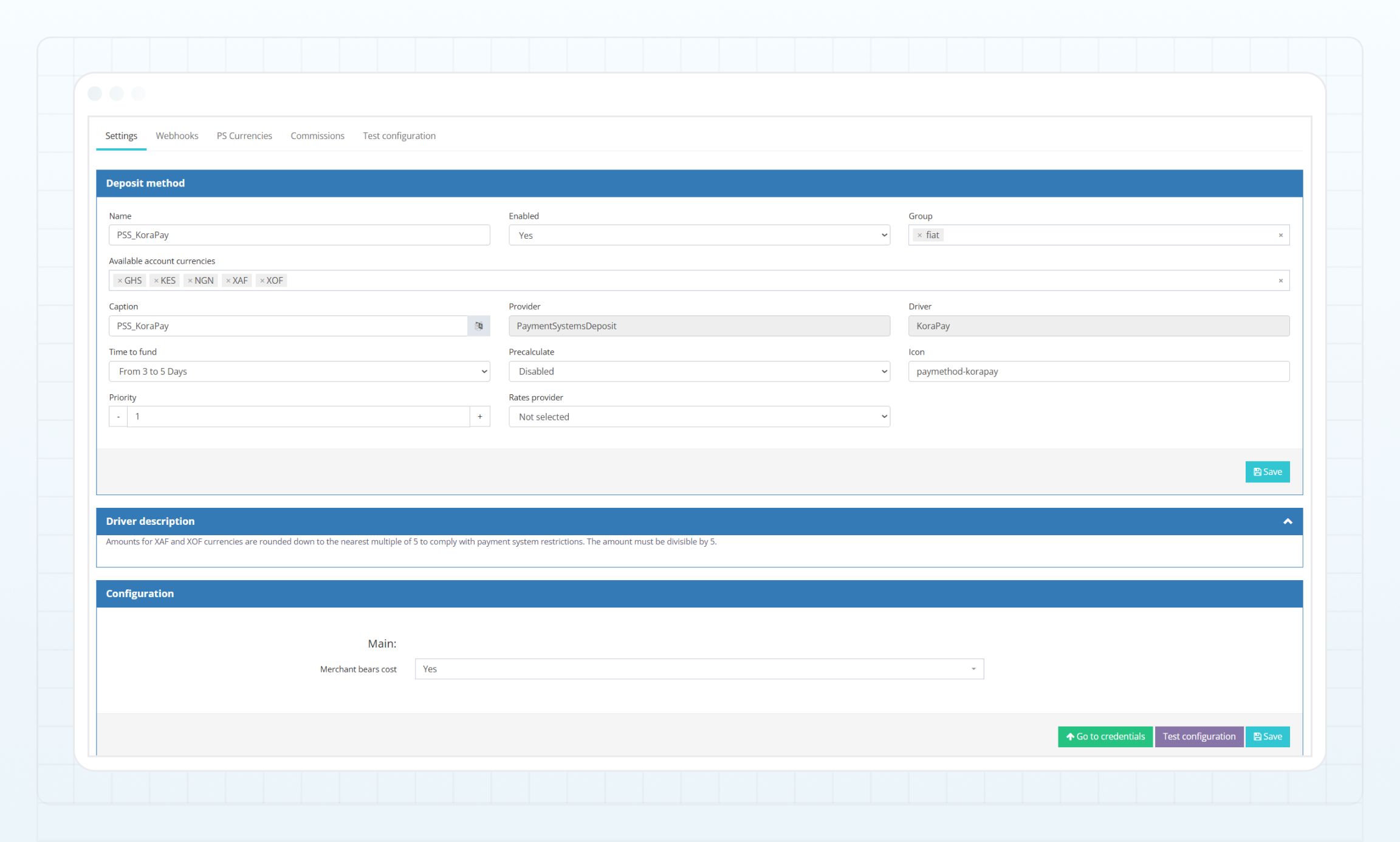
Haga clic en Test configuration para validar la configuración de conexión del método de depósito.
El resultado de la prueba se mostrará en la página.
Después de validar correctamente la configuración, haga clic en Save.
El método de depósito KoraPay ya está configurado en el Back Office de B2CORE.
Añadir un método de retiro mediante KoraPay
Para añadir y configurar un método para realizar retiros mediante KoraPay:
En el Back Office de B2CORE, vaya a System > Payout system > Payout methods.
Haga clic en +Create en la esquina superior derecha de la página.
En la página Create a payout method, complete los siguientes campos:
- En el campo Name, introduzca un nombre para el método. El nombre debe ser único y solo puede contener letras latinas, números, guiones y guiones bajos.
- En el campo Caption, introduzca un título para el método. Este título se asignará al método en el Back Office y será visible para los clientes en la interfaz de B2CORE.
- En la lista desplegable Provider, seleccione PaymentSystemWithdrawal.
Después de seleccionar PaymentSystemWithdrawal, aparecen los siguientes campos:
-
En la lista desplegable Available account currencies, seleccione una o más monedas. Los retiros mediante KoraPay estarán disponibles desde las cuentas denominadas en las monedas seleccionadas.
-
En la lista desplegable Driver, seleccione:
-
KoraPay bank account — para retiros a cuentas bancarias.
Solo se admiten retiros a cuentas bancarias nigerianas.
-
KoraPay mobile money — para retiros a monederos móviles mediante dinero móvil.
Los retiros son compatibles con cuentas de dinero móvil kenianas (KES), ghanesas (GHS), marfileñas (XOF) y camerunesas (XAF).
-
-
En la lista desplegable Connection, seleccione la conexión de KoraPay para retiros configurada anteriormente.
En la sección Configuration, complete los siguientes ajustes:
Para el controlador KoraPay bank account:
-
En la lista desplegable Merchant bears cost, seleccione:
- Yes — el bróker (comerciante) paga la comisión de la transacción.
- No — el trader (cliente) paga la comisión de la transacción.
Para el controlador KoraPay mobile money:
- Configure la opción Merchant bears cost como se ha descrito anteriormente.
- En la lista desplegable Country, seleccione el país donde estará disponible este método de retiro, como Kenia, Ghana, Costa de Marfil o Camerún.
Haga clic en Save para crear el método de retiro.
El método de retiro KoraPay aparecerá en la lista de métodos de retiro.
Haga clic en Edit para acceder a los detalles del método y complete los siguientes campos:
-
En la pestaña Settings, utilice la lista desplegable Group para seleccionar uno o más grupos en los que se debe incluir el método.
-
En el campo Icon, especifique
paymethod-korapaypara mostrar el icono predefinido del método de retiro KoraPay en la interfaz de B2CORE. Para utilizar un icono personalizado, especifique la URL de la imagen que se debe mostrar.Si el método está inactivo (se muestra No en el campo Enabled), actívelo estableciendo la lista desplegable Enabled en Yes.
-
En la pestaña PS Currencies, añada las monedas necesarias. Para permitir que el método procese retiros en una moneda específica, asegúrese de añadirla en esta pestaña.
-
Si es necesario, configure las comisiones del método en la pestaña Commissions (para obtener más información, consulte Cómo configurar comisiones para métodos de depósito y retiro).
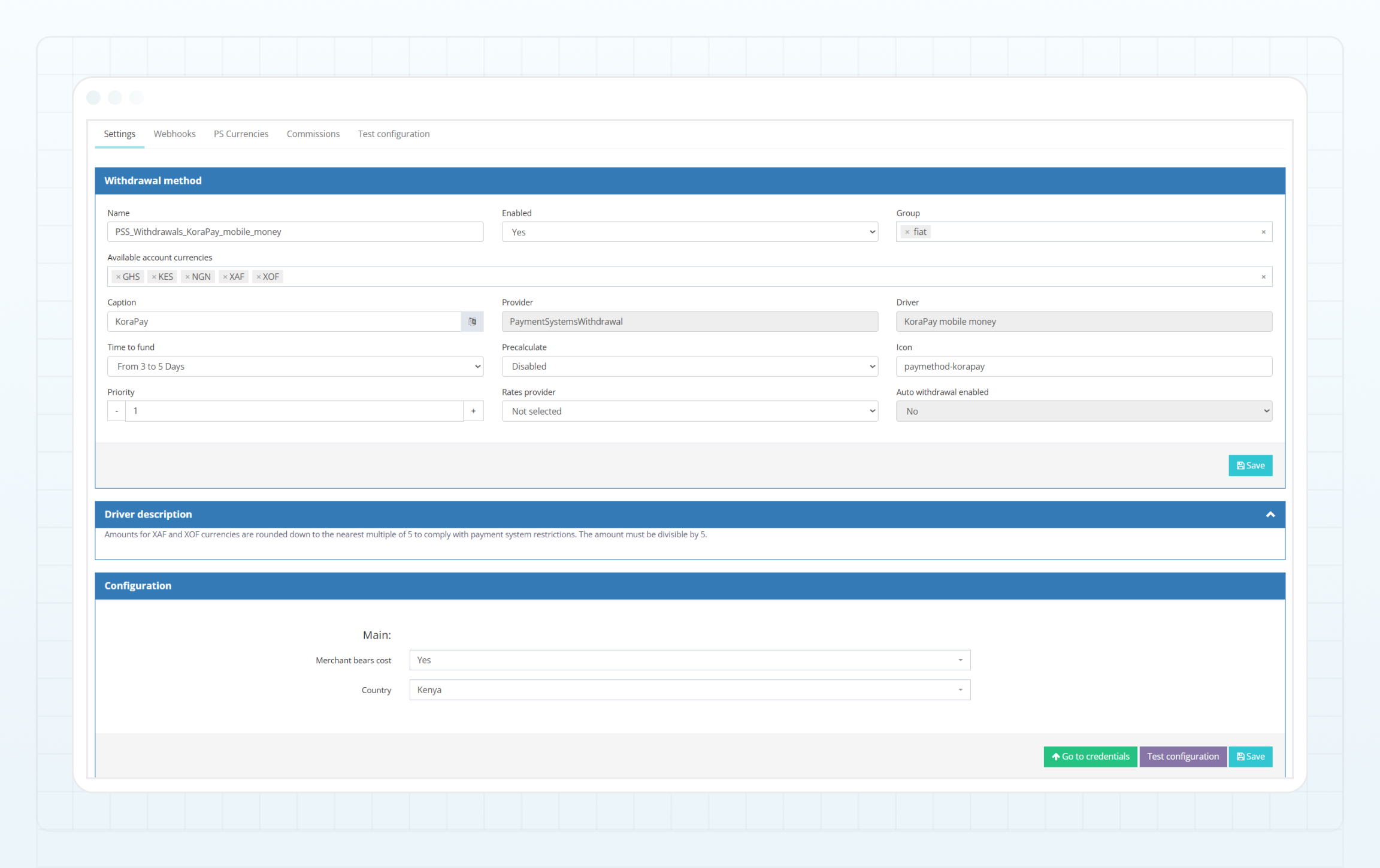
Haga clic en Test configuration para validar la configuración de conexión del método de retiro.
El resultado de la prueba se mostrará en la página.
Después de validar correctamente la configuración, haga clic en Save.
El método de retiro KoraPay ya está configurado en el Back Office de B2CORE. Para añadir otro método de retiro mediante KoraPay utilizando un controlador diferente, siga las mismas instrucciones y seleccione el otro controlador.
Última actualización