 B2BROKER
 B2CORE
 B2CORE IB
 B2TRADER
 B2CONNECT
 B2TRANSLATE
 B2BROKER
Cómo añadir métodos de depósito y retiro mediante PSS
Aprenda a añadir métodos de depósito y retiro mediante sistemas de pago compatibles con PSS en B2CORE, incluidos la configuración de conexiones y el establecimiento de métodos
Esta instrucción explica cómo añadir métodos de depósito y retiro que utilizan sistemas de pago que pueden conectarse a B2CORE mediante PSS. Payment System Service (PSS) es un nuevo servicio de B2CORE que ofrece conexiones mejoradas con proveedores de pagos externos y sistemas de caja.
Los sistemas de pago marcados con Yes en la columna PSS-supported de Integration > Payment systems se pueden conectar mediante PSS.
Procedimiento general
Antes de añadir métodos de depósito y retiro en B2CORE, asegúrese de estar registrado en el sistema de pago seleccionado y de tener una cuenta activa en ese sistema.
El procedimiento para añadir un método de depósito o retiro para sistemas de pago compatibles con conexiones mediante PSS incluye dos pasos:
Configure las conexiones a un sistema de pago en System > External connections.
Si el sistema de pago admite tanto depósitos como retiros y planea utilizarlo para ambos, debe crear dos conexiones independientes: una para depósitos y otra para retiros.
Para obtener más información, consulte Paso 1. Cómo configurar una conexión a un sistema de pago compatible con PSS.
Añada el método de depósito o retiro que utilizará los sistemas de pago seleccionados.
- Para añadir un método de depósito, vaya a System > Deposit system > Deposit methods.
- Para añadir un método de retiro, vaya a System > Payout system > Payout methods.
Para obtener más información, consulte Paso 2. Cómo añadir un método de depósito o retiro.
Paso 1. Cómo configurar una conexión a un sistema de pago compatible con PSS
Si un sistema de pago admite tanto depósitos como retiros y pretende utilizarlo para ambos, debe configurar dos conexiones independientes: una para depósitos y otra para retiros.
Para configurar una conexión a un sistema de pago:
Vaya a System > External connection.
Haga clic en +Create en la esquina superior derecha de la página.
En la página Create connection, rellene los siguientes campos:
-
En el campo Name, introduzca un nombre para la conexión. El nombre solo puede contener letras latinas, números, guiones y guiones bajos.
-
En el campo Caption, introduzca un título que se aplicará a la conexión en el Back Office.
-
En la lista desplegable Provider, seleccione:
- PaymentSystemDeposit — para configurar una conexión que se utilizará para un método de depósito.
- PaymentSystemWithdrawal — para configurar una conexión que se utilizará para un método de retiro.
En la lista desplegable Driver que aparece, seleccione el sistema de pago que desea utilizar para el método de depósito o retiro.
En la sección Credentials que aparece, rellene los ajustes de conexión requeridos específicos del sistema de pago seleccionado.
Haga clic en Save para crear la conexión.
La conexión aparecerá en la lista de conexiones externas.
Compruebe el estado de la conexión.
Si la conexión está inactiva (se muestra No en la columna Enabled), haga clic en el botón Edit para abrir los detalles de la conexión y establezca la lista desplegable Enabled en Yes.
Haga clic en Save para aplicar los cambios.
La conexión ya está lista para utilizarse al añadir un método de depósito o retiro.
Paso 2. Cómo añadir un método de depósito o retiro
Después de configurar las conexiones necesarias al sistema de pago, proceda a añadir y configurar un método de depósito o retiro:
Vaya a System > Deposit system > Deposit methods
o
System > Payout system > Payout methods.
Haga clic en +Create en la esquina superior derecha de la página.
En la página Create method, rellene los siguientes campos:
-
En el campo Name, introduzca un nombre para el método. El nombre debe ser único y solo puede contener letras latinas, números, guiones y guiones bajos.
-
En el campo Caption, introduzca un título para el método. Este título se asignará al método en el Back Office y será visible para los clientes en la interfaz de usuario de B2CORE.
-
En la lista desplegable Provider, seleccione:
- PaymentSystemDeposit — para añadir un método de depósito.
- PaymentSystemWithdrawal — para añadir un método de retiro.
Después de seleccionar el proveedor, aparecerán los siguientes campos:
- En la lista desplegable Available account currencies, seleccione una o varias divisas. El método solo se puede aplicar a cuentas denominadas en las divisas seleccionadas.
- En la lista desplegable Driver, seleccione el sistema de pago que se utilizará para este método.
- En la lista desplegable Connection, seleccione la conexión al sistema de pago configurada previamente.
Después de especificar la conexión, aparecerá la sección Configuration, en la que quizá deba configurar ajustes adicionales para el método.
Si se muestra el mensaje Configuration form is empty, no se requieren ajustes adicionales.
Haga clic en Save para crear el método.
El método aparecerá en la lista de métodos de depósito.
Haga clic en el botón Edit para acceder a los detalles del método y complete los siguientes campos:
-
En la pestaña Settings, seleccione uno o varios grupos en los que se incluirá el método, como Crypto, Fiat o ambos.
-
En el campo Icon, especifique el nombre del icono que puede encontrar en Sistemas de pago para mostrar el icono del método en la interfaz de usuario de B2CORE. Para utilizar un icono personalizado, especifique la URL de la imagen que se mostrará.
-
Compruebe el estado del método.
Si el método está inactivo (se muestra No en el campo Enabled), actívelo estableciendo la lista desplegable Enabled en Yes.
-
Añada las divisas necesarias en la pestaña PS Currencies (para obtener la descripción de la pestaña, consulte Deposit methods o Payout methods).
-
Si es necesario, configure las comisiones para los métodos en la pestaña Commissions (para obtener más información, consulte Cómo configurar comisiones para métodos de depósito y retiro).
Haga clic en Save para aplicar los cambios.
El método de depósito o retiro que utiliza el sistema de pago seleccionado ya está configurado en el Back Office de B2CORE.
Paso 3. Cómo probar la configuración de un método
Para validar la configuración y los ajustes de conexión de un método de depósito o retiro, y garantizar que el método esté operativo, utilice las pruebas de configuración, que están disponibles:
- durante la creación del método
- durante la edición de la configuración del método
- durante las pruebas en segundo plano mientras el método está en uso
Cómo probar manualmente la configuración de un método
Utilice las pruebas manuales de configuración al crear un método o editar su configuración para verificar que los ajustes de conexión y configuración del método sean correctos antes de guardar los cambios.
Para probar la configuración de un método:
Vaya a System > Deposit system > Deposit methods
o
System > Payout system > Payout methods.
Seleccione el método y haga clic en Edit para abrir los detalles del método.
Haga clic en el botón Test configuration, situado debajo del formulario Configuration, para validar los ajustes de conexión y configuración del método.
La prueba se realiza mediante dos fuentes de datos: la información introducida en el formulario Configuration y las Credentials especificadas en la conexión externa seleccionada para el método.
El resultado de la prueba se muestra en la página y puede ser uno de los resultados enumerados en Resultados de las pruebas de configuración de métodos.
Cómo ver los resultados de las pruebas de configuración del método en segundo plano
Después de crear correctamente un método de depósito o retiro, se inicia automáticamente un proceso de pruebas en segundo plano. A intervalos definidos, el sistema valida dos fuentes de datos: la información introducida en el formulario Configuration y las Credentials proporcionadas por la conexión externa seleccionada para el método. Estas comprobaciones pueden dar como resultado uno de los resultados enumerados en Resultados de las pruebas de configuración de métodos.
A diferencia de las pruebas manuales realizadas mediante el botón Test configuration, las pruebas en segundo plano pueden detectar problemas que no estaban presentes cuando se creó o editó el método, pero que aparecieron posteriormente debido a cambios en el comportamiento del sistema de pago.
Para ver los resultados de las pruebas en segundo plano:
Vaya a System > Deposit system > Deposit methods
o
System > Payout system > Payout methods.
Seleccione el método y haga clic en Edit para abrir los detalles del método.
Vaya a la pestaña Test configuration para ver los resultados de las pruebas en segundo plano.
Las pruebas manuales de configuración realizadas mediante el botón Test configuration no afectan a los resultados de las pruebas en segundo plano ni se muestran en esta pestaña.
Los resultados de las pruebas en segundo plano se muestran de la siguiente manera.
Cuando se crea inicialmente un método y se completa el formulario Configuration (si corresponde), junto con la creación de una conexión externa que contiene Credentials, a los registros Configuration y Credentials se les asigna la versión 1. Las versiones actuales se muestran en la esquina inferior derecha de la pestaña.
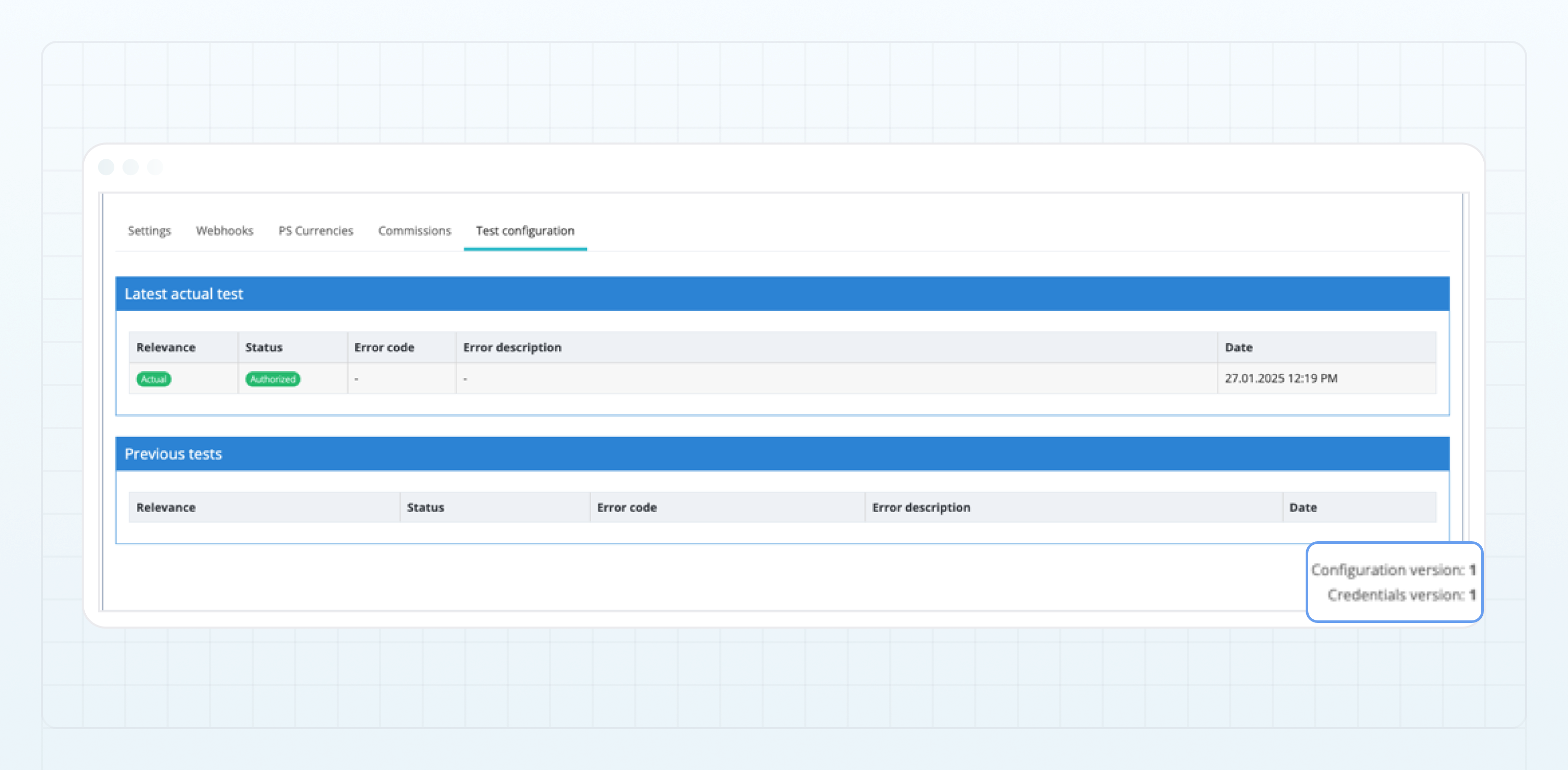
Cada vez que se actualizan la Configuration o las Credentials asociadas de la conexión externa utilizada por el método, el sistema incrementa automáticamente el número de versión correspondiente. Cuando se crea una nueva versión, las pruebas en segundo plano para esa versión se inician automáticamente. Como resultado, el resultado de la prueba puede diferir del anterior.
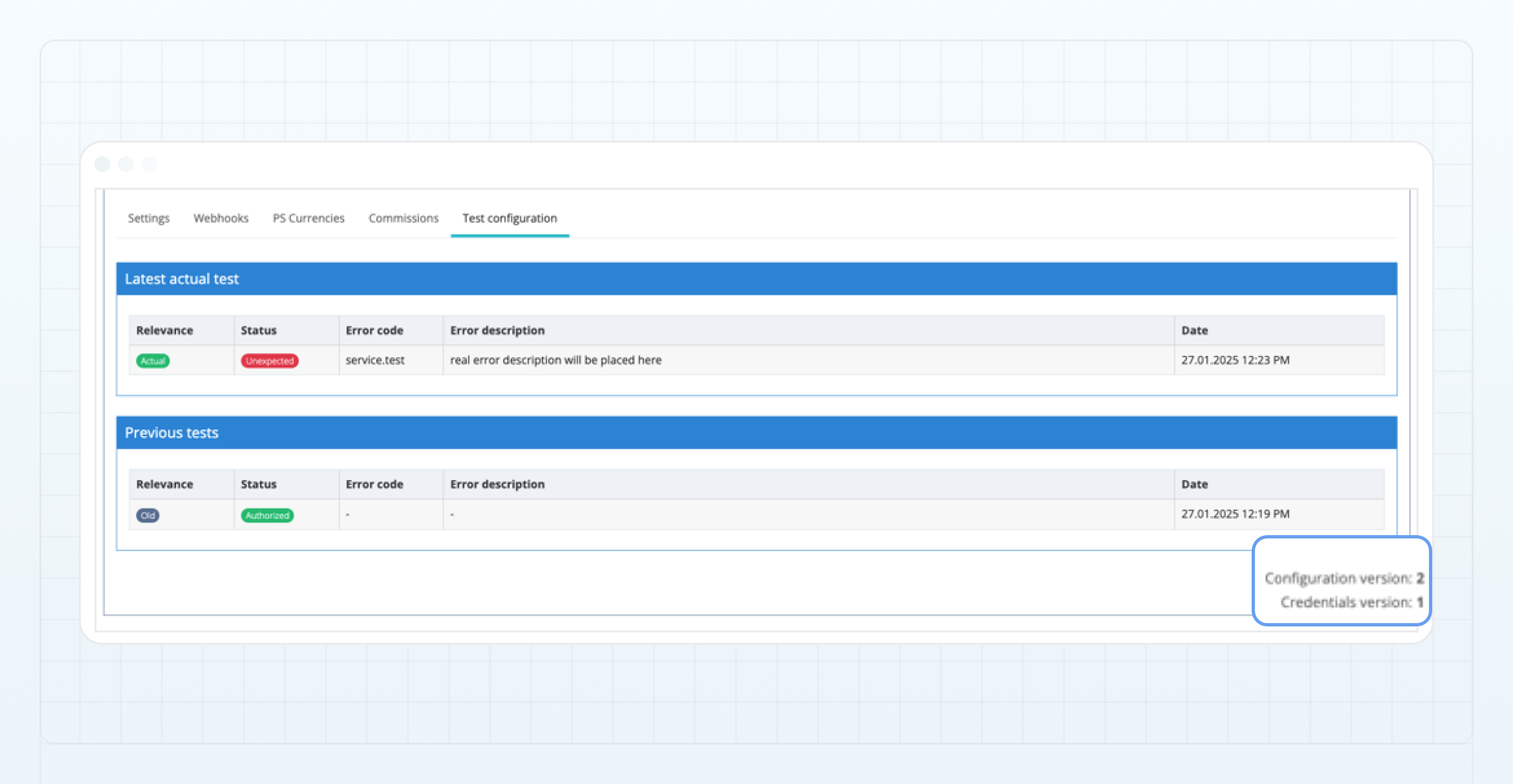
Después de actualizar la Configuration o las Credentials:
-
Se incrementa la versión correspondiente.
-
Se inician las pruebas en segundo plano de la nueva versión, que pueden tardar algún tiempo.
-
Los resultados de las pruebas anteriores quedan desactualizados:
- Se trasladan a la sección de pruebas Previous.
- Su valor de Relevance cambia a
Old.
Una vez completadas las pruebas en segundo plano de la nueva versión:
- El resultado de la prueba más reciente pasa a ser el actual.
- El valor de Relevance cambia a
Actual, lo que indica que el resultado corresponde a la versión de configuración actual.
El resultado de las pruebas en segundo plano también puede cambiar sin actualizar las versiones de la Configuration o las Credentials de la conexión externa correspondiente. Esto puede ocurrir por varios motivos, incluida la indisponibilidad temporal del sistema de pago externo, cambios en la API del servicio externo o errores durante el proceso de pruebas. En estos casos, también se muestra un nuevo resultado de prueba en segundo plano en la pestaña.
Resultados de las pruebas de configuración de métodos
Las pruebas de configuración pueden devolver uno de los siguientes resultados, que indican el estado actual de un método de depósito o retiro:
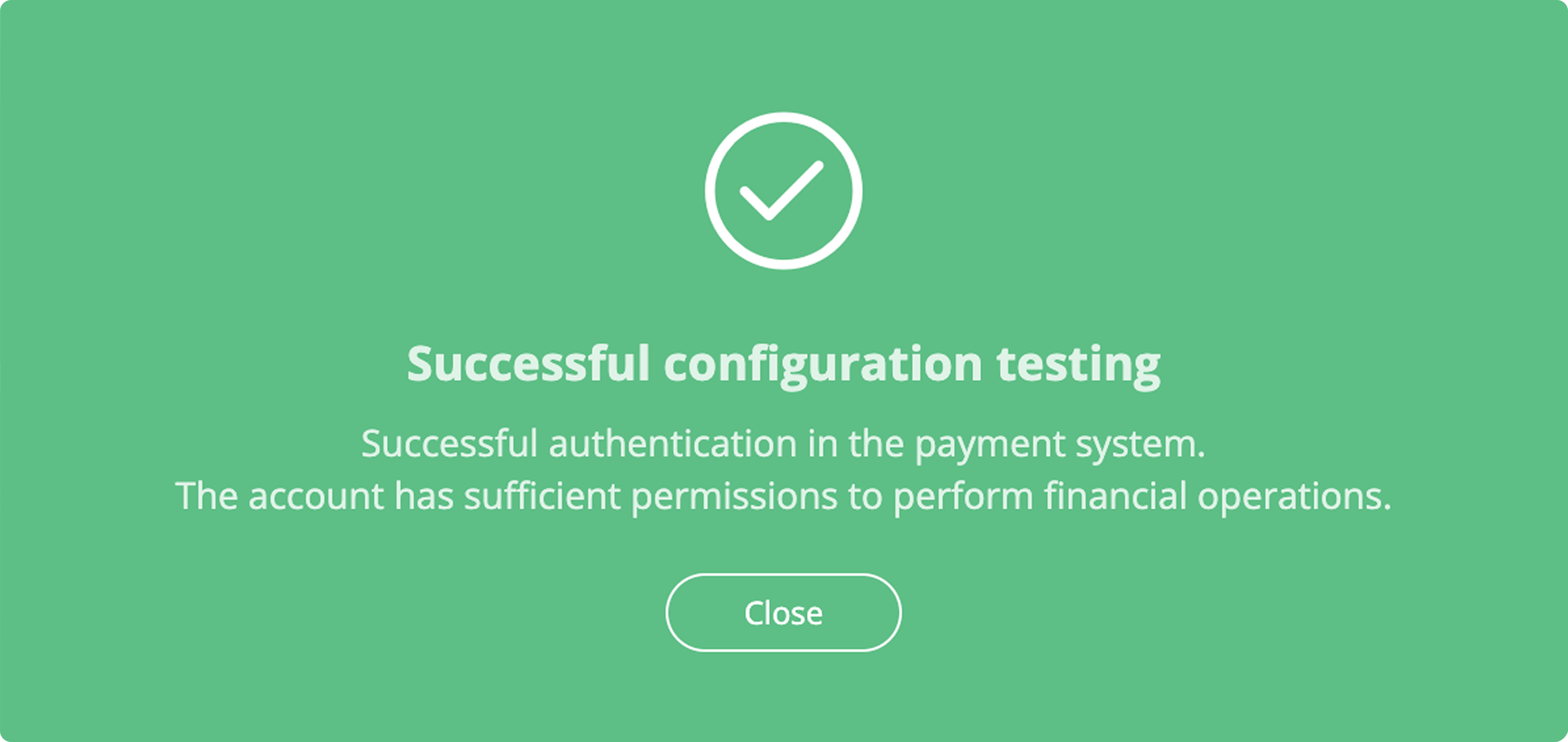
- Authorized — autenticación correcta con el sistema de pago. La cuenta del sistema de pago tiene permisos suficientes para realizar operaciones financieras.
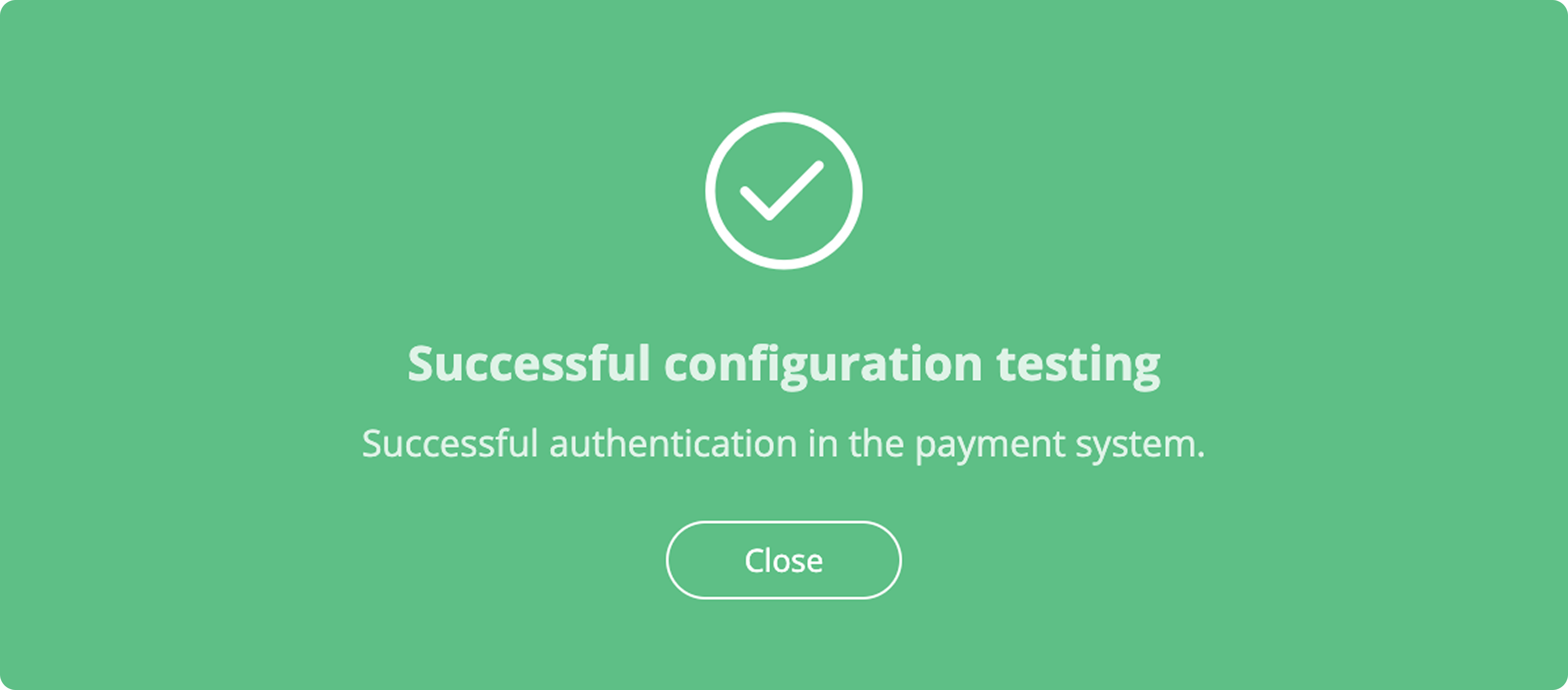
- Available — autenticación correcta con el sistema de pago. Este estado no garantiza que la cuenta tenga permisos para crear depósitos o retiros.
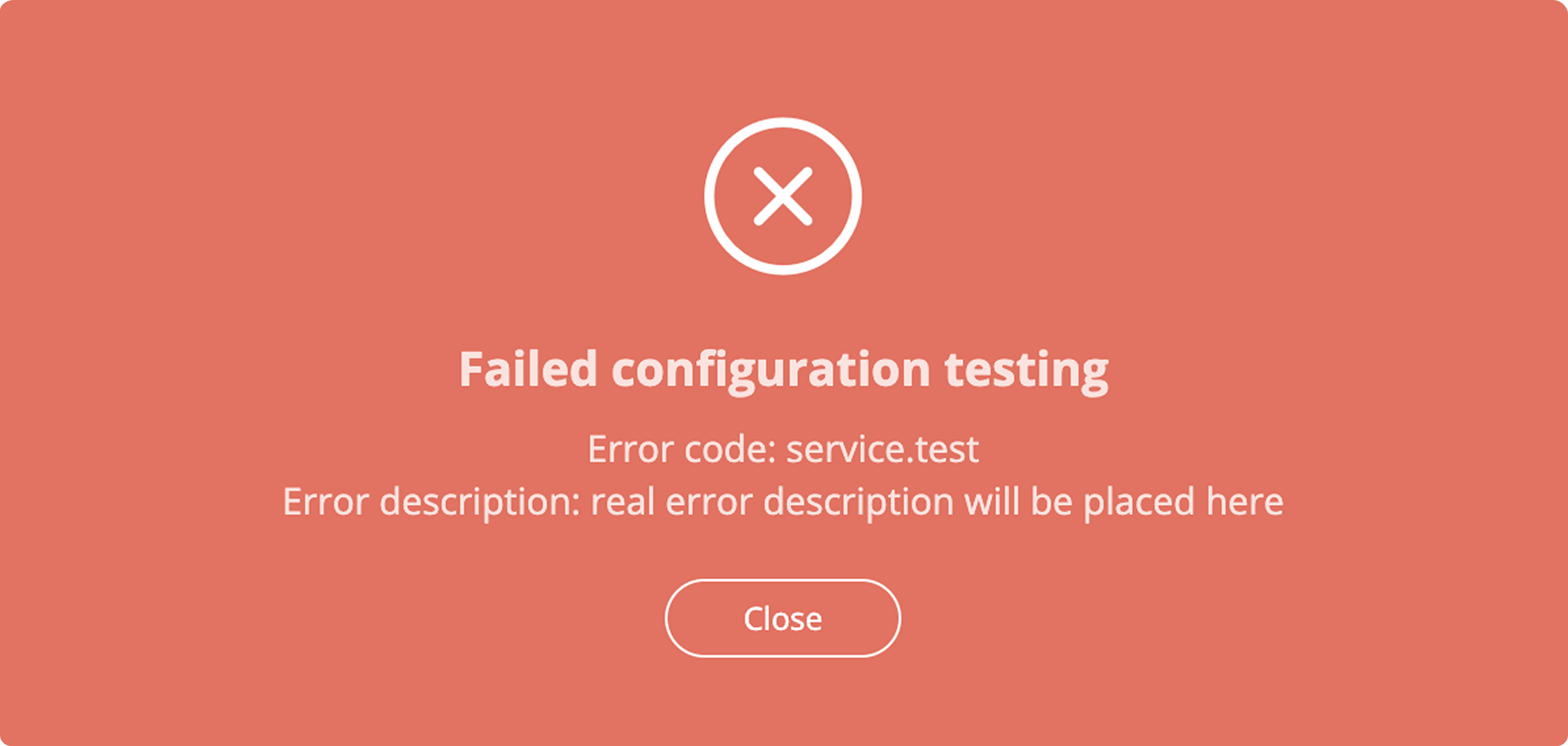
- Failed — las pruebas de configuración han fallado. Este estado incluye un código y una descripción del error.
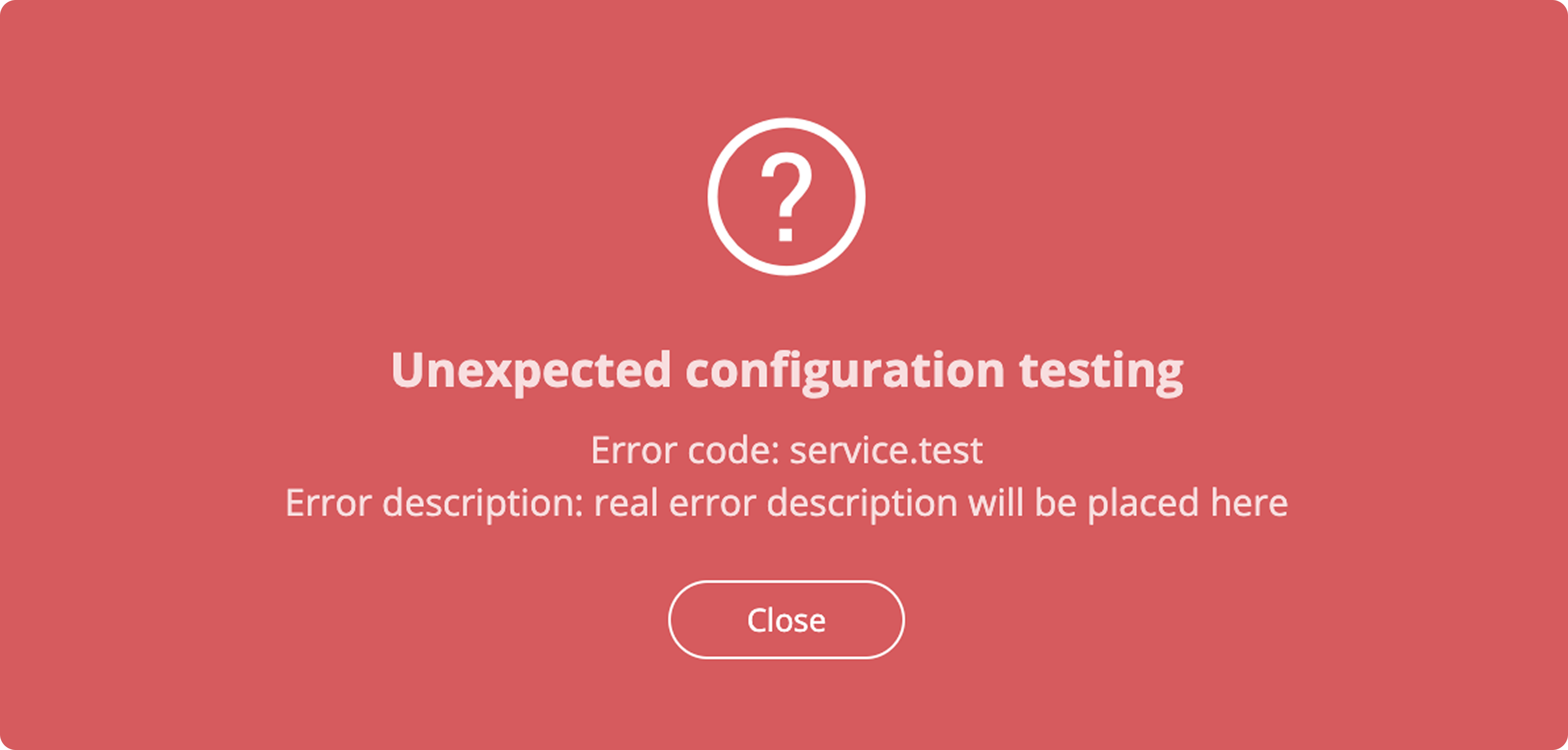
- Unexpected — resultado inesperado de la prueba de configuración. Este estado incluye un código y una descripción del error.
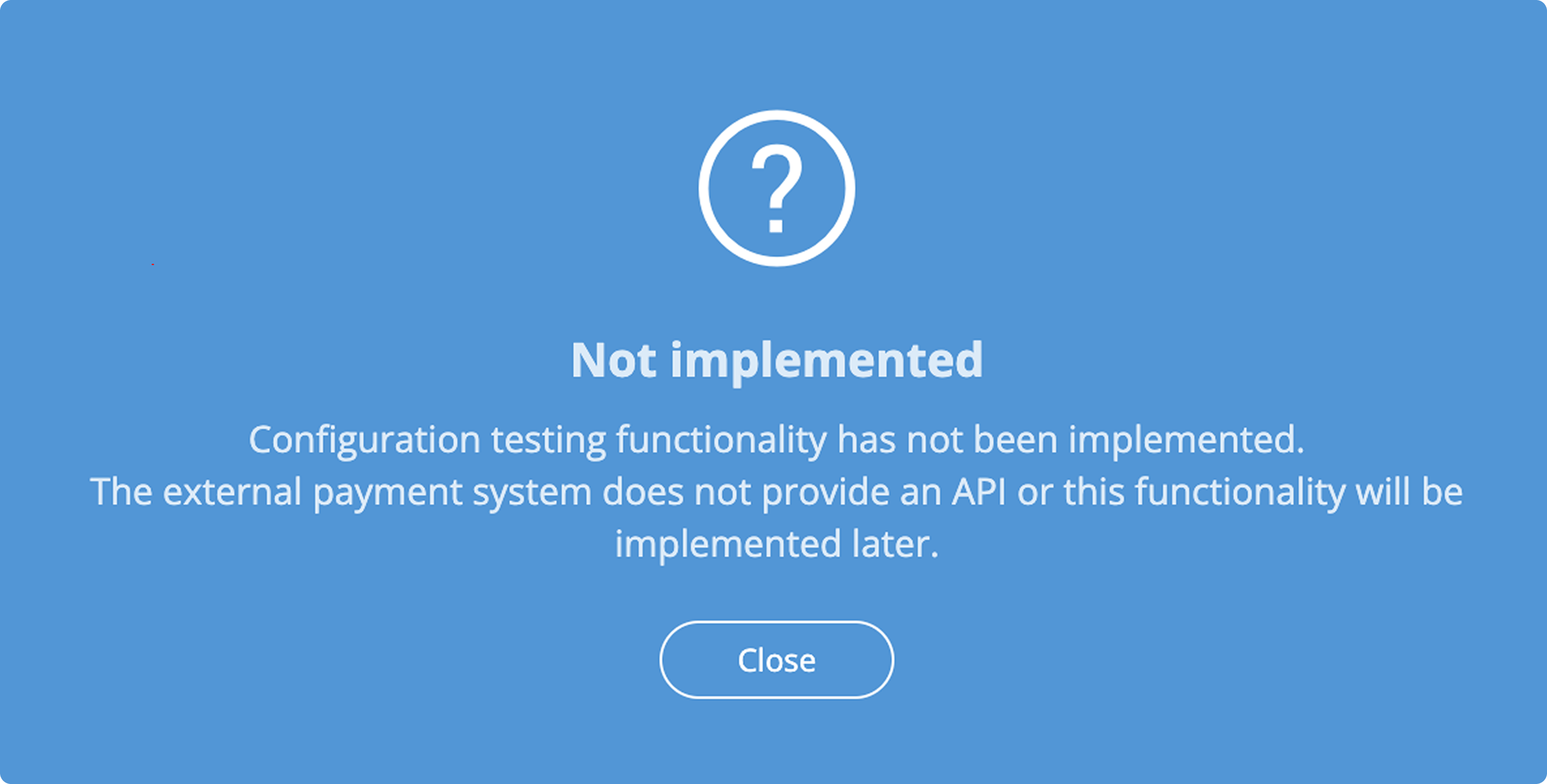
- Not implemented — las pruebas de configuración no están implementadas para este controlador de pagos.
Última actualización