 B2BROKER
 B2CORE
 B2CORE IB
 B2TRADER
 B2CONNECT
 B2TRANSLATE
 B2BROKER
Cómo agregar el método de depósito o retiro Constructor
Aprenda a agregar y configurar métodos de depósito y retiro Constructor en el Back Office de B2CORE, lo que permite añadir campos personalizados para que los clientes proporcionen la información necesaria
Puede utilizar el método Constructor para depósitos o retiros cuando se necesite personalización para cumplir requisitos específicos.
Con los métodos Constructor, puede añadir y configurar campos que los clientes deben completar al realizar depósitos o retiros en la interfaz de usuario de B2CORE. Esta flexibilidad es útil cuando los clientes deben proporcionar detalles adicionales, como información bancaria, referencias de pago o documentos requeridos.
Al garantizar que se recopile toda la información necesaria, estos métodos ayudan a optimizar el procesamiento de depósitos y retiros.
Para añadir el método Constructor para depósitos o retiros:
Vaya a System > Deposit system > Deposit methods o
a System > Payout system > Payout methods.
Haga clic en +Create en la esquina superior derecha de la página.
En la página Create method, complete los siguientes campos:
- En el campo Name, introduzca un nombre para el método, como
Constructor. El nombre debe ser único y solo puede contener letras latinas, números, guiones y guiones bajos. - En el campo Caption, introduzca un título para el método. Este título se asignará al método en el Back Office y será visible para los clientes en la interfaz de usuario de B2CORE.
- En la lista desplegable Provider, seleccione Constructor.
- En la lista desplegable Currency que se muestra, seleccione una moneda para depósitos o retiros. Después de crear el método, puede añadirle varias monedas en la pestaña TR Currencies.
- Deje vacía la lista desplegable Connection.
Haga clic en Save para crear el método.
El método Constructor aparecerá en la lista de métodos.
Haga clic en Edit para acceder a los detalles del método y complete los siguientes campos:
-
En la pestaña Settings, seleccione uno o varios grupos en los que debe incluirse el método, como Fiat, Crypto o ambos.
-
Revise las monedas añadidas en las pestañas TR Currencies y PS Currencies, y añada más si es necesario (para consultar las descripciones de las pestañas, consulte Métodos de depósito o Métodos de retiro).
-
Compruebe el estado del método.
Mantenga el método inactivo (No se muestra en el campo Enabled) hasta que la configuración del método esté completamente finalizada, incluida la adición de campos personalizados. Una vez terminado, active el método.
Haga clic en Save para aplicar los cambios.
La configuración inicial del método Constructor está completa. A continuación, añada los campos personalizados necesarios.
Cómo añadir campos personalizados para el método de depósito o retiro Constructor
Puede añadir y configurar campos personalizados para métodos de depósito y retiro que utilicen el proveedor Constructor.
Para añadir un campo personalizado:
Vaya a System > Deposit system > Deposit methods o
a System > Payout system > Payout methods.
Seleccione el método de depósito o retiro que utiliza el proveedor Constructor.
Haga clic en Edit para acceder a los detalles del método.
En la pestaña Settings, vaya a la sección Custom fields y, a continuación, haga clic en Add field.
En la ventana emergente Add field, complete los siguientes campos:
-
En el campo Caption, introduzca un nombre de campo. El nombre se mostrará en la interfaz de usuario de B2CORE.
Puede añadir opcionalmente localizaciones al nombre del campo haciendo clic en el botón situado a la derecha del campo Caption y proporcionando traducciones para los idiomas requeridos. Al cambiar de idioma en la interfaz de usuario de B2CORE, el nombre del campo se mostrará según el idioma seleccionado.
-
En la lista desplegable Type, seleccione un tipo de campo. Están disponibles los siguientes tipos:
- Text — para añadir un campo de texto.
- Select with autocomplete — para añadir un campo con opciones predefinidas. Cuando un cliente comienza a escribir en este campo, se muestran las opciones que coinciden con los caracteres introducidos, lo que permite al cliente seleccionar la opción deseada.
- File — para añadir un campo destinado a adjuntar un documento necesario para depositar o retirar fondos.
Haga clic en Save para añadir el campo personalizado.
Para configurar las propiedades del campo recién añadido, haga clic en el botón Edit situado en la fila del campo:
-
En la sección Main field settings que se muestra, puede hacer que el campo sea obligatorio seleccionando
requireden el campo Rules. -
Para un campo de tipo Select with autocomplete, añada una lista de opciones predefinidas. Las opciones se pueden añadir manualmente o cargar automáticamente conectándose a un recurso de API adecuado (para obtener más información, consulte Cómo cargar una lista de opciones predefinidas para un campo personalizado)
-
Para un campo de tipo File, en la lista desplegable Document type, seleccione el tipo de documento que los clientes deben adjuntar. La lista de tipos de documentos disponibles incluye todos los tipos configurados en la página Verification > Document types.
Los clientes pueden adjuntar archivos en formato JPEG, PNG o PDF con un tamaño de hasta 3 MB.
Una vez que haya completado la configuración del método, actívelo seleccionando Yes en la lista desplegable Enabled.
Haga clic en Save para aplicar los cambios.
Cuando los clientes depositen o retiren fondos con el método Constructor, los campos personalizados añadidos se les mostrarán en el mismo orden en que aparecen en la sección Custom fields del Back Office.
Cómo cargar una lista de opciones predefinidas para un campo personalizado
Para cada campo personalizado de tipo Select with autocomplete, puede cargar automáticamente opciones predefinidas que los clientes pueden seleccionar cuando depositan o retiran fondos en la interfaz de usuario de B2CORE.
Por ejemplo, en lugar de añadir manualmente nombres de bancos como opciones predefinidas para el campo “Bank name”, puede obtenerlos de un recurso adecuado definido para la API de su aplicación.
Para cargar una lista de opciones predefinidas para un campo personalizado:
Vaya a los detalles de un método de depósito o retiro que utilice el proveedor Constructor.
En la pestaña Settings, vaya a la sección Custom fields.
Seleccione un campo de tipo Select with autocomplete para el que desea cargar una lista de opciones predefinidas (como “Bank name”) y, a continuación, haga clic en Edit.
Vaya a la sección Field dynamic options, que se muestra debajo de la lista Custom fields, y especifique los siguientes campos:
-
En el campo Endpoint, especifique una URL de un recurso de API concreto que incluya los valores de campo que desea utilizar como opciones predefinidas para el campo personalizado seleccionado (como el siguiente endpoint de ejemplo:
https://[host]/api/banks).La estructura del recurso de API especificado se muestra en el campo Endpoint result preview. El siguiente ejemplo ilustra una posible estructura de recurso:
- En la lista desplegable Options from key, seleccione el elemento raíz del recurso de API especificado (como
root). - En la lista desplegable Option value from key, seleccione el campo de recurso que especifica los valores de las opciones predefinidas mostradas para el campo personalizado (como
bankId). - En la lista desplegable Option caption from key, seleccione el campo de recurso que especifica los títulos de las opciones predefinidas (como
bankName).
Haga clic en Save para aplicar los cambios.
En la interfaz de usuario de B2CORE, la lista de opciones predefinidas para el campo personalizado “Bank name” incluirá todos los valores obtenidos de los campos bankName del recurso de API de ejemplo.
Cómo formar dinámicamente una lista de opciones predefinidas para un campo personalizado
Una lista de opciones predefinidas para un campo personalizado se puede formar dinámicamente, de modo que las opciones disponibles cambien según la selección realizada en un campo asociado.
Por ejemplo, una lista de opciones predefinidas para el campo “Bank name” puede depender del país seleccionado en el campo “Country”.
Para formar listas dinámicas de opciones predefinidas, ambos campos personalizados asociados deben rellenarse con las opciones obtenidas del mismo recurso de API (para obtener más información, consulte Cómo cargar una lista de opciones predefinidas para un campo personalizado).
Para formar dinámicamente una lista de opciones predefinidas para un campo personalizado:
Vaya a los detalles de un método de depósito o retiro que utilice el proveedor Constructor.
En la pestaña Settings, vaya a la sección Custom fields.
Seleccione un campo de tipo Select with autocomplete para el que desea formar una lista dinámica de opciones predefinidas (como “Bank name”) y, a continuación, haga clic en Edit.
Vaya a la sección Field dynamic options, que se muestra debajo de la lista Custom fields, y especifique la siguiente configuración de campo:
- En la lista desplegable Depends on field, seleccione otro campo personalizado (como “Country”) que desee asociar con el campo “Bank name”.
- En la lista desplegable Depends on field by key, seleccione el campo de recurso que se utilizará para filtrar las opciones del campo “Bank name” (como
countryCode).
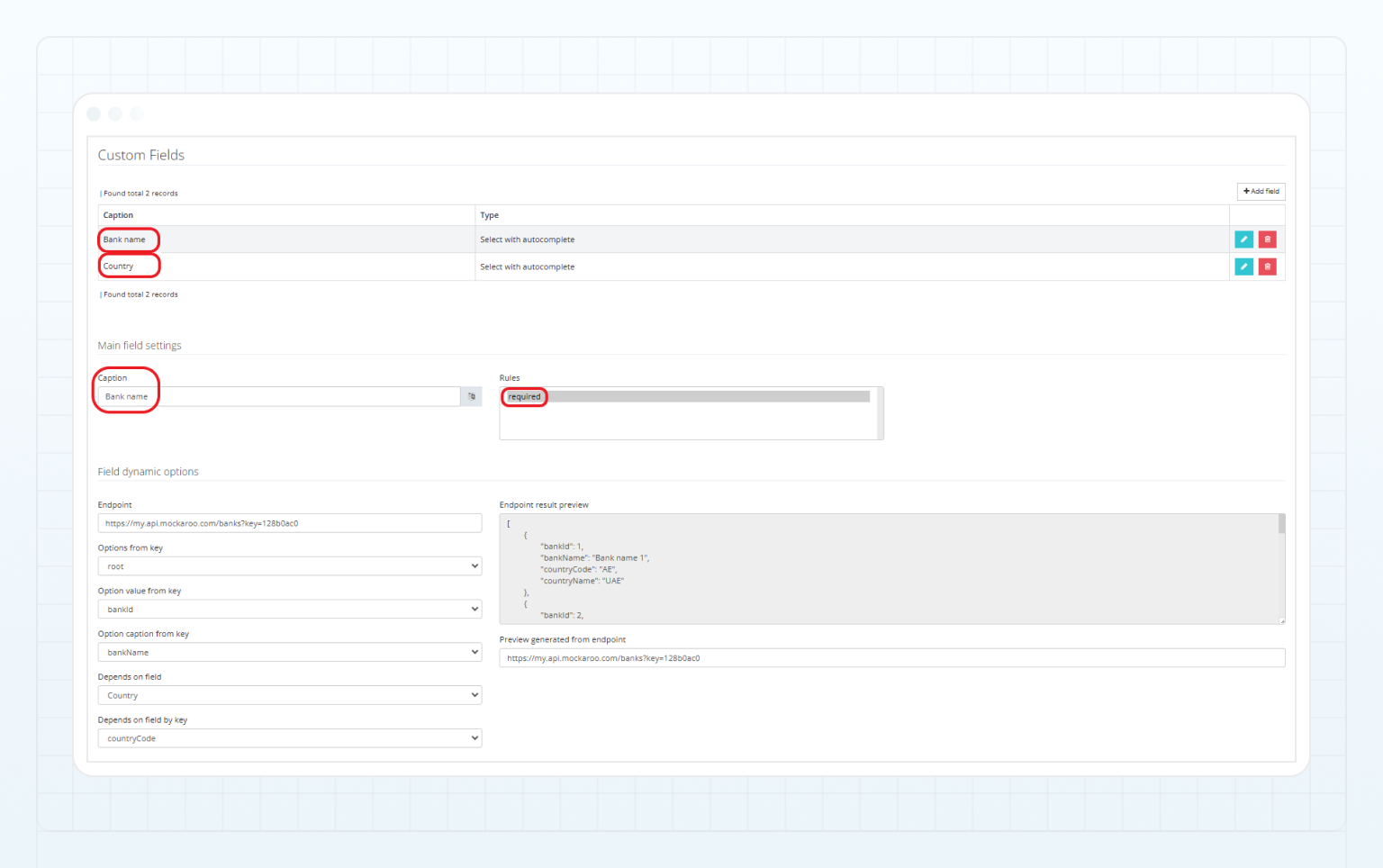
Haga clic en Save para aplicar los cambios.
En la interfaz de usuario de B2CORE, la lista de nombres de bancos mostrada para el campo “Bank name” se filtrará según el país seleccionado por el cliente en el campo “Country”.
Última actualización