 B2BROKER
 B2CORE
 B2CORE IB
 B2TRADER
 B2CONNECT
 B2TRANSLATE
 B2BROKER
Cómo integrar Proxpay
Aprenda a integrar Proxpay con B2CORE mediante PSS, incluida la configuración de conexiones y la adición de métodos de depósito y retiro con monedas compatibles
Proxpay se puede conectar a B2CORE mediante PSS. Admite depósitos mediante códigos QR y retiros a cuentas bancarias, procesados en THB.
Siga las instrucciones a continuación para configurar las conexiones de Proxpay y establecer los métodos de depósito y retiro en el Back Office de B2CORE. Estas instrucciones corresponden al procedimiento general para añadir métodos de sistemas de pago compatibles con PSS, pero incluyen detalles específicos de Proxpay.
Antes de continuar con las instrucciones, debe haberse registrado en Proxpay y tener una cuenta activa.
Configurar conexiones con Proxpay
Si planea utilizar Proxpay tanto para depósitos como para retiros, debe configurar dos conexiones independientes: una para depósitos y otra para retiros.
Para configurar una conexión con Proxpay:
En el Back Office de B2CORE, vaya a System > External connections.
Haga clic en +Create en la esquina superior derecha de la página.
En la página Create connection, complete los siguientes campos:
-
En el campo Name, introduzca un nombre para la conexión. El nombre debe ser único y solo puede contener letras latinas, números, guiones y guiones bajos (por ejemplo,
Deposits_ProxpayoWithdrawals_Proxpay). -
En el campo Caption, introduzca un título que se aplicará a la conexión en el Back Office.
-
En la lista desplegable Provider, seleccione:
- PaymentSystemDeposit — para añadir una conexión que se utilizará para un método de depósito.
- PaymentSystemWithdrawal — para añadir una conexión que se utilizará para un método de retiro.
En la lista desplegable Driver que aparece, seleccione Proxpay.
En la sección Credentials que aparece, configure los ajustes específicos de Proxpay.
Para depósitos:
-
En el campo API base URL, especifique:
https://api.proxpay.co— para el entorno de producciónhttps://stg-api.proxpay.co— para el entorno de pruebas sandbox
-
En el campo API key, introduzca la clave de API proporcionada por Proxpay para autenticar solicitudes.
-
En los campos Username y Password, especifique las credenciales asociadas con su Merchant ID.
-
En el campo API start base URL, especifique
https://payment.thehabito.com. Esta URL está destinada únicamente al entorno de producción y no está disponible para el entorno de pruebas. -
En el campo Start token, introduzca el token utilizado para iniciar sesiones de API con Proxpay.
-
En el campo Merchant ID, especifique su Merchant ID asignado por Proxpay.
-
En el campo Proxpay merchant ID, especifique el identificador único del comerciante utilizado para los depósitos mediante código QR.
Para retiros:
-
En el campo API base URL, especifique:
https://api.proxpay.co— para el entorno de producciónhttps://stg-api.proxpay.co— para el entorno de pruebas sandbox
-
En el campo API key, introduzca la clave de API proporcionada por Proxpay para autenticar solicitudes.
-
En los campos Username y Password, especifique las credenciales asociadas con su Merchant ID.
-
En el campo Merchant ID, especifique su Merchant ID asignado por Proxpay.
Debe solicitar al soporte de Proxpay todas las credenciales necesarias para configurar las conexiones.
Haga clic en Save para crear la conexión.
La conexión Proxpay aparecerá en la lista de conexiones externas.
Compruebe el estado de la conexión.
Si la conexión está inactiva (se muestra No en la columna Enabled), haga clic en el botón Edit para abrir los detalles de la conexión y establezca la lista desplegable Enabled en Yes.
Haga clic en Save para aplicar los cambios.
Si necesita admitir tanto depósitos como retiros mediante Proxpay, siga las mismas instrucciones para crear una nueva conexión para la otra operación.
Añadir un método de depósito mediante Proxpay
Para añadir y configurar un método para realizar depósitos mediante Proxpay:
En el Back Office de B2CORE, vaya a System > Deposit system > Deposit methods.
Haga clic en +Create en la esquina superior derecha de la página.
En la página Create a deposit method, complete los siguientes campos:
- En el campo Name, introduzca un nombre para el método. El nombre debe ser único y solo puede contener letras latinas, números, guiones y guiones bajos.
- En el campo Caption, introduzca un título para el método. Este título se asignará al método en el Back Office y será visible para los clientes en la interfaz de usuario de B2CORE.
- En la lista desplegable Provider, seleccione PaymentSystemDeposit.
Después de seleccionar PaymentSystemDeposit, aparecen los siguientes campos:
- En la lista desplegable Available account currencies, seleccione una o varias monedas. Los depósitos mediante Proxpay estarán disponibles para las cuentas denominadas en las monedas seleccionadas. Para estas monedas, se deben configurar tasas de conversión para
THB. - En la lista desplegable Driver, seleccione Proxpay.
- En la lista desplegable Connection, seleccione la conexión de Proxpay para depósitos configurada previamente.
En la sección Configuration, introduzca el valor del campo Product detail proporcionado por el soporte de Proxpay.
Haga clic en Save para crear el método de depósito.
El método de depósito Proxpay aparecerá en la lista de métodos de depósito.
Haga clic en Edit para acceder a los detalles del método y complete los siguientes campos:
-
En la pestaña Settings, utilice la lista desplegable Group para seleccionar uno o varios grupos en los que se debe incluir el método.
-
En el campo Icon, especifique la URL de una imagen que se mostrará como icono del método de depósito en la interfaz de usuario de B2CORE.
-
Compruebe el estado del método.
Si el método está inactivo (se muestra No en el campo Enabled), actívelo estableciendo la lista desplegable Enabled en Yes.
-
En la pestaña PS Currencies, añada
THB. -
Si es necesario, configure las comisiones del método en la pestaña Commissions (para obtener más información, consulte Cómo configurar comisiones para métodos de depósito y retiro).
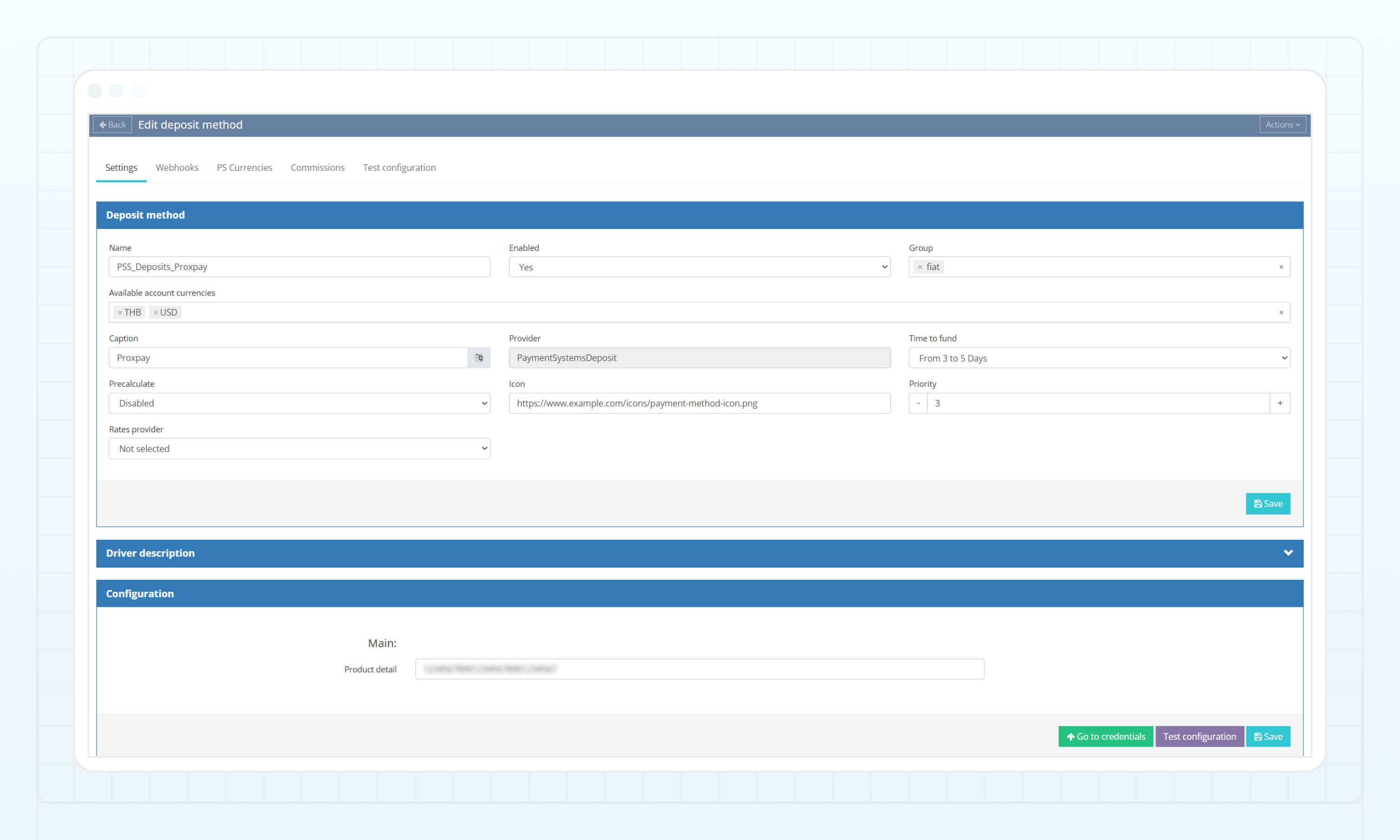
Haga clic en Test configuration para validar los ajustes de conexión del método de depósito.
El resultado de la prueba se mostrará en la página.
Después de validar correctamente la configuración, haga clic en Save.
El método de depósito Proxpay ya está configurado en el Back Office de B2CORE.
Añadir un método de retiro mediante Proxpay
Para añadir y configurar un método para realizar retiros mediante Proxpay:
En el Back Office de B2CORE, vaya a System > Payout system > Payout methods.
Haga clic en +Create en la esquina superior derecha de la página.
En la página Create a payout method, complete los siguientes campos:
- En el campo Name, introduzca un nombre para el método. El nombre debe ser único y solo puede contener letras latinas, números, guiones y guiones bajos.
- En el campo Caption, introduzca un título para el método. Este título se asignará al método en el Back Office y será visible para los clientes en la interfaz de usuario de B2CORE.
- En la lista desplegable Provider, seleccione PaymentSystemWithdrawal.
Después de seleccionar PaymentSystemWithdrawal, aparecen los siguientes campos:
- En la lista desplegable Available account currencies, seleccione una o varias monedas. Los retiros mediante Proxpay estarán disponibles desde las cuentas denominadas en las monedas seleccionadas. Para estas monedas, se deben configurar tasas de conversión para
THB. - En la lista desplegable Driver, seleccione Proxpay.
- En la lista desplegable Connection, seleccione la conexión de Proxpay para retiros configurada previamente.
Omita la sección Configuration, ya que no se requieren ajustes para el método de retiro de Proxpay.
Haga clic en Save para crear el método de retiro.
El método de retiro Proxpay aparecerá en la lista de métodos de retiro.
Haga clic en Edit para acceder a los detalles del método y complete los siguientes campos:
-
En la pestaña Settings, utilice la lista desplegable Group para seleccionar uno o varios grupos en los que se debe incluir el método.
-
En el campo Icon, especifique la URL de una imagen que se mostrará como icono del método de retiro en la interfaz de usuario de B2CORE.
-
Compruebe el estado del método.
Si el método está inactivo (se muestra No en el campo Enabled), actívelo estableciendo la lista desplegable Enabled en Yes.
-
En la pestaña PS Currencies, añada
THB. -
Si es necesario, configure las comisiones del método en la pestaña Commissions (para obtener más información, consulte Cómo configurar comisiones para métodos de depósito y retiro).
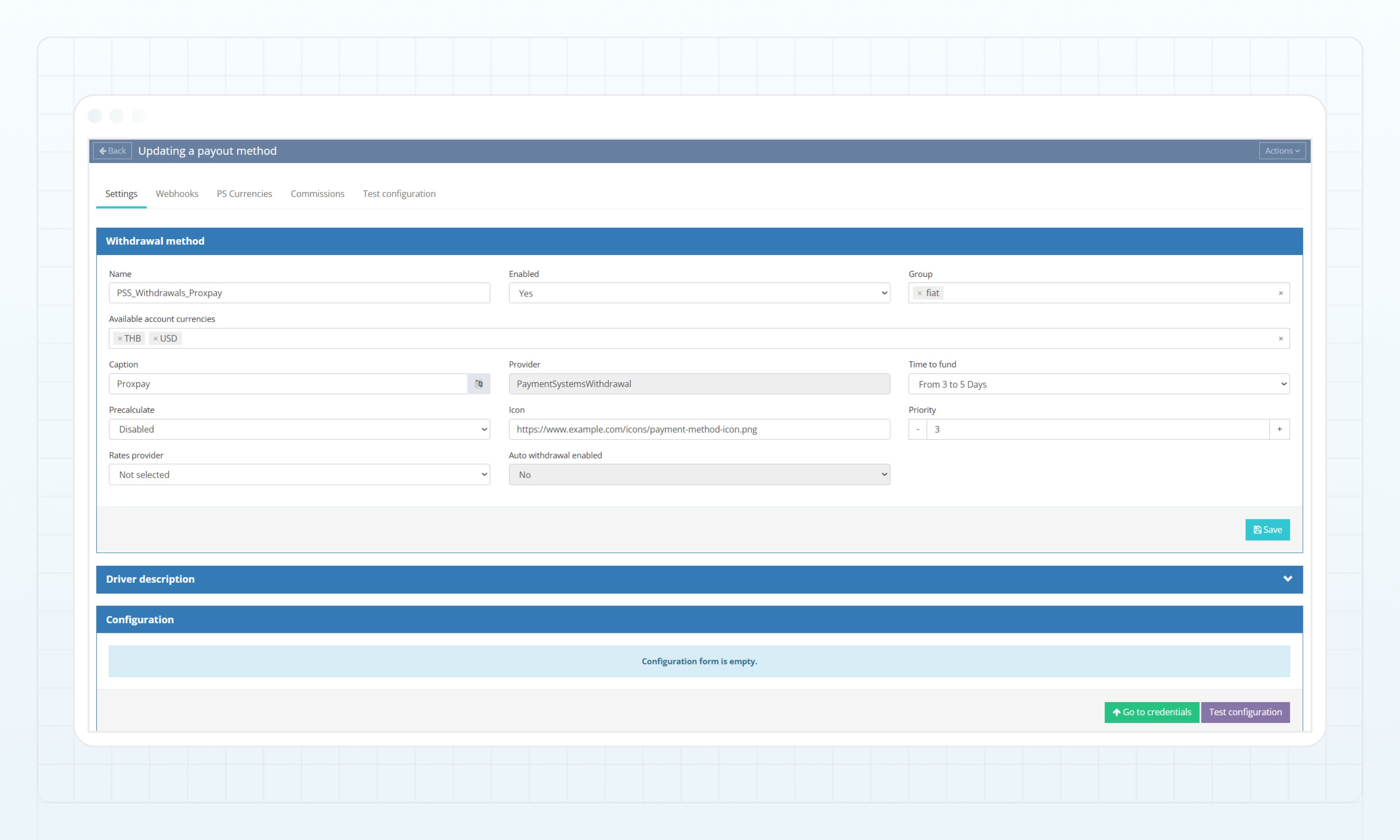
Haga clic en Test configuration para validar los ajustes de conexión del método de retiro.
El resultado de la prueba se mostrará en la página.
Después de validar correctamente la configuración, haga clic en Save.
El método de retiro Proxpay ya está configurado en el Back Office de B2CORE.
Configurar webhooks en Proxpay
Para recibir actualizaciones de estado de depósitos y retiros en B2CORE, se deben configurar webhooks de notificación en Proxpay.
Copiar las URL de webhook desde el Back Office de B2CORE
Necesitará URL de webhook independientes para los métodos de depósito y retiro.
En el Back Office de B2CORE, vaya a:
- System > Deposit system > Deposit methods
- System > Payout system > Payout methods
Busque el método de depósito o retiro de Proxpay configurado y haga clic en Edit para abrir sus detalles.
Vaya a la pestaña Webhooks.
Copie la URL que se muestra en el campo Notification URL.
Proporcionar las URL a Proxpay
Envíe las URL de webhook copiadas (tanto para depósitos como para retiros) al soporte de Proxpay para que las configure en su lado.
Última actualización