 B2BROKER
 B2CORE
 B2CORE IB
 B2TRADER
 B2CONNECT
 B2TRANSLATE
 B2BROKER
Cómo integrar Paytiko
Aprende a integrar Paytiko con B2CORE para depósitos. Sigue los pasos para configurar la conexión, configurar el método de depósito y configurar webhooks para recibir actualizaciones de estado en el Back Office de B2CORE
Paytiko puede conectarse a B2CORE mediante PSS, con compatibilidad únicamente para depósitos.
Para consultar la lista completa de sistemas de pago que pueden conectarse mediante PSS, consulta Integraciones > Sistemas de pago. Estos sistemas están marcados con Yes en la columna Compatible con PSS.
Sigue las instrucciones a continuación para configurar la conexión con Paytiko y configurar el método de depósito en el Back Office de B2CORE. Estas instrucciones corresponden al Procedimiento general para añadir métodos de sistemas de pago compatibles con PSS, pero incluyen detalles específicos de Paytiko.
Antes de continuar con las instrucciones, debes haberte registrado en Paytiko y tener una cuenta activa.
Configurar una conexión con Paytiko
Para configurar una conexión con Paytiko para realizar depósitos:
En el Back Office de B2CORE, ve a Sistema > Conexiones externas.
Haz clic en +Crear en la esquina superior derecha de la página.
En la página Crear conexión, completa los siguientes campos:
- En el campo Nombre, introduce un nombre para la conexión. El nombre debe ser único y solo puede contener letras latinas, números, guiones y guiones bajos (por ejemplo,
Deposits_Paytiko). - En el campo Título, introduce un título que se aplicará a la conexión en el Back Office.
- En la lista desplegable Proveedor, selecciona PaymentSystemDeposit.
En la lista desplegable Controlador que aparece, selecciona Paytiko.
En la sección Credenciales que aparece, configura los ajustes específicos de Paytiko:
- En el campo URL base de la API, especifica
https://core.paytiko.com. - En el campo Clave secreta, introduce tu clave secreta. Para encontrar tu clave secreta, inicia sesión en tu cuenta de Paytiko y ve a Configuración de pagos > Comerciantes, donde podrás copiarla.
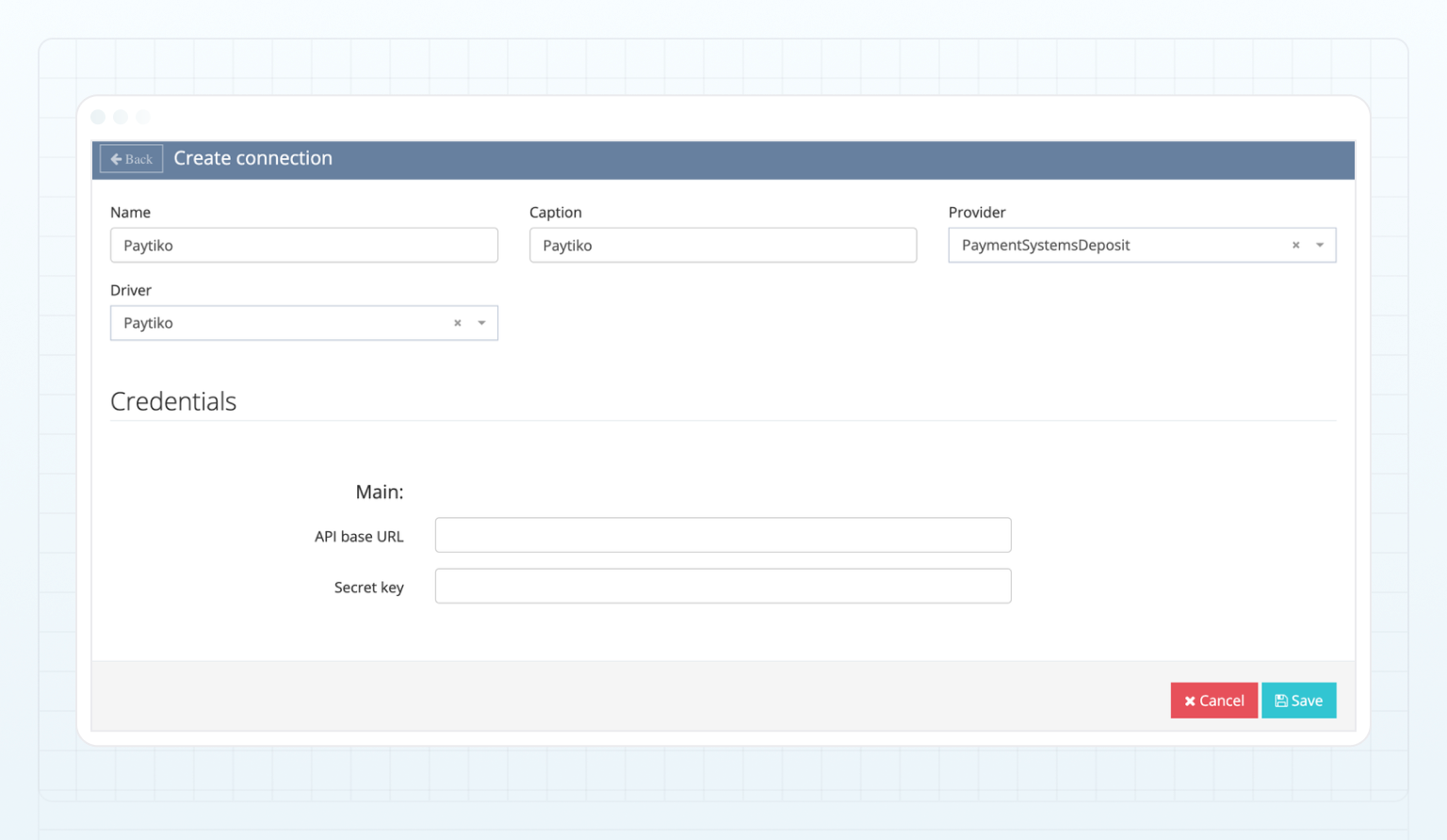
Haz clic en Guardar para crear la conexión.
La conexión Paytiko aparecerá en la lista de conexiones externas.
Comprueba el estado de la conexión.
Si la conexión está inactiva (se muestra No en la columna Habilitado), haz clic en el botón Editar para abrir los detalles de la conexión y establece la lista desplegable Habilitado en Sí.
Haz clic en Guardar para aplicar los cambios.
Añadir un método de depósito mediante Paytiko
Para añadir y configurar un método para realizar depósitos mediante Paytiko:
En el Back Office de B2CORE, ve a Sistema > Sistema de depósitos > Métodos de depósito.
Haz clic en +Crear en la esquina superior derecha de la página.
En la página Crear un método de depósito, completa los siguientes campos:
- En el campo Nombre, introduce un nombre para el método. El nombre debe ser único y solo puede contener letras latinas, números, guiones y guiones bajos.
- En el campo Título, introduce un título para el método. Este título se asignará al método en el Back Office y será visible para los clientes en la interfaz de B2CORE.
- En la lista desplegable Proveedor, selecciona PaymentSystemDeposit.
Después de seleccionar PaymentSystemDeposit, aparecen los siguientes campos:
- En la lista desplegable Monedas de cuenta disponibles, selecciona una o varias monedas. Los depósitos mediante Paytiko estarán disponibles para las cuentas denominadas en las monedas seleccionadas.
- En la lista desplegable Controlador, selecciona Paytiko.
- En la lista desplegable Conexión, selecciona la conexión con Paytiko configurada anteriormente.
Omite la sección Configuración, ya que no se requieren ajustes para Paytiko.
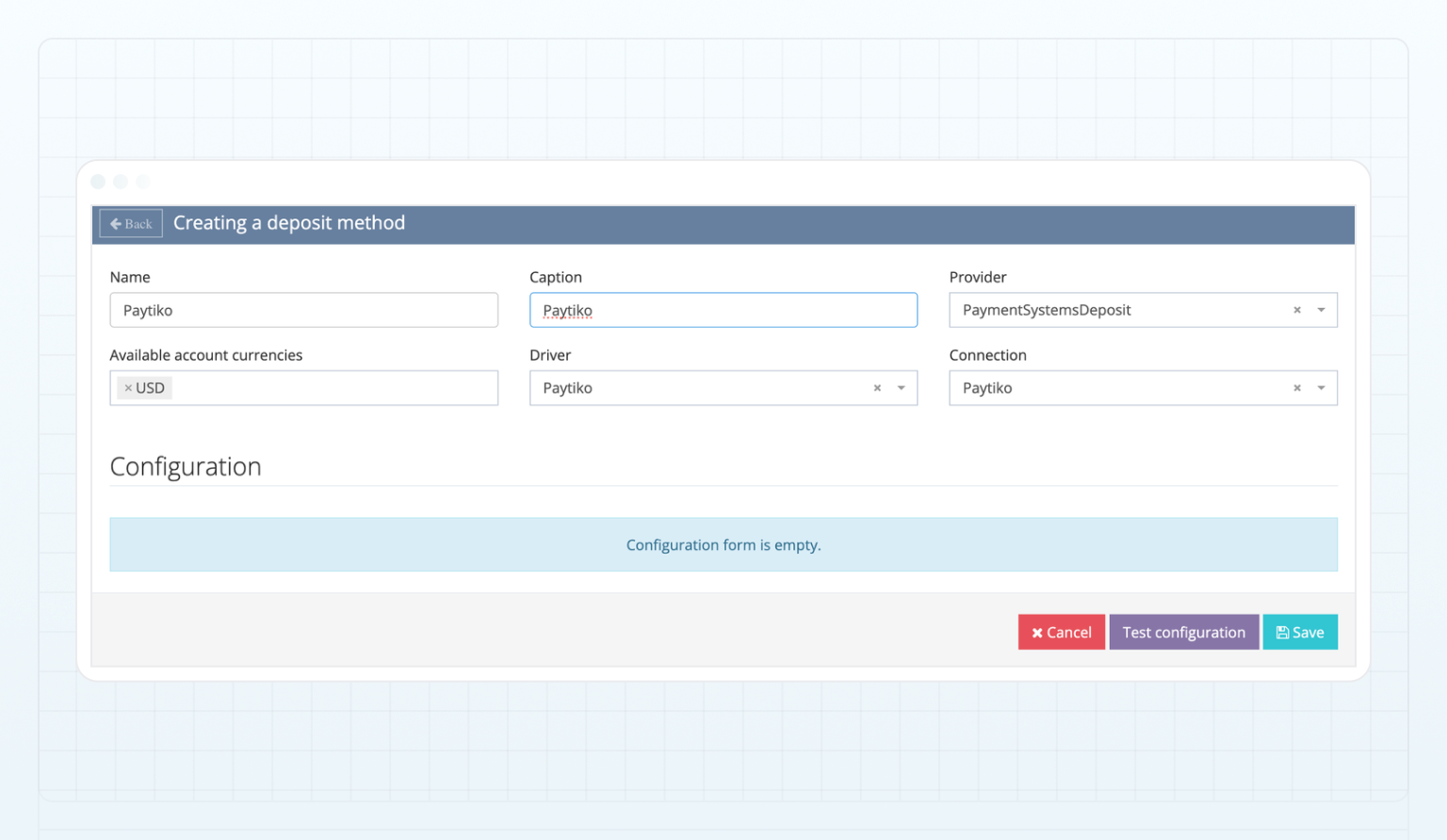
Haz clic en Guardar para crear el método de depósito.
El método de depósito Paytiko aparecerá en la lista de métodos de depósito.
Haz clic en Editar para acceder a los detalles del método y completa los siguientes campos:
-
En la pestaña Configuración, selecciona Fiat en la lista desplegable Grupo.
-
En el campo Icono, especifica
paymethod-paytikopara mostrar el icono predefinido del método de depósito de Paytiko en la interfaz de B2CORE. Para utilizar un icono personalizado, especifica la URL de la imagen que se mostrará. -
Comprueba el estado del método.
Si el método está inactivo (se muestra No en el campo Habilitado), actívalo estableciendo la lista desplegable Habilitado en Sí.
-
Añade las monedas necesarias en la pestaña Monedas del SP (para obtener la descripción de la pestaña, consulta Métodos de depósito).
-
Si es necesario, configura las comisiones del método en la pestaña Comisiones (para obtener más información, consulta Cómo configurar comisiones para métodos de depósito y retiro).
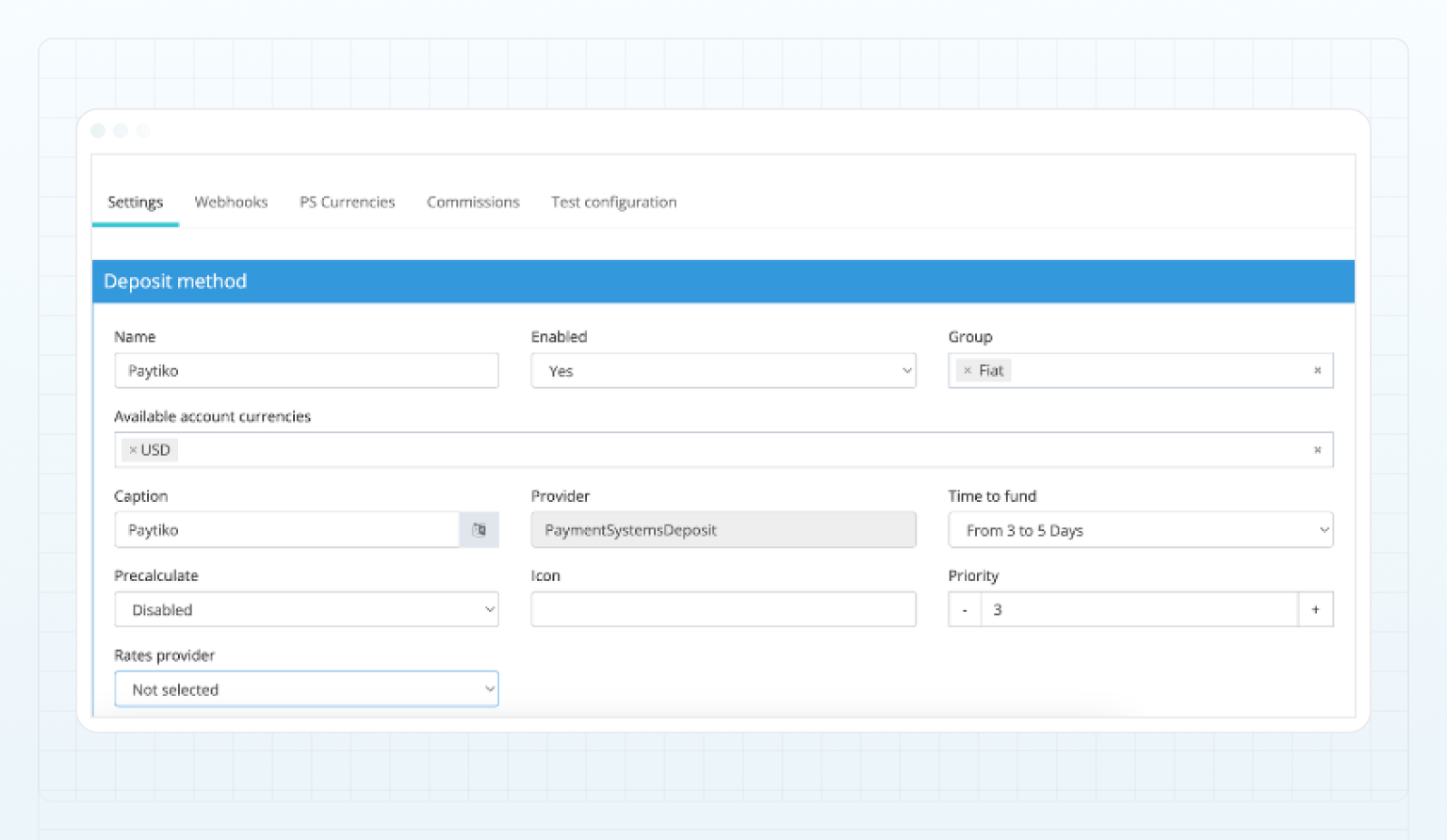
Haz clic en Guardar para aplicar los cambios.
El método de depósito Paytiko ya está configurado en el Back Office de B2CORE.
Configurar un webhook en tu cuenta de Paytiko
Para recibir actualizaciones de estado de los depósitos iniciados en B2CORE, debes configurar un webhook de notificaciones en tu cuenta de Paytiko.
Copiar la URL del webhook desde el Back Office de B2CORE
En el Back Office de B2CORE, ve a Sistema > Sistema de depósitos > Métodos de depósito.
Busca el método de depósito Paytiko configurado y haz clic en Editar para acceder a los detalles del método.
Ve a la pestaña Webhooks.
Copia la URL que se muestra en el campo URL de notificación.
Añadir la URL del webhook a tu cuenta de Paytiko
En tu cuenta de Paytiko, ve a Configuración de pagos > Comerciantes.
En la Configuración del comerciante, pega la URL del webhook copiada en el campo Url, en la sección Servicio externo.
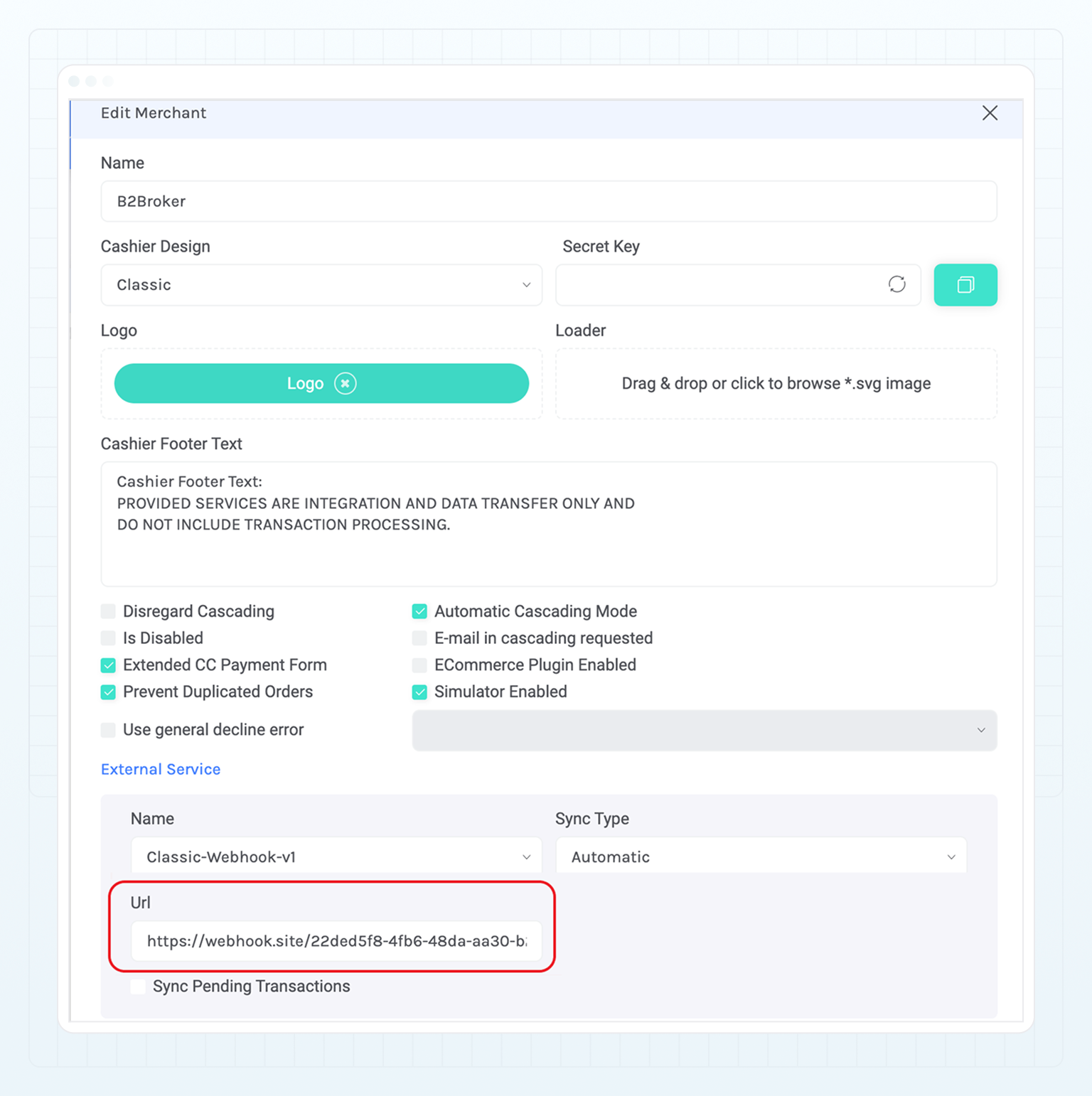
Haz clic en Guardar para aplicar los cambios.
El método de depósito Paytiko ya está completamente configurado y disponible para que los clientes lo utilicen al realizar depósitos en la interfaz de B2CORE.
Última actualización