 B2BROKER
 B2CORE
 B2CORE IB
 B2TRADER
 B2CONNECT
 B2TRANSLATE
 B2BROKER
Cómo integrar PayRetailers
Aprenda a integrar PayRetailers con B2CORE mediante PSS para habilitar depósitos y retiros en monedas compatibles
PayRetailers puede conectarse a B2CORE mediante PSS, con soporte para depósitos y retiros.
Siga las instrucciones a continuación para configurar las conexiones de PayRetailers y establecer los métodos de depósito y retiro en el Back Office de B2CORE. Estas instrucciones corresponden al procedimiento general para agregar métodos de sistemas de pago compatibles con PSS, pero incluyen detalles específicos de PayRetailers.
Antes de continuar con las instrucciones, debe haberse registrado en PayRetailers y tener una cuenta activa. Puede consultar la documentación oficial de PayRetailers o contactar con su soporte si tiene alguna pregunta.
Monedas compatibles
A continuación se muestra la tabla con las monedas compatibles para depósitos y retiros mediante PayRetailers:
| Alpha code | Name | Supported for deposits | Supported for withdrawals |
|---|---|---|---|
| ARS | Argentine peso | ✔ | ✔ |
| BRL | Brazilian real | ✔ | ✔ |
| CLP | Chilean peso | ✔ | ✔ |
| COP | Colombian peso | ✔ | ✔ |
| CRC | Costa Rican colon | ✔ | ✘ |
| USD | US dollar | ✔ | ✔ |
| MXN | Mexican peso | ✔ | ✔ |
| PEN | Peruvian sol | ✔ | ✔ |
| RWF | Rwandan franc | ✔ | ✘ |
| TZS | Tanzanian shilling | ✔ | ✘ |
| KES | Kenyan shilling | ✔ | ✘ |
| NGN | Nigerian naira | ✔ | ✘ |
| ZAR | South African rand | ✔ | ✘ |
Configurar conexiones con PayRetailers
Si planea usar PayRetailers tanto para depósitos como para retiros, debe configurar dos conexiones independientes: una para depósitos y otra para retiros.
Para configurar una conexión con PayRetailers:
En el Back Office de B2CORE, vaya a Sistema > Conexiones externas.
Haga clic en +Crear en la esquina superior derecha de la página.
En la página Crear conexión, complete los siguientes campos:
-
En el campo Nombre, introduzca un nombre para la conexión. El nombre debe ser único y solo puede contener letras latinas, números, guiones y guiones bajos (por ejemplo,
Deposits_PayRetailersoWithdrawals_PayRetailers). -
En el campo Leyenda, introduzca una leyenda que se aplicará a la conexión en el Back Office.
-
En la lista desplegable Proveedor, seleccione:
- PaymentSystemDeposit — para agregar una conexión que se utilizará para un método de depósito.
- PaymentSystemWithdrawal — para agregar una conexión que se utilizará para un método de retiro.
En la lista desplegable Controlador que aparece, seleccione PayRetailers.
En la sección Credenciales que aparece, configure los ajustes específicos de PayRetailers:
-
En el campo URL base de la API, especifique:
https://api.payretailers.com— para el entorno de producciónhttps://api-sandbox.payretailers.com— para el entorno de pruebas sandbox
-
En el campo ID de tienda, introduzca el identificador asignado a su cuenta por PayRetailers.
-
En el campo Clave secreta, especifique la clave secreta de su cuenta de PayRetailers.
-
En el campo Clave de suscripción, especifique la clave de suscripción de su cuenta de PayRetailers.
Todos estos datos los proporciona PayRetailers durante el proceso de incorporación y también se pueden encontrar en la sección Tiendas de su cuenta de PayRetailers.
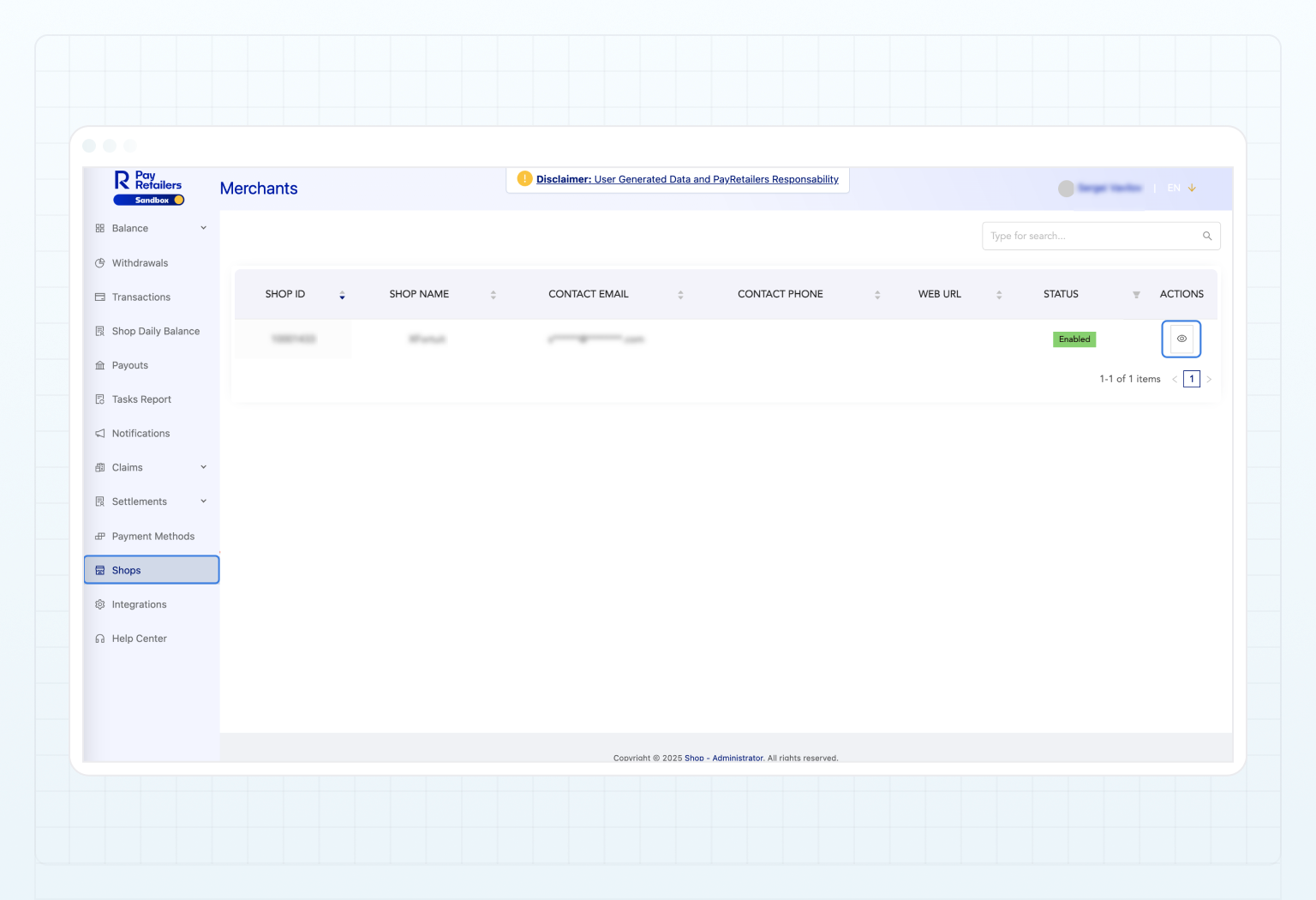
Haga clic en Guardar para crear la conexión.
La conexión de PayRetailers aparecerá en la lista de conexiones externas.
Compruebe el estado de la conexión.
Si la conexión está inactiva (se muestra No en la columna Habilitado), haga clic en el botón Editar para abrir los detalles de la conexión y establezca la lista desplegable Habilitado en Sí.
Haga clic en Guardar para aplicar los cambios.
Si necesita admitir tanto depósitos como retiros mediante PayRetailers, siga las mismas instrucciones para crear una nueva conexión para la otra operación.
Agregar un método de depósito mediante PayRetailers
Para agregar y configurar un método para realizar depósitos mediante PayRetailers:
En el Back Office de B2CORE, vaya a Sistema > Sistema de depósitos > Métodos de depósito.
Haga clic en +Crear en la esquina superior derecha de la página.
En la página Crear un método de depósito, complete los siguientes campos:
- En el campo Nombre, introduzca un nombre para el método. El nombre debe ser único y solo puede contener letras latinas, números, guiones y guiones bajos.
- En el campo Leyenda, introduzca una leyenda para el método. Esta leyenda se asignará al método en el Back Office y será visible para los clientes en la interfaz de usuario de B2CORE.
- En la lista desplegable Proveedor, seleccione PaymentSystemDeposit.
Después de seleccionar PaymentSystemDeposit, aparecen los siguientes campos:
- En la lista desplegable Monedas de cuenta disponibles, seleccione una o más monedas. Los depósitos mediante este método estarán disponibles para cuentas denominadas en las monedas seleccionadas.
- En la lista desplegable Controlador, seleccione PayRetailers.
- En la lista desplegable Conexión, seleccione la conexión de PayRetailers para depósitos configurada anteriormente.
En la sección Configuración que aparece, complete los siguientes campos:
-
En la lista desplegable Canal, seleccione el canal de pago:
- Online — para pagos en línea
- Wallet — para pagos mediante monederos electrónicos
- Credit card — para financiar depósitos con tarjetas bancarias
- Cash — para realizar pagos en efectivo a través de bancos
-
En la lista desplegable País, seleccione el país donde se procesará el pago.
Haga clic en Guardar para crear el método de depósito.
El método de depósito de PayRetailers aparecerá en la lista de métodos de depósito.
Haga clic en Editar para acceder a los detalles del método y complete los siguientes campos:
-
En la pestaña Configuración, use la lista desplegable Grupo para seleccionar uno o más grupos en los que debe incluirse el método.
-
En el campo Icono, especifique
paymethod-payretailerspara mostrar el icono predefinido del método de depósito de PayRetailers en la interfaz de usuario de B2CORE. Para usar un icono personalizado, especifique la URL de la imagen que se mostrará. -
Compruebe el estado del método.
Si el método está inactivo (se muestra No en el campo Habilitado), actívelo estableciendo la lista desplegable Habilitado en Sí.
-
En la pestaña Monedas de PS, agregue la moneda necesaria. Para habilitar el método para procesar depósitos en una moneda específica, asegúrese de que esté agregada en esta pestaña.
Para los depósitos de PayRetailers, las monedas utilizadas para procesar depósitos están vinculadas al país seleccionado en la sección Configuración del método. Un solo país puede admitir más de una moneda de depósito:
- Argentina → ARS, USD
- Brasil → BRL, USD
- Chile → CLP, USD
- Colombia → COP, USD
- Costa Rica → CRC, USD
- Ecuador → USD
- El Salvador → USD
- México → MXN, USD
- Panamá → USD
- Perú → PEN, USD
- Ruanda → RWF, USD
- Tanzania → TZS, USD
- Kenia → KES, USD
- Nigeria → NGN, USD
- Sudáfrica → ZAR, USD
Por ejemplo, para Brasil, los depósitos pueden procesarse en BRL y USD, y ambas monedas pueden agregarse en la pestaña Monedas de PS.
Además, el uso del método puede restringirse a un país específico aplicando restricciones por país (para obtener más información, consulte Cómo restringir el uso de métodos de depósito y retiro).
- Si es necesario, configure las comisiones del método en la pestaña Comisiones (para obtener más información, consulte Cómo configurar comisiones para métodos de depósito y retiro).
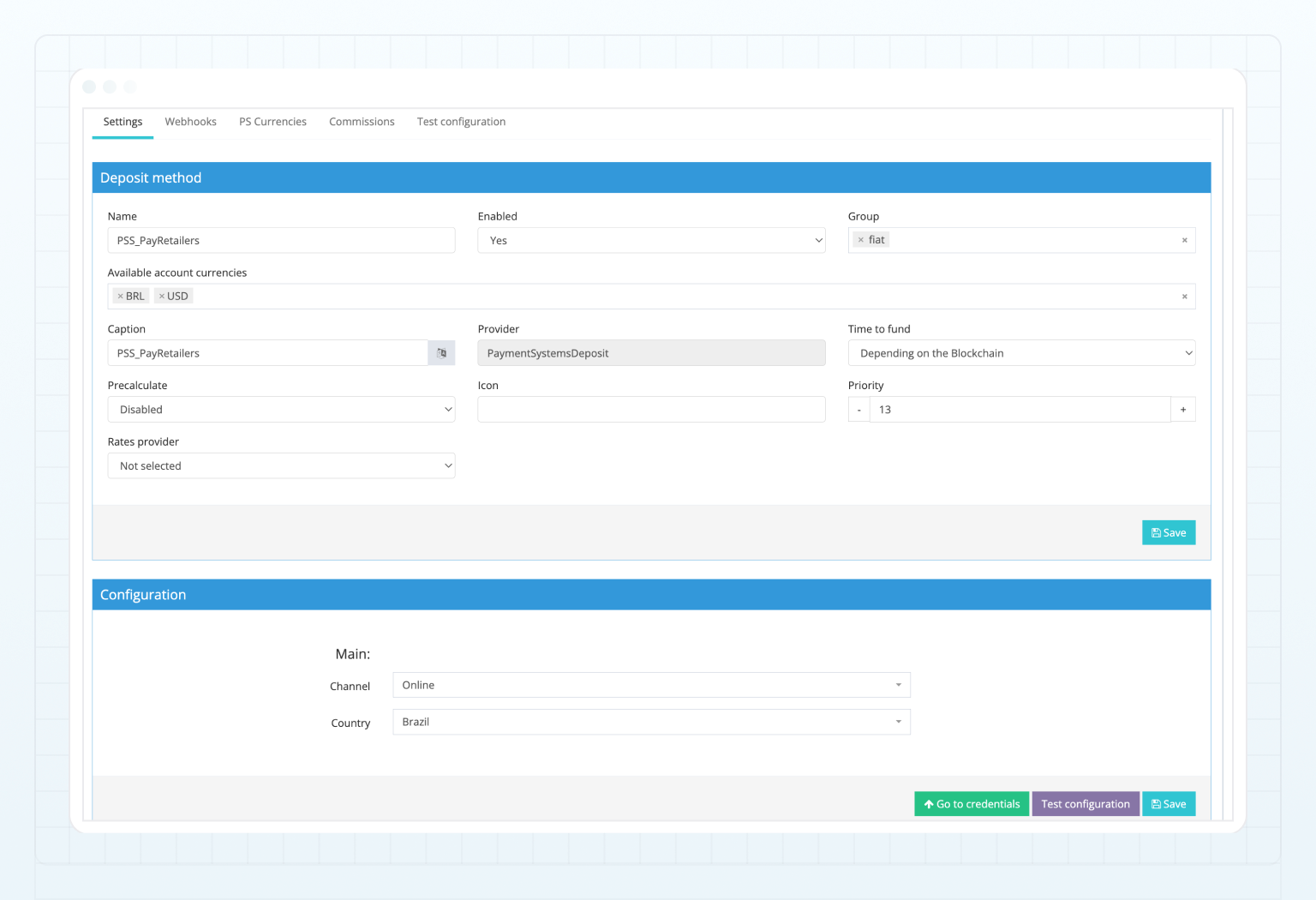
Haga clic en Probar configuración para validar los ajustes de conexión del método de depósito.
El resultado de la prueba se mostrará en la página.
Después de validar correctamente la configuración, haga clic en Guardar.
El método de depósito de PayRetailers ya está configurado en el Back Office de B2CORE.
Agregar un método de retiro mediante PayRetailers
Para agregar y configurar un método para realizar retiros mediante PayRetailers:
En el Back Office de B2CORE, vaya a Sistema > Sistema de pagos > Métodos de pago.
Haga clic en +Crear en la esquina superior derecha de la página.
En la página Crear un método de pago, complete los siguientes campos:
- En el campo Nombre, introduzca un nombre para el método. El nombre debe ser único y solo puede contener letras latinas, números, guiones y guiones bajos.
- En el campo Leyenda, introduzca una leyenda para el método. Esta leyenda se asignará al método en el Back Office y será visible para los clientes en la interfaz de usuario de B2CORE.
- En la lista desplegable Proveedor, seleccione PaymentSystemWithdrawal.
Después de seleccionar PaymentSystemWithdrawal, aparecen los siguientes campos:
- En la lista desplegable Monedas de cuenta disponibles, seleccione una o más monedas. Los retiros mediante este método estarán disponibles desde cuentas denominadas en las monedas seleccionadas.
- En la lista desplegable Controlador, seleccione PayRetailers.
- En la lista desplegable Conexión, seleccione la conexión de PayRetailers para retiros configurada anteriormente.
En la sección Configuración, seleccione el canal de pago en la lista desplegable Canal.
Haga clic en Guardar para crear el método de retiro.
El método de retiro de PayRetailers aparecerá en la lista de métodos de retiro.
Haga clic en Editar para acceder a los detalles del método y complete los siguientes campos:
-
En la pestaña Configuración, use la lista desplegable Grupo para seleccionar uno o más grupos en los que debe incluirse el método.
-
En el campo Icono, especifique
paymethod-payretailerspara mostrar el icono predefinido del método de retiro de PayRetailers en la interfaz de usuario de B2CORE. Para usar un icono personalizado, especifique la URL de la imagen que se mostrará. -
Compruebe el estado del método.
Si el método está inactivo (se muestra No en el campo Habilitado), actívelo estableciendo la lista desplegable Habilitado en Sí.
-
En la pestaña Monedas de PS, agregue la moneda necesaria. Para habilitar el método para procesar retiros en una moneda específica, asegúrese de que esté agregada en esta pestaña.
Para los retiros de PayRetailers, cada moneda está vinculada a un país específico en una relación estricta de uno a uno. Esto significa que un retiro en una moneda determinada está disponible únicamente para el país correspondiente. Por lo tanto, los clientes deben seleccionar el país adecuado y proporcionar los datos bancarios requeridos para esa ubicación.
La siguiente asignación muestra qué país está asociado con cada moneda de retiro:
- Argentina → ARS
- Brasil → BRL
- Chile → CLP
- Colombia → COP
- Ecuador → USD
- México → MXN
- Perú → PEN
- Si es necesario, configure las comisiones del método en la pestaña Comisiones (para obtener más información, consulte Cómo configurar comisiones para métodos de depósito y retiro).
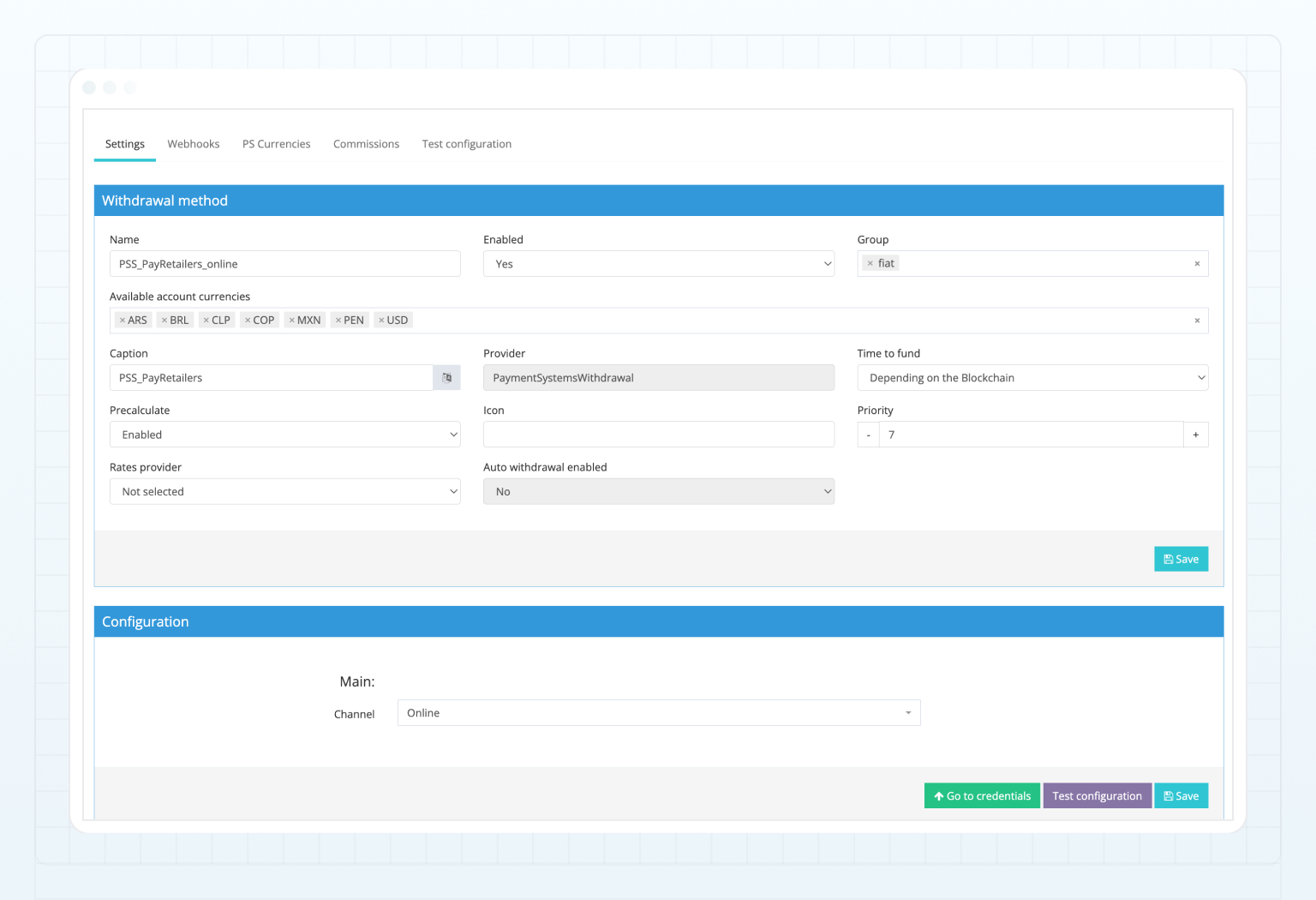
Haga clic en Probar configuración para validar los ajustes de conexión del método de retiro.
El resultado de la prueba se mostrará en la página.
Después de validar correctamente la configuración, haga clic en Guardar.
El método de retiro de PayRetailers ya está configurado en el Back Office de B2CORE.
Última actualización